「Copilot Chatって無料で使えるの?」「有料版(Microsoft 365 Copilot)と何が違うの?」
と気になっている方も多いのではないでしょうか。
Copilot Chatは、対象のM365ライセンスを持つ業務用アカウントユーザーなら追加料金なしで使える、仕事向けのAIチャットです。
しかし、具体的な機能や実際にどう使うべきかという点はなかなか難しいですよね。
そこでこの記事では、Copilot Chatの概要・使い方から、業務を効率化する具体的な活用法、そして有料版との違いまで分かりやすく整理します。

内容をまとめると…
Copilot Chatは対象のM365ライセンスを持つ業務用アカウントなら追加料金なしで使える仕事向けAIである
Copilot ChatはWeb検索と連動した最新情報のリサーチやファイルアップロードによる長文要約などが可能である
メール作成や企画出しなどの業務効率化に加え画像生成による資料用素材の作成にも活用が可能
有料版とはOfficeアプリ内での利用の可否が最も違いとして大きく、その他にもサーバーへのアクセス権やセキュリティ機能に違いがある。
生成AIを「少し触って終わり」にせず、業務効率化・副業・AIエージェント活用までつなげたい方向けに、基礎から実践まで整理できる無料資料を用意しています。
記事とあわせて、AIに作業を任せる考え方や長く使える活用スキルを確認しておきたい方は受け取っておいてください。

そもそもCopilot Chatとは?使い方は?
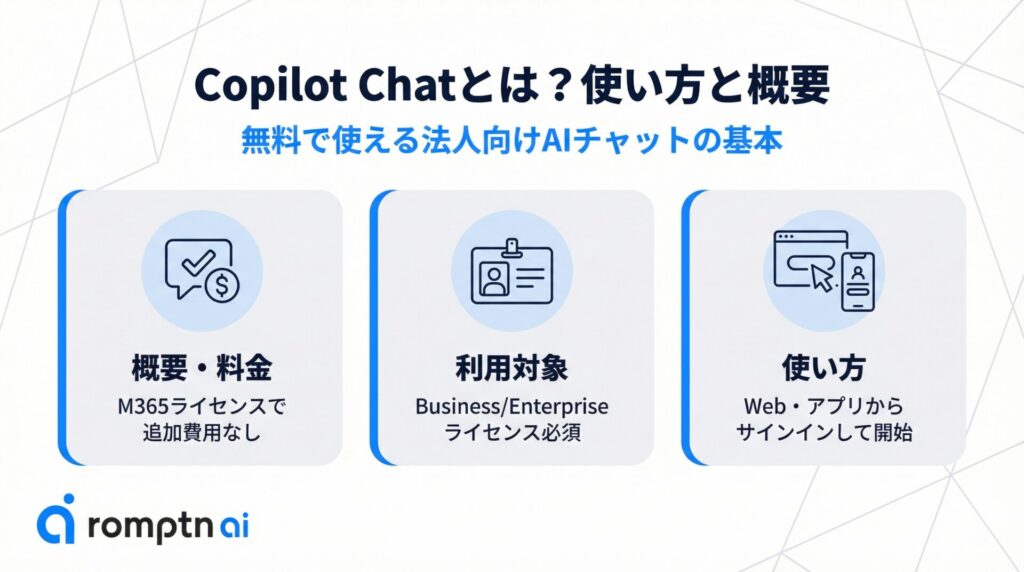
一概にCopilotといってもプランが様々にあり、そもそもCopilotChatがどういうものなのかも理解しづらいのが正直なところです。
そこで以下では「Copilot Chatの概要」と「Copilot Chatの使い方」について解説します。
Copilot Chatの概要
Copilot Chatは、Microsoftが提供する仕事・教育向けのAIチャットです。Web上の情報を取り込みながら回答を作る「Webに根拠づけられたチャット」がベースになっており、調べもの・要約・文章作成・アイデア出しなどに幅広く使えます。
主な概要は以下の通りです。
| 概要 | Copilot Chat |
|---|---|
| 料金 | 無料(M365ライセンスが必要) |
| 使用モデル | GPT系 |
| 主な用途 | リサーチ、要約、文章作成、アイデア出し、画像生成 |
| データの取得先 | 主にWeb(ファイルアップロード可) |
| M365統合 | アプリ内でのCopilot使用不可(現在は不可) |
| アクセス権 | 標準アクセス(有料プランには劣る) |
注意点としてCopilot Chatは「無料」ではありますが、これは正確には完全な誰でも無料という訳ではありません。正しくは、対象のライセンスを持つ「業務用アカウント」なら追加料金なしで使える、ということになります。
ちなみに、対象ライセンスは以下の通りです。
・Microsoft 365 Business(Basic/Standard/Premium)
・Microsoft 365 E3/E5
・Office 365 E1/E3/E5
また、個人向けの「Microsoft Copilot」とは少し異なるため、機能や使い方等の情報を検索する際には混同しないよう注意しましょう。
法人向けCopilotには有料のプランもありますが、Copilot Chatと有料プランでのCopilotの違いについては後述します。
Copilot Chatの使い方
Copilot Chatの使い方はシンプルで、サイトもしくはアプリから開いて質問をするだけです。
起動方法
- Web:Microsoft 365 Copilot Chatをブラウザで開く(こちら)
- Microsoft 365 Copilotアプリ:PC/スマホアプリからCopilot Chatを開く
- その後、それぞれライセンス契約しているアカウントでサインインして完了
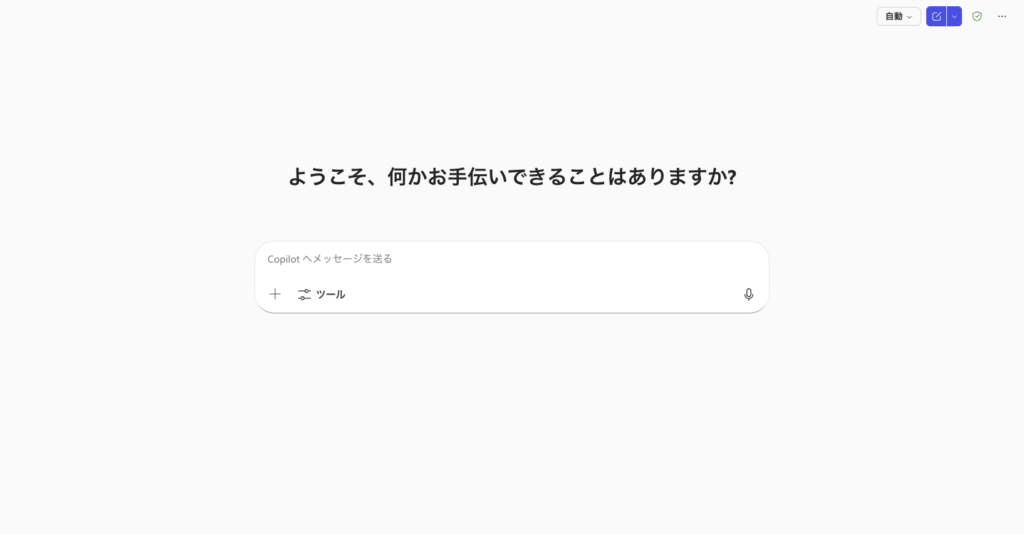
正しくサインインができたら以下のような画面が表示されるため利用を開始しましょう。
Copilot Chatで業務を効率化する5つの使い方
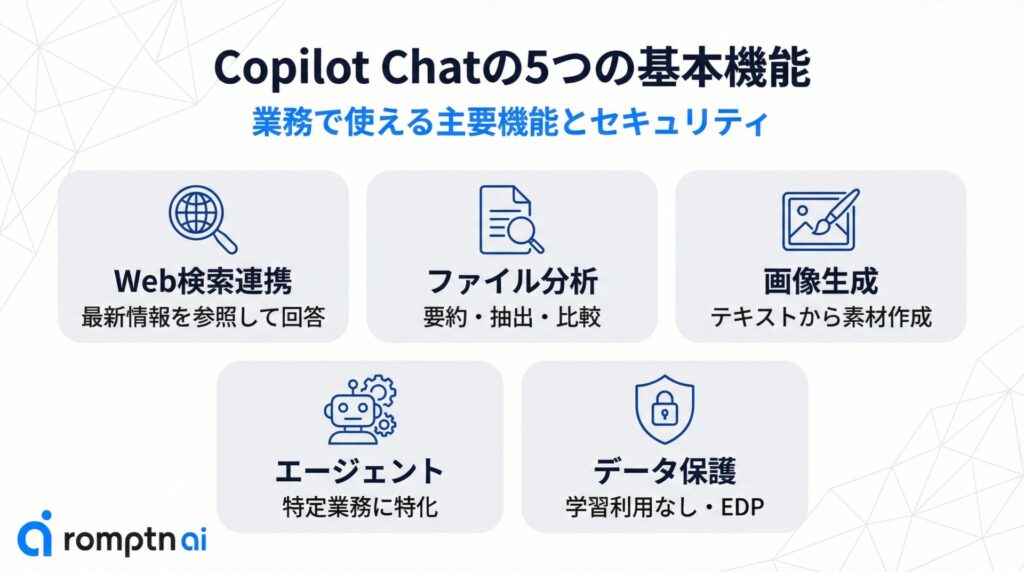
ここからは、Copilot Chatで実際に業務時間を削るための使い方を5つ紹介します。
Web検索と連動した最新情報の収集・リサーチ
リサーチ業務で最も時間を取られるのは、「検索→記事を読む→要点を抜く→比較する」といった作業の繰り返しですが、Copilot Chatを活用することでこの作業を効率化することができます。
コツは、ただ「教えて」ではなく、”何のために調べるのか”と”どの形式で欲しいか”を最初に指定することです。
以下が実際に質問をしてみた際の例です。
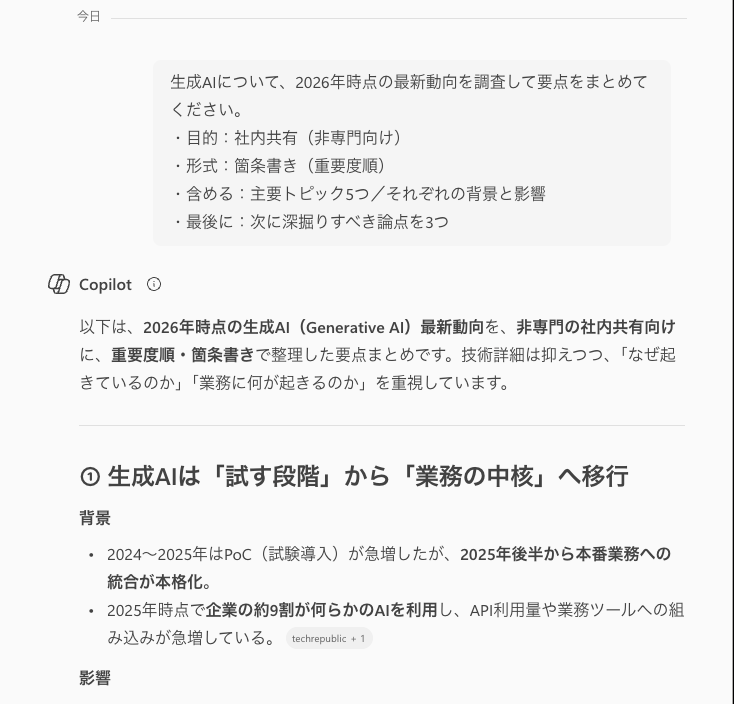
(テーマ)について、2026年時点の最新動向を調査して要点をまとめてください。
・目的:社内共有(非専門向け)
・形式:箇条書き(重要度順)
・含める:主要トピック5つ/それぞれの背景と影響
・最後に:次に深掘りすべき論点を3つ
上記のようにインターネット上の情報から知りたい事柄について検索をし、要点を抽出した上で全てまとめた状態で出力してくれます。
また、添付の画像からも分かる通り情報の引用元も示してくれるため、最終的に自分で1次情報を確認することができる点も便利です。
PDFファイルやWord資料の要約
続いて、Web検索とは別に、WordやExcel、PDFといったファイルをアップロードし、その内容の要約や情報の抽出を行うことができます。
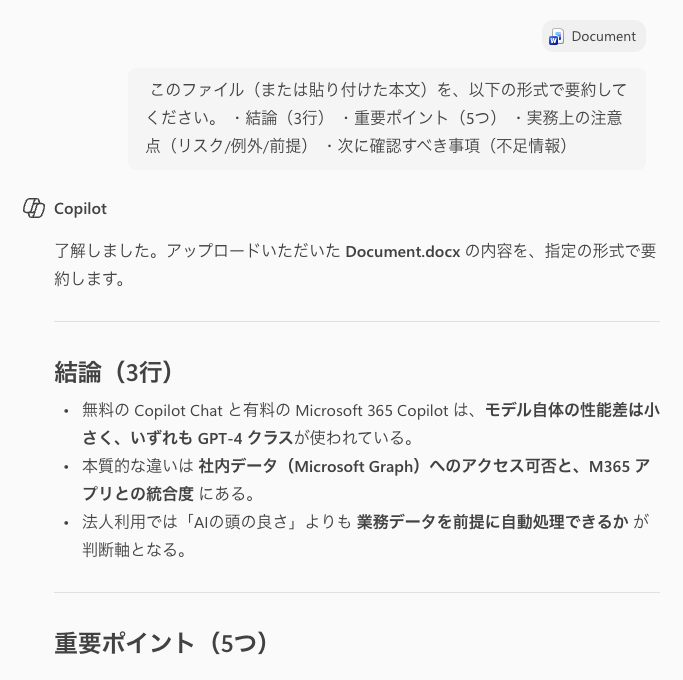
このファイル(または貼り付けた本文)を、以下の形式で要約してください。 ・結論(3行) ・重要ポイント(5つ) ・実務上の注意点(リスク/例外/前提) ・次に確認すべき事項(不足情報)
上記のように、Web上の情報だけでなく、ファイルとしてまとめられたテキストからも情報を抽出し要約を行うことができます。
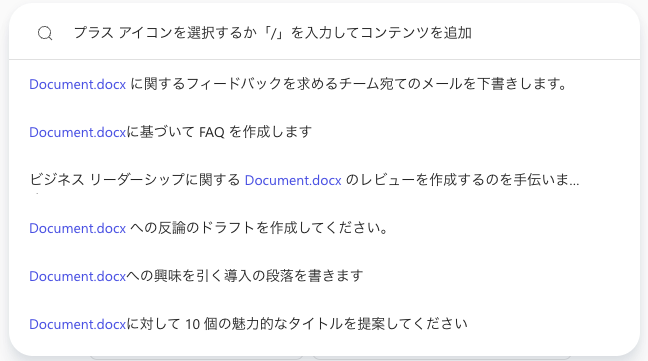
その他にも、上記のような指示を実行することが可能で、これはファイルをアップロードした際に参考プロンプトとして自動で表示されます。
ビジネスメールや報告書の文章作成アシスト
続いて、Copilot Chatは既存の文章を修正・加筆するためにも活用することができます。
特にCopilot Chatが生きるのは、次のような場面です。
- 長文メールの要点を読み手別に要約したい
- 角が立たない言い回しに直したい
- 報告書を「結論→根拠→次アクション」に組み替えたい
例えばCopilot Chatを使って、適当に書いた文章をメールの体裁に整えてみます。
こんにちは。この前はありがとうございました。本題ですが、来週の金曜日に社長と社内の組織体制変更に伴う最終決定をするための会議があり、そのために先日の会議の報告書を提出いただきたいと思います。議事録をまとめ、来週の火曜日までにメールで送付いただいてもよろしいでしょうか。具体的に記載いただきたい内容については本日の15:00までに改めてメールにてお伝えさせていただきます。
↓(修正後)
件名:先日の会議報告書ご提出のお願い(○月○日期限)
〇〇株式会社
〇〇様
いつも大変お世話になっております。
先日はお打ち合わせのお時間をいただき、誠にありがとうございました。
さて、来週金曜日に、社長同席のもと社内の組織体制変更に関する最終決定を行う会議を予定しております。つきましては、判断材料として、先日の会議内容を取りまとめた報告書(議事録)をご提出いただきたく存じます。
お手数をおかけいたしますが、来週火曜日までに、メールにてご送付いただけますでしょうか。
なお、報告書にご記載いただきたい具体的な内容につきましては、本日15時までに、改めて当方よりメールにてご連絡いたします。
何卒よろしくお願い申し上げます。
―――――――
署名
以下の内容を、取引先に送るメール文に整えてください。
・トーン:丁寧だが簡潔
・目的:依頼(期限付き)
・含める:背景→依頼内容→期限→こちらの次アクション
・文字数:300〜450字 (本文をここに貼り付け)
このように、殴り書きの拙い文章もほんの数秒でビジネスライクの体裁の整った文章に修正することができます。
ただし注意点として、文章の作成においては社内固有の数字や固有名詞についてミスが発生しやすいです。そのため、ここは最後に必ず人間がチェックする前提で使うのがおすすめです。
企画のアイデア出しや壁打ち相手としての活用
続いてCopilot Chatはブレインストーミング的に企画案の幅出しにも活用することができます。
例えば以下のようなプロンプトで幅出ししてみます。
メディア事業について新企画の案を出したいです。まず評価軸を整理してください。 前提:ターゲット=○○/目的=○○/制約=予算○円、期間○週間 出力: 1) 評価軸(5つ) 2) 企画案(10個、評価軸に沿って) 3) 上位3案のリスクと改善案
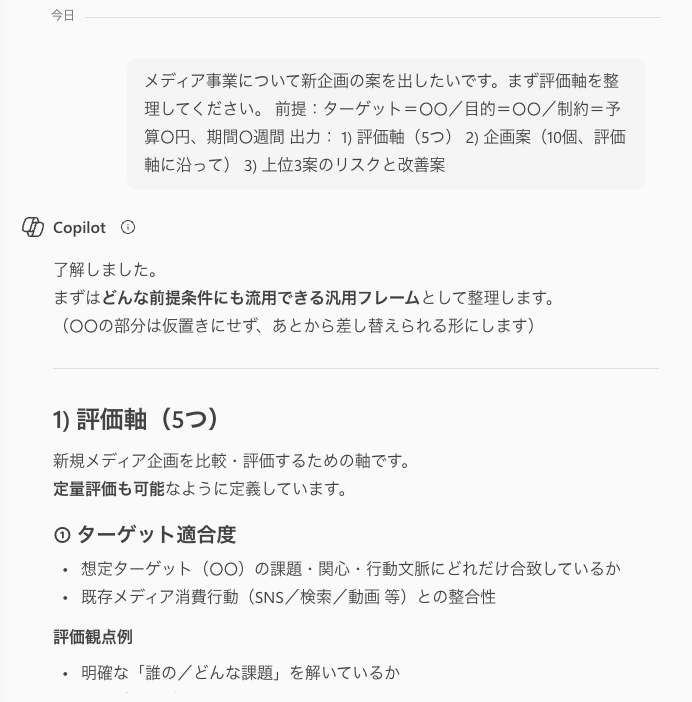
了解しました。
まずはどんな前提条件にも流用できる汎用フレームとして整理します。
(○○の部分は仮置きにせず、あとから差し替えられる形にします)
1) 評価軸(5つ)
新規メディア企画を比較・評価するための軸です。
定量評価も可能なように定義しています。
① ターゲット適合度
- 想定ターゲット(○○)の課題・関心・行動文脈にどれだけ合致しているか
- 既存メディア消費行動(SNS/検索/動画 等)との整合性
評価観点例
- 明確な「誰の/どんな課題」を解いているか
- ターゲットが日常的に接触しやすいか
② 目的達成度
- 事業目的(○○)にどの程度直結するか
(例:認知拡大、リード獲得、収益化、専門性確立)
評価観点例
- KPIを設定しやすいか
- 成果が数値で測定できるか
③ 実現可能性(制約適合)
- 予算○円/期間○週間の範囲内で実装・運用可能か
評価観点例
- 制作・運用工数は現実的か
- 外注前提か、内製で回せるか
④ 継続性・スケーラビリティ
- 単発で終わらず、継続運用・拡張できるか
評価観点例
- ネタ切れしにくい構造か
- 横展開・シリーズ化できるか
⑤ 差別化・独自性
- 競合メディアと比べた際の「新しさ」「らしさ」
評価観点例
- 既存コンテンツとの差が明確か
- ブランド資産として残るか
2) 企画案(10個)
※ 各案について、上記 5軸との相性を一言で明示します。
① 専門家×実体験インタビュー連載
- 内容:ターゲットに近い立場の専門家や当事者の深掘り記事
- 強み軸:①②⑤
- 特徴:信頼性・ストーリー性が高い
② 課題解決型ショート動画シリーズ
- 内容:1テーマ1分で「よくある悩み」を解決
- 強み軸:①②③
- 特徴:SNS拡散向き、制作コスト低
③ 定点観測データメディア
- 内容:特定テーマを定期的に数値で可視化・解説
- 強み軸:②④⑤
- 特徴:資産性が高く、引用されやすい
④ 体験参加型オンライン企画(投票・診断)
- 内容:ユーザー参加型の簡易診断・投票
- 強み軸:①②④
- 特徴:エンゲージメントを作りやすい
⑤ 失敗談・学び特化コンテンツ
- 内容:「うまくいかなかった事例」からの学びを共有
- 強み軸:①⑤
- 特徴:共感性が高く差別化しやすい
⑥ ニュース解説×一次視点コラム
- 内容:話題ニュース+自社(自分たち)の視点解説
- 強み軸:②③
- 特徴:スピード勝負、専門性訴求
⑦ チェックリスト/テンプレ配布メディア
- 内容:実務に使える資料を無料公開
- 強み軸:②④
- 特徴:リード獲得に直結しやすい
⑧ 学習ロードマップ型メディア
- 内容:初心者→中級者への段階的コンテンツ
- 強み軸:①④
- 特徴:滞在時間・回遊性が高い
⑨ 月次テーマ特化マイクロメディア
- 内容:短期間で1テーマを集中発信
- 強み軸:③⑤
- 特徴:検証しやすく失敗コスト低
⑩ オフライン連動コンテンツ(イベント・取材)
- 内容:イベント・現地取材を軸にした記事・動画
- 強み軸:⑤
- 特徴:体験価値が高いが工数大
3) 上位3案(仮選定)のリスクと改善案
※ 汎用性が高く、制約対応しやすいものを選定
A. ② 課題解決型ショート動画シリーズ
主なリスク
- 内容が浅くなりやすい
- 他社との差別化が難しい
改善案
- 1テーマを「動画+詳細記事」でセット化
- ターゲット固有のケースに絞る(汎用化しすぎない)
B. ⑦ チェックリスト/テンプレ配布
主なリスク
- 作りっぱなしで使われない
- 更新されず陳腐化
改善案
- DL後の活用事例コンテンツを追加
- 定期更新日をあらかじめ設計
C. ③ 定点観測データメディア
主なリスク
- 初期設計が重い
- データ収集に工数がかかる
改善案
- 初回は最低限の指標に絞る
- 手作業→自動化を段階的に移行
次のステップ提案
次回、
- ターゲット(○○)
- 目的(○○)
- 予算・期間(具体数値)
を教えていただければ、
✅ 評価軸の重み付け
✅ 10案の点数化(スコアリング表)
✅ 1案目の具体構成案(タイトル案・KPI)
まで落とします。
どこから深掘りしますか?
記事のサムネイルの作成
Copilotには画像生成機能があり、様々な形式の画像を生成することができます。
作れるのは、例えば次のようなイメージです。
・記事の見出し用の抽象イメージ(ビジネス/AI/会議など)
・スライドの挿絵(概念図っぽいビジュアル)
・SNS告知用の簡単なアイキャッチ案
プロンプトは「何を」「どんなテイストで」「どこで使うか」まで指定すると、やり直しが減ります。
例えば以下のような形で作るのがおすすめです。
画像を生成してください。
用途:ビジネス記事のアイキャッチ
テーマ:AIと業務効率化
テイスト:シンプル、フラット、文字なし、余白多め
要素:ノートPC、チェックリスト、抽象的な光の表現
比率:横長(16:9)
実際に生成された画像が以下です。

プロンプト通りのシンプルかつフラットな画像を作成することができました。
有料版Copilotとの3つの主な違い
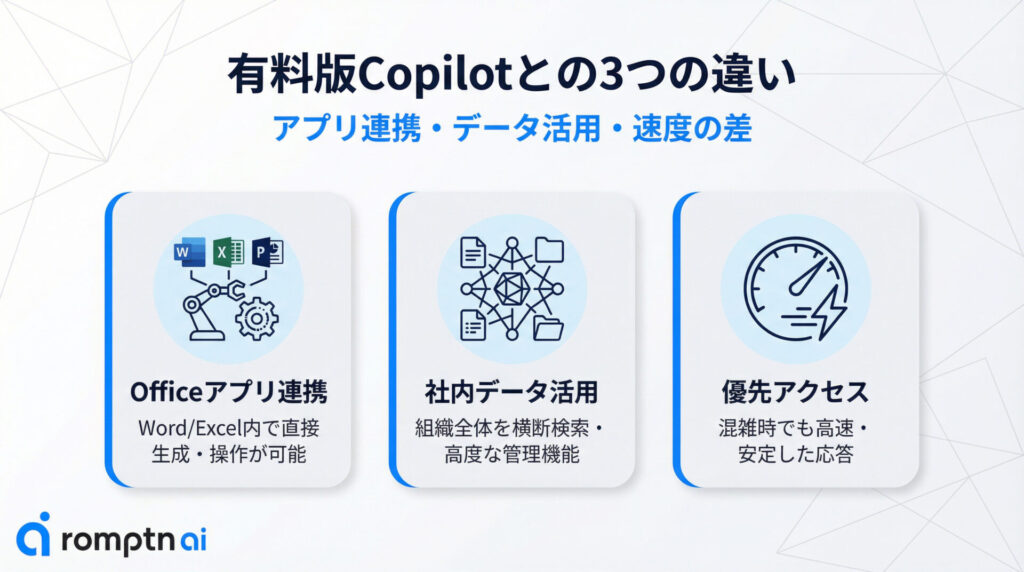
最後に、Copilot Chatと、有料版の「Microsoft 365 Copilot」の違いを整理します。
主な違いは以下の3つの通りです。
・Word・Excel・PowerPointなどのOfficeアプリ連携
・セキュリティとデータ保護(商用データ保護)の仕組み
・優先アクセス権とピーク時のパフォーマンス
Word・Excel・PowerPointなどのOfficeアプリ連携
Copilot Chatはアプリ内でのCopilotの利用が限られていますが、有料版のMicrosoft 365 Copilotでは、WordやExcelの中でCopilotを使用することができます。
主にできることは以下のようなことです。
チャット機能の生成AIに留まらず、実際にOfficeアプリ内での作業を効率化したい場合には有料版の契約がおすすめです。
セキュリティとデータ保護(商用データ保護)の仕組み
| 比較項目 | Copilot Chat | M365 Copilot |
|---|---|---|
| データ保護 | EDP適用 | EDP適用 |
| 組織データアクセス | ・基本はWeb検索 ・組織データはファイルの添付時のみ | ・Microsoft Graph適用 – 標準的に社内データに基づく応答が可能 |
| 権限モデル | ユーザー個人のファイル、データ | ユーザーが閲覧権限を持つ範囲内でのデータ |
| モデル学習への利用 | 基盤モデルの学習にデータを使用しない。 | 基盤モデルの学習にデータを使用しない。 |
| SAM (SharePoint Advanced Management) | なし | 搭載(以下機能例) – 組織的なアクセス制限の付与 – ファイルのダウンロードの禁止 |
セキュリティに関してはCopilot Chatも非常に高いセキュリティ機能を保持しており、社内データの保護や学習への利用の防止は表人的に可能です。
一方で、Copilot Chatは各ファイルの安全かつスムーズな利用には制限があり、大規模組織でファイルやデータの往来が多い場合には不十分であるといえます。
優先アクセス権とピーク時のパフォーマンス
生成AIはサーバーの混雑度合いによって回答のスピードや質が異なりますが、CopilotChatはそうした際に、他プランと比較して相対的に回答が遅くなったり質が低くなったりしやすいです。
| Copilot Chat | M365 Copilot | |
| アクセス権 | 標準アクセス権 | 優先アクセス権 |
公式HPでは上記のような表記があり、有料版では応答時間の短縮と可用性の一貫性を確保があると記載されています。
まとめ
いかがでしたでしょうか。
この記事ではCopilot Chatで出来ることや具体的な活用例、有料版との違いについて解説してきました。
・Copilot Chatは対象のM365ライセンスを持つ業務用アカウントなら追加料金なしで使える仕事向けAIである
・Copilot ChatはWeb検索と連動した最新情報のリサーチやファイルアップロードによる長文要約などが可能である
・メール作成や企画出しなどの業務効率化に加え画像生成による資料用素材の作成にも活用が可能
・有料版とはOfficeアプリ内での利用の可否が最も違いとして大きく、その他にもサーバーへのアクセス権やセキュリティ機能に違いがある。
AIを実務で使い続けるには、ツール名を覚えるだけでなく、目的を分解し、文脈を渡し、出力を評価する力が必要です。AI副業やAIエージェント活用の入口をまとめた資料セットを無料で受け取れます。
無料資料を受け取る