
「Veo で動画を作るなら、どうせ課金やクレカ登録が前提でしょう」——そう思って後回しにしていませんか。実は、お持ちの Google アカウントでログインするだけで、支払い方法を一切登録せずに動画を1本作れます。この記事を読み終えるころには、vids.new から自分の言葉だけで最初の1本を作り、限られた無料枠を損なく使い切るところまで迷わず進めるようになります。前半で最短の作成手順(入口→入力→生成・保存)をたどり、続けて無料枠で何ができて何ができないかを1つの表で押さえ、後半では1回ぶんを無駄にしないプロンプトの作り込みと残り枠の配分、そして有料へ上げる目安までをまとめて確認していきます。

内容をまとめると…
Veo は Google アカウントだけで作れる。クレカも支払い方法の登録もいらない
最短ルートは Vids。`vids.new` を開く→作りたい内容を文章で入力→生成して保存の3ステップ
無料枠の画質・長さ・回数・音声の有無は比較表に集約。何ができて何ができないかが一目でわかる
1回ごとに枠を消費するから、映画監督のように具体的に指示し、送信前にひと呼吸おくと無駄打ちが減る
ウォーターマーク・商用利用・Pro の回数は執筆時点で未確定。断定せず、使う前に最新の規約を要確認
プロンプト・導入・制作フローをまとめて学びたい方向けに、AI制作に役立つ無料資料を用意しています。
画像生成だけでなく、AIに作業を任せるためのエージェント活用資料もあわせて受け取れます。

Veoは無料で1本作れる
Google の動画生成 AI「Veo」は、課金やクレジットカードの登録が前提だと思っていませんでしたか。実は、お持ちの Google アカウントでログインするだけで、支払い方法を一切登録せずに動画を1本作れます。
「無料を試すにもまずクレカ登録」という最初のハードルがないので、思い立ったその場で気軽に試せます。アカウントさえあれば、追加の申し込みも要りません。
まず押さえたいのは、「自分の Google アカウントだけで、無料でいきなり1本作れる」という一点です。ここが分かれば、あとは実際に手を動かすだけです。
無料で何回まで使えるか、画質や長さといった細かい条件が気になる方もいるはずです。そうした条件は、後ほどの『無料枠でできること・できないこと』の章でまとめて確認できます。まずは「自分でもすぐ試せる」という安心感だけ持って、次に進んでみてください。
Vidsで無料Veo動画を作る手順
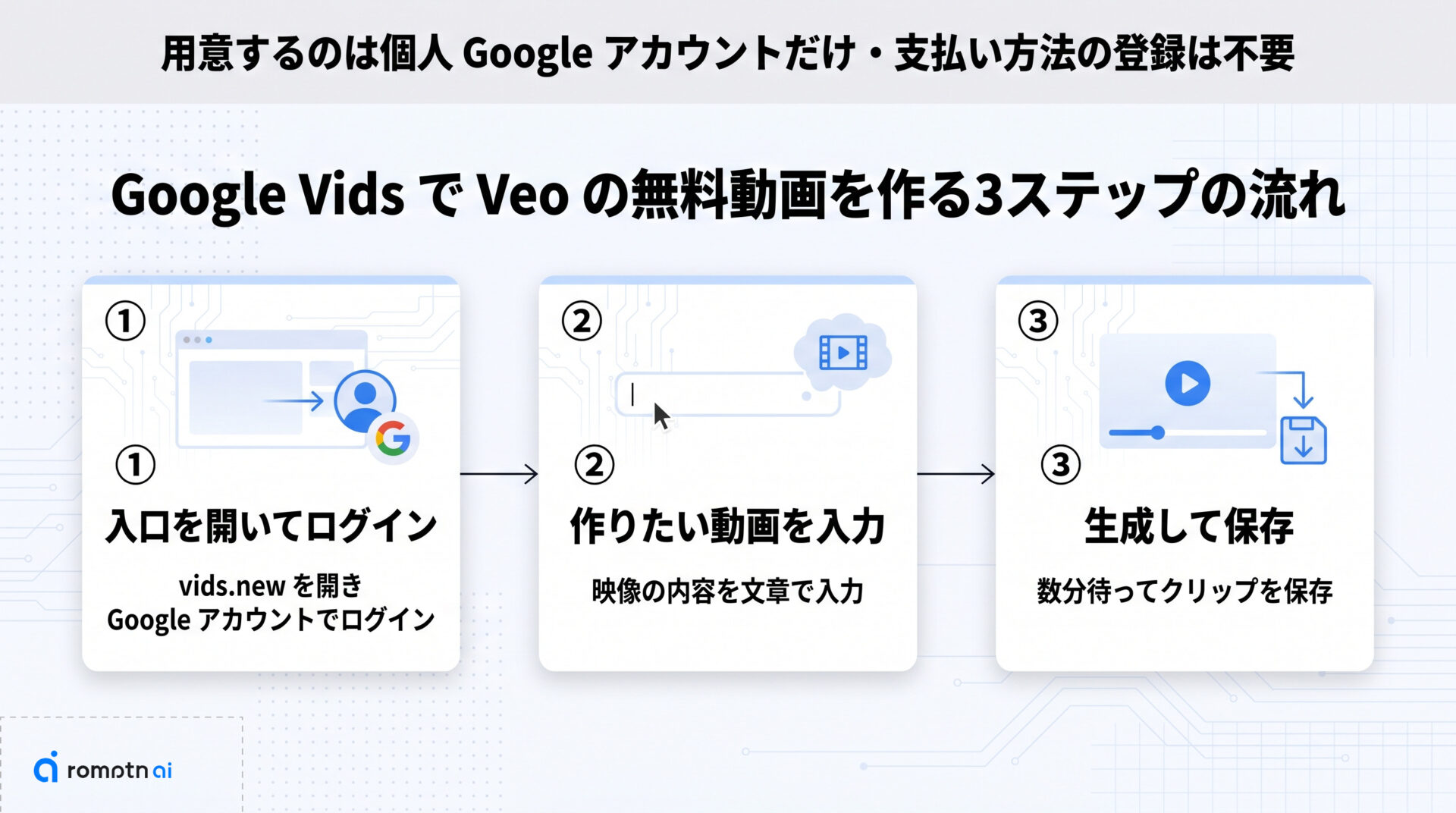
ここからは、Veo の動画を無料で作る具体的な流れを見ていきます。今回使うのは Google の動画作成ツール「Vids」からの経路です。
用意するものは、お持ちの個人 Google アカウントだけです。特別な申し込みや、支払い方法の登録といった準備は要りません。アカウントにログインできる状態であれば、すぐに始められます。
この後の作業は、大きく3つのステップに分けて進めます。まず入口を開いてログインし、次に作りたい動画の内容を入力し、最後に生成してできあがったクリップを保存する、という流れです。
どれも難しい操作はなく、画面の案内に沿って進めれば数分で1本作れます。それぞれのステップを、次から順番に詳しく見ていきましょう。
① 入口を開いてログイン
まずは Vids の入口を開きます。ブラウザのアドレス欄に vids.new と入力すると、新しい動画作成画面がすぐに立ち上がります。トップページから入りたいときは vids.google.com でも構いません。
まだ Google アカウントにログインしていない場合は、ログイン画面が表示されます。ふだん Gmail などで使っている個人のアカウントを選び、そのままログインしてください。
このとき、クレジットカードなどの支払い情報を入力する画面に進むことはありません。「ログインしたら課金画面に飛ばされるのでは」と身構える必要はなく、アカウントにログインできれば作成画面まで進めます。
ログインが済むと、動画を作るための編集画面が開きます。ここまで来れば準備は完了で、次は作りたい動画の内容を入力していきます。
② 作りたい動画を入力
ログインできたら、次は「どんな動画を作りたいか」を文章で入力します。画面の入力欄に、作りたい映像の内容をふつうの日本語で打ち込むだけです。
まずは難しく考えず、思いついた一文をそのまま入れてみましょう。たとえば、こんな短い文で大丈夫です。
夕暮れの海辺を、犬が一匹ゆっくり歩いている料理が湯気を立てている、街を雨が降っている、といった身近な題材でも構いません。最初の1本は、まず「入力して動かしてみる」こと自体がゴールです。
入力した文章をもとに、AI が数秒の短いクリップを作ってくれます。ここで作れる長さや画質の目安は、後ほどの『無料枠でできること・できないこと』の章でまとめて確認できます。
なお、入力する文章を少し工夫すると、仕上がりがぐっとイメージに近づきます。その具体的なやり方は、後ほどの『月10回の枠を使い切るコツ』の章でじっくり扱います。ここではまず、気軽に一文を入れて先へ進みましょう。
③ 生成してクリップを保存
入力した内容を確認したら、生成を実行します。動画の生成にはしばらく時間がかかるので、処理が終わるまで待ちます。
生成が終わると、できあがったクリップをその場で再生して確認できます。仕上がりに問題がなければ、プロジェクトからそのまま保存・ダウンロードできます。
枠には限りがあるため、1本ごとを大切に作ると満足できる結果につながります。少ない回数で狙った動画に近づけるコツは、後ほどの『月10回の枠を使い切るコツ』で具体的に紹介します。
無料枠でできること・できないこと
無料枠で何ができて、何ができないのかをここで一度に整理します。月10回という回数だけでなく、画質や長さ、音声の有無まで把握しておくと、あとで「思っていたのと違う」とがっかりせずに済みます。
以下は執筆時点での無料枠の主な仕様です。Veo 3.1 という動画生成モデルを、支払い方法を登録しないまま使えるのが大きな特長です。
| 項目 | 無料枠の内容 |
|---|---|
| 使えるモデル | Veo 3.1(動画生成 AI) |
| 生成できる回数 | 月10回 |
| 回数のリセット | 毎月リセット(翌月にまた使える) |
| 動画の画質 | 720p |
| 1クリップの長さ | 最大8秒 |
| 支払い方法の登録 | 不要(Google アカウントのみ) |
この範囲なら、短い動画を毎月少しずつ試していく分には十分です。一方で、無料枠にははっきりした上限もあります。次の点は「できないこと」として押さえておきましょう。
- 音声(音楽)の生成はできません。 動画に合わせた BGM や効果音までは作れないため、音が必要なときは別途用意する必要があります。
- 1本あたりが最大8秒なので、長尺の動画を一度に作ることはできません。
- 画質は 720p までで、4K のような高精細な出力には対応していません。
なお、確かな情報源では確認できていない項目もあります。無料で作ったクリップに Veo のウォーターマーク(透かし)が入るかどうかは、信頼できる裏付けが取れておらず確定できていません。実際に1本作ってみて、書き出した動画に透かしが入っていないかをご自身で確認することをおすすめします。
同じく、無料クリップを仕事や販売など商用の用途で使ってよいかも、今回の調べでは明確になっていません。商用で使いたい場合は、利用時点での Google の利用規約をご自身で確認してから使うようにしてください。
回数をもっと増やしたい場合は、有料プランという選択肢もあります。上位プランの Google AI Ultra では、最大1,000回まで生成できるとされています。その中間にあたる Google AI Pro については、無料枠より増える枠が用意されているものの、具体的な回数は情報源によって扱いが分かれます。執筆時点では一部メディアが月50回程度と伝えていますが、確定した数字ではないため、申し込み前に最新の提供内容を確認することをおすすめします。
月10回の枠を使い切るコツ
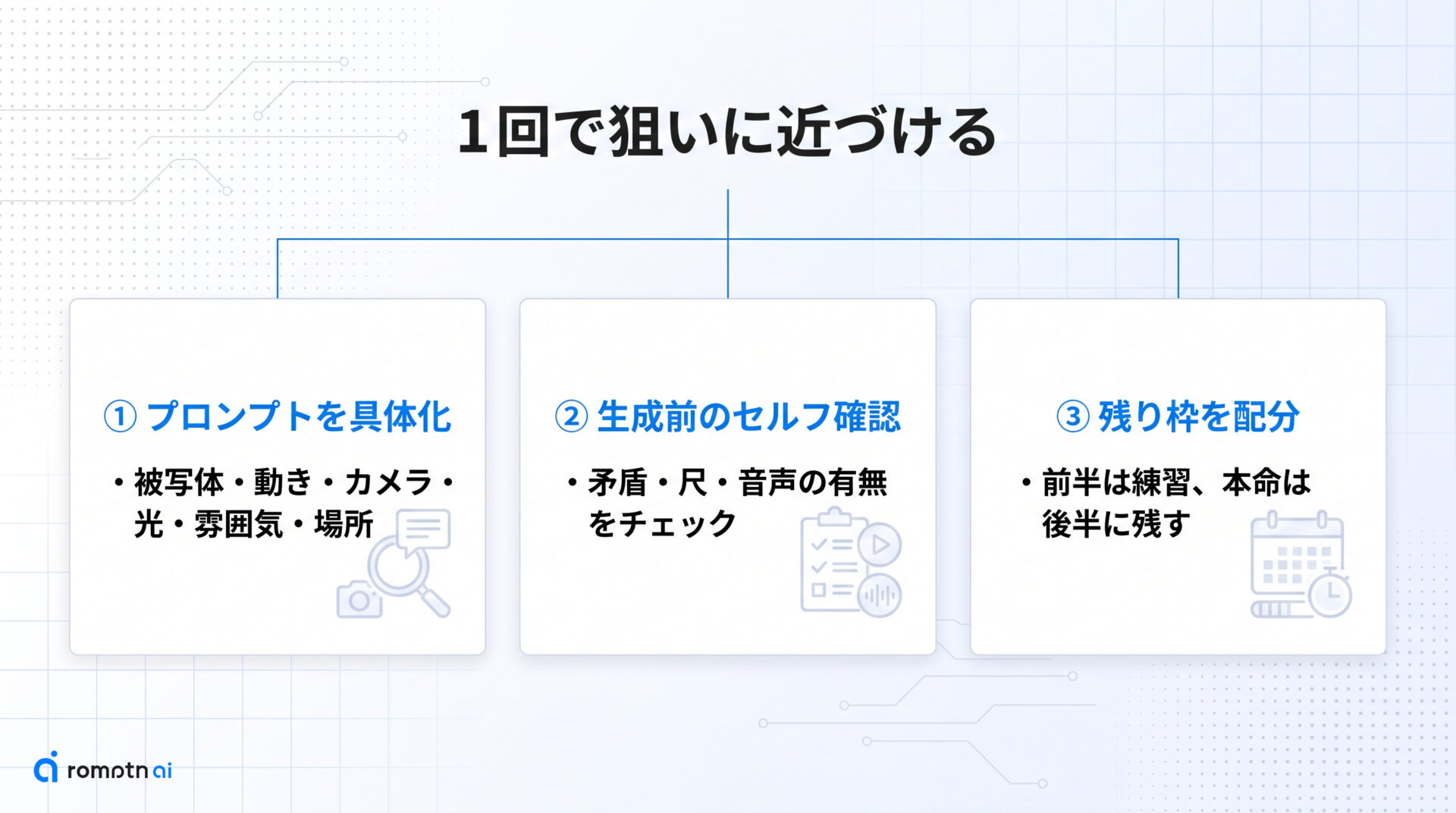
ここまでで、無料で何ができて何ができないかが見えてきました。ここからは、その限られた枠を損なく使うための考え方を整理します。
無料で使える月の枠には上限があり、しかも生成は1回ごとに枠を消費します。何ができるかの詳しい範囲は、前の『無料枠でできること・できないこと』の章を見返してください。
大切なのは、思いつきで何度も回すのではなく、1回で狙ったものに近づけるという姿勢です。1回ぶんを無駄にしたくないなら、生成ボタンを押す前にどれだけ準備できているかが効いてきます。
そのための具体策を、次の3つの観点で見ていきます。1つ目は、作りたい映像を映画監督のように具体的に伝えるプロンプトの組み立て方。2つ目は、生成する前に入力を見直すセルフ確認の手順。3つ目は、月内で残り枠をどう配分するかという管理の考え方です。
どれも難しい操作はいりません。順番に取り入れていけば、同じ枠でも作れる動画の質と本数を底上げできます。
① プロンプトを映画監督的に具体化
「かわいい猫の動画」のような短い指示だと、どんな猫がどう動くかの判断はAIに丸投げになり、思っていた絵と外れやすくなります。
そこで、映画監督が現場で指示する要素を、そのまま言葉にして渡すイメージで書きます。被写体・動き・カメラ・光と色・雰囲気・場所の6つを意識すると、抜けが減ります。
また、1つのクリップは長くありません。動きを詰め込まず、ワンシーン1カットに絞ると狙いどおりになりやすくなります。
同じ題材でも、要素を足すだけで指示の精度はここまで変わります。
【曖昧】かわいい猫の動画

【具体的】
被写体: 窓辺にすわる茶トラの猫
動き: 朝日に目を細めながら、ゆっくり顔を上げる
カメラ: 正面から、猫の表情へゆっくり寄る
光と色: 柔らかい暖色の朝の光
雰囲気: 静かで穏やか
場所: 木製の窓枠がある室内
すべてを埋めようと欲張る必要はありません。最低でも「被写体」「動き」「カメラの動き」の3つが入っていれば、当てにいける指示になります。
② 生成前のセルフ確認
前の節で指示を組み立てたら、すぐに生成へ進まず一呼吸おいて入力を読み返します。この生成前の数十秒の見直しが、結果的に枠の無駄打ちをいちばん減らしてくれます。
チェックは次の3点に絞ると迷いません。
- 指示が矛盾していないか:「夜の街」と「明るい昼の光」のように、両立しない要素を同じ指示に書いていないか
- 1本の短いクリップに収まる内容か:場面転換が何度もある長い物語を詰め込もうとしていないか
- 付かないものを期待していないか:『無料枠でできること・できないこと』の章で触れたとおり、ここでは音声は付かない前提なので、音やセリフまで当て込んだ指示にしていないか
とくに3つ目は見落としがちです。短いクリップ向きの題材に絞り、音は後から別で付ける想定にしておくと、仕上がりとのズレが小さくなります。
読み返して引っかかる箇所が1つでもあれば、生成ボタンを押す前にその場で直すのが安全です。直してから押す習慣をつけるだけで、1回あたりの当たる確率が上がります。
③ 残り枠の管理と優先順位
最後は、月のはじめから無計画に使わず、残り回数を意識して配分する考え方です。無料枠は毎月リセットされるので、その月のうちに使い切る前提で計画を立てると、回数を持て余すことも、足りずに困ることも減らせます。
おすすめは、月のはじめは気軽な題材で試すことです。慣れないうちは思った通りの動画にならないことも多いので、最初の数回は「失敗しても惜しくないネタ」に充てて、どんな指示でどんな動画になるかの感覚を掴みます。ここで Veo の癖を学んでおくと、本命の精度が上がります。
そして、本当に作りたいクリップは残りの枠に取っておきます。仕事の資料に使いたい1本やSNSに投稿したい1本など、外したくない題材は後半に回し、前半で掴んだ感覚を活かして仕上げます。
残り回数が少なくなってきたら、いちばん自信のあるプロンプトから先に使うのが安全です。手応えのない思いつきは翌月の枠に回し、月をまたいで計画的に使い分けると、限られた回数を無駄なく活かせます。
有料プランへ上げる目安
ここまでは無料枠を無駄にしない工夫を見てきましたが、ここでは「そろそろ有料にした方がいいかも」と感じる目安を整理します。判断のポイントは、回数・量・仕上がりの3つです。
一番わかりやすいのは、毎月の無料枠を毎回使い切ってしまうときです。月の前半で枠がなくなり、作りたいのに作れない状態が続くなら、より多く生成できる有料プランが選択肢になります。
次に、1つのテーマで何パターンも試したい・本数を多く作りたいときです。仕事や継続的な発信で動画を量産したい場合、無料枠の回数では足りなくなりやすく、生成枠の多いプランの方が結果的に手が止まりません。
3つめは、無料枠の解像度や1クリップの長さでは物足りないと感じたときです。無料枠の具体的な上限は、前の「無料枠でできること・できないこと」の章にまとめています。そこで示した画質や尺が用途に対して足りないなら、上位プランを検討する段階です。
有料プランには Google AI Pro と Ultra があり、Pro は無料枠より生成回数が増え、Ultra はさらに大幅に多く作れます。ただし Pro の具体的な回数は、執筆時点では月50回程度と伝えるメディアもありますが確定した数字ではなく、最新の提供内容の確認をおすすめします。
他の無料入口との使い分け
ここまで Vids からの入口を手順として見てきましたが、Veo を無料で試せる入口はこれだけではありません。Gemini から入る方法や Flow から入る方法もあり、同じ Veo でも入口によって操作の流れや使い勝手は変わってきます。
この記事で扱ってきた Vids 経路は、個人の Google アカウントだけで、支払い方法を登録せずに動画を作り始められるのが特長です。まず1本を最短で作ってみたい人には、ここまで紹介した流れがそのまま近道になります。
一方で、Gemini や Flow から入る方法は、無料で使える条件や枠の数え方が Vids とは異なる場合があります。執筆時点ではこのあたりの仕様は変わりやすいため、本記事ではそれぞれの無料条件は細かく断定しません。
入口ごとの違いや、Gemini を起点にした使い方は、別の記事で詳しく扱っています。 どの入口が自分に合うか見比べたいときは、そちらもあわせて読むと選びやすくなります。
よくある質問
- QGoogle Vids で Veo を使うのに料金やクレカ登録は必要ですか?
- A
いいえ、無料で使えます。個人の Google アカウントがあれば、支払い方法やクレジットカードを登録しなくても Veo の動画生成を試せます。
ただし無料で生成できる回数には毎月の上限があります。具体的な回数は、前の『無料枠でできること・できないこと』の章の表で確認してください。
- Q無料枠を使い切ったら、その月はもう生成できませんか?
- A
その月の無料枠を使い切ると、いったん生成はできなくなりますが、枠は毎月リセットされます。翌月になればまた無料で生成を始められます。
その月のうちにもっと作りたい場合は、有料プランに上げると枠を増やせます。回数の目安は前の章の表を参考にしてください。
- Q無料で作った動画は商用利用できますか?
- A
商用利用が可能かどうかは、執筆時点では公式情報の中ではっきりとは示されていません。
そのため、ここで「できる」「できない」と断定はできません。仕事や販売など商用で使いたい場合は、利用時点の利用規約を必ず確認したうえで判断してください。
- QVids 経由と Gemini 経由では、どちらから入るのが無料で最短ですか?
- A
本記事で手順を確認しているのは Vids 経由です。個人の Google アカウントでログインでき、支払い方法の登録も不要なので、まず1本作ってみるなら分かりやすい入口の一つです。
Gemini など他の入口にも無料で使える経路はありますが、無料で使える条件はそれぞれ異なります。どこから入るか迷う場合の整理は、前の『他の無料入口との使い分け』の章を参考にしてください。
- Q生成した動画に音声(音楽)は付けられますか?
- A
無料枠では、音声や音楽は自動では生成されません。出来上がるのは映像のみのクリップです。
BGM やナレーションを付けたい場合は、保存したクリップを動画編集アプリなどに取り込み、あとから自分で音を追加する形になります。
まとめ
Veo の動画は、クレジットカードや支払い方法を登録しなくても、Google アカウントだけで1本作れます。最短ルートは Google Vids 経由で、入口を開いてログインし、作りたい内容をテキストで入力して生成・保存するだけです。
ここまでの要点を振り返ります。
- Vids の入口を開いてログインするだけで始められ、支払い方法の登録はいりません
- 作りたい内容を文章で入力 → 生成 → 保存の3ステップで1本が完成します
- 生成1回で毎月の無料枠を1つ使うので、プロンプトを具体的に作り込み、送信前にひと呼吸おいて確認すると無駄打ちを減らせます
- 画質・長さ・使える回数などの条件は、「無料枠でできること・できないこと」の章にまとめています
まずは身構えず、vids.new を開いて1本だけ作ってみてください。短いクリップでも、自分の言葉から動画が立ち上がる感覚は一度試すと早く掴めます。足りないと感じたら有料プランを考える、という順番が一番確実です。
画像生成AIを使いこなすには、ツールの使い方だけでなく、プロンプト改善・環境導入・モデル選定・作業フローの理解が重要です。制作に役立つAI資料をまとめて受け取れます。
クリエイター向け資料を受け取る