
Veo を仕事で使いたいのに、入門記事は物足りず、英語の公式リファレンスは難しすぎて、手が止まっていませんか。
そして本当に怖いのは操作よりも請求のはずです。「Google Cloud に登録したら、知らないうちに高額課金されるのでは」という不安が、最初の一歩を重くします。
この記事は、その金銭面の不安を操作より先に片付けてから、Vertex AI を使って Veo を動かす道だけに絞って案内します。新規登録の無料枠で何ができて、いつまで自動課金されないのかを先に確認できるので、安心して試せます。
読み終えるころには、コンソールの画面操作だけで最初のテスト動画を 1 本書き出し、そのまま業務に取り入れるかを自分で判断できる状態になっています。

内容をまとめると…
新規登録の無料枠は、自分で有料アカウントに切り替えない限り勝手に課金されない
プロジェクト作成から Vertex AI API の有効化、Model Garden での生成まで、コンソールだけで最初の1本が出せる
現行ラインは Veo 3.1 のティア構成で、秒課金はティア・解像度・音声有無で数倍規模に変わる
まず試すだけならコンソール、アプリやバッチに組み込むなら API/SDK が向く
無料トライアルが終わっても、有料へ切り替えるまで請求は始まらない
プロンプト・導入・制作フローをまとめて学びたい方向けに、AI制作に役立つ無料資料を用意しています。
画像生成だけでなく、AIに作業を任せるためのエージェント活用資料もあわせて受け取れます。

Veo を Vertex AI で使う前に
Veo を業務でちゃんと使いたいのに、手が止まっている人は少なくありません。
手軽に試せる入門記事はアプリでチャット代わりに触る前提で、仕事の運用には物足りない。かといって公式の英語リファレンスは前提知識を求めすぎて読み進められない。
その「ちょうど中間」で宙ぶらりんになっているなら、この記事はあなた向けです。
ここで扱うのは、Google Cloud の Vertex AI から Veo を動かす経路に絞った進め方です。Vertex AI は Google Cloud 上で AI モデルをまとめて使える基盤で、Veo もこの上から呼び出します。経路を 1 本に絞るぶん、迷わず最後まで通せます。
そして、この手の登録でいちばん怖いのは手順そのものより お金 のはずです。「気づかないうちに高額請求が来るのでは」という不安を、操作の説明より先に片付けます。
だからこの記事は、課金の不安を先に潰したうえで、最短でテスト動画を 1 本書き出すところまでを、つまずきやすい順に一本道で案内します。
まずは次の章で、登録しても勝手に課金されない仕組みから確認していきましょう。
無料枠で勝手に課金されない仕組み
手順に入る前に、いちばん不安な「登録したら勝手に課金されるのでは」を先に解消します。
Google Cloud の無料トライアルは、新規アカウントに $300 ぶんの無料クレジットが付与され、90 日間 使える仕組みです。Veo を試す程度ならこの枠内で動かせます。
なお無料トライアルには対象条件があり、過去に同じ特典を受けたアカウントなどは対象外になることがあります。登録時に表示される案内で適用状況を確認してください。
トライアルの終わり方と、その後の挙動は次のとおりです。
| 状況 | 何が起きるか |
|---|---|
| $300 を使い切る / 90 日が経過 | 無料トライアルが終了し、リソースが停止する |
| トライアル終了後 | 30 日間の猶予があり、その間に有料アカウントへアップグレードすれば復旧できる場合がある |
| 何もしない | 猶予期間が過ぎるとデータは削除されうる |
つまり「登録した瞬間に高額請求」という事態は起きず、有料に進むかどうかは常にあなたの操作で決まります。安心できたところで、次の「最短セットアップ手順」の章で実際に動画を出すまでを一本道で進めます。
Veo を動かす最短セットアップ手順
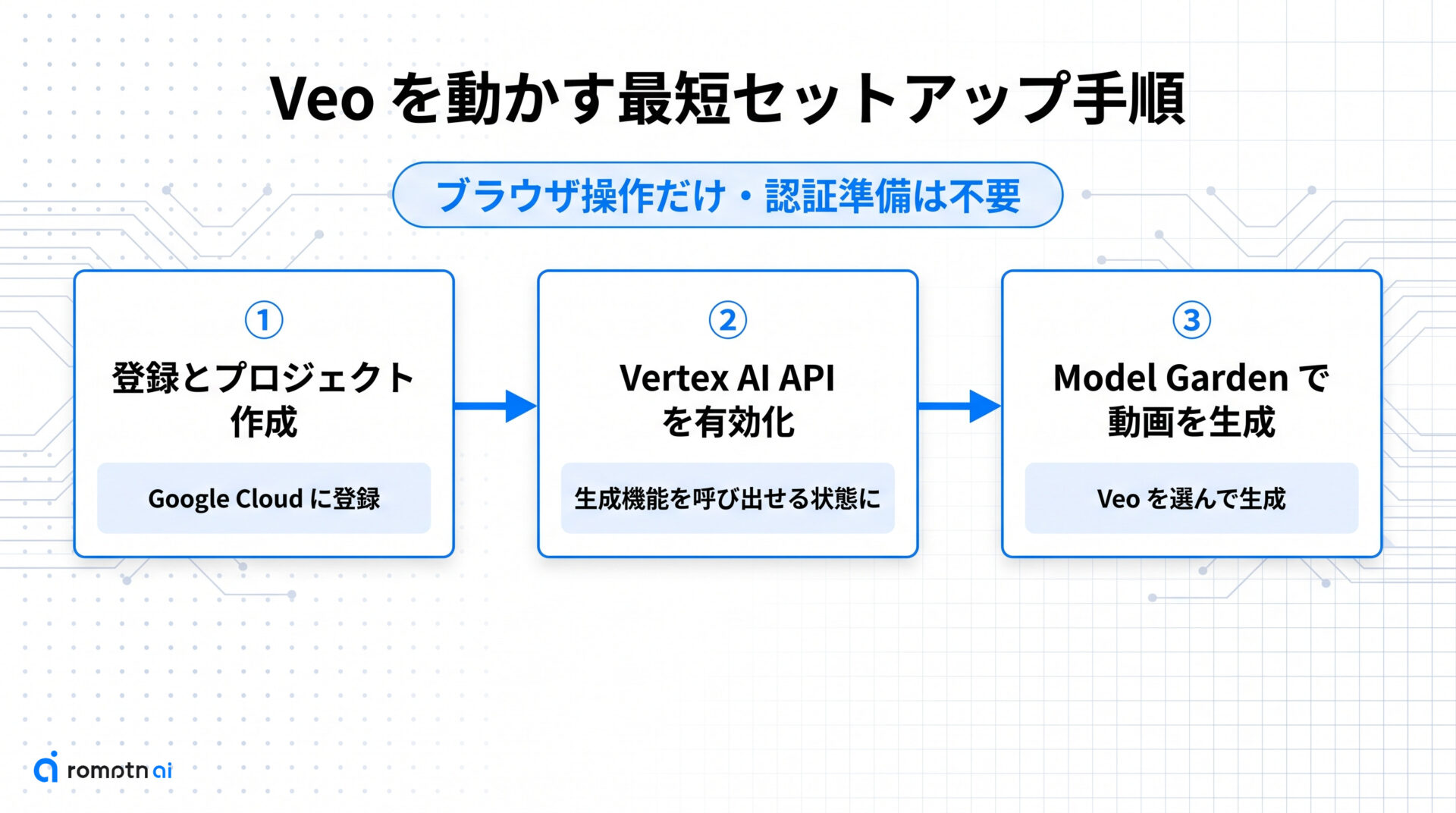
課金の不安が消えたら、あとは画面を順に進むだけで Veo の動画は出せます。ここからは Google Cloud のブラウザ操作だけで完結する最短ルートを、つまずきやすい順番どおりにたどります。
やることは大きく 3 ステップ です。①Google Cloud に登録してプロジェクトを用意する、②そのプロジェクトで Vertex AI を呼べるようにする、③Model Garden の画面で Veo を選んで動画を生成する。この順番を守れば、初めてでも迷わず最初の 1 本にたどり着けます。
このルートではコマンド操作やコードは使いません。ブラウザのコンソール操作だけで完結するため、認証キーの発行やコマンドでのログインといった準備は不要です。プログラムから Veo を呼び出して業務に組み込みたい場合だけ認証が必要になりますが、それは別の話なので後ほどの章でまとめて扱います。
それでは、最初の『登録とプロジェクト作成』から順に見ていきましょう。
① 登録とプロジェクト作成
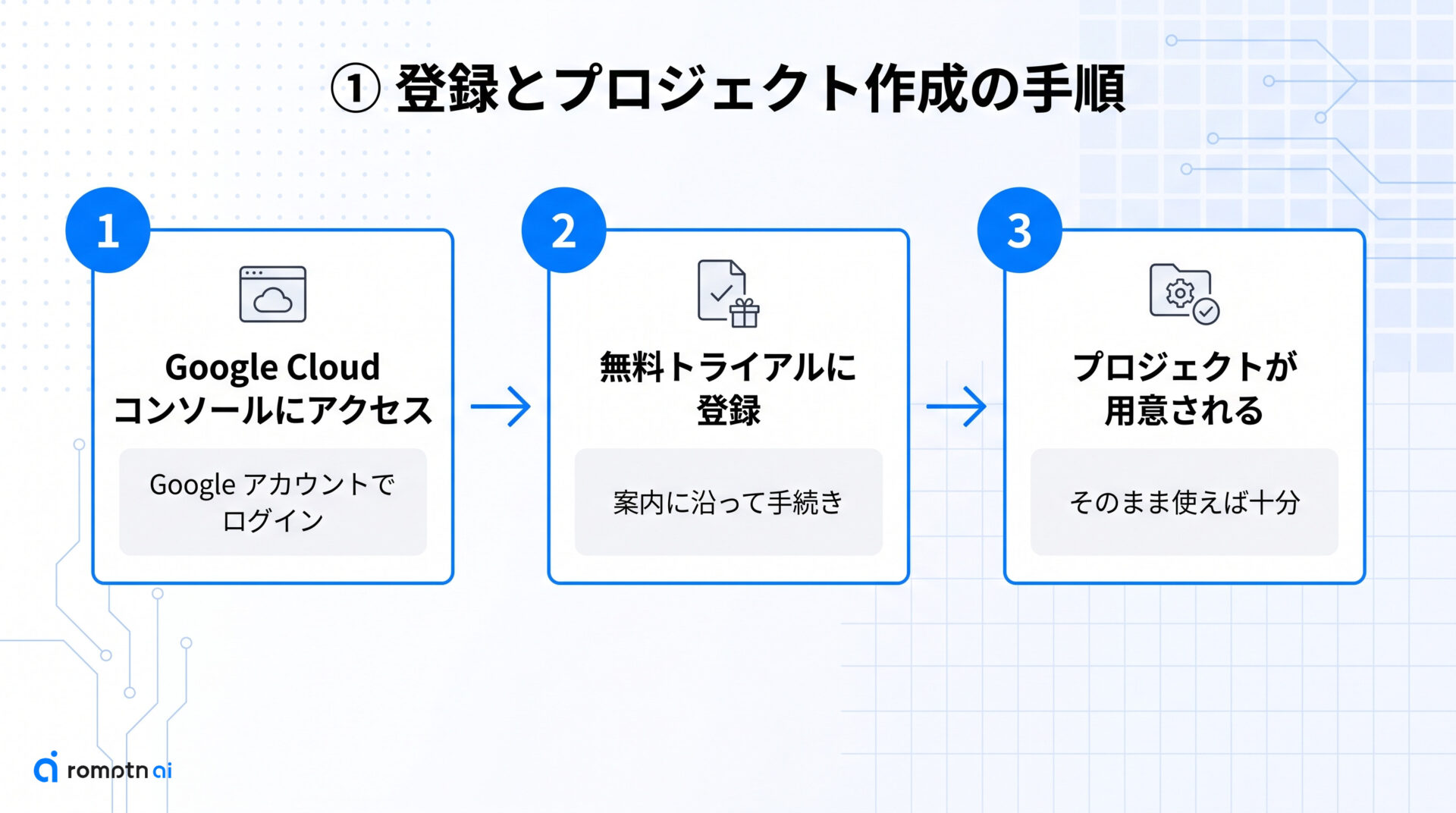
まず Google Cloud に登録し、Veo を動かす入れ物となる「プロジェクト」を用意します。登録すると、先ほど説明した無料トライアルの課金アカウントが自動で作られます。
手順は次のとおりです。
- Google アカウントで Google Cloud のコンソール(
console.cloud.google.com)にアクセスします。 - 案内に従って無料トライアルに登録します。本人確認でクレジットカードの入力を求められますが、執筆時点では、手動で有料アカウントに切り替えない限り自動では課金されません。
- 登録が完了すると、無料トライアル用のプロジェクトが 1 つ用意されます。
プロジェクトは作業の単位で、有効にする機能や料金がここに紐づきます。まずは自動で作られたプロジェクトをそのまま使えば十分です。
別のプロジェクトを使いたいときは、画面上部のプロジェクト選択メニューから新規作成するか、既存のものを選び直します。ここまでで Veo を動かす土台ができたので、次はこのプロジェクトで動画生成の機能を呼び出せるようにする設定に進みます。
② Vertex AI API の有効化
コンソールで進める場合は、画面上部にプロジェクトが正しく選ばれていることを確認します。検索バーに「Vertex AI API」と入力して該当の API ページを開き、「有効にする」を押すだけで完了です。すでに有効なら「有効にする」ではなく管理画面が表示されるので、その時はそのまま次へ進めます。
コマンドで一気に済ませたい場合は、gcloud で同じことができます。
gcloud services enable aiplatform.googleapis.comaiplatform.googleapis.com が Vertex AI 本体の API です。実行すると今のプロジェクトに対して有効化され、コンソールで押した場合と同じ状態になります。
ここまで通れば、次の章の『Model Garden で動画を生成』で Veo のモデルを選んで動画を作る準備が整います。「モデルが見つからない」「生成ボタンが反応しない」といった詰まりは、この有効化が漏れているのが原因のことが多いので、先に確認しておくと安心です。
③ Model Garden で動画を生成
API を有効化できたら、いよいよ動画を出します。Google Cloud コンソールの Model Garden を開き、検索欄に「Veo」と入れて出てきたモデルを選びます。
モデルを開くと Media Studio という生成画面に移ります。ここがテキストや画像から実際に動画を作る作業スペースです。執筆時点では veo-3.1-generate-preview という名前のモデルが現行ラインにあたり、画面上の表示名から選べます。
生成のやり方は 2 通りあります。作りたい映像を文章で指示するテキストから生成と、起点となる 1 枚の画像を読み込ませてそれを動かす画像から生成です。
- テキストから生成: プロンプト欄に「夕暮れの海岸を歩く人物、横移動のカメラ」のように、被写体・動き・カメラワークを言葉で書く
- 画像から生成: 用意した画像をアップロードし、その絵をどう動かしたいかをプロンプトで補う
プロンプトと、長さやアスペクト比などの設定を整えたら、生成ボタンを押します。処理が終わると画面上で結果を再生でき、気に入ったものはそのままダウンロードして書き出せます。思った映像にならないときは、プロンプトを少し具体的に書き直して作り直すのが近道です。
コンソールのこの画面から操作する限り、gcloud でのログインやサービスアカウントといった認証の準備は要りません。ブラウザで Google アカウントにサインインしていれば、ここまでの 3 ステップだけで最初の 1 本が出せます。
なお、どのモデルを選ぶと何が変わるのか、生成にかかる費用がどう決まるのかは次の章でくわしく見ていきます。
コンソールで選べる Veo のモデル
動画を出せたところで、次に迷うのが「どのモデルを選べばいいのか」です。ここでは Vertex AI で選べる Veo の顔ぶれと、選び分けの軸を整理します。
Veo には世代があり、Vertex AI では Veo 2・Veo 3 系に加えて、執筆時点での現行ラインである Veo 3.1 が選べます。新しい世代ほど表現力や音声生成への対応が進んでいるため、特別な理由がなければ現行の Veo 3.1 系から試すのが無難です。
Veo 3.1 はさらに、用途で選べる 3 つのティアに分かれています。Model Garden では veo-3.1-generate-preview のようなモデル名で並んでおり、コンソール上はプルダウンから選ぶだけです。
| ティア | 性格 | 向いている用途 |
|---|---|---|
| Veo 3.1 | 品質重視の標準 | 仕上がりを優先したい本番カット |
| Veo 3.1 Fast | 生成が速い | 案を量産して見比べたいラフ出し |
| Veo 3.1 Lite | 軽量・コスト寄り | とにかく数を試したい検証フェーズ |
料金は「動画の生成秒数 × 単価」の秒課金で、この単価がティアや解像度、音声の有無で変わります。ざっくり言えば、品質重視のティアと軽量ティアとでは単価に数倍から十倍ほどの開きが出ます。金額は改定されやすいので、実際に回す前に Vertex AI の公式 pricing で対象ティアの単価を必ず確認してください。
まずは Fast や Lite で動きやプロンプトを詰め、狙いが定まってから標準ティアで本番カットを書き出す——という進め方にすると、無料枠やコストを抑えながら仕上がりに寄せられます。
コンソールと API のどちらで始めるか
ここまでで使うモデルは決まりました。次に分かれるのが、ブラウザのコンソールで進めるか、コードから API を呼ぶか、という入口の選択です。
結論として、まず動画を出してみたいだけなら、迷わずコンソールを選んでください。前の章で触れた Model Garden / Media Studio はブラウザ上の画面で、Google アカウントでログインしていればそのまま使え、コードや鍵の準備は要りません。プロンプトを入れて生成し、書き出すまで画面の中で完結します。
コードから API を呼ぶ経路が向くのは、生成を自分のアプリやバッチ処理に組み込みたい場合や、同じ設定で大量に回したい場合です。こちらは自分の環境を Google Cloud に対して認証する一手間が増えます。
具体的には、手元から試すときは gcloud auth でログインして認証し、サーバーやアプリに組み込むときはサービスアカウントという専用の鍵を発行して、アプリケーションのデフォルト認証情報(ADC)として読み込ませます。コンソールでは内部的に処理されるこの認証を、API 経路では自分で用意する、という違いです。
| 観点 | コンソール(Model Garden / Media Studio) | API / SDK |
|---|---|---|
| 認証の準備 | 不要(ログインのみ) | 必要(gcloud auth、または サービスアカウント + ADC) |
| 向いている人 | まず試したい・単発で動画を作りたい | アプリやバッチに組み込みたい・大量に回したい |
| 操作の入口 | ブラウザの画面で完結 | コードから呼び出す |
コードから呼ぶ場合も、前の章で選んだ Veo のモデルを名前で指定して呼び出す形になり、画面で選んでいたモデルをコード上の指定に置き換えるイメージです。SDK は執筆時点では主要なプログラミング言語向けのクライアントライブラリが用意されているので、使い慣れた言語から扱えます。
この記事では、最短で動画を出すことを優先してコンソールを軸に進めます。API 経路の認証は最初の一本道では使わないので、まずはコンソールで一度生成を体験してから、必要になったときにコードへ移る順番がおすすめです。
従量課金へ移行するときの注意点
ここまでで安全に試す道筋は揃いました。ここからは「試す」から「本格的に使う」へ切り替えるとき、つまり従量課金へ移る前の注意点を整理します。
無料トライアルは、ずっと続くものではありません。『無料枠で勝手に課金されない仕組み』で触れたとおり、付与クレジットを使い切るか期限を過ぎると終了します。
大事なのは、トライアルが終わっても自動で有料に切り替わるわけではない点です。終了時点で課金アカウントは一時停止され、Veo を含む有料リソースは動かなくなります。請求書がいきなり届く心配はありません。
放置してもすぐ全部が消えるわけではありません。執筆時点では終了後に一定の猶予期間があり、その間に有料アカウントへアップグレードすれば、停止したリソースを引き続き使える可能性があります。最新の条件は公式サポートの案内で確認してください。
ただし猶予期間に何もしないと、プロジェクトやデータが削除されることがあります。本格運用を続けるなら、使うと決めた時点で早めにアップグレードしておくのが安全です。
有料アカウントに移ると、ここからは使った分だけ課金されます。Veo の動画生成は生成した秒数に応じてかかる「秒課金」で、ティアや解像度、音声の有無で 1 秒あたりの単価が変わります。
この単価はティアによって数倍から十倍規模の開きが出ることもあります。金額は変動するため本文では断定せず、本番で大量に生成する前に Google Cloud の公式 pricing ページで自分が使うティアの最新単価を必ず確認してください。
移行前のチェックは、次の 3 点に絞れます。
- 本格運用に入る前に、余裕を持って有料アカウントへアップグレードする
- 使う予定のティア・解像度・音声有無で、秒あたりの単価を公式 pricing で把握する
- 想定外の課金を防ぐため、予算アラートや上限設定を有効にしておく
よくある質問
- QGoogle Cloud に登録したら勝手に課金されますか?
- A
いいえ。新規登録で始まる無料トライアルは、あなたが自分で有料アカウントへアップグレードしない限り、自動で課金されない仕組みです。
トライアル中に無料クレジットを使い切るか期間が過ぎても、その時点で請求が始まるのではなく、いったんサービスが止まる挙動になります。意図せず課金されるのが怖い人ほど、まずトライアルのまま試すのが安全です。
適格条件や最新の扱いは変わることがあるため、登録前に公式の無料トライアル案内を確認してください。
- Q$300 の無料クレジットはどこまで使えますか?
- A
執筆時点では、無料トライアルは一定額のクレジットと利用期間がセットで付与され、その範囲内なら Vertex AI を含む対象サービスを試せます。Veo の動画生成もこのクレジットで動かせます。
クレジット額・有効期間・対象範囲は変わる可能性があるため、金額を前提に計画する場合は公式の無料トライアル案内で現在の条件を確認してください。
クレジットを使い切るか期間が過ぎるとトライアルは終わり、続けるには有料アカウントへの切り替えが必要になります。
- QVeo の動画生成はいくらかかりますか?
- A
Veo の動画生成は秒単位の従量課金で、料金は選ぶティア・解像度・音声の有無によって変わります。同じ尺でも条件次第で単価が数倍から十倍ほど開くため、一律の金額では表せません。
そのため、ここで具体的な単価を断定はしません。実際に使う前に、必ず公式の料金ページで対象ティアの秒単価を確認してください。
軽いティアほど単価を抑えやすいので、まずは試作向けの軽いティアで動かし、仕上げだけ上位ティアに切り替えると無駄が出にくくなります。
- Qコンソールで使う場合も認証は必要ですか?
- A
ブラウザのコンソール画面から Veo を試すだけなら、コマンドでの認証作業は不要です。ログイン済みのアカウントでそのまま動画生成まで進めます。
認証の設定が要るのは、API や SDK を使ってプログラムから呼び出すときです。手早く試したい段階では、まずコンソールから触るのがいちばん迷いません。
API 経由で組み込む場合の認証は、「コンソールと API のどちらで始めるか」の章で扱います。
- QVertex AI ではどのバージョンの Veo を選べばいいですか?
- A
迷ったら、現行ラインである Veo 3.1 系から選ぶのがおすすめです。執筆時点では、画質重視・速度重視・コスト重視といった用途に応じて複数のティアが用意されています。
まず動かして感触をつかみたいなら速度やコストに振ったティア、仕上がりを優先するなら画質側のティア、という選び分けが分かりやすいです。
コンソールでの具体的なモデルの選び方は、前の「コンソールで選べる Veo のモデル」の章で扱っています。利用できるモデルは入れ替わることがあるため、画面に表示されている名称で確認してください。
まとめ
Veo を Vertex AI で動かす一番の安心材料は、新規登録の無料トライアルは自分で有料アカウントへ切り替えない限り勝手に課金されないという点でした。
ここまでの流れを振り返ると、要点はこの 4 つです。
- 課金は安心:新規登録の無料トライアルにはクレジットと有効期間が付き、自分でアップグレードしない限り従量課金は始まらない
- 最短セットアップ:プロジェクト作成 → Vertex AI API の有効化 → コンソールの Model Garden で生成、の 3 ステップでまず動画が出る
- モデル選択:現行ラインは Veo 3.1 のティア構成で、コンソールから選ぶだけ。秒課金はティア・解像度・音声有無で変わり、執筆時点ではティア間で数倍規模の開きがあるので、本格運用前に公式の料金ページで確認する
- 従量課金への移行:トライアルが終わってもすぐ高額請求にはならず、有料アカウントへ切り替えるまでは課金されない
手早く試したいなら、コンソールだけで完結する道を選べば認証の設定もいりません。まずは無料トライアルで登録し、API を有効化して、Model Garden から短い動画を 1 本出してみるところから始めるのが、一番つまずきにくい入口です。
料金体系を確認したうえで一度コンソールで生成を通しておけば、課金の不安なく Veo を業務に取り入れる判断ができるようになります。今日のうちに最初の 1 本を出して、Veo を自分の手に馴染ませていきましょう。
画像生成AIを使いこなすには、ツールの使い方だけでなく、プロンプト改善・環境導入・モデル選定・作業フローの理解が重要です。制作に役立つAI資料をまとめて受け取れます。
クリエイター向け資料を受け取る