せっかく生成した動画なのに、隅に通行人が映り込んでいたり、あと数秒だけ尺が足りなかったり——気に入るまで作り直す「生成ガチャ」に疲れていませんか。Google Flow なら、いったん作った Veo の動画を後から部分的に編集して、気になる箇所だけを直して仕上げられます。
この記事を読み終えるころには、不要物を消す、被写体を足す、尺を延ばす、カメラの動きを後から効かせる——という4つの仕上げ操作を、自分の動画で一通り再現できるようになります。どれも「囲んで選ぶ → 言葉で指示する」という同じ基本形の繰り返しなので、順番に手を動かしていけば難しくありません。基本操作の準備から、プランごとに使える範囲の目安まで、実際の手順に沿って進めていきましょう。

内容をまとめると…
生成後の動画は作り直さず編集で仕上げられる
不要物の除去も被写体の追加も「囲んで言葉で指示」が基本
尺の延長は小刻みに重ねるとつなぎ目が自然
カメラの動きは撮影用語で1カット1動作
上位プランほど使える機能とクレジット枠が数倍に広がる
プロンプト・導入・制作フローをまとめて学びたい方向けに、AI制作に役立つ無料資料を用意しています。
画像生成だけでなく、AIに作業を任せるためのエージェント活用資料もあわせて受け取れます。

Flowの「仕上げ」でできること
生成した動画が「あと少し惜しい」とき、これまでは気に入るまで作り直すしかありませんでした。けれど Google Flow では、いったん作った Veo の動画を、後から部分的に編集して仕上げられます。気に入らない部分だけを直せるので、当たりが出るまで何度も再生成する「生成ガチャ」から抜け出せます。
Flow の仕上げでできることは、大きく次の4つです。
- 消す: 映り込んだ通行人や看板など、不要なものを取り除く
- 足す: すでにある映像に、人物や小物などの被写体を後から加える
- 延ばす: 動画の続きを生成して、あと数秒だけ尺を伸ばす
- カメラを効かせる: 引き・寄り・パンなど、カメラの動きや構図を後から指示する
この記事では、1本の動画を題材に「消す → 足す → 延ばす → カメラ調整」の順で仕上げていきます。まずは編集の前提と基本操作をそろえ、そのあと4つの工程を順番に手を動かして進めれば、生成しっぱなしだった動画を「作品」として整えられるようになります。
編集前に押さえる前提と準備
編集を始める前に、押さえておきたい前提が2つあります。
1つ目は、編集の対象になるのは「Flow 上で生成した(または読み込んだ)動画クリップ」だということです。Flow を開き、仕上げたいクリップを選んだ状態が編集のスタート地点になります。Veo そのものの始め方や全体像があやしい場合は、先に Veo の概要記事で土台を作っておくと、この先の操作で迷いません。
2つ目は、「どこを直すか」を Flow に伝える操作です。映像の中の特定の部分を直したいときは、その部分を画面上で囲んで指定します。マウスやタッチで対象をなぞって選ぶこの操作は、画像編集ソフトの「投げ縄(ラッソ)」に近い感覚で、本記事でも「囲んで選ぶ」と呼びます。
囲んで選んだあとは、何をしたいかを言葉(プロンプト)で伝えます。Flow と Veo では、この「囲む + 言葉で指示する」という流れが編集の基本形です。具体的には、不要なものを消す操作は Remove object(不要物の削除)、新しい被写体を加える操作は Object Insertion(物体の追加) という機能として用意されています。難しい名前に見えますが、やることは「どこを・どうしたいか」を伝えるだけです。次の章から、この基本形を使って実際に1本の動画を仕上げていきます。
映り込んだ不要物を消す
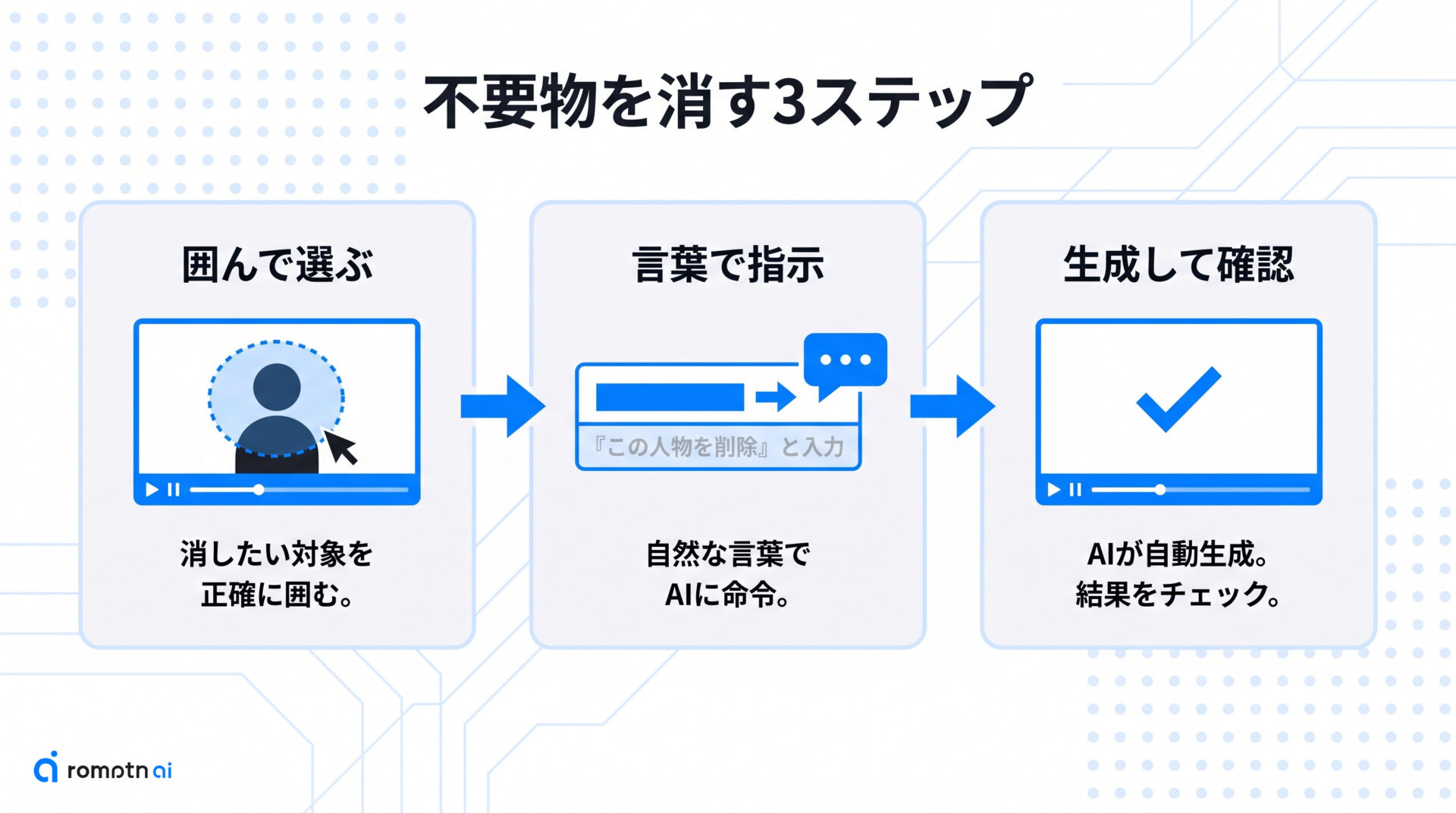
まずは一番ニーズの大きい「不要なものを消す」操作です。背景に映り込んだ通行人、見切れた看板、関係ない持ち物など、撮り直しなしで取り除けます。Flow の Remove object(不要物の削除)を使うと、消したあとの背景もまわりに合わせて自然に補ってくれるので、ぽっかり穴が空いたような不自然さが出にくいのが特長です。
手順は次の流れです。
- 仕上げたいクリップを開き、消したい対象を画面上で囲んで選びます
- 「この人物を消す」「右奥の看板を消す」のように、何を取り除きたいかを言葉で指示します
- 生成を実行し、消えた部分の背景が自然につながっているかを確かめます
うまく消すコツは、対象を欲張って一度に囲みすぎないことです。隣り合う複数のものをまとめて選ぶより、まず一番気になる1つに絞ったほうが、背景の補完がうまく決まりやすくなります。動いている被写体を消すときは、対象がフレームの端から端まで横切るような難しいカットだと跡が残りやすいので、その場合は無理に1回で仕上げようとせず、結果を見ながら2回に分けるつもりで進めると安定します。
消したあとに輪郭がうっすら残ったり、背景が揺らいで見えたりするときは、囲む範囲を少し広めに取り直して、対象のまわりも含めて選び直すと直ることが多いです。
既存ショットに物体を足す
消すの逆に、すでにある映像へ被写体や小物を後から加えることもできます。これが Object Insertion(物体の追加)です。たとえば「手前を歩く人物を足す」「テーブルにコーヒーカップを置く」といった追加が、撮り直しなしで行えます。
手順は消すときと対になっています。
- クリップを開き、何かを足したい場所を画面上で囲んで指定します
- 「ここに松明を持った男性を加える」のように、加えたいものを言葉で指示します
- 生成を実行し、加えたものが周囲の光や動きになじんでいるかを確かめます
うまく足すコツは、足すものと場所をできるだけ具体的に伝えることです。「人を足す」より「左手前に、こちらに歩いてくる男性を1人足す」のように、位置・向き・人数まで添えると、意図に近い結果になりやすくなります。
「見た目をこの登場人物に寄せたい」「この小物とそっくりなものを置きたい」というときは、お手本になる画像を一緒に渡せます。Flow ではこの参照画像のことを Ingredients(材料)と呼び、シーン・登場人物・小物の見本として渡すと、追加するものの雰囲気をそろえやすくなります。言葉だけで伝えきれない質感や色みは、この参照画像で補うと意図どおりに仕上げやすくなります。
動画の尺を自然に延長する
「あと2秒だけ続きが欲しい」「ちょうど良いところで切れてしまった」——そんなときは、動画の続きを生成して尺を伸ばせます。Flow ではこれを Scene Extension(シーンの延長、extend)と呼びます。今ある最後の場面を起点に、その先の動きを作り足してくれるので、最初から長い尺で作り直す必要がありません。
手順はシンプルです。
- 伸ばしたいクリップを開き、末尾から延長する操作を選びます
- 「このまま歩き続ける」「ゆっくり振り返る」のように、続きでどう動いてほしいかを言葉で指示します
- 生成された続きが、元の動きと無理なくつながっているかを確かめます
自然に延ばすコツは、続きの指示を「今の動きの延長」として書くことです。急に別の展開を入れるとつなぎ目が目立つので、まずは今の動作をそのまま続ける方向で1回延ばし、必要なら2回目でゆるやかに変化を加えると、滑らかにつながります。
また、始まりと終わりの絵をきっちり決めたいときは、最初のコマと最後のコマに画像を指定して、その2枚の間を Veo に補わせる「最初と最後のフレーム」という作り方も使えます。決めの絵から絵へ気持ちよく移したいシーンでは、延長よりこちらのほうが狙いどおりになります。
カメラと構図を後から効かせる
最後はカメラワークです。「もっと引きで全体を見せたい」「ゆっくり寄ってほしい」「横にパンしてほしい」——こうしたカメラの動きや見せ方は、言葉での指示で後から効かせられます。被写体そのものは変えずに、見せ方だけを整えられるのが、仕上げ段階でカメラを指示する利点です。
カメラを思いどおりに動かすコツは、撮影の言葉をそのまま使うことです。
- 引き / 寄り: 「被写体から引いて全体を見せる」「顔にゆっくり寄る」
- パン / ティルト: 「右へゆっくりパンする」「下から上へティルトする」
- アングル: 「ローアングルで見上げる」「俯瞰で見下ろす」
- 動きの速さ: 「ゆっくり」「なめらかに」など速度も添える
指示どおりに動いてくれないときは、言葉を変えて試すのが近道です。たとえば「ズームアウト」で伝わらなければ「カメラを後ろに引く」、「回り込む」で曖昧なら「被写体の右側へ半周する」のように、より具体的な動作に言い換えます。専門用語に頼りすぎず、「どこから・どの方向へ・どのくらいの速さで」を分けて書くと、意図が伝わりやすくなります。
ひとつのカットに動きを詰め込みすぎると破綻しやすいので、カメラの動きは1カットにつき1つを基本にすると、狙いどおりに決まりやすくなります。
プランとクレジットの目安
ここまでの編集機能が「どこまで無料で、どこから有料か」を整理します。Flow の編集は Google のプラン(無料/AI Plus/AI Pro/AI Ultra)に応じて、使える機能と1か月に回せる量(クレジット枠)が段階的に広がる仕組みです。執筆時点での目安は次のとおりです。
| プラン | 仕上げに使える範囲の目安 | クレジット枠の目安 |
|---|---|---|
| 無料 | まず触って試す範囲 | 1日ごとに少量がリセット |
| AI Plus | 延長・参照画像などひと通りの仕上げ | 月あたりの枠が付く |
| AI Pro | 動画どうしの編集を含むより広い仕上げ | 上の枠の数倍 |
| AI Ultra | 最も広い機能と最大の枠 | さらに大きい枠 |
具体的な金額やクレジット数は改定されることがあるため、最新の数字は必ず公式のプランページで確認してください。ここで押さえたいのは、上のプランほど「使える機能」と「回せる量」がまとめて広がり、クレジット枠は下位から上位へ向かって数倍規模で増えていく、という関係です。まずは無料枠で操作感をつかみ、毎日のように仕上げをするなら有料プランに上げる、という順番が無駄になりません。
解像度の使い分けも覚えておくと得です。仕上げの作業中は取り回しの軽い 1080p で十分で、最終的な書き出しだけ高精細な 4K にする、という二段構えにすると、クレジットを節約しながら仕上がりの質を保てます。
よくある質問
- Q不要物を消したのに跡が残る・不自然になる時はどうすればいい?
- A
囲む範囲を少し広めに取り直し、対象のまわりも含めて選び直すと直ることが多いです。動きの大きい被写体は1回で消しきろうとせず、結果を見ながら2回に分けると安定します。それでも残るときは、別のカットを基準にやり直すのも手です。
- Q動画の延長は何秒まで伸ばせる?
- A
1回の延長で足せる長さや上限はプランや仕様の更新で変わります。一度に大きく伸ばすよりも、短く延ばす操作を何回か重ねたほうがつなぎ目が自然になりやすいので、まずは小刻みに試すのがおすすめです。
- Q編集機能は無料プランでも使える?
- A
無料でも基本的な操作を試せますが、回せる量(クレジット枠)が限られ、上位プランほど使える機能と枠が広がります。毎日のように仕上げをするなら有料プランへ上げると無駄がありません。最新の対応状況は公式のプランページで確認してください。
- Q仕上げた動画は商用利用してもいい?
- A
商用利用の可否は契約しているプランや利用規約によって決まります。規約は改定されることがあるため、仕事で使う前に必ず公式の最新の利用規約を確認してください。
Flowで動画を仕上げるコツのまとめ
Google Flow を使えば、生成した Veo の動画を「作り直す」のではなく「直して仕上げる」ことができます。本記事で通した流れをもう一度おさらいします。
- 消す: 不要物を囲んで指示し、背景ごと自然に取り除く
- 足す: 場所を囲んで、加えたい被写体を具体的に言葉で指示する。見た目は参照画像でそろえる
- 延ばす: 末尾から続きを生成して尺を伸ばす。小刻みに延ばすとつなぎ目が自然
- カメラを効かせる: 撮影の言葉で動きを指示し、1カット1動作で狙いを決める
どの操作も「囲んで選ぶ → 言葉で指示する」という同じ基本形の繰り返しです。一度に完璧を狙わず、気になる部分を1つずつ直していけば、生成しっぱなしだった動画が見違えるように整います。まずは手元の1本で、一番気になる箇所をひとつ消すところから始めてみてください。
Veo 自体の始め方や全体像をもう少し知りたい場合は、Veo の基本を解説した記事もあわせて読むと、仕上げの進め方がさらにイメージしやすくなります。
画像生成AIを使いこなすには、ツールの使い方だけでなく、プロンプト改善・環境導入・モデル選定・作業フローの理解が重要です。制作に役立つAI資料をまとめて受け取れます。
クリエイター向け資料を受け取る