画像生成AIの選択肢が増える中で、「Grok Imagine 1.0って結局なにができるの?」
「以前と何が違うの?」と気になる方も多いはずです。
Grok Imagineは、対話型AI「Grok」内で使える画像・動画生成機能です。
特に1.0では、最大10秒の動画生成や720p出力への対応など、大きな進化が加わりました。
この記事では、Grok Imagineでできることから、基本的な使い方、無料と有料の違い、商用利用の注意点までをまとめて解説します。

内容をまとめると…
1.0の強みは最大10秒・720pの動画と、映像と音のまとまりやすさ
無料でも1.0は触れるが、10秒・720pなどフル性能は有料で利用可能
動画は「カメラは2段階」「音はBGM+環境音+一言セリフ」「質感は素材+光」「自然さ固定」で安定が狙える
商用利用は可能でも、著作権・肖像権・商標権や誤認表現(公式素材・本人起用に見える表現)には要注意
プロンプト・導入・制作フローをまとめて学びたい方向けに、AI制作に役立つ無料資料を用意しています。
画像生成だけでなく、AIに作業を任せるためのエージェント活用資料もあわせて受け取れます。

※注意※ Grok Imagineの利用は無料ユーザーは不可に
Grokは複数ある生成AIの中でも高性能な画像生成機能を備えており、長く重宝されていましたが、以下のX上のポストにあるように、2026年3月から無料ユーザーはGrok Imagineの利用が不可となってしまいました。
超悲報🚨無料ユーザーはGrok Imageneが使用不可に!
— ふくぶん(Fukubun) (@FFBuncho) March 20, 2026
いずれは制限あると思ってたけど画像すら作れなくなるとは思わなかった。
SuperGrokにするよりはPremiumの方がまだお得そう。
Premiumの制限が気になる所、調べてみよう。 pic.twitter.com/7eOQPyFeAL
正確には、現在無料ユーザーが利用できないのはGrokアプリやWeb版Grok上での画像生成で、X上での画像生成は可能です。
しかし、今回の画像生成の制限や、XのリプライでのGrokの呼び出しの有料化など、無料ユーザーへの機能制限はどんどん拡大されてしまっているため、Grok imagineの利用頻度が高い方は要注目です。
Grok imagineの無料ユーザーへの制限については以下の記事でより詳細に解説しているため、気になる方はご覧ください。

Grok Imagineとは?主な機能
Grok Imagineは、対話型AI「Grok」内で使える生成機能で、気軽に画像や動画を作れます。
ざっくりしたアイデアでも、会話しながら要素(被写体・背景・画風・光・構図など)を整理して、そのまま生成まで進められるのが特徴です。
テキストから画像を生成
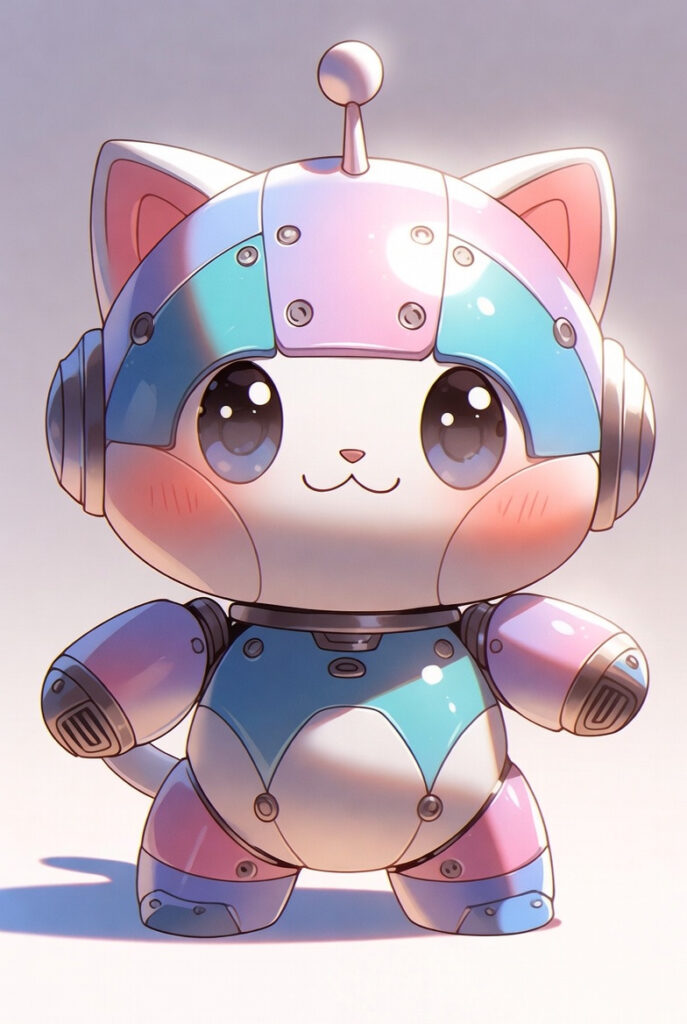
A cute mascot character, a small round robot cat, big expressive eyes, pastel color palette, clean anime illustration, simple background with soft gradient, full body, dynamic pose, high detail, no text, no logo文章で被写体、背景、画風、色味、光、構図を指定し、静止画を生成できます。
要素を積み上げるほど狙いが安定します。
SNS用のビジュアルやブログ挿絵、コンセプトアート、商品イメージのラフなど、用途の幅が広いのが特徴です。
まずは“テーマと雰囲気”を決め、次に細部(服装、表情、小物)を足すと破綻しにくいです。
※以下の記事ではGrokの画像生成の方法を紹介しています。
画像を編集する
生成した画像を再編集することができます。
こちらのボタンは生成画像の右上にあります。

編集画面では、プロンプトをもう一度入力し直したり、別の指示に書き換えて再生成したりできます。
ゼロから作り直すより、狙いを保ったまま仕上げやすくなります。
また、参照画像を追加することも可能です。
参照画像を増やすことで、キャラクターの見た目や衣装、色味などの方向性を固定しやすくなり、ブレを抑えた生成に近づけます。
テキストから動画を生成
A realistic 10-second video in a cozy modern cafe during daytime. Two women sitting at a small table talking animatedly, smiling, natural hand gestures, one woman laughs and takes a sip of coffee, the other nods and points at a phone on the table. Warm sunlight through the window, shallow depth of field. Camera starts as a medium shot and slowly pushes in, slight handheld feel, cinematic color grading, natural facial expressions, no text, no logo文章でシーンと動きを指示して短い動画を生成できます。
静止画と違い、動き(歩く、振り向く、風で揺れる)や、カメラ表現(寄る、引く、パンする)まで含めて雰囲気を作れるのが利点です。
企画のたたき台やSNS用短尺の案出しで、静止画より説得力が出やすくなります。
まずは動きを1つに絞り、背景と光を固めると狙いがブレにくいです。
画像→動画(静止画を動かす)
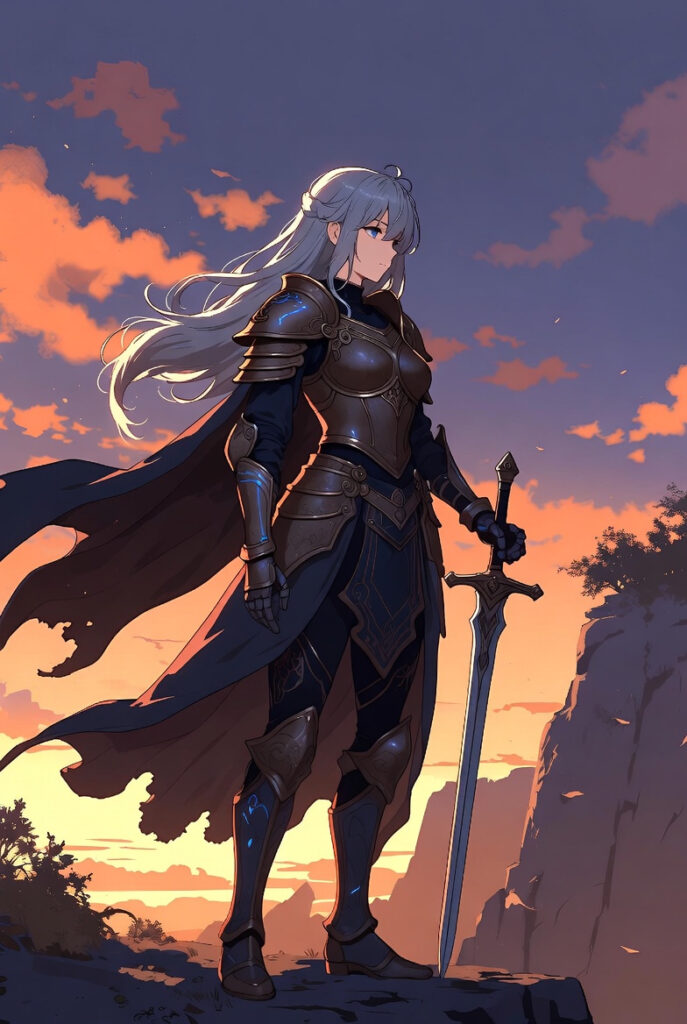
A fantasy female warrior standing on a cliff at sunset, long flowing silver hair, detailed armor with subtle glowing blue lines, wind blowing her cape, dramatic sky with orange and purple clouds, cinematic composition, full body, highly detailed digital painting, no text, no logo用意した画像や生成した画像をベースに、短い動画へ展開できます。
生成画像を使用する場合は、画像右下の「▶️マーク」から簡単に作成することができます。
キャラクターの見た目や世界観を固定しやすいので、同じビジュアルのまま「表情だけ」「カメラだけ」「動きだけ」を変えて比較しやすいのが強みです。
静止画の完成度が高いほど動画化の破綻も減るため、先に画像で衣装・背景・色味を確定させてから動画に進む流れが安定します。
※動画生成のコツについて以下の記事で取り扱っていますので、合わせて参考にしてみてください!

【変更点】Grok Imagine 1.0で何が変わった?進化ポイント
Grok Imagine 1.0は、従来よりも短尺動画の生成体験を強化したアップデートです。
画像生成だけでなく、動画生成の実用性を高める方向に改善されており、企画段階のたたき台作りからSNS向け制作まで、試作スピードを上げやすくなっています。
変更点①:動画長さが10秒まで対応
生成できる動画が最大10秒まで対応しました。
6秒/10秒のように尺を使い分けられるため、まず短い尺で方向性を確認し、良い案だけ尺を伸ばすといった作り方ができます。
変更点②:解像度が720p(HD)出力
動画の出力解像度として最大720p(HD)が選択できるようになりました。(同プロンプトで比較)
従来の480pと比べて、毛並みやたてがみが風になびく描写や、海の波の動きも滑らかになり、細かな動きの連続性が保たれています。
480pではやや潰れやすかったディテールも、720pでは質感として認識しやすく、全体のリアリティが一段と高まっているのがわかります。
- 720pが選択できるようになり、質感や描写がより細かく表現できる
変更点③:オーディオ(音声・音楽)の劇的改善
映像と音のタイミングのズレが減り、BGM・環境音・効果音・セリフがより自然に重なるようになりました。
雨音などの細かな効果音がより明瞭になり、セリフのリップシンクも安定しやすくなっています。
結果として、「仮素材」ではなく“そのまま企画共有できるレベル”の動画を出しやすくなりました。
- 以前よりBGM・環境音・効果音・セリフを、1本の生成でまとめて“それっぽく”成立させられるようになった
変更点④:プロンプト追従力の向上
プロンプト(指示文)に対する追従性が高まり、「何をどうしたいか」を反映させやすくなっています。
たとえば、被写体・背景・色味・画風に加えて、動きやカメラ表現まで指定したときに、意図が崩れにくいのがポイントです。
- 動き(歩く、走る、振り向く など)を指示しやすい
- カメラ(寄る、引く、追従、パン など)まで含めて指定できる
変更点⑤:静止画から動画へのアニメーション強化
静止画をベースに動画へ展開するアニメーション表現も強化されています。
ゼロから動画を作るだけでなく、生成した画像や用意した画像を元に「動き」を付けられるため、キャラクターや世界観を固定したまま動画化しやすいのがメリットです。
静止画で見た目を確定してから動画にする流れは、破綻を減らしながら制作スピードを上げられます。
- 髪や服の揺れ、表情の変化など“自然な小さな動き”が付けやすい
- 背景の光や雲、雨などの環境変化で雰囲気を演出しやすい
- 同じ画像から「動きだけ」「カメラだけ」を変えて比較できる
【初心者向け】Grok Imagine 1.0の基本的な使い方
Grok Imagine 1.0は、画像生成と動画生成で操作の流れが大きく変わりません。
どちらも「プロンプト入力→生成→追加指示で微調整」という反復で完成度を上げていきます。
- ステップ1
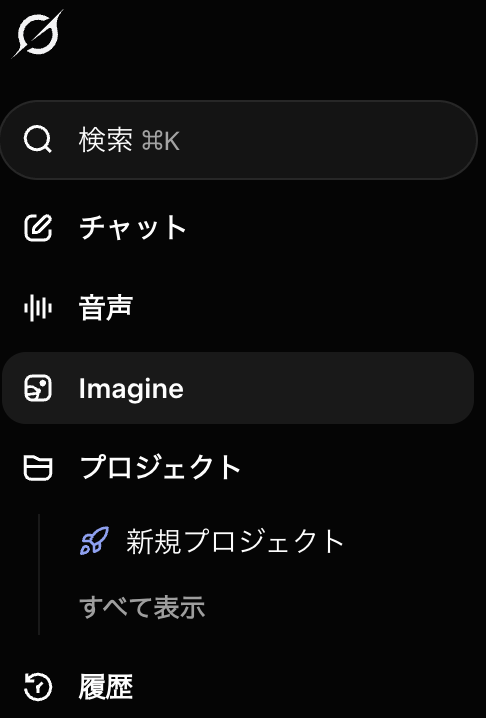
- ステップ2「Imagine」を選択する

ログイン後、メニューから「Imagine」を選択します。
チャットや音声機能とは別の項目に用意されているため、画像・動画生成を行う場合は必ずImagineを選びます。
- ステップ3詳細設定をする

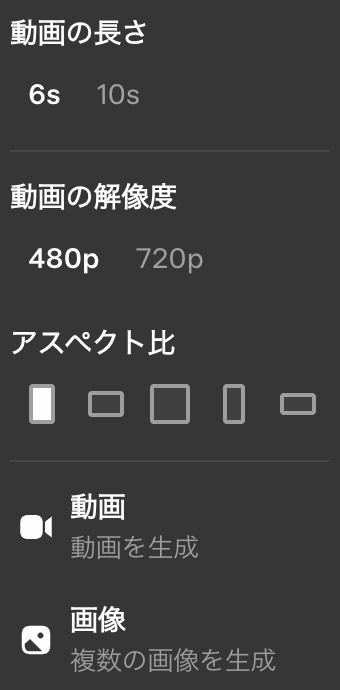
プロンプト入力欄の右側には、動画や画像の出力条件を細かく設定できる項目があります。
ここで動画の長さや解像度、アスペクト比などを選択できます。
- 動画の長さ:6秒/10秒から選択(プランにより上限あり)
- 動画の解像度:480p/720pから選択(プランにより制限あり)
- アスペクト比:縦長・横長・正方形など用途に応じて設定
- 出力形式:動画を生成するか、画像を生成するかを選択

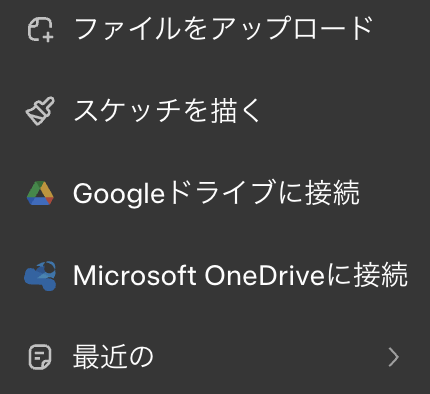
プロンプト入力欄左では素材画像を入れることができます。
キャラクターの見た目や世界観を固定したい時や、人物や商品など「崩したくない被写体」があるときに特に有効です。
- ファイルをアップロード:PC内の画像を選ぶ
- スケッチを描く:簡単なラフでイメージを伝える
- Googleドライブに接続/Microsoft OneDriveに接続:クラウド上の画像を選ぶ
- 最近の:直近の素材を呼び出す
- ステップ4プロンプトを入力し、生成する

詳細設定を決めたら、プロンプトを入力し、右下の「↑」ボタンをクリックします。
今回は、次のプロンプトで動画を生成しました。
プロンプト例:A cinematic shot of a woman walking through a neon-lit Tokyo street at night, light rain on the ground reflecting city lights, slow tracking camera from behind, soft blue and purple tones, realistic style, shallow depth of field, dramatic lighting - ステップ5生成物を確認する
数十秒ほどで結果が表示されるので、まずは全体の雰囲気が狙い通りかを確認しましょう。
動画の場合は、動きが不自然になっていないか、背景が破綻していないかもチェックしておくと安心です。

「Grok Imagine 1.0」向きなプロンプトのコツ
Grok Imagine 1.0は、ざっくりした指示でも形になりますが、「動き」と「カメラ」を言語化できるほど仕上がりが安定します。
特に10秒動画を作る場合は、静止画の発想のままだと情報が足りず、映像の意図がブレやすくなります。
ここでは、1.0で効きやすい書き方のコツをまとめます。
コツ1:カメラは「2段階」まで
1.0はざっくりでも形になりやすい反面、カメラ指示を盛りすぎると急に不自然な動きが出ます。
安定させたいときは、カメラを2段階までに絞るのがコツです。
最初はワイドで世界観、途中でミドルに寄る、のように“切り替えは1回”にしておくと、視点のブレが減ります。
- wide shot + slow pan(序盤)
- medium shot + slow push-in(中盤〜終盤)
コツ2:音は「BGM+環境音+一言セリフ」をセットで短く書く
音声面の改善が体感しやすいので、音を別枠として最初から入れると“完成動画”に近づきます。
長文で説明せず、種類を3つに分けて短く指定すると、映像との噛み合わせが安定しやすいです。
BGM:lofi / synthwave / orchestral など
環境音:rain ambience / cafe chatter / footsteps など
セリフ:短い一言+トーン(calm / whisper / cheerful)
コツ3:720pを活かすなら「質感は素材+光」で決める
ディテールの方向性を720p用に固定するのが効きます。
抽象的に「高品質」よりも、素材と光をセットで短く指定すると、画面全体の統一感が出ます。
質感を盛りすぎると逆に崩れやすいので、素材1つ+光1つが基本です。
素材:35mm film grain / wet asphalt / brushed metal など
光:neon rim light / golden hour / soft diffused light など
コツ4:「自然さ固定」の一行を入れて破綻を先回りする
違和感は、だいたい「手」「顔」「文字」「ロゴ」「物理」に出ます。
安定させたいなら、最初から“自然さを固定する一行”を入れておくのがコツです。
生成後に直すより、先に縛っておく方が手戻りが減ります。
- realistic motion
- consistent face
- natural anatomy
- no text, no logo, no watermark
料金体系とプランの違い ※追記あり
Grok Imagine 1.0は、無料枠でも試せる一方で、継続的に使うほど「上限」「優先度」「使える機能」の差が効いてくるタイプです。
まずは無料で操作感と出力の雰囲気を確認し、生成回数や動画の尺・画質などが足りなくなったタイミングで有料を検討する流れが現実的です。
ここでは無料でできる範囲と、有料で広がるポイントを整理します。
無料プランでは基本的に画像生成は不可
長い間Grok Imagine 1.0は無料プランでも使用可能でしたが、2026年3月から無料ユーザーはGrok Imaginの利用が不可となってしまいました。
ただし、実際には「アプリ版」と「Web版」でのGrok Imagine の利用が不可となっており、X上では引き続き画像生成機能の利用が可能です。
より詳細に無料ユーザーの画像生成機能の可否について知りたい場合は、以下の記事で詳細に解説しているためご覧ください。
有料プランで広がること(上限・優先度・機能)
有料プラン(SuperGrok)では、無料プランで制限されているポイントが大きく緩和されます。
とくに「回数」「動画の尺」「解像度」「処理の安定性」の面で差が出ます。
主な違いは次の通りです。
- 画像生成は約100回以上/日
- 動画は最大10秒まで対応
- 解像度は最大720p
- 生成回数の制限が緩和される
- 混雑時でも処理が安定しやすい
※以下の記事ではGrokの有料プランについて詳しく解説しています。

商用利用の可否と注意点
Grok Imagine 1.0で生成した画像・動画は、ビジネス用途でも活用しやすいのが魅力です。
ただし、商用利用で本当に大事なのは「ツールが商用OKかどうか」だけではありません。
生成物の内容が第三者の権利や誤認を招く表現に触れていないかまで含めて、公開・配布して問題ない状態に整える必要があります。
商用利用はできる?
基本的に商用利用は可能です。
とはいえ「生成できたから、そのまま使ってOK」とは限りません。
商用で使うほど露出が増え、指摘を受ける可能性も上がるため、公開前に“引っかかりやすいポイント”をチェックする運用が現実的です。
迷った場合は、似ている要素を外して再生成するだけでリスクが大きく下がることもあります。
著作権・肖像権・商標権などの権利への配慮
生成AIを商用で使うときに一番大事なのは、ツールの可否よりも「生成物の中身が第三者の権利に触れていないか」です。
Grok Imagine 1.0が商用利用に向いていても、著作権・肖像権・商標権などの侵害があれば、最終的な責任は利用者側に発生します。
特に商用は露出が増える分、指摘される確率も上がるので、公開前チェックを前提に運用するのが安全です。
- 著作権:有名キャラ、特定作品の画風・世界観の強い再現は避ける
- 肖像権/パブリシティ権:実在の人物に酷似した顔や特徴を出さない
- 商標権:ロゴ、ブランド名、パッケージ、看板の写り込みを確認する
- 誤認リスク:「公式素材」「本人起用」に見える見せ方をしない
※以下の記事では、著作権について詳しく解説しています。
AI生成コンテンツであることを明示する
AI生成コンテンツをSNSなどの場で使用する場合は、AI生成であることを“さりげなく、でも明確に”伝えるのがポイントです。
大げさに注意書きを入れる必要はありませんが、誤認を防ぐ一文を添えておくと安心です。
- AI生成イメージです
- 本画像はAIで生成しています
- 生成AIによるビジュアルです
- イメージ画像(AI生成)
まとめ
Grok Imagine 1.0は、対話型AIと連携しながら画像・動画を作れるのが最大の特徴です。
- 最大10秒の動画生成
- 720p出力への対応
- オーディオ品質の向上
- プロンプト追従性の改善
- 静止画から動画への自然な展開
といった、実用性を意識した部分のアップデートがされました。
一方で、無料プランでは尺や解像度に制限があるため、本格的に使うなら有料プランの検討も現実的です。
難しく考えすぎず、「こんな雰囲気にしたい」を言葉にしていくだけでも十分楽しいはずです。
ぜひGrok Imagine 1.0で、画像生成や動画生成を気軽に試しながら、自分の表現づくりを楽しんでみてください。
画像生成AIを使いこなすには、ツールの使い方だけでなく、プロンプト改善・環境導入・モデル選定・作業フローの理解が重要です。制作に役立つAI資料をまとめて受け取れます。
クリエイター向け資料を受け取る