SoraのCharacters(キャラクター作成)は、自分の見た目や雰囲気を動画に“出演”させたり、ペットやオリジナルキャラを共演させたりできる機能です。
もともとはCameo(カメオ)という名称で案内されていましたが、現在は公式の表記がCharactersに統一されました。
そのため、過去に「Cameo」で探していた人ほど「どこにあるの?」と迷っているのではないでしょうか。
この記事では、最新の画面表示に合わせて、Charactersでできること、作り方、自然に仕上げるコツ、注意点までを初心者向けに順番に解説します。

内容をまとめると…
かつてのSoraの「Cameo」は現在Charactersの一部として扱われ、名称や導線が変わっている
Charactersでは「自分キャラ」と「脇役(ペット・キャラなど)」を分けて作成・出演させられる
そっくりに仕上げるには参照動画の質と、服装・特徴の固定が重要
使えない/表示されない時は入口・使用状況・参照動画・エラーの順に切り分けると解決が早い
プロンプト・導入・制作フローをまとめて学びたい方向けに、AI制作に役立つ無料資料を用意しています。
画像生成だけでなく、AIに作業を任せるためのエージェント活用資料もあわせて受け取れます。
※Sora2の使い方について詳しく知りたい方は、以下の記事もあわせて参考にしてください!


Soraの「Characters(キャラクター)」機能とは?
SoraのCharacters(キャラクター)は、用意した参照動画をもとに「登場させたい人物・キャラ」を登録し、生成する動画へ反映できる機能です。
以前はCameo(カメオ)という名称で紹介されていましたが、現在は表記がCharactersに統一されています。
Charactersでは、自分自身を登録して“出演”させる使い方に加えて、ペットやオリジナルキャラクターなどを「脇役」として用意し、動画内で共演させることも可能です。
自己紹介や解説のように「登場人物がいると伝わりやすい」動画を作りたい場面で、とくに相性の良い機能として注目されています。
「キャラクターを作成する」と「脇役を作成する」の違いは?
Characters(キャラクター)機能には、「キャラクターを作成する」と「脇役を作成する」という項目で分かれ、考え方と用途が少し異なります。
| 観点 | キャラクターを作成する | 脇役を作成する |
|---|---|---|
| 主な用途 | 自分自身が動画に出演する | 特定キャラクターを使い回す |
| 想定シーン | Vlog / 自己紹介 / ナレーション | シリーズ動画 / 解説役 / IP運用 |
| 対象の考え方 | 実在の本人(自分・知人) | 架空キャラ・ペット・オリキャラ等 |
| 一貫性の軸 | 本人らしさ(顔・声・雰囲気) | キャラ設定(外見・世界観) |
| 強み | 「自分が出演している感」を出せる | キャラをレギュラー化できる |
| 向いている人 | 個人発信・顔出し代替 | 量産・ブランディング・商用 |
| 素材作成のコツ | 表情・口の動きをはっきり撮る | 形・色・角度を均一に揃える |
個人の発信や顔出し代替なら「キャラクターを作成する」、シリーズ運用やブランディング重視なら「脇役を作成する」、と目的で切り分けると迷いません。
無料で使える?
スマホアプリでは現在、「キャラクターを作成する」においては1点の消費だったので、1日30回ほど動画を無料で生成することができます。
Soraアプリの無料枠は、1日30回のように“回数”で固定されているというより、動画生成に使う「点(ポイント)」が毎日一定数付与される仕組みです。
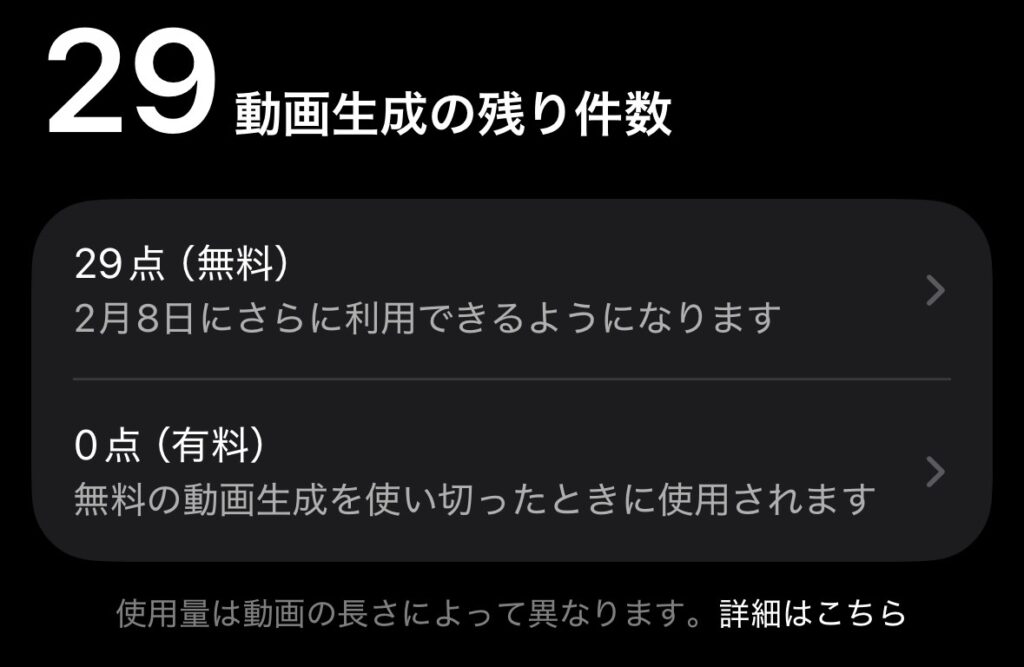
- Soraアプリを開き、画面右上にある「長さの違う2本線のメニュー(≡)」をタップする
- 表示されたメニューから「使用状況」を選択する
- 「動画生成の残り件数」画面で、確認する
- あわせて「○月○日にさらに利用できるようになります」という表示で、無料ポイントの追加日も確認できる
※以下の記事にて「Sora 2の生成上限」について、プラン毎にまとめていますので、こちらもあわせてご覧ください!
【実践】「キャラクターを作成する」で生成してみよう!
ここでは、自分自身を動画に登場させるための「キャラクター作成」手順を紹介します。
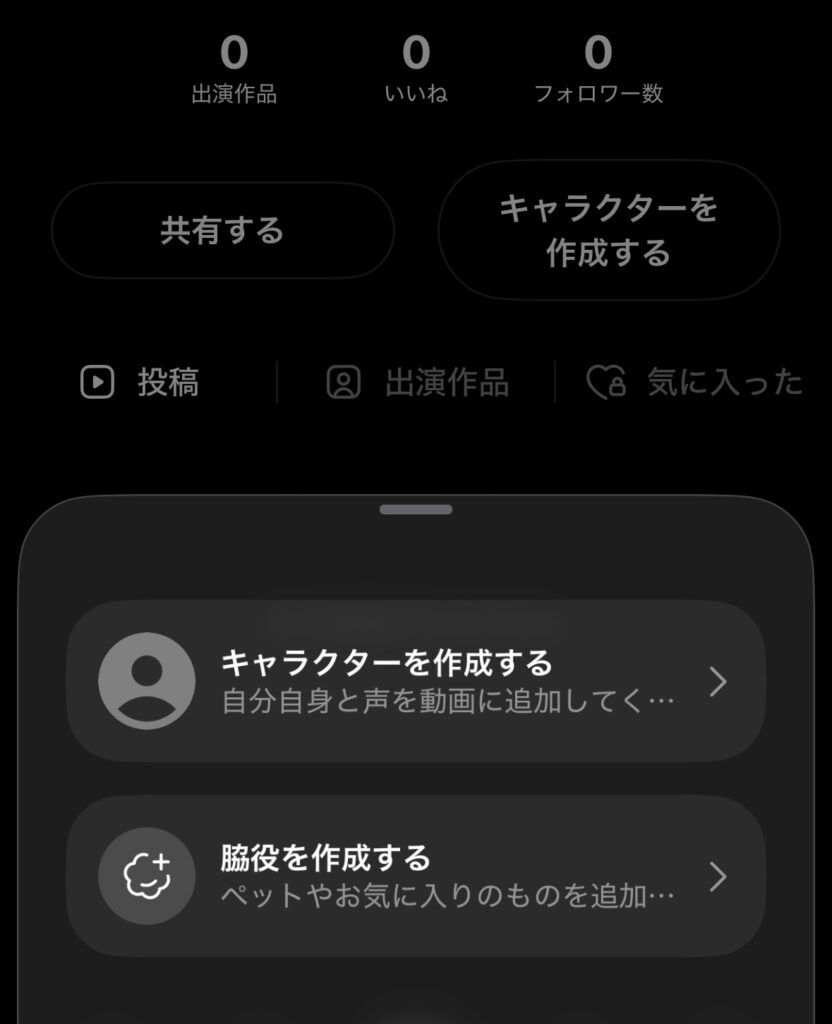
- ステップ1プロフィールを開き「キャラクターを作成する」をタップ

Soraアプリのアカウント(プロフィール)画面から「キャラクター作成」を始めます。
ここがCharacters(キャラクター)用の入口です。 - ステップ2自分の動画を撮影する

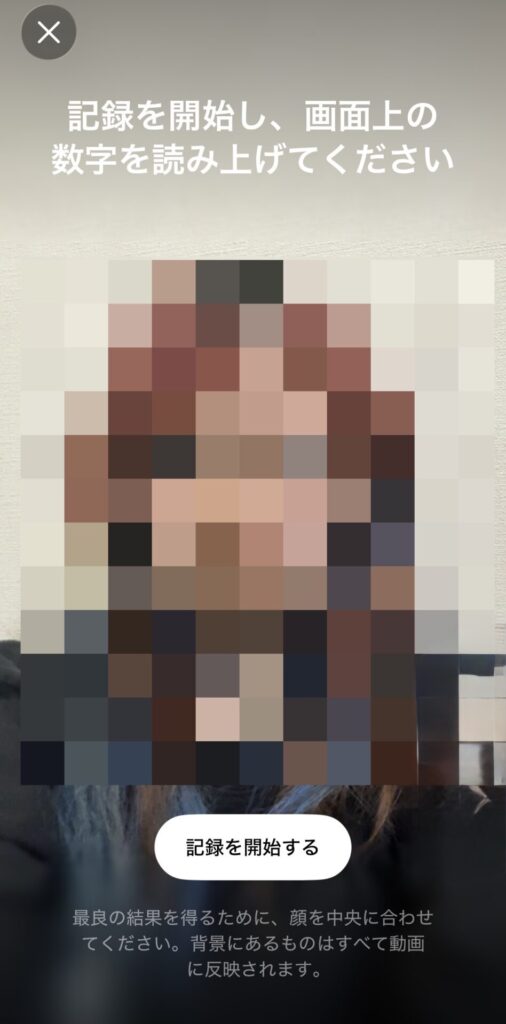
「キャラクターを作成する」をタップすると、参照用の動画を撮影するページに移動します。
画面の案内に沿って、撮影しましょう。 - ステップ3+から生成画面を開く

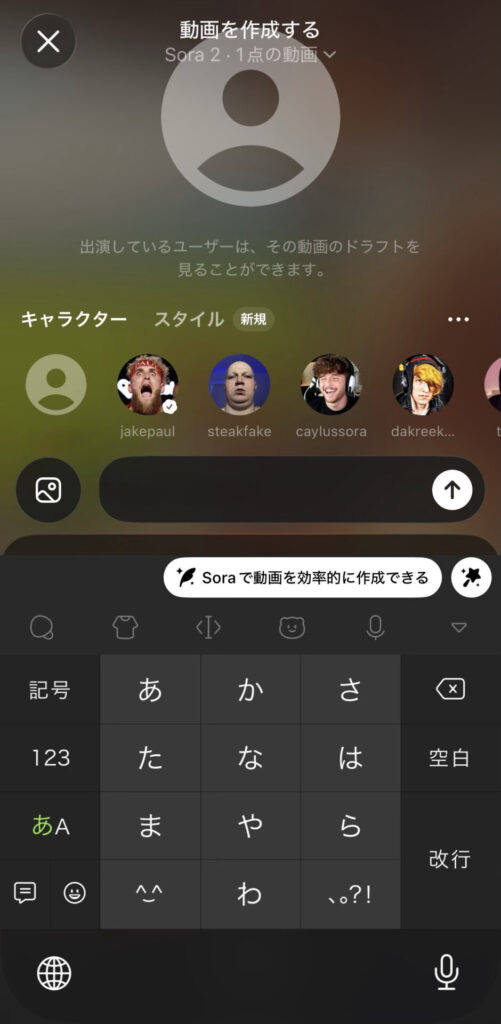
個人情報のためアイコン下のアカウント名は伏せています。 画面下の+をタップして「動画を作成する」を開くと、上部の「キャラクター」一覧に自分のアイコンが表示されます。
ここに出ていれば登録完了なので、そのまま自分を選んで動画生成に進めます。 - ステップ4自分のキャラクターを選び、プロンプトを入力して生成
キャラクター欄で自分を選択した状態で、動画の内容をテキストで指示します。
- ステップ5生成された動画を確認する

生成が完了したら動画を再生して仕上がりを確認します。
「動画を編集する」では、投稿前の調整だけでなく、リミックスして再生成したり、「再プロンプト」で指示文を直して作り直すこともできます。

【実践】「脇役を作成する」で生成してみよう!
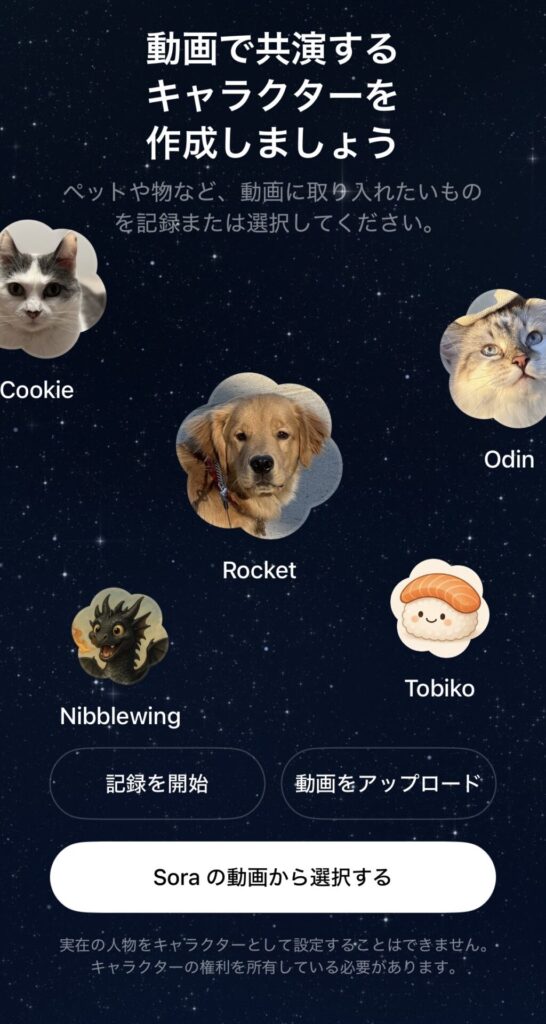
次は、ペットやお気に入りのモチーフ、オリジナルキャラなど“自分以外”を登録する方法です。
シリーズ動画や案内役を固定したいときに便利です。
- ステップ1「脇役を作成する」を選択する
上記で説明した「キャラクターを作成する」のステップ1と同画面にある「脇役を作成する」を選択します。
- ステップ2動画をアップロードする

次に、脇役として使用したい対象の動画を選びます。
選択できる方法は以下の3種類です。- 記録を開始:その場でカメラを使って新しく撮影する
- 動画をアップロード:スマホのアルバムに保存されている動画を使用する
- Soraの動画から選択する:過去にSoraで生成した動画を参照素材として使う
- ステップ3脇役キャラクターを登録する
動画を選択すると、脇役キャラクターの登録が行われます。
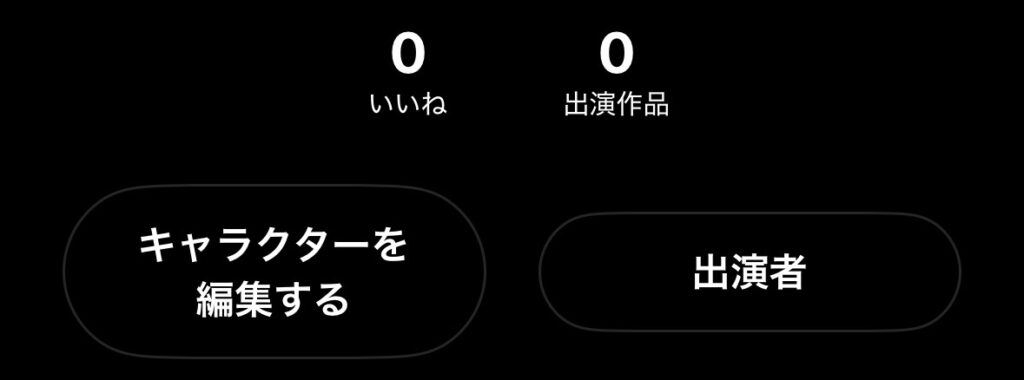
登録が完了すると、「キャラクター編集」欄に作成した脇役が表示されるようになります。 - ステップ4使用したい脇役キャラクターを選択し、「出演者」をクリック

作成した脇役キャラクターを開くと、画面右側に 「出演者」 ボタンが表示されます。
ここをクリックすると、その脇役キャラクターが動画に登場できる状態(出演可能) になります。
- ステップ5動画を生成する
「出演者」をクリックすると、そのまま動画の生成画面に移動します。
このとき、選択した脇役キャラクターはID(出演者情報)が引き継がれた状態になるため、生成画面のキャラクター欄にすでに反映されているはずです。
あとは通常どおり、プロンプトを入力して動画を生成します。
キャラクターの設定と公開範囲の考え方
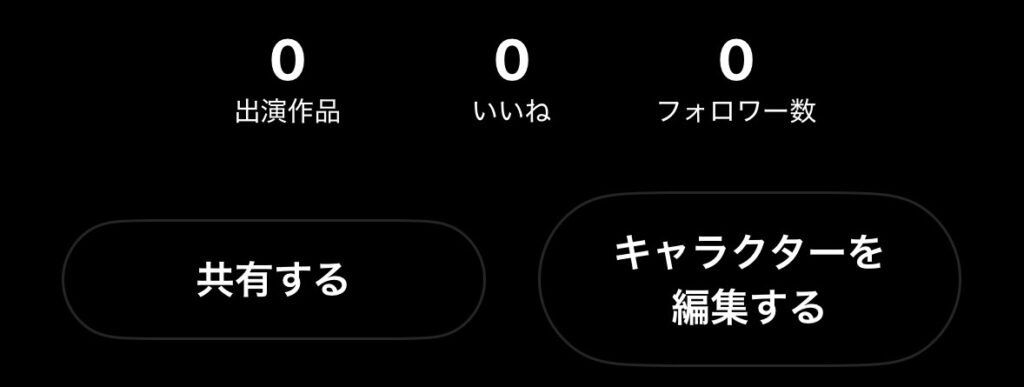
自分のキャラクターを作成したあとには、「キャラクターを編集する」画面で公開範囲や使用条件を確認しておくことが大切です。
ここでは、誰がそのキャラクターを使えるか、他のユーザーからどう見えるかといった点を整理します。
とくに自分の顔を使う場合、初期設定のまま使うと意図しない利用につながる可能性もあるため、最初に一度は設定を見直しておくと安心です。
使用できるユーザーの範囲
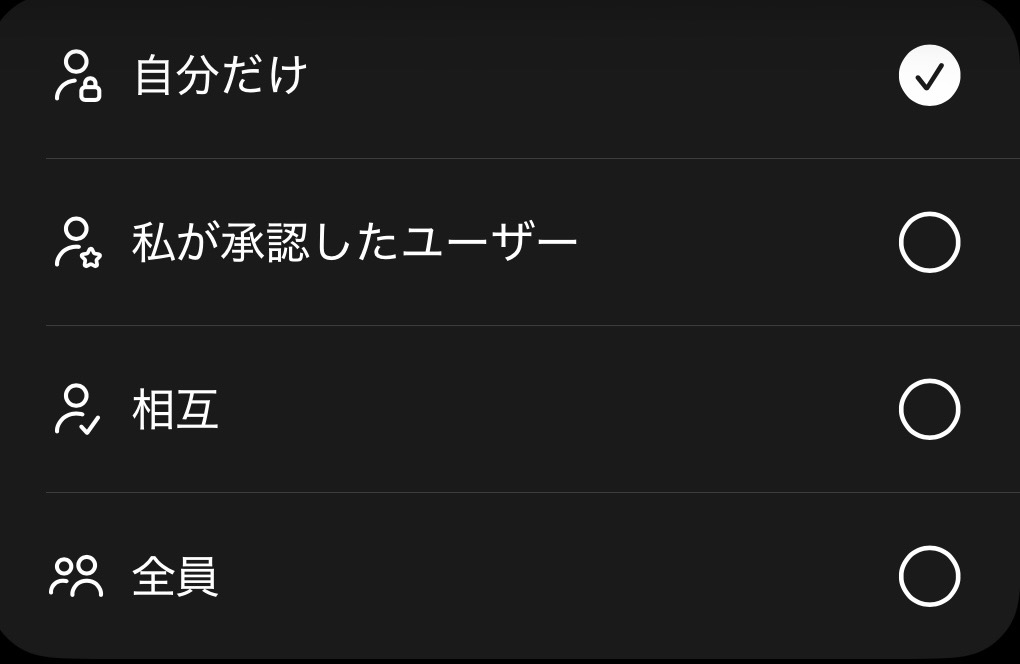
基本は「自分だけ」でOKです。
共有したいときだけ承認制にし、相互/全員は公開運用のときに限定して選びましょう。
- 自分だけ:自分専用で使う設定。まずはこれが安心です。
- 私が承認したユーザー:選んだ相手だけに共有できます。共同制作向きです。
- 相互:相互フォロー間で使える設定です。公開寄りなので慎重に。
- 全員:誰でも使える公開設定です。意図がある場合だけ選びます。
キャラクターの設定とは?
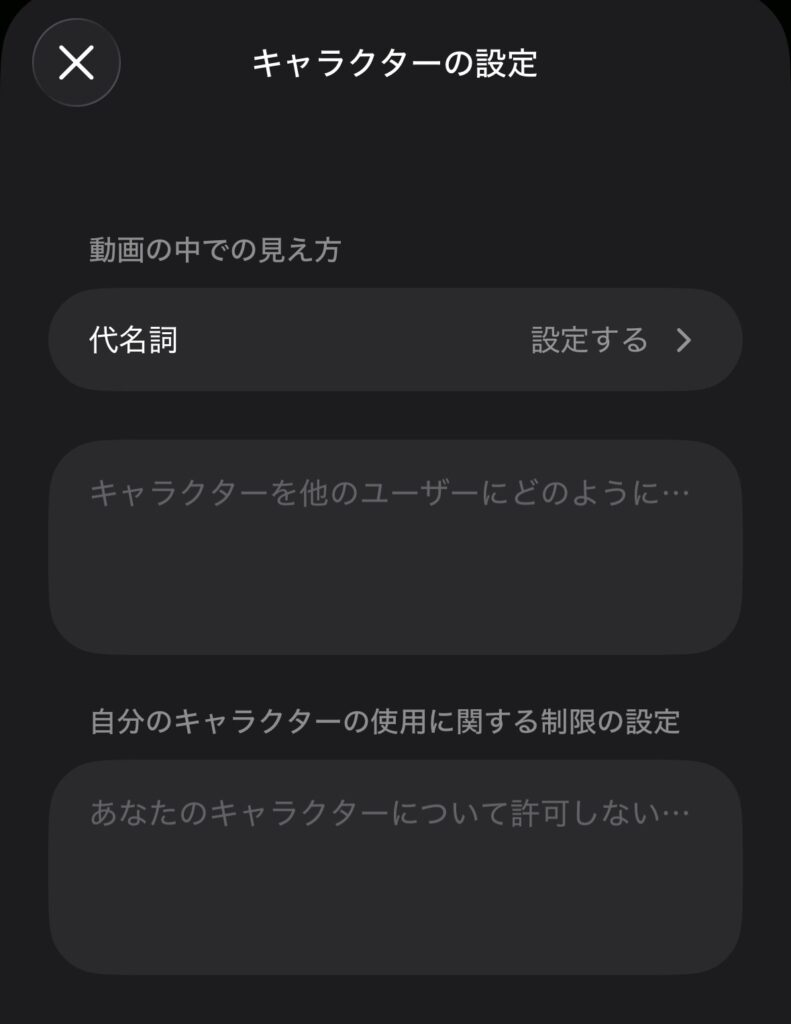
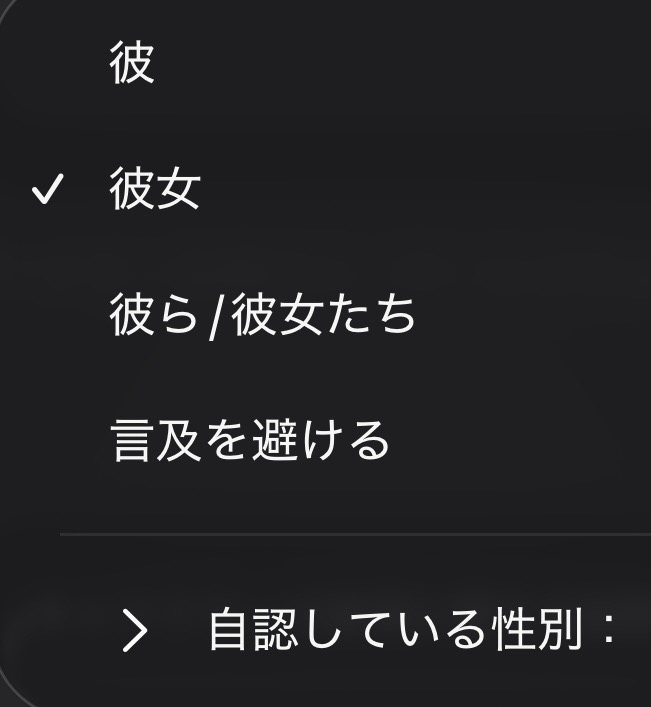
代名詞は、生成された動画の中でキャラクターがどのように言及されるかを指定する項目です。
ナレーションや三人称表現が含まれる動画では、この設定によって「呼ばれ方のブレ」を防ぐことができます。
代名詞の設定には、「自認している性別」という補足項目も表示されます。
これは、キャラクターの扱いをより正確にするための補助情報であり、必ず設定しなければならないものではありません。
迷う場合は、代名詞のみ設定する、または「言及を避ける」を選ぶだけでも問題なく利用できます。
ここは「他の人に対して、あなたのキャラクターがどう表示されるか」を決める場所です。
つまり、ここで行うのは制限ではなく、あくまで「システム側がキャラクターをどう扱うか」を安定させるための情報整理になります。
これは“見え方”だけに影響し、誰が使えるか(権限)には影響しません。
ここは「他人があなたのキャラクターをどう使うか」をコントロールするための設定です。
つまり、「自分の顔を使って、こういう動画は生成してほしくない」という考えを反映させるための項目です。
この設定では、以下のようなことに対して生成時により厳しい制限がかかるようになります。
- 不快な表現
- 品位を損なう使われ方
- 意図しないシチュエーションや文脈
【そっくりに仕上げるコツ】Charactersを使いこなそう!
自分のキャラクターを作る場合は、その場でカメラを使って動画を撮影する形式です。
一方、「脇役キャラクター」の場合は、動画撮影に加えてスマホのアルバムに保存されている動画をアップロードする方法と、過去にSoraを使って生成した動画を使用する3種類の方法があります。
Characters(キャラクター作成)は、プロンプトだけで似せるよりも「参照素材の質」と「固定情報の持たせ方」で精度が決まりやすいのが特徴です。
ここでは、より本人らしく、毎回の生成でブレにくくするためのコツをまとめます。
コツ1:顔がはっきり見える参照動画を使う
参照動画の「顔の情報量」が多いほど再現性が上がります。
自分キャラの撮影でも脇役の動画選びでも、まずは顔が正面寄りでしっかり映っている素材を優先しましょう。
顔が小さい、横顔が多い、手や髪で隠れる、フレームアウトする、といった動画は似せにくくなります。
- 顔(主役)が正面寄りで大きく映っている素材を優先する
- 横顔が多い/手や髪で隠れる/フレームアウトは避ける
- 迷ったら“見切れない・隠れない”を最優先で選ぶ
コツ2:服装・特徴をテキストで固定して一貫性を上げる
参照素材が同じでも、プロンプトの書き方次第で「別人っぽく」揺れることがあります。
そこで効果的なのが、毎回の生成で変えたくない要素をテキストで固定することです。
たとえば髪型(前髪あり/なし)、髪色、服の色、眼鏡の有無、雰囲気(落ち着いた/明るい)などを、短く同じ言い回しで入れておくと再現性が上がります。
まずは「変えない特徴」を3〜5個に絞って固定し、うまくいったら少しずつ要素を足すと失敗しにくいです。
- 変えたくない要素(髪型・髪色・服色・眼鏡・雰囲気)を固定する
- 同じ言い回しで毎回入れると再現性が上がる
- 最初は3〜5要素に絞り、安定してから足す
コツ3:明るい均一照明+シンプル背景で素材品質を上げる
自分のキャラクターをその場で撮影する場合は、顔全体に影が出ないよう明るい場所で撮影します。
脇役キャラクター用に写真を選ぶ場合も、暗い動画や逆光のものは避けましょう。
背景はできるだけ無地に近いものを選ぶと、顔の輪郭や表情が正確に反映されやすくなります。
また、生成される動画に余計な情報が入らないので、思い通りの動画を作成することにも繋がります。
- 顔に影が出ない明るさを優先する
- 暗い動画/逆光は避ける
- 背景は無地に近いほど輪郭と表情が安定する
- 余計な情報が減るほど、狙いの動画になりやすい
コツ4:動きはゆっくり・急変させない(アップロード動画も同じ)
自分キャラをその場で撮影する場合はもちろん、ペットの動画をアップロードするタイプでも同じで、「ゆっくりとした動き」の動画を使用しましょう。
参照動画の動きが激しいほど、被写体の形や表情がブレやすくなり、再現が不安定になりがちです。
具体的には、顔(または主役)がフレーム内に収まった状態で、急に振り向かない/急加速しない/強いブレが続かない動画を選ぶのがコツです。
- 「ゆっくり」が基本
- 急に振り向く/急加速/強いブレが続く素材は避ける
- 主役がフレーム内に収まっている動画を選ぶ
コツ5:編集のリミックス・再プロンプトで微調整する
生成後に「動画を編集する」からリミックスや再プロンプトを使うことで、細かい修正が可能です。
一度に多くを直そうとせず、「表情を自然に」「照明を少し明るく」など一点ずつ調整すると成功率が上がります。
どうしても違和感が残る場合は、再撮影や素材差し替えを検討するのも有効です。
- 生成後は「動画を編集する」から微調整できる
- 直すのは一度に全部ではなく、1点ずつが成功しやすい
- どうしても違和感が残るなら、再撮影or素材差し替えも有効
※以下の記事にて、プロンプトの書き方のコツについて取り上げていますので、こちらも参考にしてみてください!

Characters(キャラクターを作成する)が使えない時の原因と対処法
Characters(キャラクターを作成する)が表示されない/作れない/生成できない場合は、仕様・制限・素材条件・一時的な不具合のどれかに当たっていることがほとんどです。
ここでは、まず自分で切り分けできるポイントを順番に整理します。原因が分かったら、対処は意外とシンプルです。
原因1:入口はアカウント画面にあるのに、見落としている
Characters(キャラクターを作成する)の入口は「アカウント(プロフィール)画面」にあります。
PCでもスマホでも、まずはアカウント画面を開き、自分のアイコンの下にある「Edit Characters(キャラクターを作成する)」がないか確認しましょう。
- 自分のアイコン下の「Edit Characters(キャラクターを作成する)」を探す
- 見つからない場合はページ更新/再ログインを試す
- それでも出ない時は、別端末(スマホ/PC)でも同じアカウントで確認する
原因2:利用制限(無料枠の消費・生成上限)に引っかかっている
「生成できない」「作成ボタンが進まない」場合、使用量の上限に達している可能性があります。
まずは設定画面の「使用状況」で残り点数や次回の付与タイミングを確認し、上限に当たっている場合は時間を置きましょう。
- 設定の「使用状況」で残り点数と次回付与日を確認する
- 上限に当たっているなら、付与まで待つ
原因3:参照動画の条件が合わず、作成や反映が失敗している
キャラクター作成は参照動画の影響が大きく、素材の条件が合わないと登録がうまく進まないことがあります。
顔(主役)がフレーム内に収まっていない、動きが激しすぎる、手ブレが強いなどは失敗の原因になりやすいです。
自分キャラは撮影時に動きをゆっくりにする、脇役やペットは落ち着いた場面の動画を選ぶなど、素材側を整えて再挑戦しましょう。
- 顔(主役)がフレーム内に収まる動画に差し替える
- 急な動き/強い手ブレ/隠れが多い素材は避ける
- 自分キャラは撮影時に「ゆっくりした動き」を意識して再撮影する
- 脇役/ペットは落ち着いた場面の動画に変えて再挑戦する
原因4:「Invalid request」などエラーが出る/途中で止まる
エラー文が出る場合は、入力内容や処理側の制限、アプリの一時的不具合など原因が複数あります。
まずはアプリを再起動し、通信環境を変える(Wi-Fi/モバイル切替)→再ログイン→素材を変える、の順で試すと切り分けができます。
特定のプロンプトで止まるなら、指示を短くして再プロンプト(リミックス)で徐々に足すのが安全です。
- アプリを再起動する(まずこれが一番効く)
- 通信を切り替える(Wi-Fi⇄モバイル)
- 再ログインしてから、素材を変えて再試行する
- 特定プロンプトで止まるなら、指示を短くして再プロンプト(リミックス)で足す
※Sora全体の「使えない」原因や「Invalid request」エラーの解決策は、別記事で詳しく整理しています。困ったときは先にこちらをチェックしてみてください。

生成動画の商用利用と注意点
Characters(キャラクター)を使って生成した動画は、個人利用だけでなくビジネス用途でも使える場面があります。
ただし、実在人物を扱う機能だからこそ、通常のAI動画以上に注意すべきポイントもあります。
ここでは、商用利用を前提にしたときに最低限押さえておきたい考え方を整理します。
商用利用は可能?
Soraで生成した動画は、商用利用が可能とされています。
広告動画や商品紹介、Webサイト掲載などにも使えますが、前提として「入力素材が自分の権利内にあること」が重要です。
特にCharacters(キャラクター)は実在の人物を扱うため、本人以外の素材を使う場合は必ず明確な許可が必要になります。
ルールを守れば、実務でも使いやすい機能です。
- 有料プランなら商用利用OK
- 素材は自分/許可済みのみ
※以下の記事にて商用利用について詳しく扱っています。

AI生成であることの明示
Characters(キャラクター)で作った動画は、見た目が自然なぶん「実写と誤解されやすい」特徴があります。
そのため、SNSやプロモーションで使用する際は、AI生成であることを明示しておくと安心です。
「AI生成動画」「生成AIを使用」など、短い表記でも十分です。
誤解を防ぐ姿勢が、トラブル回避につながります。
- 実写っぽく見えるほど誤解されやすいので、AI生成の明示を入れると安全
- 表記は短くてOK(例:AI生成動画/生成AIを使用)
素材(入力)に第三者権利を混ぜない設計
参照素材やプロンプトに、第三者の顔・声・キャラクター性を含めると、権利面のリスクが一気に高まります。
有名人に似せる指示や、他人が写り込んだ素材の使用は避けるのが無難です。
Characters(キャラクター)は「誰かに似せる」よりも、「自分の特徴を安定して再現する」方向で使う方が、安全かつ実用的です。
- 第三者の顔・声・ロゴ・キャラクター要素が入る素材は避ける
- 「有名人に似せる」指示はリスクが高いのでやらない
プライバシーの管理に気をつける
自分の見た目や身近なペットなどを登録するCharacters(キャラクター)は便利な反面、プライバシー管理が重要になります。
共有設定は必要最小限にし、不要になった素材は削除できる状態にしておきましょう。
チームや外部と共同で使う場合は、誰が使えるのか、いつまで使うのかを事前に決めておくと安心です。
- 共有設定は最小から始める(必要な人だけ/必要な期間だけ)
- 不要になった参照素材は削除できる運用にしておく
よくある質問
最後に、Characters(キャラクター)まわりでよく出る疑問をまとめます。
スマホでも使える?
Characters(キャラクター)はスマホのWeb版でもアプリ版でも利用できます。
むしろキャラクターの作成や管理は、スマホのSoraアプリのほうが導線が分かりやすく、操作もしやすい印象です。
※その他アプリ版の機能や画面の見方(使い方の全体像)については、以下の記事でまとめているので、あわせて参考にしてください。
日本語でも使える?
Soraは日本語でも利用できます。
Characters(キャラクター)を使った動画生成でも、日本語でプロンプトを書いたり、日本語のセリフを想定した動画を作ることは可能です。
実際に、日本語で指示しても問題なく生成できるケースが多く、初心者でも試しやすい仕様になっています。
ただし、日本語だから使えないということはない一方で、表現の細かいニュアンスや演出指示は、英語のほうが安定しやすい場面もあります。
とくに動きや雰囲気、カメラワークなどを細かく指定したい場合は、日本語をベースにしつつ、キーワードだけ英語を混ぜると意図が伝わりやすくなります。
※日本語プロンプトの対応範囲などについては、以下の記事で詳しく解説しています。
まとめ
SoraのCharacters(旧Cameo)の基本と、できることを紹介してきました。
Characters(キャラクター)は、文章だけでは伝えきれない「雰囲気」や「登場感」を動画にできるのが魅力です。
無料でも試せるので、自分のペットの動画などを使用してとりあえず作成し、感覚をつかむのがおすすめです。
思いついたアイデアを気軽に形にして、動画づくりを楽しんでみてください!
画像生成AIを使いこなすには、ツールの使い方だけでなく、プロンプト改善・環境導入・モデル選定・作業フローの理解が重要です。制作に役立つAI資料をまとめて受け取れます。
クリエイター向け資料を受け取る