Higgsfieldの「Cinema Studio」は、カメラやレンズの設定まで指定しながら、映画のような質感のビジュアルや動画を作れる制作向け機能です。
まずはImageモードで“狙った画”を作り、そこからVideoモードで動きやカメラワークを加えるのが基本の流れになります。
本記事では、Cinema Studioの基本操作から画像・動画生成の流れ、主要な設定ポイントまでを順番に解説します。
はじめてでも迷わないように、具体例とコツ、クレジット消費の注意点もあわせて整理しているので、ぜひ参考にしてくださいね!

内容をまとめると…
Cinema Studioはカメラ設定込みで“映画っぽい画”を作れる
Reference(参照画像)でテイストや人物を寄せやすい
CAMERA/LENS/FOCAL LENGTH/APERTUREで写りの質感を作れる
Start Frame/End FrameとMovementsで動きとカメラワークを調整できる
プロンプト・導入・制作フローをまとめて学びたい方向けに、AI制作に役立つ無料資料を用意しています。
画像生成だけでなく、AIに作業を任せるためのエージェント活用資料もあわせて受け取れます。
※Higgsfieldの使い方について詳しく知りたい方は、以下の記事を参考にしてください。



- Higgsfieldの「Cinema Studio」とは?
- Higgsfieldの「Cinema Studio」でできること
- Higgsfieldの「Cinema Studio」の基本的な使い方
- Higgsfieldの「Cinema Studio」で画像を生成する方法
- カメラ・レンズ・焦点距離の設定について
- Multishot(マルチショット)機能の使い方
- Higgsfieldの「Cinema Studio」の便利な編集機能
- Higgsfieldの「Cinema Studio」で動画を生成する方法
- 【実践】Higgsfieldの「Cinema Studio」を実際に使ってみた!
- Higgsfieldの「Cinema Studio」と他のAIツールとの違い
- Higgsfieldの「Cinema Studio」を使う際のコツと注意点
- まとめ
Higgsfieldの「Cinema Studio」とは?
Higgsfieldの「Cinema Studio」は、映画制作の考え方をそのままAI生成に落とし込んだ映像特化スタジオです。
単に画像や動画を作るのではなく、カメラの種類、レンズ、焦点距離、F値といった撮影要素を細かく指定できるのが大きな特徴です。
まずはImageモードで構図や雰囲気を固め、そのイメージを引き継いだままVideoモードで動きやカメラワークを追加する、という“実写ライクな制作フロー”が採用されています。
静止画生成に慣れている人はもちろん、映像表現にこだわりたいクリエイターにも向いている機能です。
- 映画っぽい映像を作るための「Cinema Studio」機能
- Imageで静止画→Videoで動きを付けるのが基本
- CAMERA/LENS/焦点距離/F値で写りを細かく調整できる
Higgsfieldの「Cinema Studio」でできること
Cinema Studioは「画像や動画を生成する」だけのツールではありません。カメラやレンズの設定、カメラワークの指定、オーディオの自動生成など、映像制作の”見せ方”まで含めてコントロールできるのが最大の特徴です。
ここでは、Cinema Studioで使える主要な機能を一つずつ紹介していきます。
カメラ・レンズ・焦点距離を指定した画像生成
Cinema Studioの画像生成は、一般的なAI画像生成ツールとは大きく異なります。プロンプト(テキスト指示)だけでなく、カメラボディ・レンズの種類・焦点距離(Focal Length)・F値(Aperture)をUIから個別に設定したうえで画像を生成できます。
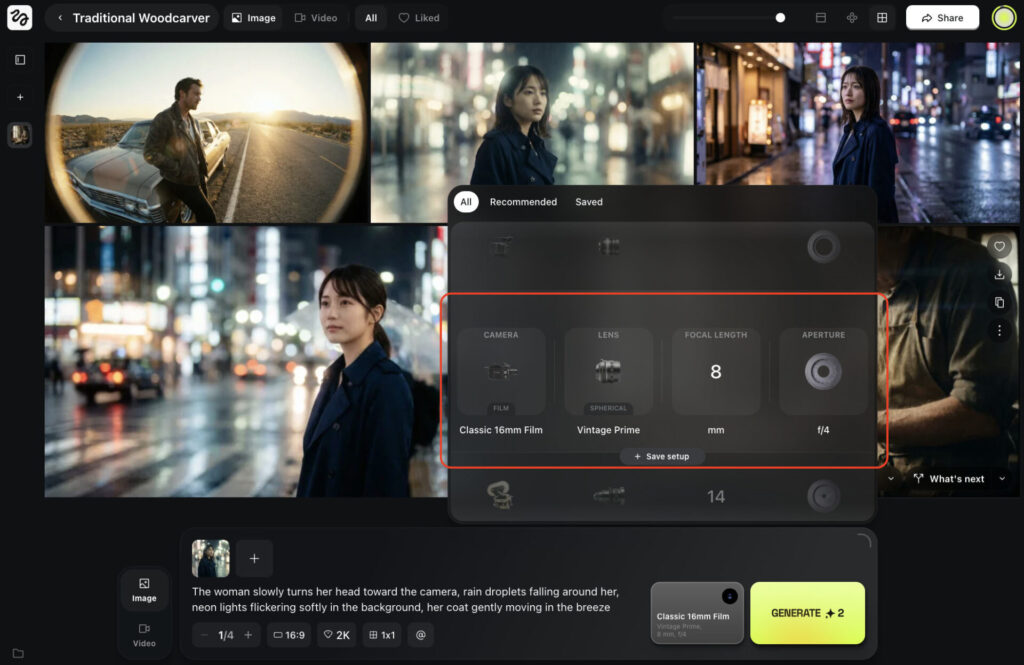
たとえば、同じプロンプトでもカメラを「Studio Digital S35」にすれば自然な映画トーンに、「Modular 8K Digital」にすればシャープでコントラストの強い映像になります。レンズも「Warm Cinema Prime」なら柔らかい描写、「Compact Anamorphic」なら横長フレアの入った映画的な画になるなど、設定の組み合わせで”写り”のテイストを自在にコントロールできます。
写真を撮る感覚ではなく、映画の1カットを”撮影設計”する感覚で画像を作れるのがCinema Studio最大の強みです。
マルチショット生成(最大9枚の構図違いを一括生成)
Multishotは、1枚の生成画像をもとに構図やアングルの異なる最大9カットを自動で一括生成できる機能です。
通常のAI画像生成では、別アングルのカットが欲しい場合はプロンプトを書き直して何度も生成し直す必要があります。しかしMultishotを使えば、同じ被写体・同じ世界観を維持したまま、正面・斜め・引き・寄りといったバリエーションをまとめて確認できます。
この機能が特に活躍するのは、動画化するカットを選ぶ段階です。映像作品では「どの角度から撮るか」が映像の印象を大きく左右しますが、Multishotを使えば候補を一覧で比較しながら「このアングルが一番映える」という判断を効率よく行えます。1枚ずつ試行錯誤するよりも、時間もクレジットも節約しやすい機能です。
画像から動画へのシームレスな変換
Cinema Studioでは、Imageモードで生成した画像をそのままVideoモードに引き継いで動画化できます。これが「Image → Video」の基本的な制作フローです。
具体的には、生成した画像の下部に表示される「Animate」ボタンから、その画像をStart Frame(動画の開始フレーム)またはEnd Frame(動画の終了フレーム)として指定し、Videoモードに移行します。Start Frameのみ指定すれば「この画像から動きが始まる動画」、Start FrameとEnd Frameの両方を指定すれば「2枚の画像の間を補完する動画」が生成されます。
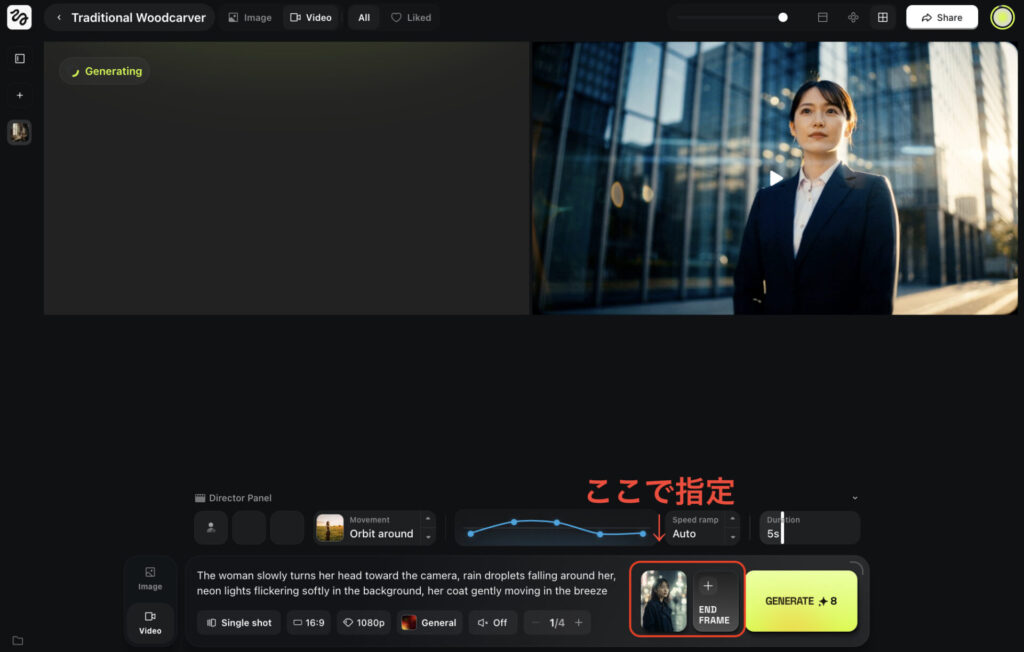
この仕組みのメリットは、静止画の段階で構図・色味・カメラ設定を完全に固めてから動画に進めること。いきなりテキストだけで動画を生成するよりも、仕上がりのイメージをコントロールしやすく、狙った映像に近い結果が得られやすくなります。
カメラワークの設定(パン・ズーム・ドリーなど)
Videoモードでは、カメラの動き(Movements)をプリセットから選択して映像に付けられます。対応しているカメラワークは、Zoom In / Out、Pan(左右)、Tilt(上下)、Dolly(前後移動)、Orbit(被写体の周囲を回る)、Drone Shot(空撮風)、Handheld(手持ち風の揺れ)などです。
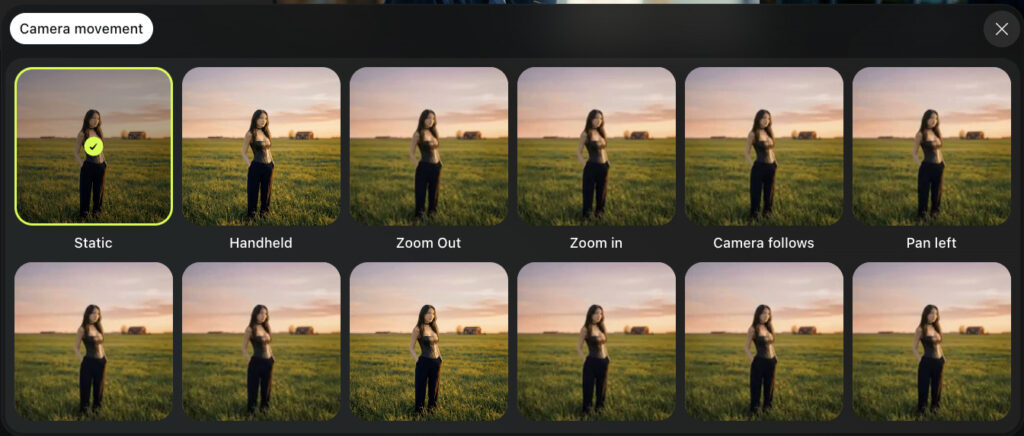
他のAI動画生成ツールでは、カメラワークをプロンプトに英語で書いて指示する必要がありますが、Cinema Studioではボタン選択だけで指定できるため、映像用語に詳しくなくても直感的に使えます。
さらに、Cinema Studioでは最大3つのカメラワークを同時に組み合わせることが可能です。たとえば「Dolly In(前進)+Tilt Up(上方向)+Handheld(手持ちの揺れ)」を重ねれば、まるで実際のカメラマンが撮影しているような複雑な動きも再現できます。単一の動きしか付けられないツールと比べて、映像表現の幅が格段に広がります。
オーディオ付き動画生成
Cinema Studioでは、動画生成時にオーディオのON / OFFを切り替えることができます。ONにすると、映像の内容に合わせたセリフや効果音、環境音がAIによって自動生成されます。
たとえば、街中を歩くシーンなら雑踏のざわめきや足音、自然の中のシーンなら風の音や鳥のさえずりなどが自動で付与されます。わざわざ別の音声生成ツールや素材サイトを使わなくても、映像と音が一体になった状態で出力されるため、短い映像でも完成度が一段上がります。
一方で、オーディオをONにするとクレジット消費が増える点には注意が必要です。5秒動画の場合、音なしで5クレジット、音ありで8クレジットと約1.6倍になります。また、後から自分で音楽やナレーションを付けたい場合は、OFFのまま無音動画として出力し、編集ソフトで音を乗せるほうが自由度は高くなります。用途に応じて使い分けるのがおすすめです。
Higgsfieldの「Cinema Studio」の基本的な使い方
Cinema Studioは、画像生成と動画生成を段階的に進めていく設計になっています。
最初から動画を作ろうとするのではなく、まずはImageモードで完成イメージを作り、そこに動きを加えていくのが基本です。
まずはこの流れを理解しておきましょう。
Cinema Studioへのアクセス方法
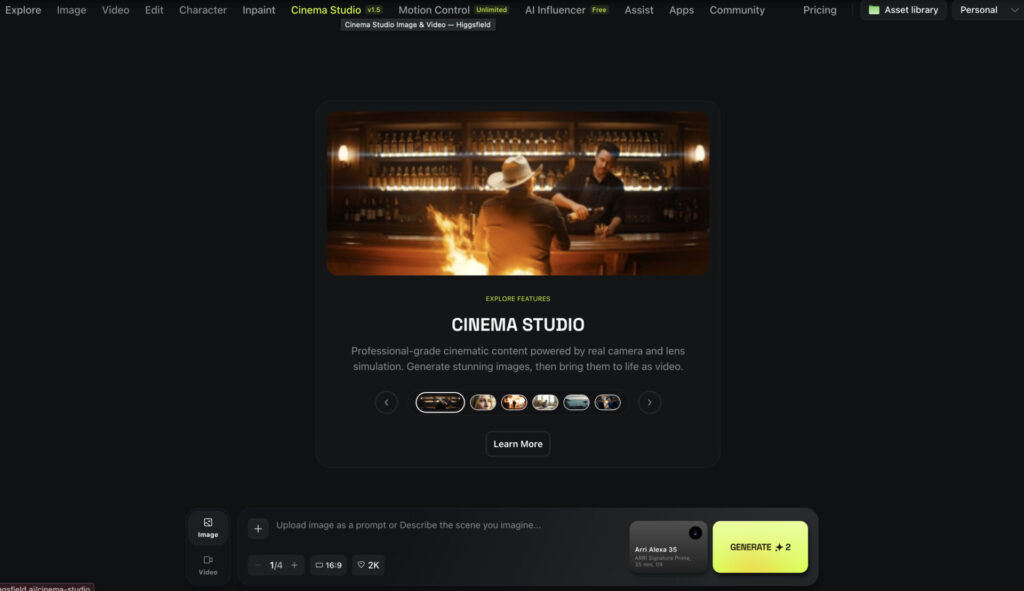
Higgsfieldにログイン後、上のメニューバーから「Cinema Studio」を選択すると利用できます。
もしメニューが見当たらない場合は、画面幅が狭くなって項目が隠れていることがあるため、ウィンドウを広げるか、メニューのスクロール/折りたたみ表示を確認してみてください。
ImageモードとVideoモードの切り替え
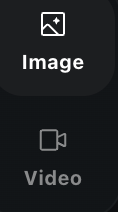
Cinema Studioでは、最初にImageモードで静止画を生成し、その画像をベースにVideoモードで動画化する流れが基本になります。
Imageモードでは構図や雰囲気、画質感をしっかり作り込み、Videoモードでは動きやカメラワークを追加します。
いきなりVideoモードから始めるよりも、Imageモードで完成形を固めてから切り替えたほうが、仕上がりが安定しやすくなります。
- まずImageで静止画を作り、Videoでその画像を動かすのが基本
- Imageは構図・雰囲気・画質を固める工程
- Videoは動きとカメラワークを足して仕上げる工程
Higgsfieldの「Cinema Studio」で画像を生成する方法
Cinema Studioでの画像生成は、動画制作の土台になる重要なステップです。
この段階で、構図や雰囲気をしっかり作っておくことで、後の動画化がスムーズになります。
ここでは、画像生成する方法を理解していきましょう。
Reference(参照画像)のアップロード
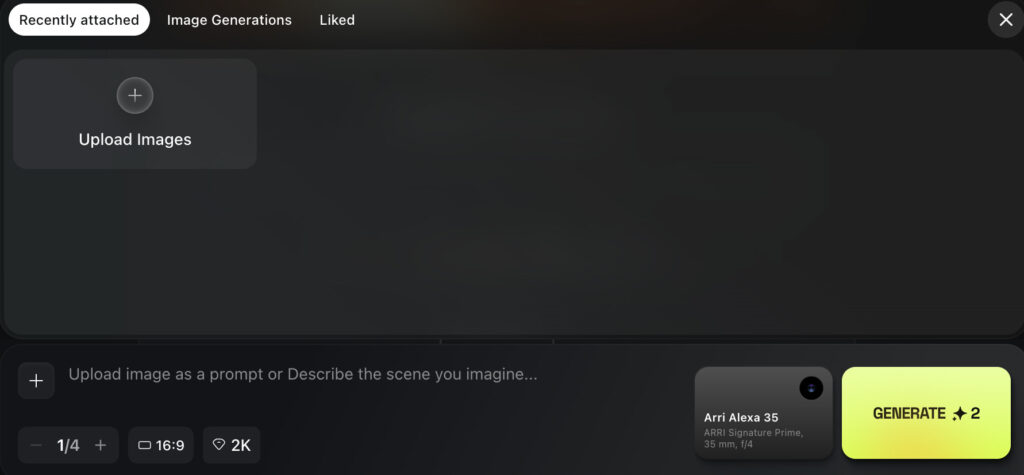
Cinema Studioでは、Reference(参照画像)をアップロードして生成の方向性を指定できます。
人物の雰囲気や構図、色味などを寄せたい場合は、Referenceを使うことでイメージのブレを抑えやすくなります。
プロンプト入力欄の左にある「+」マークからできます。
- Recently attached(最近添付した画像)
直前にアップロードした画像や、直近の作業で使用した参照画像が表示されます。
今の流れのまま続けて生成したいときに便利です。 - Image Generations(生成した画像)
これまでにCinema StudioやImage生成で作成した画像が一覧で表示されます。
過去に作った画像をReferenceとして再利用したい場合に使います。 - Upload Images(画像をアップロード)
PC内のファイルから参照画像を追加する入口です。
素材を新規に取り込むときはここからアップロードします。
プロンプトの入力方法

プロンプトは「何を、どんな雰囲気で、どう写すか」を文章で指示する部分です。
Cinema Studioではカメラ設定(Camera/Lens/Focal Length/Aperture)も別で指定できるため、プロンプト側は“シーンの内容”に寄せて書くと整理しやすくなります。
コツは、主役(被写体)→状況(場所・時間)→光→質感(ムード)の順に並べることです。
- 主役:誰/何を写すか(人物・服装・表情など)
- 状況:どこで何をしているか(場所・ポーズ・動作)
- 光:morning sunlight、soft light、neon lights など
- ムード:cinematic、moody、warm tone など
例:A young Japanese woman in business suit standing in front of modern glass building, confident expression, morning sunlight

例:An elderly craftsman carefully carving wood in traditional workshop, warm lighting from window, dust particles visible in light rays
Batch Size(生成枚数)と解像度の設定
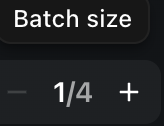
Cinema Studioでは画像生成が「1枚につき2クレジット消費」なので、Batch Sizeを増やすほど消費も増えます。
まずは少ない枚数でテストし、方向性が固まってから増やすのが無駄のない進め方です。
- 1枚:最小コストで確認したいとき(2クレジット)
- 2枚:比較しながら進めたいとき(4クレジット)
- 4枚:バリエーションを一気に出したいとき(8クレジット)
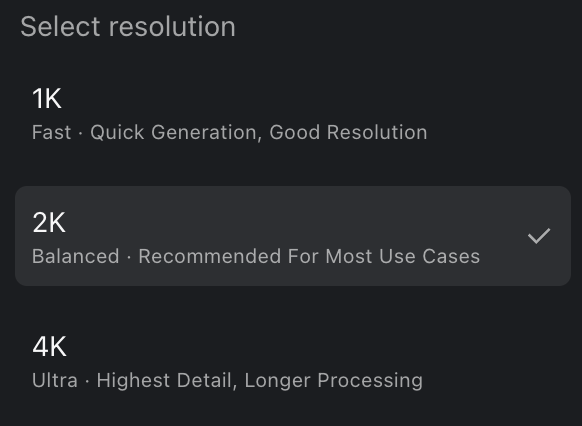
解像度(Select resolution)は、生成スピードとディテールのバランスを決める設定です。
高解像度ほど細部はきれいになりますが、処理が長くなるため、最初から最大にする必要はありません。
- 1K:Fast(速い)/Quick Generation, Good Resolution
まず試す用途に向きます。構図チェックやプロンプト調整の段階で便利です。 - 2K:Balanced(バランス)/Recommended For Most Use Cases
迷ったらこれでOK。画質と生成時間のバランスがよく、普段使いの基準になります。 - 4K:Ultra(最高精細)/Highest Detail, Longer Processing
細部をしっかり見せたい最終出力向き。処理時間が長くなりやすいので、本番カットに絞って使うのがおすすめです。
カメラ・レンズ・焦点距離の設定方法
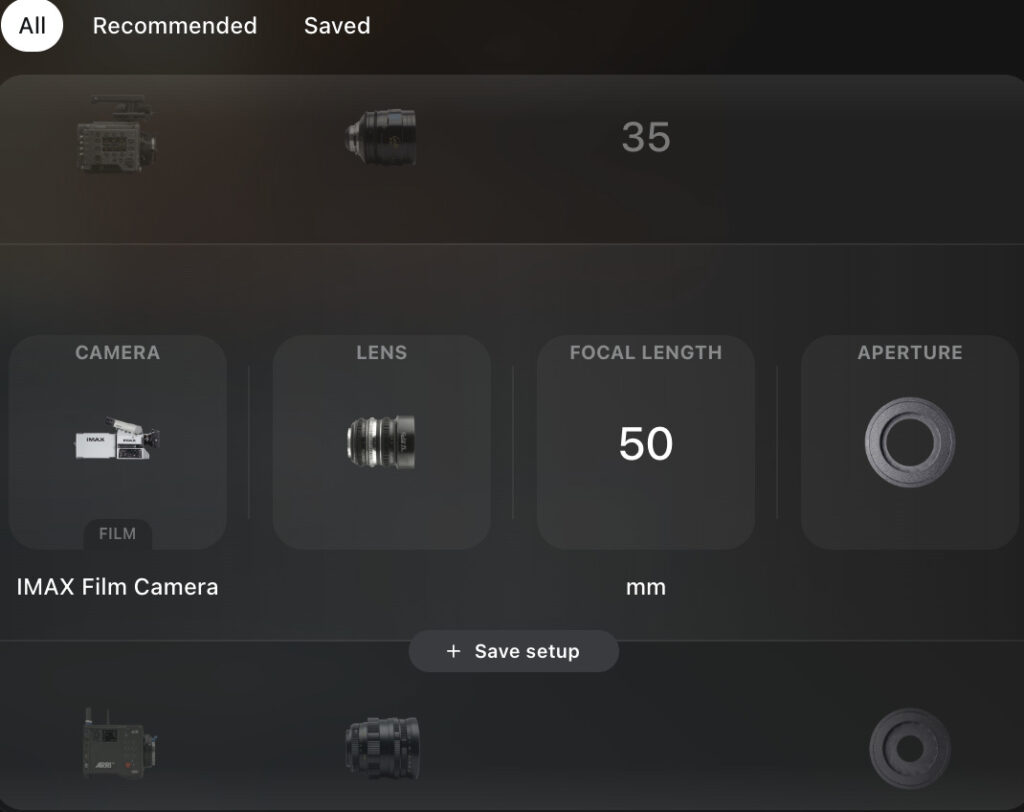
Cinema Studioでは、プロンプトとは別に「CAMERA/LENS/FOCAL LENGTH/APERTURE」を選んで“写り”を作れます。
設定に迷うときは、「Recommended」から選ぶと安定しやすいです。
定番の組み合わせから入れるので、仕上がりがブレにくくなります。
- All(すべて表示):選べるカメラ/レンズ/設定候補を全部表示します。
- Recommended(おすすめ):Cinema Studio側が“使いやすい組み合わせ”や“定番候補”を優先して表示します。
- Saved(保存済み):自分が「Save setup」で保存したカメラ・レンズ・焦点距離・F値などの組み合わせを呼び出せます。
- CAMERA:画全体の質感や色のトーンを決める
- LENS:フレアや柔らかさなど、写りのクセを加える
- FOCAL LENGTH:どれくらい寄るか、背景をどれだけ入れるかを決める
- APERTURE:背景のボケ量とピントの広さを調整する
画像生成の実行と保存
設定が一通り整ったら、画面下部の「GENERATE(生成ボタン)」をクリックして画像生成を実行します。
生成が始まると進行状況が表示され、完了すると指定したBatch Size分の画像が一覧で表示されます。
生成された画像は、クリックすると拡大表示でき、そのまま動画生成用の素材として使えます。
気に入ったカットは保存しておくことで、後からReferenceとして再利用したり、VideoモードのStart Frame/End Frameに指定することが可能です。
カメラ・レンズ・焦点距離の設定について
Cinema Studioのカメラ関連設定は、仕上がりの“映画っぽさ”を決める重要ポイントです。
難しく見えますが、実際は次の4つに分けて考えると迷いません。
- Camera(カメラ):画質感や全体のトーン(シャープ/フィルム風など)を決める
- Lens(レンズ):写りのクセ(フレア/周辺ボケ/柔らかさなど)を足す
- Focal Length(焦点距離):どれくらい寄るか、背景をどれだけ入れるかを調整する
- Aperture(F値):ボケの強さとピントの範囲をコントロールする
Camera(カメラ)の種類と特徴
| カメラ名 | 特徴・向いている用途 |
|---|---|
| Red V-Raptor | 超高解像度でシャープな描写。SF・アクション向け |
| Sony Venice | クリアで透明感のある画質。ポートレート・夜景向け |
| IMAX Film Camera | 圧倒的なスケール感。大作映画向け |
| Arri Alexa 35 | 自然な色再現。映画・ドラマの定番 |
| Arriflex 16SR | フィルム風の粒状感。インディーズ・ドキュメンタリー向け |
| Panavision Millennium DXL2 | リッチで重厚な質感。ハリウッド大作向け |
Lens(レンズ)の種類と効果
| レンズ名 | 写りの特徴・効果 |
|---|---|
| Lensbaby | 夢のような選択的フォーカス |
| Hawk V-Lite | アナモルフィック、横長フレア |
| Laowa Macro | マクロ撮影、細部の拡大表現 |
| Canon K-35 | ヴィンテージ感、温かみのある描写 |
| Panavision C-Series | クラシックなハリウッド風 |
| ARRI Signature Prime | モダンで洗練された描写 |
| Cooke S4 | 柔らかく優雅。ポートレート向き |
| Petzval | スワールボケ、芸術的表現 |
| Helios | 強い渦巻きボケ |
| JDC Xtal Xpress | 個性的なフレア、実験的表現 |
| Zeiss Ultra Prime | シャープで高性能、万能タイプ |
Focal Length(焦点距離)の違い
Focal Length(焦点距離)は、「どれくらい広く写すか/どれくらい寄って写すか」を決める設定です。
数字が小さいほど広角になり、背景や空間を大きく取り込めます。
数字が大きいほど被写体に寄った印象になり、背景は整理されて主役が目立ちやすくなります。
- 8mm:超広角で誇張が強い。迫力やスピード感を出したいとき向き
- 14mm:広い景色と奥行きを強調。空間のスケール感を見せたいシーン向き
- 35mm:広すぎず狭すぎない万能寄り。人物+背景の情報を自然に両立できる
- 50mm:標準的で落ち着いた見え方。人物を主役にしてスッキリまとめたいとき向き
Aperture(F値)の設定
Aperture(F値)は、ピントが合う範囲と背景のボケ方をコントロールする設定です。
数字が小さいほど背景が大きくボケて主役が浮き立ち、数字が大きいほど全体にピントが合って情報量の多い画になります。
Cinema Studioでは「映画っぽい奥行き感」を作るうえで効きやすいので、焦点距離(Focal Length)で構図を決めたあとに、F値で雰囲気を整えるのがおすすめです。
- f/1.4:背景が大きくボケる。主役を強調したいポートレートや印象的なワンカット向き
- f/4:ボケと見やすさのバランスが良い。迷ったときの基準にしやすい
- f/11:全体にピントが合いやすい。風景や状況説明カット、情報をしっかり見せたい場面向き
Multishot(マルチショット)機能の使い方
Multishotは、1枚の画像をもとに、構図やカメラアングルの異なる9つの複数カットを自動生成できる機能です。
シーンの雰囲気を保ったまま、別角度の候補をまとめて確認したいときに役立ちます。
Multishotの実行方法
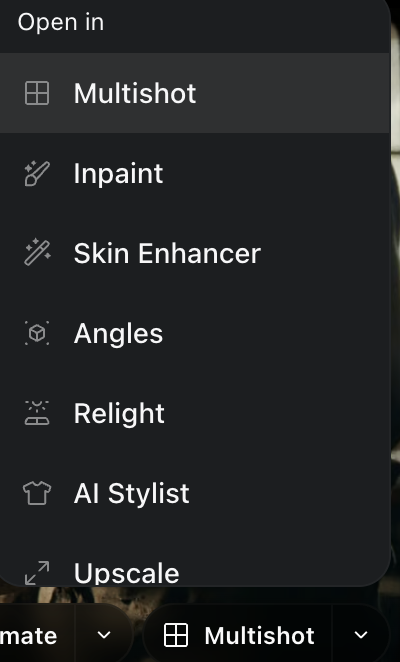
Imageモードで画像を生成したあと、対象の画像を選択して「Multishot」を実行します。
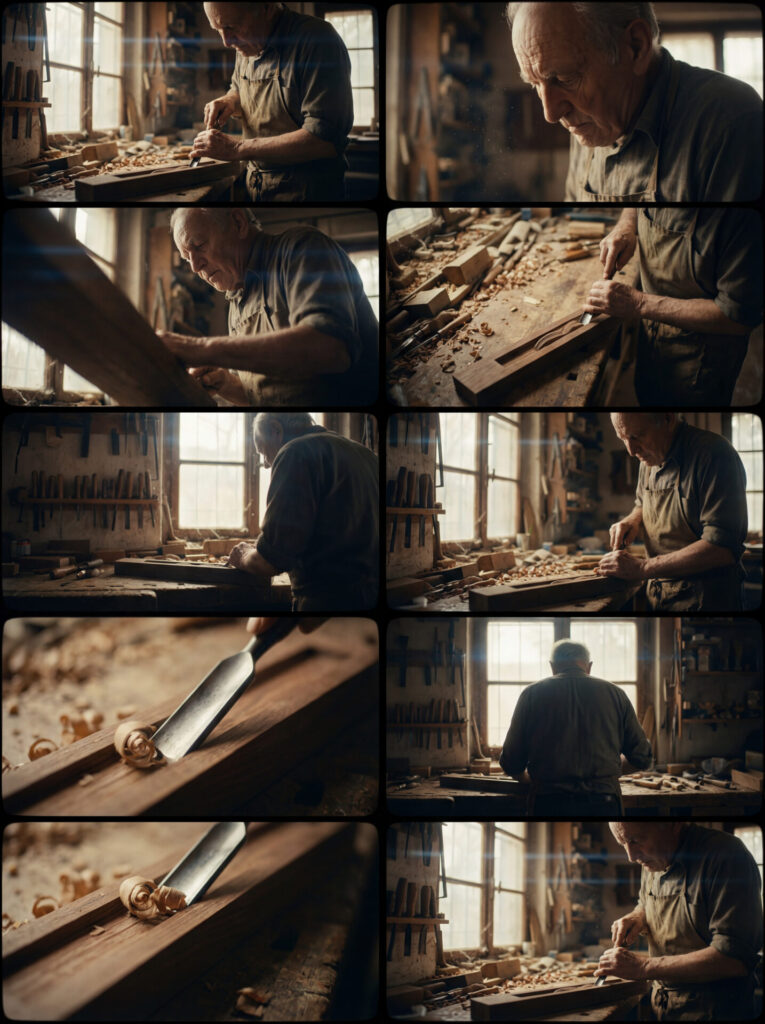
すると、同じ被写体・世界観を維持したまま、異なるアングルの画像が自動で生成されます。
- 正面/斜め/引き/寄りなど、構図違いを一気に確認できる
- 動画化に向いているカットを選びやすくなる
- 1シーンから複数素材を作れる
Upscale(アップスケール)で高解像度化

Upscaleは、生成済みの画像をもとに、ディテールを保ったまま高解像度化できる機能です。
構図や雰囲気が固まったあとに使うことで、仕上がりのクオリティを一段引き上げられます。
Upscaleは「とりあえず試す段階」ではなく、「このカットを使う」と決めたあとに使うのが基本です。
最初から高解像度で生成するより、クレジットの無駄を抑えやすくなります。
- SNSやサムネイル用に画質を上げたいとき
- 動画生成や編集に使う元素材として精細度を上げたいとき
- 最終アウトプット用の1枚を仕上げたいとき
Higgsfieldの「Cinema Studio」の便利な編集機能
Cinema Studioは生成して終わりではなく、仕上げの編集で完成度を上げられるのが強みです。
特に「あと一歩だけ直したい」「人物を自然に見せたい」「光の雰囲気を寄せたい」といった場面で効果が出ます。
ここでは、「Edit」からできる4つの便利な編集機能を“何が変えられるのか”と“おすすめの使いどころ”に絞って紹介します。
①Inpaint(インペイント)

画像の一部だけを指定して描き直す機能です。
背景の不要物を消す、手元の崩れを直す、服や小物を差し替える、といった「ピンポイント修正」に向いています。
全体を作り直すより早く、構図や雰囲気を保ったまま整えられるのがメリットです。
②Skin Enhancer(スキンエンハンサー)
人物の肌を自然に整える補正機能です。
肌のムラやざらつきを軽減しつつ、のっぺりしない質感に寄せやすいので、ポートレートや人物動画の“仕上げ”で活躍します。
強くかけすぎると人工的に見えることがあるため、違和感が出ない程度に調整するのがコツです。
③Relight(リライト)

光の当たり方や影の印象を調整し、同じ構図でも雰囲気を変えられる機能です。
たとえば「夕方っぽくしたい」「ドラマ風に陰影を強めたい」など、トーンを寄せたいときに便利です。
撮り直しをせずに印象を変えられるので、シリーズ作品の統一感づくりにも向きます。
④AI Stylist(AIスタイリスト)
AI Stylistは、人物画像をアップロードして「服装やコーディネートを着せ替えできる」専用機能です。
ファッションの見た目を手早く差し替えて比較したいときに活躍します。
服装だけでなくポーズのバリエーションも選べるため、同じ人物でも印象の違うカットを作りやすいのが特徴です。
Higgsfieldの「Cinema Studio」で動画を生成する方法
Imageモードで作成した画像をベースに、Cinema Studioではそのまま動画生成に進めます。
ここからは「どの画像を起点にするか」「どう動かすか」を決める工程になります。
VideoモードへのImage引き継ぎ
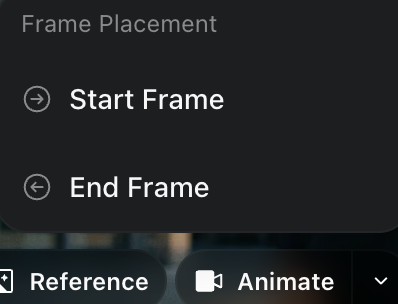
Imageモードで生成した画像の下部には「Animate」ボタンが表示されます。
ここから「Start Frame」または「End Frame」を選ぶことで、Videoモードに画像を引き継げます。
- Start Frame:動画の開始フレームとして使う
- End Frame:動画の終了フレームとして使う
Start Frame / End Frameの設定
1枚の画像を起点に、被写体やカメラに動きを加えた動画を生成します。
初めての動画生成や、雰囲気重視のカットに向いています。
2枚の画像を指定し、その間を補完する形で動画を生成します。
表情や構図の変化など、意図した変化を作りやすくなります。
プロンプト入力(動画用)
動画用プロンプトでは、静止画と違い「動き」を文章で指定することが重要です。
人物やカメラがどう動くかを、短く具体的に書くのがコツです。
プロンプト例:The woman slowly walks forward while looking at the camera, wind gently blowing her hair- 歩く/振り向く/視線を動かす
- 風で髪や服が揺れる
- ゆっくり/自然に/静かに
といった動作を入れると、映像らしい仕上がりになります。
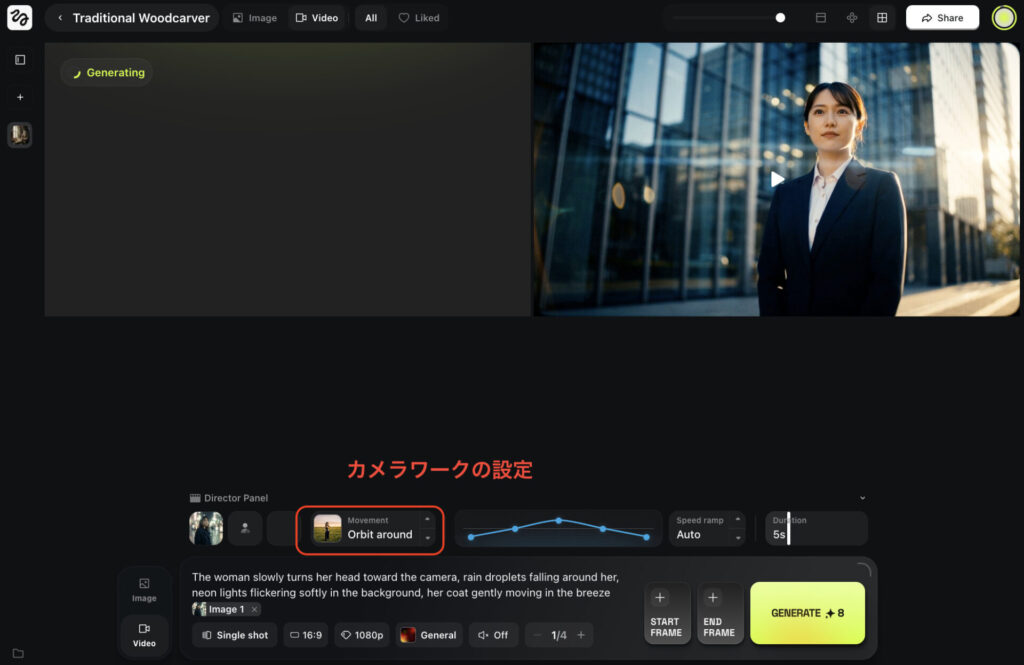
Movements(カメラワーク)の設定
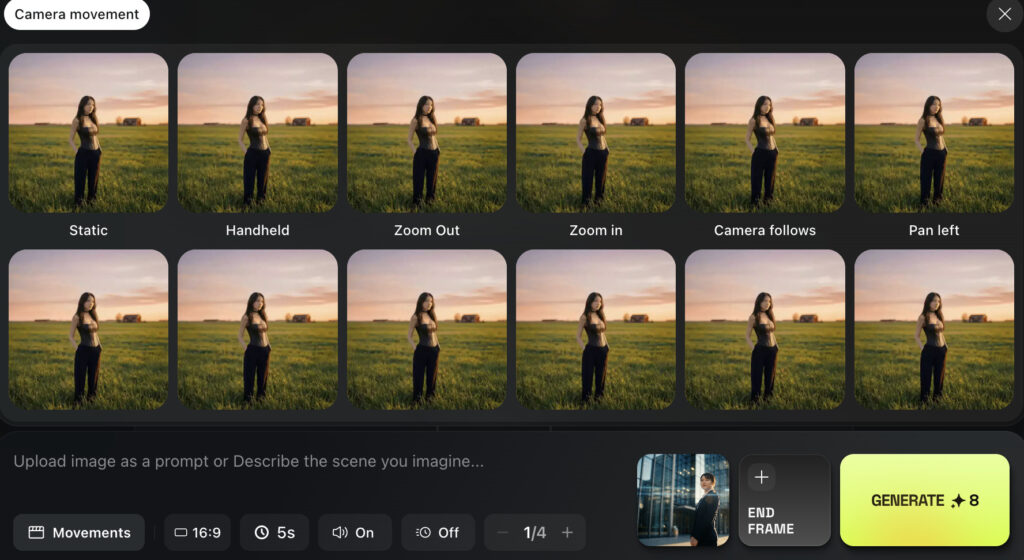
左下にある「Movements」では、カメラの動きをプリセットから選べます。
プロンプトと組み合わせることで、より映画的な表現が可能です。
- Zoom In/Out:被写体に寄る・引く
- Pan:左右にカメラを振る
- Tilt:上下に動かす
- Dolly:カメラ自体が前後に移動
- Orbit:被写体の周囲を回る
- Drone Shot:ドローン風の空撮
- Handheld:手持ちカメラ風の揺れ
動画の長さ・オーディオ・スローモーション
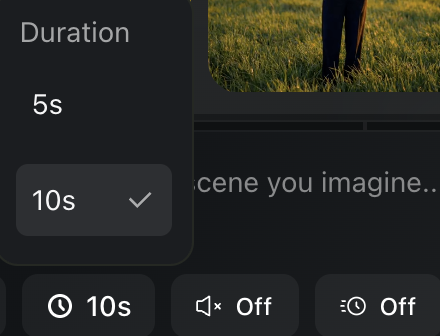
5秒または10秒から選択できます。
5秒はテンポよく見せたい短尺向き、10秒は雰囲気や動きをじっくり見せたい場合に向いています。
ONにすると、映像に合わせたセリフや効果音が自動で生成されます。
OFFにすれば無音動画として出力されるため、後から編集ソフトで音を付けたい場合にも使いやすいです。
動きをゆっくり見せたい場合に使用します。
人物の仕草や空気感を強調したいシーンでは、より映画的な印象になります。
動画の長さやオーディオの有無によって、消費クレジットは大きく変わります。
特に音声ありの設定は消費量が増えるため、用途に応じて使い分けるのがおすすめです。
| 動画の設定 | 消費クレジット |
|---|---|
| 音なし・5秒 | 5 |
| 音なし・10秒 | 10 |
| 音あり・5秒 | 8 |
| 音あり・10秒 | 18 |
動画生成の実行と保存
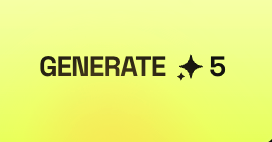
設定がすべて整ったら、画面下部の生成ボタンをクリックして動画生成を実行します。
動きが不自然でないか、被写体やカメラワークがイメージ通りかを確認しましょう。
生成された動画はクリックするとプレビュー再生でき、「Download」ボタンから保存して利用できます。
気に入った動画はダウンロードしてSNS投稿や編集素材として使えるほか、設定を少し変えて再生成する(Recreate)ことで、別パターンの動画を作ることも可能です。
- 動きが不自然になっていないか
- カメラワークが強すぎないか
- 音ありの場合、音と映像が合っているか
【実践】Higgsfieldの「Cinema Studio」を実際に使ってみた!
Cinema Studioの機能や操作方法がわかったところで、ここからは実際に画像・動画を生成してみた過程を紹介します。
「どんなプロンプトと設定で、どんな結果になるのか」をリアルにお伝えするので、自分で試すときの参考にしてみてください。
①まずはImageモードで「映画の1カット」を作ってみた
最初に挑戦したのは、映画のワンシーンのような人物カットの生成です。
以下のプロンプトとカメラ設定で生成してみました。
使用したプロンプト:
A young Japanese woman in a dark navy trench coat standing alone on a rain-soaked Tokyo street at night,
neon signs reflecting on the wet pavement, soft bokeh lights in the background,
she gazes slightly off-camera with a contemplative expression, cinematic color grading
カメラ設定:
| 設定項目 | 選択した値 | 選んだ理由 |
|---|---|---|
| CAMERA | Studio Digital S35 | 自然な色味で映画らしいトーンが出やすいため |
| LENS | Warm Cinema Prime | 人物の肌を柔らかく描写したかったため |
| FOCAL LENGTH | 50mm | 人物を主役にしつつ背景のネオンも適度に入れたかったため |
| APERTURE | f/1.4 | 背景のネオンを大きくぼかして雰囲気を出したかったため |
生成結果と気づき:
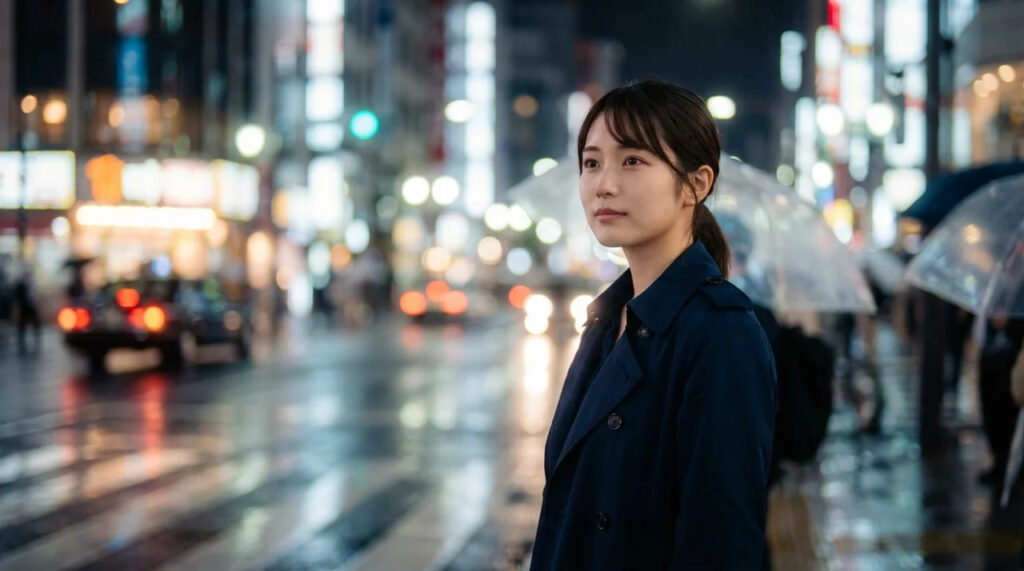
構図や雰囲気は狙い通りに仕上がりました。
②カメラ設定を変えるとどれくらい変わる?比較してみた
同じプロンプトのまま、カメラとレンズだけを変えて生成し直してみました。
パターンA:Studio Digital S35 × Warm Cinema Prime(先ほどの設定)
→ 柔らかく落ち着いたトーン。人物の肌が自然で、ドラマのワンシーンのような仕上がり。
パターンB:Modular 8K Digital × Clinical Sharp Prime
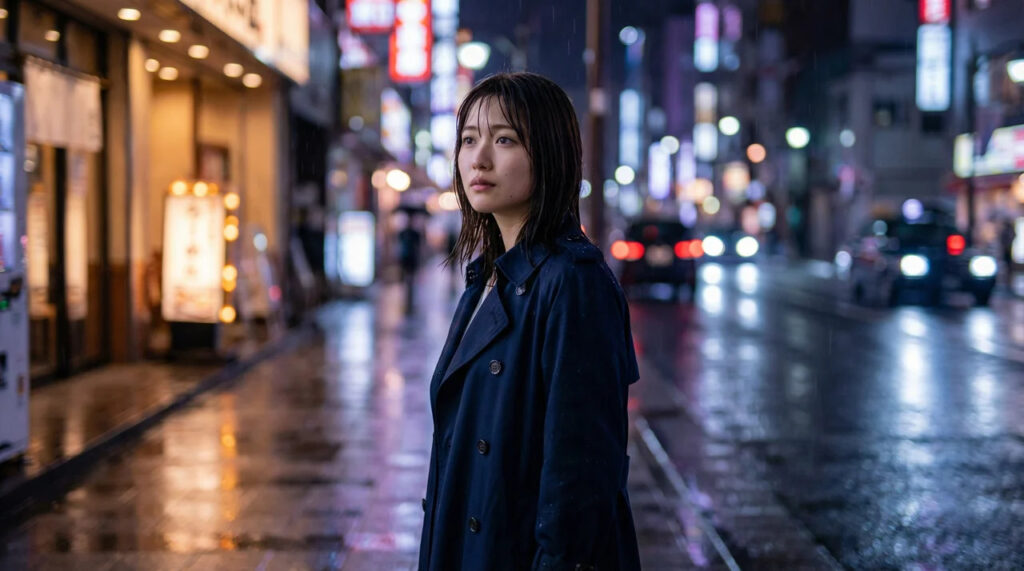
→ シャープでコントラストが強い仕上がり。同じ夜景シーンでも、SF映画のような硬質な空気感に変わりました。ネオンの色もビビッドに出ます。
パターンC:Classic 16mm Film × Vintage Prime
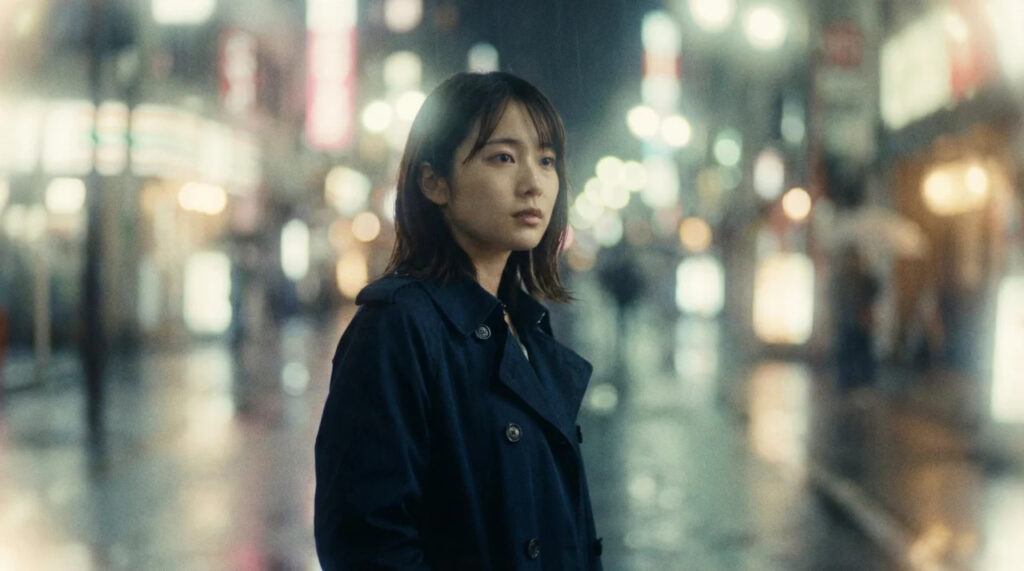
→ フィルムの粒状感が加わり、70〜80年代の映画のような雰囲気に。色が少しくすんで、レトロな味が出ます。
比較してわかったこと:
カメラ×レンズの組み合わせだけで、同じプロンプトでもまったく違う映像の”体温”になることがわかりました。
プロンプトを何度も書き直すよりも、まずカメラ設定を変えてみるほうが効率よく狙った雰囲気に近づけるケースが多いです。
| こんな雰囲気を出したいとき | おすすめの組み合わせ |
|---|---|
| 落ち着いたドラマ・人物重視 | Studio Digital S35 × Warm Cinema Prime |
| SF・アクション・硬質な映像 | Modular 8K Digital × Clinical Sharp Prime |
| レトロ・インディーズ・フィルム感 | Classic 16mm Film × Vintage Prime |
| ハリウッド大作風・重厚感 | Premium Large Format Digital × Classic Anamorphic |
| 夢幻的・アート寄り | Full-Frame Cine Digital × Swirl Bokeh Portrait |
③Imageで作った画像をVideoモードで動画化してみた
②のパターンCで生成した画像を使い、Videoモードで動画化してみました。
動画用プロンプト:
The woman slowly turns her head toward the camera, rain droplets falling around her,
neon lights flickering softly in the background, her coat gently moving in the breeze
Movements(カメラワーク)の設定:
Dolly In(カメラがゆっくり前進) を選択。人物に寄っていく動きが加わることで、映画のクライマックス前のような緊張感を狙いました。
その他の設定:
| 設定項目 | 値 | 理由 |
|---|---|---|
| 動画の長さ | 5秒 | まずは短尺でテスト |
| オーディオ | OFF | 動きの確認が目的のため |
| スローモーション | OFF | 通常速度でまず確認 |
生成結果:
人物が自然に振り向く動きと、カメラがゆっくり寄っていく動きが組み合わさり、かなり映画的な仕上がりになりました。
Higgsfieldの「Cinema Studio」と他のAIツールとの違い
AI動画生成ツールは数多く登場していますが、Cinema Studioは他のツールとは設計思想そのものが異なります。
まずは主要ツールとの違いを一覧で確認し、そのあとCinema Studioならではの強みと、逆に他ツールのほうが向いているケースを整理します。
主要AI動画生成ツールとの比較表:
| 比較項目 | Higgsfield Cinema Studio | Runway Gen-4 | Kling AI | Sora 2 | Pika |
|---|---|---|---|---|---|
| カメラ・レンズ設定 | ◎(カメラボディ・レンズ・焦点距離・F値を個別指定) | △(プロンプトで指示) | △(カメラモーション制御はあり) | ×(プロンプト依存) | ×(プロンプト依存) |
| カメラワーク指定 | ◎(Dolly / Pan / Orbit等をプリセットで選択) | ○(Prompt Elementsで調整) | ○(カメラモーション制御あり) | △(プロンプトで指示) | △(プロンプトで指示) |
| 画像→動画の連携 | ◎(Image→Videoのシームレスな引き継ぎ) | ○(Image to Video対応) | ○(Image to Video対応) | ○(Image to Video対応) | ○(Image to Video対応) |
| 動画の最大長 | 10秒 | 10秒 | 最大3分 | 最大20秒 | 最大25秒 |
| 音声の自動生成 | ○(ON/OFF切替可能) | × | × | ○(音声同時生成) | × |
| 無料プラン | あり(クレジット制限あり) | あり | あり(1日66クレジット) | 招待制 | あり(月150クレジット) |
| 得意な用途 | 映画的な映像演出・カメラワーク重視の作品 | ハイエンド映像・連続カットの一貫性 | 長尺動画・リップシンク | フォトリアルな映像・物理表現 | SNS向けエフェクト動画・量産 |
Cinema Studioが他ツールと決定的に違うポイント
①「プロンプト頼み」ではなく「カメラを組む」設計
ほとんどのAI動画生成ツールは、映像の雰囲気や質感をプロンプト(テキスト)で指示します。たとえば「cinematic, shallow depth of field, 35mm lens」のように言葉で書く必要があり、同じ文言でも生成のたびに結果がブレやすいのが実情です。
Cinema Studioでは、カメラボディ・レンズ・焦点距離・F値をUIから個別に選択して設定します。
これにより:
- プロンプトに「cinematic」と書かなくても設定だけで映画的な質感が出せる
- 同じ設定を使えば再現性が高く、複数カットでトーンを統一しやすい
- カメラ設定はプリセット保存できるため、自分だけの”カメラパッケージ”を使い回せる
他ツールが「テキストで運任せに雰囲気を伝える」のに対し、Cinema Studioは**「撮影機材を選んで画を作る」**というアプローチです。
②Image→Videoの”実写ライクな制作フロー”
Runway・Kling・Pikaなども「画像から動画を生成する」機能はありますが、Cinema Studioは最初からこの流れを前提に設計されています。
- Imageモードで構図・色味・質感を完全に固めてから動画に進める
- 生成した画像をそのままStart Frame / End Frameとして指定でき、動きの方向をコントロールできる
- カメラ設定がImage→Videoで引き継がれるため、静止画と動画でトーンがズレない
他ツールでは画像生成と動画生成が別々の機能として分かれているケースが多く、「画像を作ったツール」と「動画に変換するツール」が異なると、見た目の一貫性が崩れやすくなります。
③カメラワークを「プリセット選択」で直感的に指定できる
Sora 2やPikaでカメラワークを付けるには、プロンプトに「dolly in slowly」「orbit around the subject」と英語で書く必要があります。
Cinema Studioでは、Dolly / Pan / Tilt / Zoom / Orbit / Drone Shot / Handheldといった動きをボタンで選ぶだけで指定でき、最大3つまで組み合わせることも可能です。
- 映像用語に詳しくなくても選択肢を見れば直感的にわかる
- プロンプトに動き指示を書く必要がないぶん、プロンプトをシーンの内容だけに集中させられる
- 複数のカメラワークを重ねがけできるのはCinema Studio独自の強み
逆に、他ツールのほうが向いているケース
Cinema Studioは「映画的な映像表現」に特化している分、用途によっては他ツールを選んだほうがいい場面もあります。
- 長尺の動画を作りたい → Cinema Studioは最大10秒。3分まで対応できるKling AIや、最大25秒のPikaが有利
- 物理表現のリアルさを最優先したい → 物理シミュレーションに強いSora 2のほうが自然な動きが出やすい
- キャラクターの一貫性を保って連続カットを作りたい → References機能で統一感を保てるRunway Gen-4が得意
- SNS向けのエフェクト動画を量産したい → Pikaffects機能で爆発・溶解などの派手な演出ができるPikaが向いている
- リップシンク(口パク)動画を作りたい → リップシンク機能が充実しているKling AIが最適
Cinema Studioを選ぶべき人
まとめると、Cinema Studioは以下のようなニーズを持つ人に特に向いています。
- 映画やMVのような”狙った画作り”がしたいクリエイター
- プロンプトの運任せではなく、カメラ・レンズの設定から映像のトーンをコントロールしたい人
- 静止画→動画の流れで一貫した世界観の映像を作りたい人
- カメラワークの知識がなくても、プリセットから選んで映画的な動きを付けたい初心者〜中級者
逆に「とにかく長い動画を作りたい」「物理的にリアルな動きが最優先」「SNS映えするエフェクトが欲しい」という場合は、用途に合った他ツールと使い分けるのがおすすめです。
Higgsfieldの「Cinema Studio」を使う際のコツと注意点
Cinema Studioは自由度が高い分、何も考えずに使うとクレジット消費が増えたり、思った仕上がりにならないこともあります。
ここでは、はじめて使う人がつまずきやすいポイントを中心に、事前に知っておきたいコツと注意点を整理します。
①クレジット消費に注意
Cinema Studioでは、画像生成だけでなくマルチショットや動画生成、アップスケールなどの操作ごとにクレジットが消費されます。
特にVideoモードは設定によって消費量が大きく変わるため、注意が必要です。
最初は低解像度・少ないBatch Sizeでテスト生成を行い、イメージが固まってから本番設定で生成するのがおすすめです。
- クレジットは「操作ごと」に消費される(画像生成/動画生成/Upscaleなど)
- Videoは秒数と音声設定で消費が大きく変わる
- 本番前は低解像度・少枚数でテスト生成する
②プロンプトは具体的に書く
Cinema Studioでは、プロンプトの内容がそのまま構図や動きに強く反映されます。
「cinematic」などの抽象的な表現だけでなく、被写体の動き、カメラとの距離、視線、環境の変化まで具体的に書くことで、狙った映像に近づきやすくなります。
特に動画生成では「歩く」「振り向く」「風で髪が揺れる」など、動作を言葉で明確に指定するのがポイントです。
- 被写体の動きや視線を言葉で明確に指定する
- 動画用プロンプトでは「動作」を必ず含める
- 曖昧な表現より状況説明を重視する
まとめ
Higgsfieldの「Cinema Studio」は、Imageで“決めカット”を作り、Videoで動きとカメラワークを足していく設計なので、流れさえ掴めば映像制作のように迷わず進められます。
Referenceやカメラ・レンズ設定で世界観を寄せつつ、Start Frame/End FrameやMovementsで動きをコントロールできるのが強みです。
クレジット消費は設定次第で大きく変わるため、まずは低コストで試してから本番設定に上げるのがコツです。
ぜひ自分の作りたい“映画っぽさ”に合わせて、少しずつ設定を触りながらベストな型を見つけてみてくださいね!
画像生成AIを使いこなすには、ツールの使い方だけでなく、プロンプト改善・環境導入・モデル選定・作業フローの理解が重要です。制作に役立つAI資料をまとめて受け取れます。
クリエイター向け資料を受け取る


必ずしも画像をアップロードする必要はなく、テキストプロンプトのみでも画像生成は可能です。