最近、InstagramやTikTokなどのSNSで、雪の中に自分が溶け込んでいるような非常にリアルな写真を見かけることはありませんか?
実はこれ、GoogleのAI「Gemini」を使えば、たった数秒で誰でも簡単に作ることが可能です!自分の写真を1枚アップロードして、特定の指示を出すだけで、まるでプロが編集したようなエモい雪景色画像が完成します。
とはいえ、「具体的にどんな指示を出せばいいの?」「3分割にするコツは?」と疑問に思っている方も多いはずです。
この記事では、SNSで話題の「Gemini雪加工」のやり方から、そのまま使えるコピペ用プロンプト、うまくできないときの対処法までを初心者の方にもわかりやすく丁寧に解説します。
読み終わる頃には、あなたも自分だけの特別な雪景色画像を生成して、SNSに投稿できるようになっているはずです。ぜひ最後までチェックしてみてください!
また、Geminiの画像生成については以下の記事で詳しく解説しています。


内容をまとめると…
Geminiでは自分の顔写真で実際に雪景色の中で撮影したような画像を作れる!
使うのは自分の顔写真とプロンプト用の画像の2枚のみ!
再度添付して指示を出すと、服の色や写真の雰囲気を変えることが可能!
このようにAIを使いSNSでバズる作品を作り収益を上げることは十分可能!具体的な方法を知りたい方はセミナーへ参加
生成AIを「少し触って終わり」にせず、業務効率化・副業・AIエージェント活用までつなげたい方向けに、基礎から実践まで整理できる無料資料を用意しています。
記事とあわせて、AIに作業を任せる考え方や長く使える活用スキルを確認しておきたい方は受け取っておいてください。

Gemini雪加工とは?SNSでバズっている理由
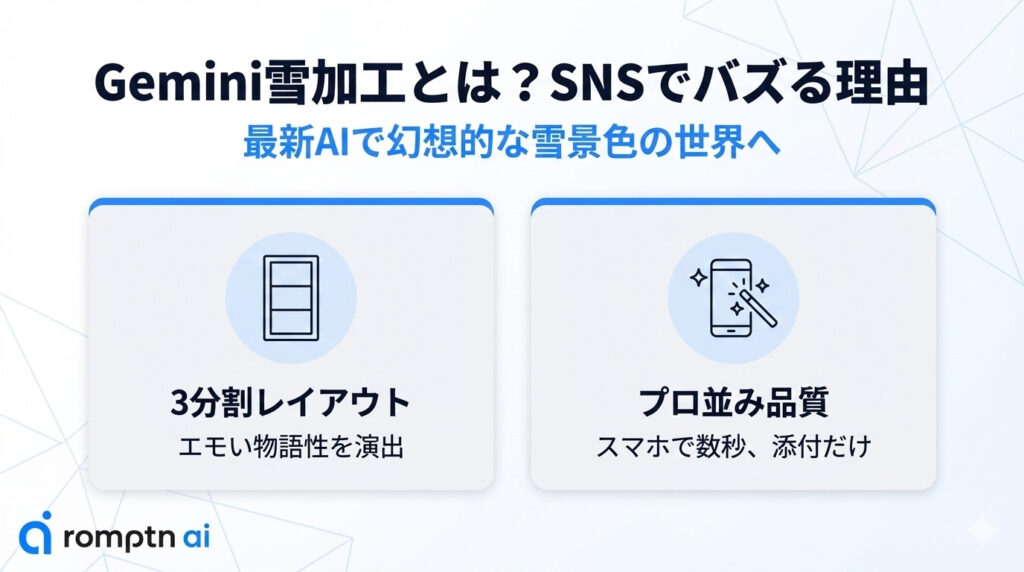
今、SNSで大きな注目を集めている「Gemini雪加工」は、Googleの最新AIであるGeminiの画像生成機能を活用した画像編集のスタイルです。
最大の特徴は、「自分が写った写真」をベースに、AIがその人物の特徴を残したまま、幻想的な雪景色の世界観へ再構成してくれる点にあります。
①インスタ映えする「3分割」のレイアウト
この加工がバズっている最大の理由は、1枚の画像が縦に3つに区切られた、独特のレイアウトにあります。インスタグラムのストーリーやフィード投稿にぴったりな縦長サイズで、異なる角度や表情の雪景色が3枚並ぶことで、物語性のある「エモい」雰囲気を演出できています。
②誰でもプロ並みのクオリティが作れる
これまでは、こうした高度な撮影、加工にはPhotoshopなどの専門知識や、高額な機材、撮影のスキルが必要でした。しかし、Geminiなら雪景色の中に登場させてほしい人物の顔写真を添付するだけ。スマホ一台あれば、誰でも数秒でプロ並みの作品が手に入ります!
Geminiで雪加工画像を作るための準備
作業に入る前に、必要な環境を整えましょう。GeminiはGoogleのアカウントがあれば、基本無料で利用可能です。
- Googleアカウント:GmailなどのアカウントがあればOK
- GeminiアプリまたはWebブラウザ:スマホならアプリ版が使いやすくておすすめ
- 加工したい自分の写真:顔がはっきり写っているものだと精度が上がる
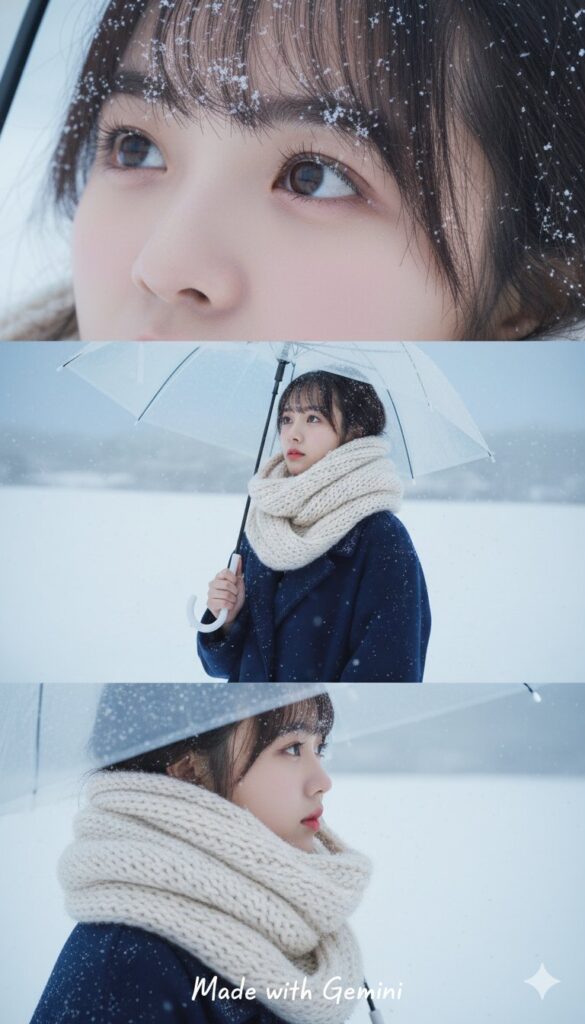
- プロンプト画像:雪加工のベースにする画像(下記に添付あり)
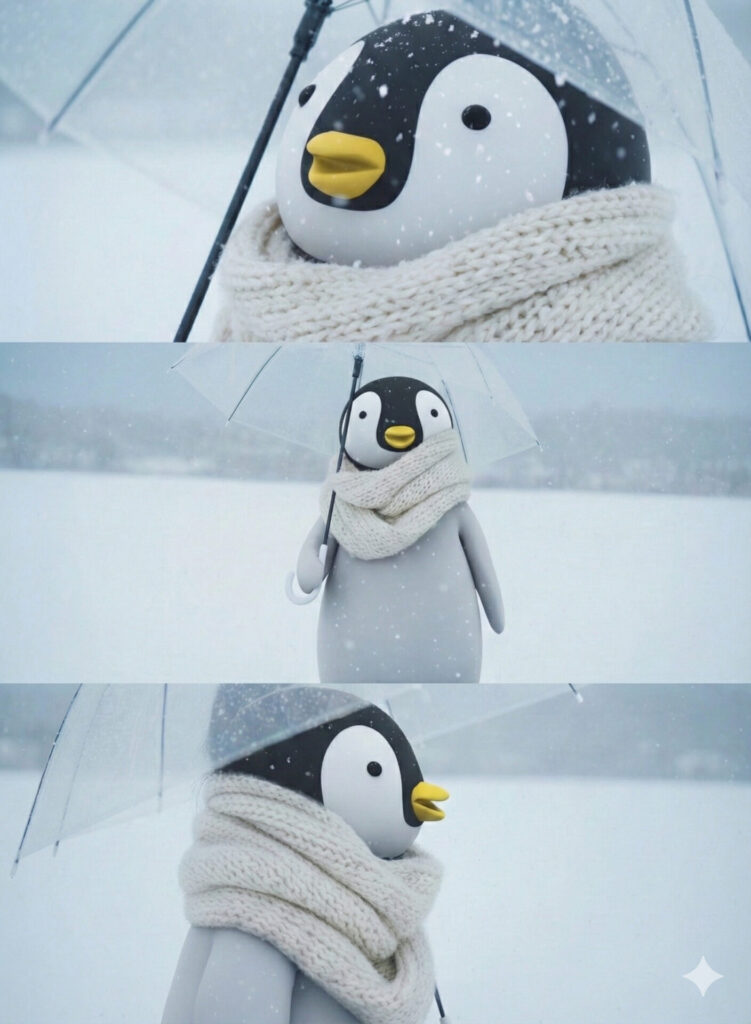
以下は3分割画像用の添付用プロンプト画像です。以下の画像をダウンロードし、雪加工の画像生成時に添付してください。
〇プロンプト画像
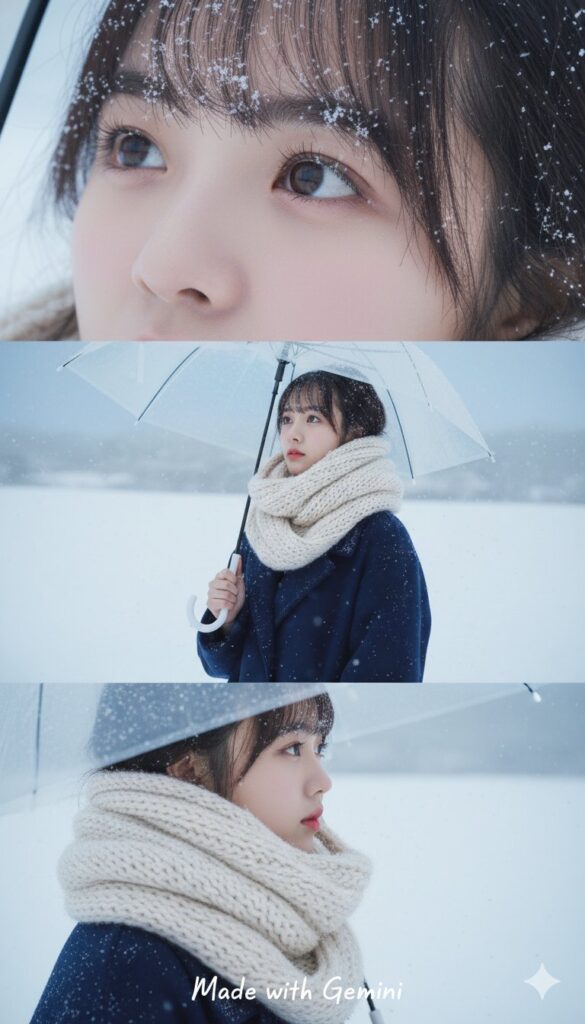
準備ができたら、さっそく加工の手順を見ていきましょう。
Geminiで雪加工画像を生成する手順
ここでは、雪加工画像を生成する具体的な手順を解説します。Geminiの雪加工はよくSNSで目にする3分割タイプと、通常の画像生成と同じ1枚タイプがあります。順番に解説していきます!
3分割雪加工画像の作り方
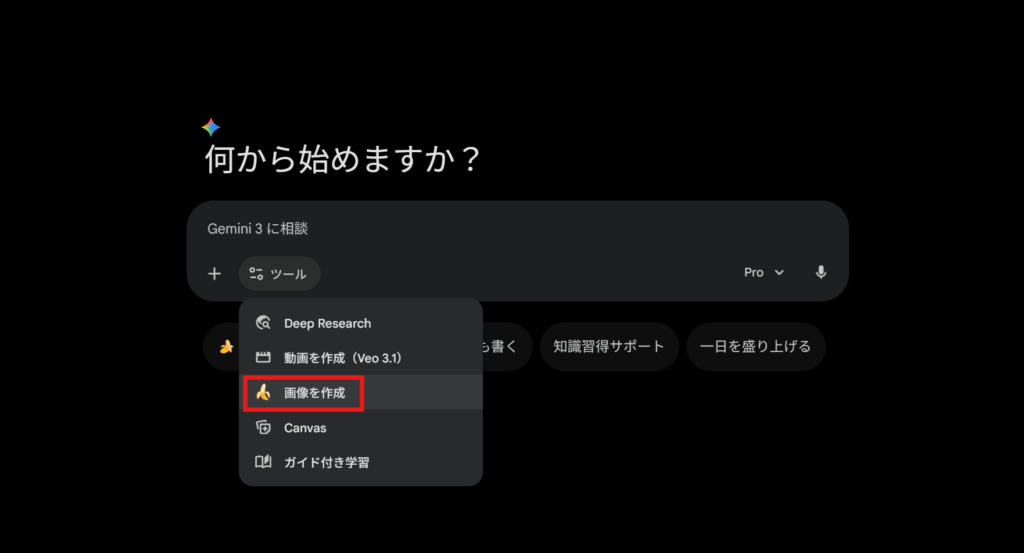
- Step1Geminiを開き、ツールを選択
Geminiを開いたらツールの中から「画像を作成」を選択します。

- Step2写真をアップロード
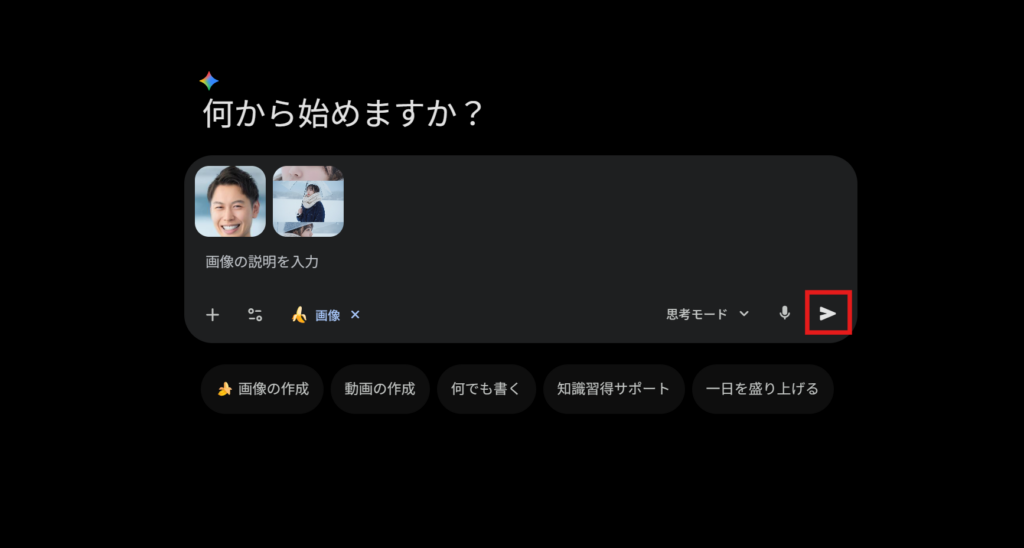
Geminiの入力欄の左側にある「+」ボタンをタップし、加工したい写真、プロンプト画像の2つをアップロードします。
〇加工したい人物の写真

〇プロンプト画像

- Step3生成された画像を確認
写真が添付された状態で、プロンプト入力欄の送信ボタンをタップします。プロンプトは空欄で大丈夫です。

数秒待つと、AIが3分割された雪景色画像を生成してくれます。気に入るまで何度か生成し直すことも可能です。
〇生成結果

- Step4画像を保存
完成した画像をダウンロードボタンから保存すれば完了です!
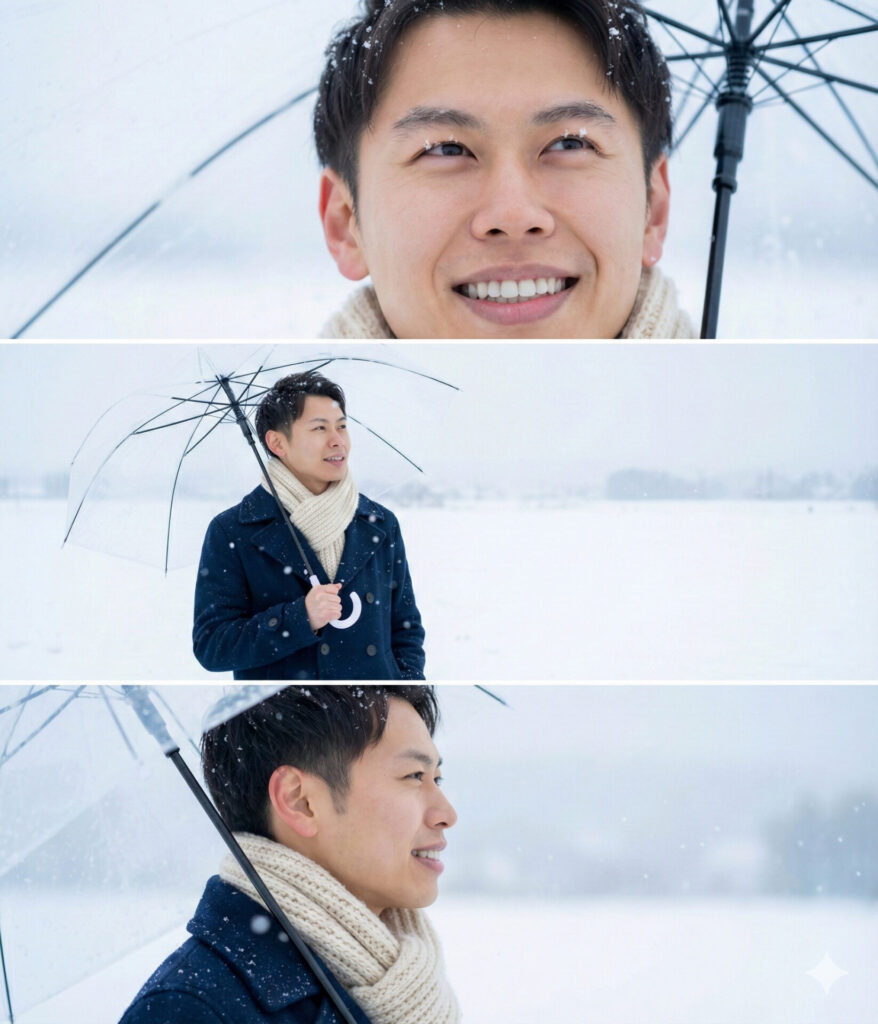
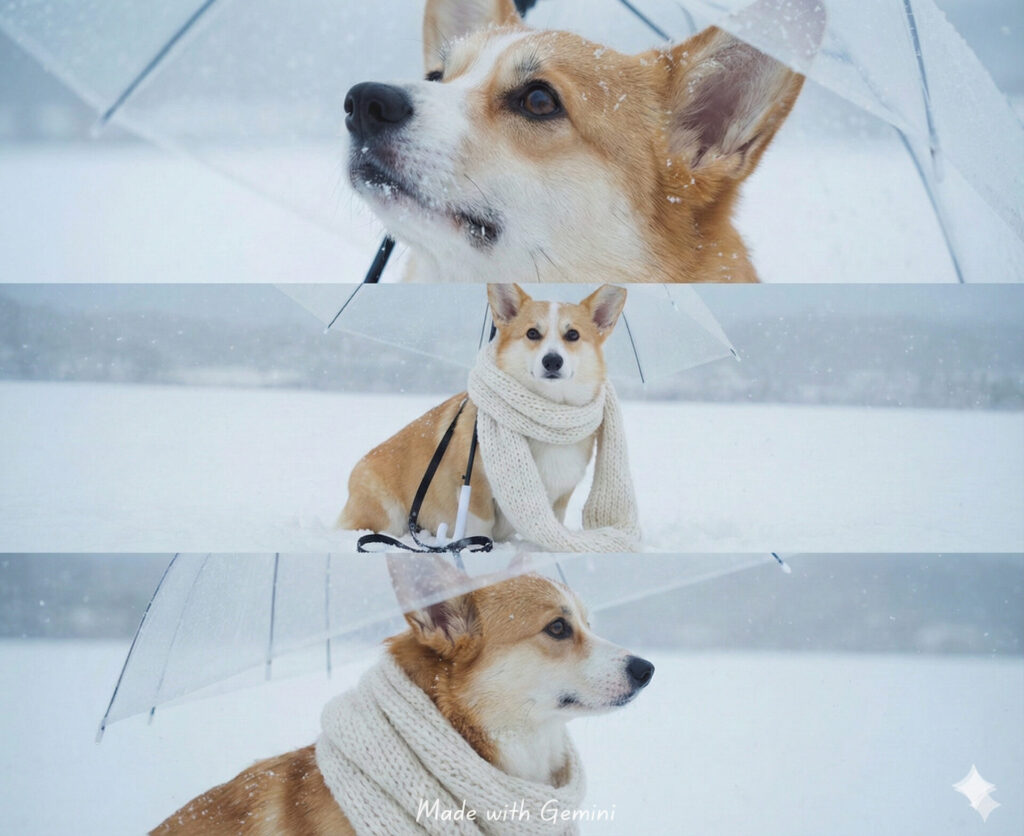
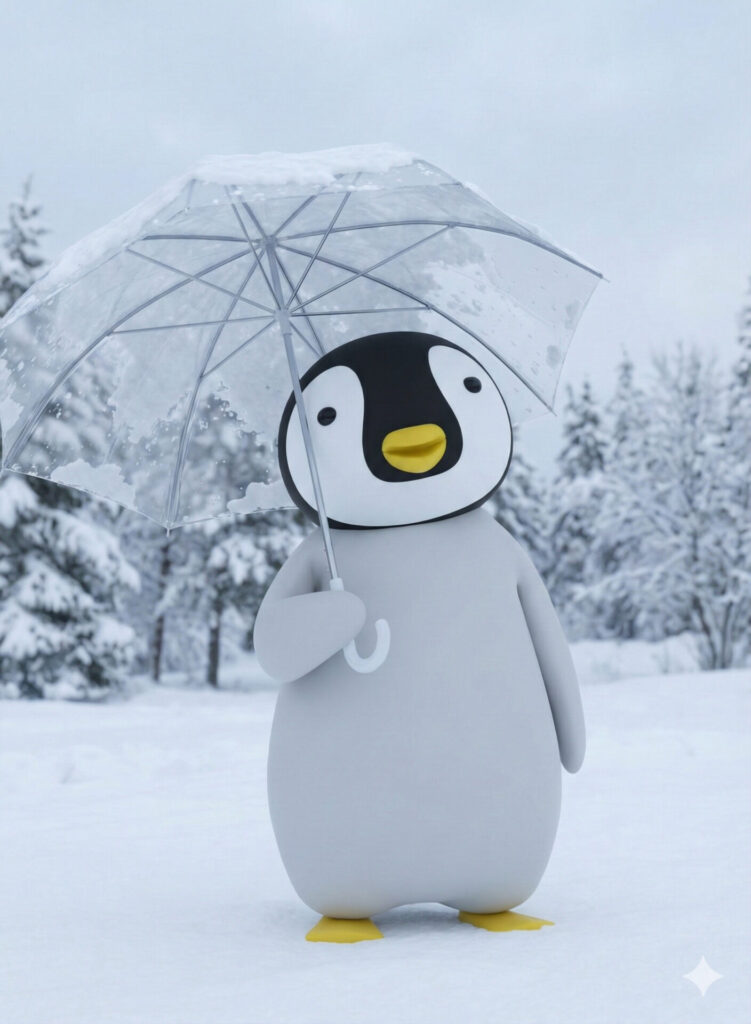
また、人間以外でもペットやキャラクターも同様に可能です!
〇ペットの生成結果
〇キャラクターの生成結果
1枚タイプ(通常)の雪加工画像の作り方
- Step1Geminiを開き、ツールを選択
Geminiを開いたらツールの中から「画像を作成」を選択します。
- Step2写真をアップロード
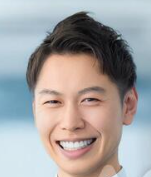
Geminiの入力欄の左側にある「+」ボタンをタップし、加工したい顔写真をアップロードします。
〇加工したい顔写真
- Step3プロンプトを入力し生成
写真が添付された状態で、プロンプト入力欄に以下のプロンプトを入力してください。入力したら送信ボタンを押しましょう。
〇プロンプト
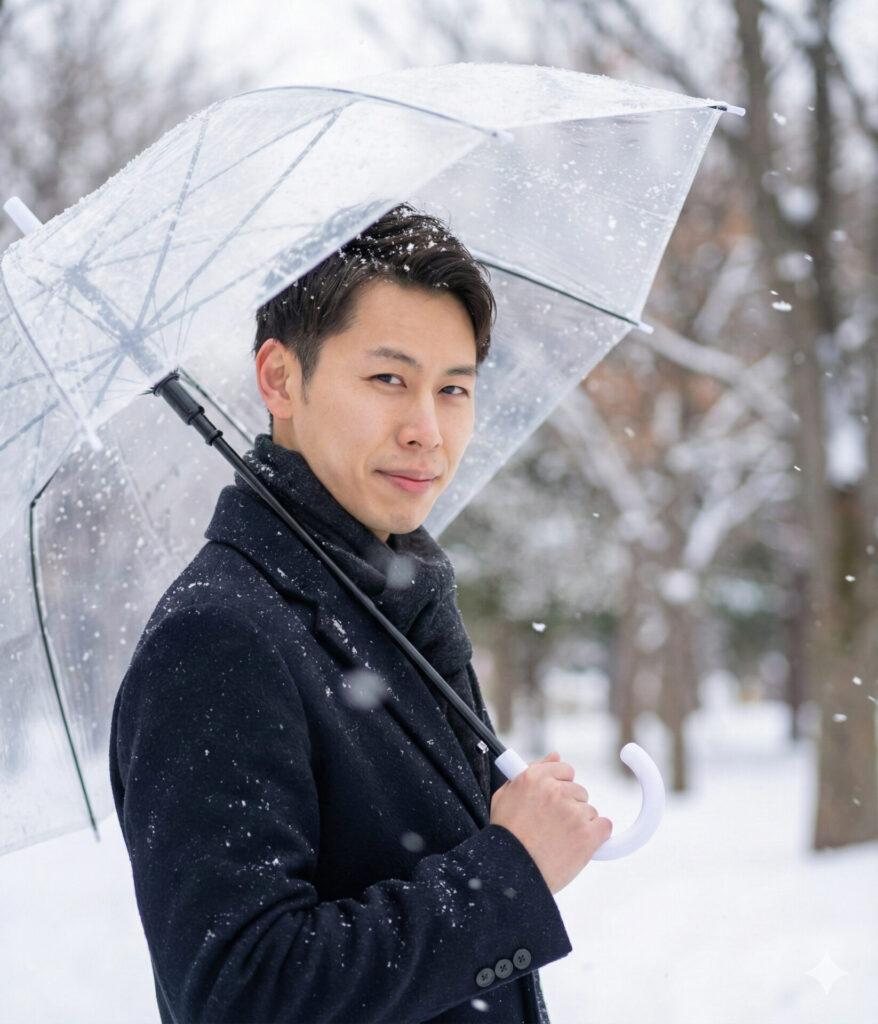
Use the person in the attached image to generate the following photo. The person must be identical to the person in the attached image, without changing any facial details. A winter portrait, holding a see-through umbrella in a soft breeze. A natural facial expression, fine details in skin and fabric, a soft-focus winter background, and a melancholic atmosphere.数秒待つと、AIが添付画像をもとに雪景色画像を生成してくれます。気に入るまで何度か生成し直すことも可能です。
〇生成結果
- Step4画像を保存
完成した画像をダウンロードボタンから存すれば完了です!
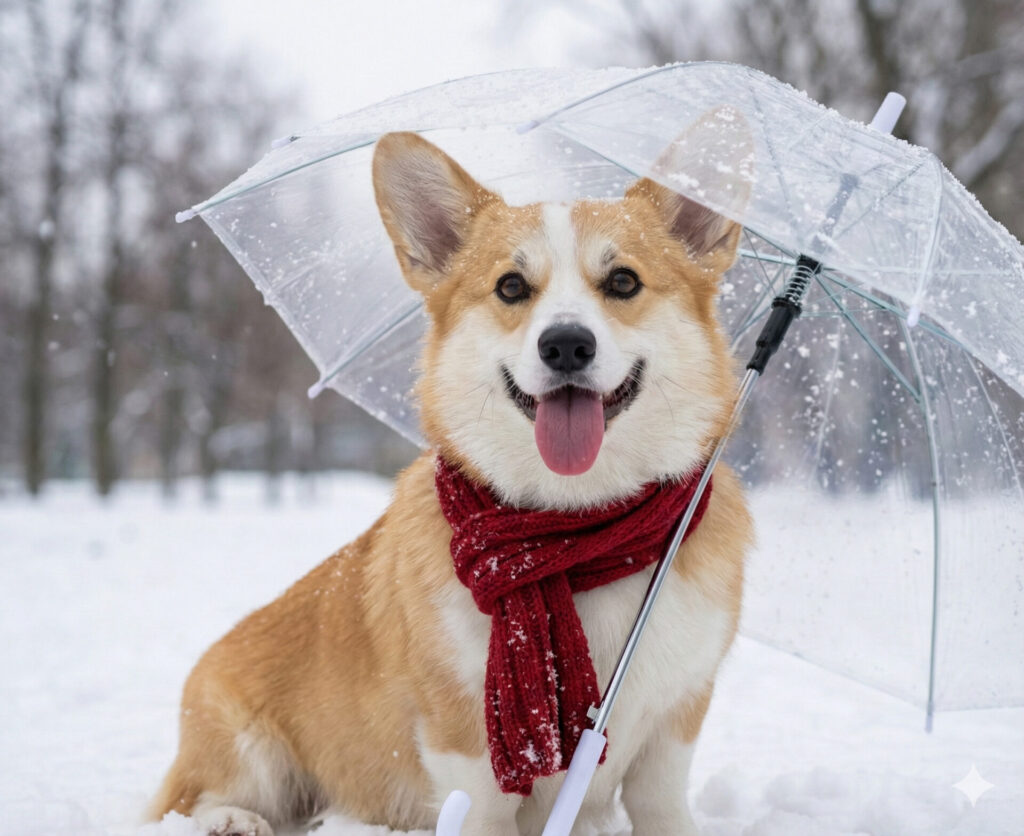
1枚生成の場合も、人間以外のペットやキャラクターも同様に生成可能です!
〇ペットの生成結果
〇キャラクターの生成結果
コピペOK!雪加工のアレンジ用プロンプト例3選
Geminiに送るメッセージ(プロンプト)によって、画像の仕上がりは大きく変わります。ここでは、雪加工済みの画像をGeminiへ再アップロードし、特定のプロンプトを掛け合わせることで、唯一無二のクオリティと理想の仕上がりを実現する方法をご紹介します!
①画像の雰囲気を変える
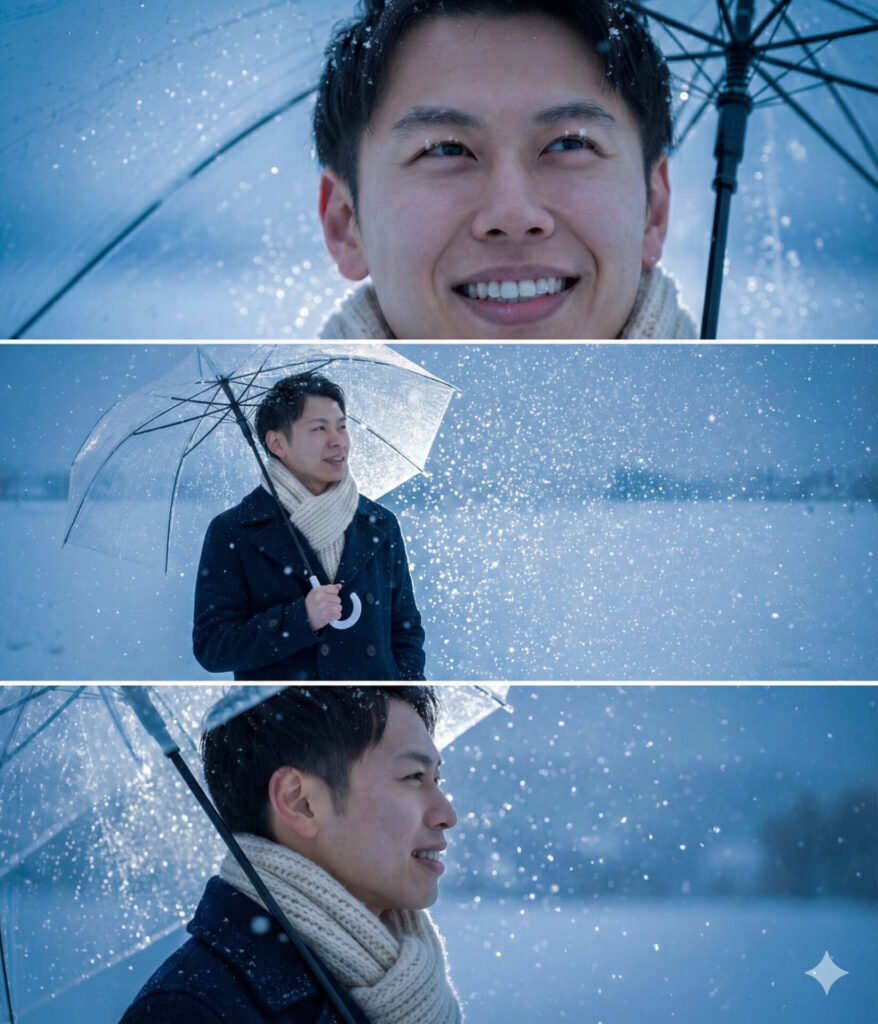
完成した元の雪加工画像を添付し、入力欄に以下の言葉を添えて再度生成してみてください。AIが見本の構図を活かしつつ、背景の質感や光の当たり方をよりドラマチックに調整してくれます。
〇プロンプト
見本画像の構図とスタイルを維持しつつ、以下の要素を反映してください。 ・全体をシネマティックで幻想的な雰囲気にしてください ・雪の粒をより細かく、キラキラと輝かせてください ・映画のワンシーンのような、少し青みがかったエモいトーンにしてください〇元の画像
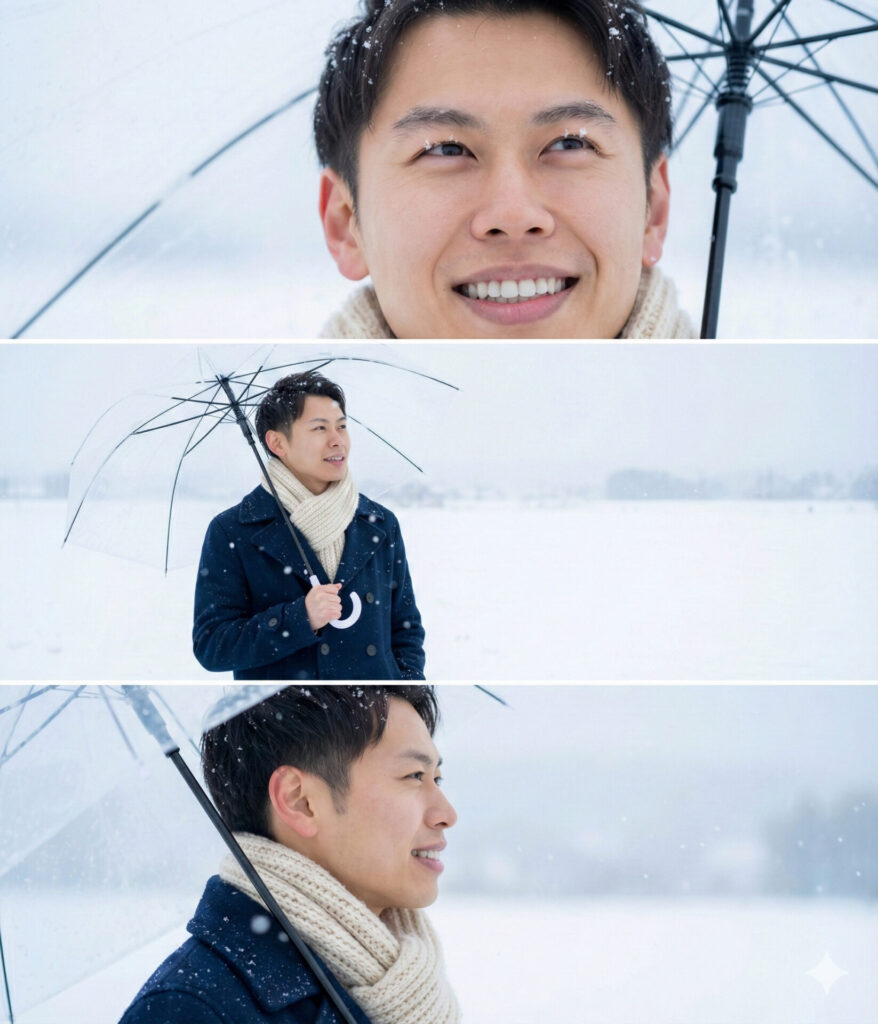
〇生成結果
②ファッションを自分好みに変更
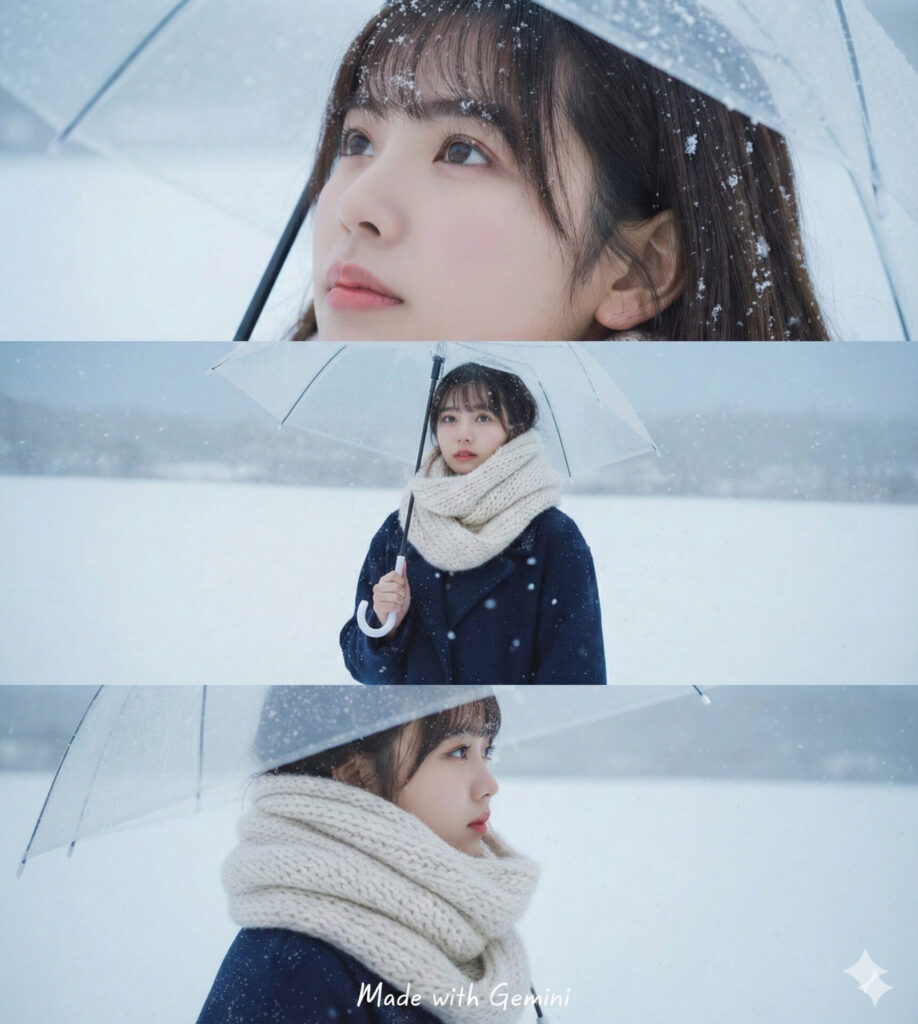
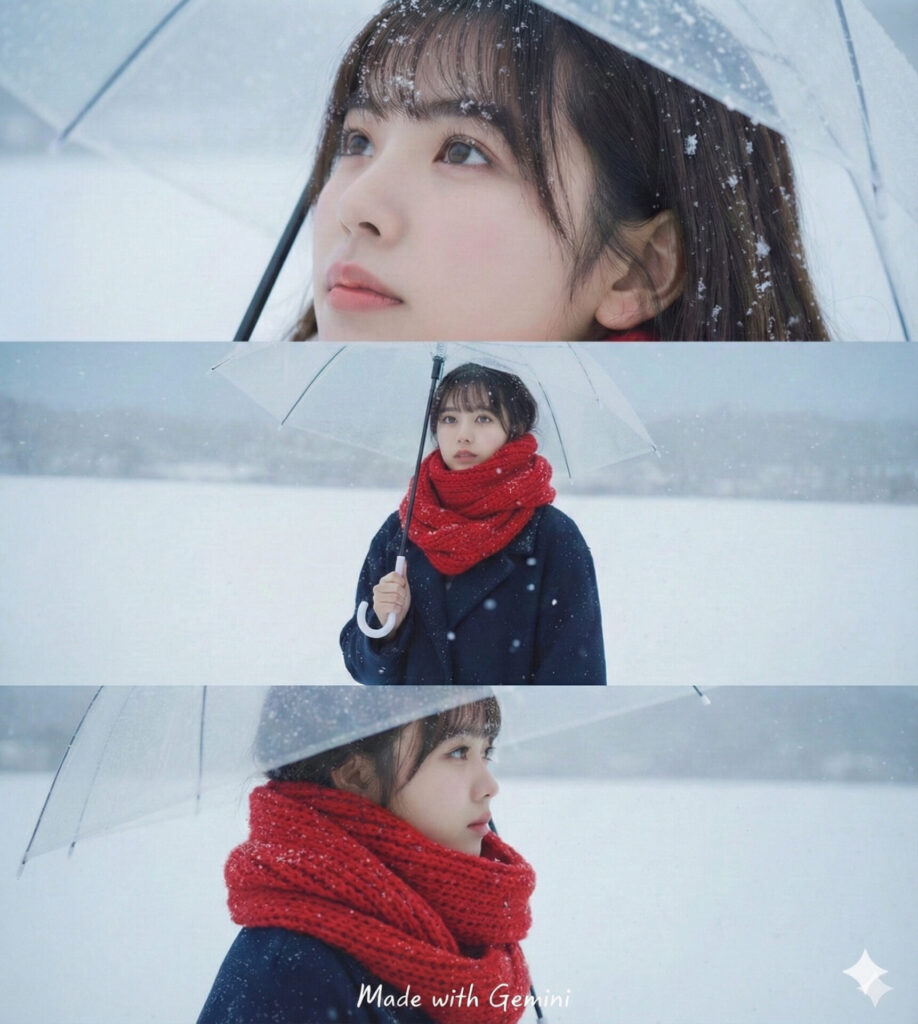
生成された画像を見て「マフラーの色を変えたい」「帽子を被せたい」と思ったら、その生成画像を再度Geminiに添付して、以下のように指示を出してみましょう。自分だけの一着を作ることが可能です。
〇プロンプト
この画像の雰囲気をそのままに、以下の点だけ修正してください。

・人物が巻いているマフラーの色を「白色」から「赤色」に変更してください
〇生成結果
〇元の画像
〇生成結果
③構図の変更
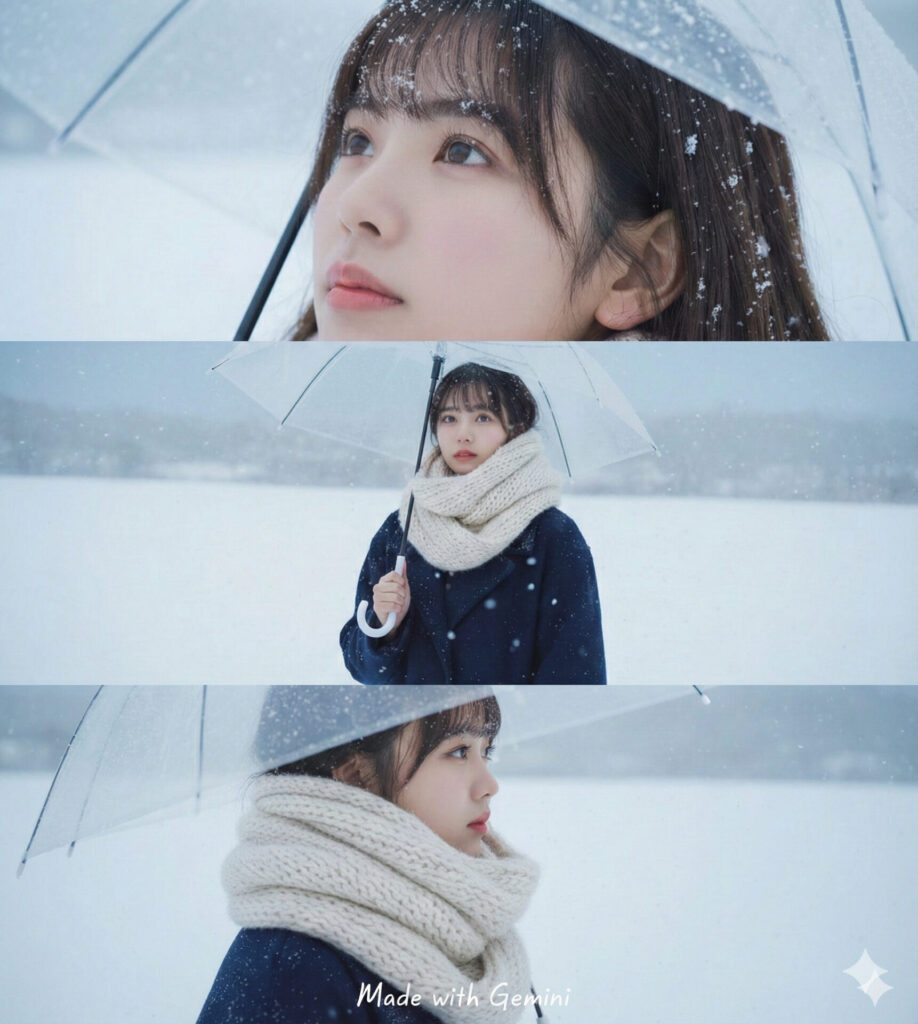
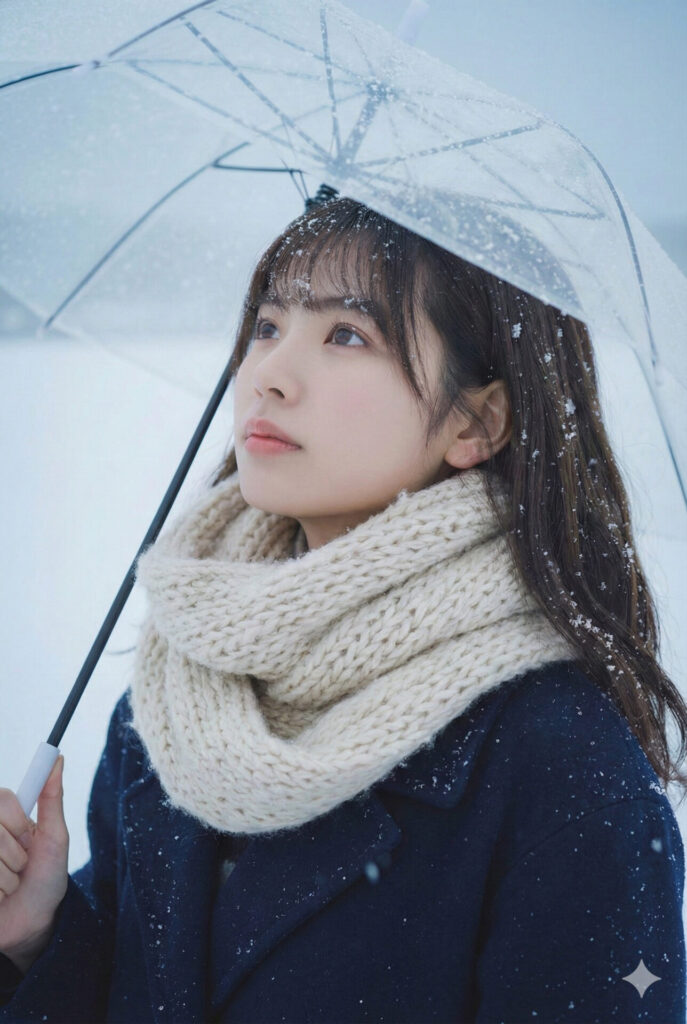
プロンプト画像を使用した場合、基本的には3分割のレイアウトで生成されますが、どれか1つの写真だけ大きくしたいなどと思う方も多いです。その場合には生成後の画像を再度添付し、「(一番腕の画像or真ん中の画像or一番下の画像)のみを拡大して1枚の写真にして」と指示を出せば大丈夫です。
〇プロンプト
添付画像の一番上の写真のみを拡大して1枚の写真にして。〇元の画像
〇生成結果
Geminiでおしゃれな雪加工を成功させる3つのコツ
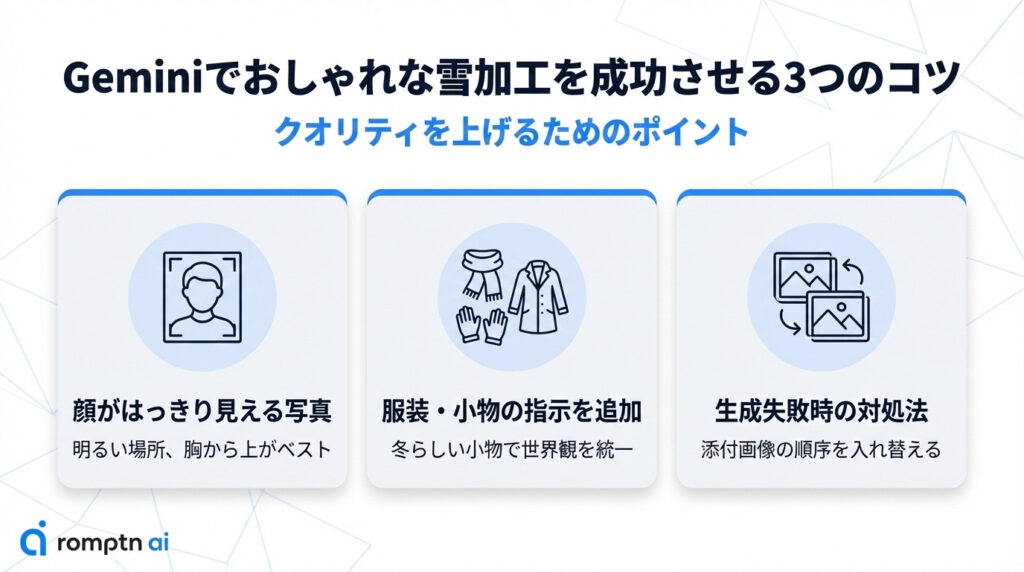
ただ写真を送るだけでも凄い画像が作れますが、少しの工夫でさらにクオリティを高めることができます。以下の3点を意識してみてください。
①元の写真は「顔がはっきり見えるもの」を選ぶ
AIはアップロードされた写真を分析して人物を再構築します。顔が影になっていたり、遠すぎたりすると、生成された人物が自分と似ていない顔になってしまうことがあります。できるだけ明るい場所で撮った、胸から上の写真を使うのがベストです。
②服装や小物の指示を追加する
「白いコートを着せて」「マフラーを巻いて」など、冬らしい小物をプロンプトに加えると、より世界観が統一されます。Geminiは具体的な指示が得意なので、どんどん自分の好みを伝えてみてください。
③うまく生成されない時の対処法
「手順通りに行ったのにうまく生成されなかった」という場合には、いくつか対処法があります。
対処法①:添付画像(プロンプト画像と加工したい人物の顔写真)の順序を入れ替えてみてください。
対処法②:プロンプトで以下のように入力してみてください。ただし、この場合は添付画像の順序に要注意です。添付画像は左から1番目、2番目と数えていきます。状況によって書き換えてみてください!
1枚目の画像内の人物を2枚目の人物に入れ替えてください。対処法③:再度元の顔画像を添付し、修正したい箇所を指摘してみてください。具体的には、修正したい箇所を明確に示し以下のようにプロンプトを入力してみてください!
添付画像と髪型が違います。添付画像を再度確認し再生成してください。Geminiの雪加工でよくある質問
- QGeminiの無料版でも画像生成はできますか?
- A
はい、無料版でも画像生成は可能です。ただし、1日の生成回数に制限があったり、使用モデルが旧型だったりと有料版と違いはあります。より高品質な画像をたくさん作りたい場合は、月額2,900円の「Google AI Pro」へのアップグレードを検討してみてください。
Geminiの画像生成の制限に関しては以下の記事を参照してください。
- Q生成された画像が自分に似ていないのですが…
- A
AIは写真をそのまま「加工」するのではなく、写真を元に「新しく描き直す」ため、完全に一致させるのは難しい場合があります。プロンプトに「元の写真の顔の特徴を非常に正確に維持してください」と付け加えるか、別のよりしっかりと顔の映った写真を試してみることをおすすめします。
- Q生成した画像をSNSに載せても著作権は大丈夫?
- A
Googleの規約では、Geminiで生成した画像の所有権はユーザーに帰属するとされています。そのため、個人のSNSに投稿すること自体は問題ありません。ただし、他人の写真を無断で使って生成したものを公開するのはマナー違反や権利侵害になる可能性があるため、必ず自分の写真を使うようにしましょう。
まとめ
SNSで大きな注目を集めている「Gemini雪加工」について、その魅力から具体的な手順、アレンジのコツまでを詳しく解説しました。最後に、この記事でお伝えした重要なポイントを振り返りましょう。
- GoogleのAI「Gemini」を使えば、特別な編集スキルがなくてもスマホ一つでプロ並みの画像が作れる。
- 自分の写真とプロンプト画像の2枚を一緒にアップロードするだけで、トレンドの3分割画像が完成する。
- 生成された画像に再度指示を送ることで、服の色味や背景の質感、構図まで自由自在に調整できる。
- 顔がはっきり写った明るい写真を選ぶことが、自分に似た人物を正確に再現してもらうための最大のコツ。
- うまく生成されない時は、画像の添付順序を入れ替えたり、プロンプトで指示を出すことで解消する場合が多い。
AI技術を活用すれば雪のある場所に行かなくても、まるで自分が雪国にいるかのようなプロ並みの写真を生成できます。ぜひこの記事の手順を参考に、あなただけの雪景色を生成して、SNSでの発信をさらに楽しんでみてください!
AIを実務で使い続けるには、ツール名を覚えるだけでなく、目的を分解し、文脈を渡し、出力を評価する力が必要です。AI副業やAIエージェント活用の入口をまとめた資料セットを無料で受け取れます。
無料資料を受け取る