Affinityで編集作業をしていて、「やっぱり元に戻したい」と思ったのに上書き保存してしまい、後悔した経験はありませんか?
Affinityのノンデストラクティブ(非破壊的)編集を使えば、元データを保持したまま自由に編集でき、いつでも修正や調整が可能になります。 クライアントからの修正依頼にも柔軟に対応でき、作業時間を大幅に短縮できるのが最大のメリットです。
この記事では、Affinityのノンデストラクティブ編集の基本から、主要な4つの機能と具体的な操作方法まで詳しく解説します。記事を読み終える頃には、修正に対応しやすく、安心して編集作業を進められるでしょう。

内容をまとめると…
Affinityは調整レイヤーやライブフィルター、マスクがデフォルトで非破壊的に動作するから、元データを失わず安心して編集できる
調整レイヤーなら後から何度でも明るさや色を変更できて、クライアントの修正依頼にも数秒で対応可能
ファイルが重くなったら不要な調整レイヤーを削除したり、履歴保存をオフにすることでサイズを削減できる
ノンデストラクティブ編集のような便利機能はもちろん、これからはAIツールと組み合わせて作業を自動化・効率化する時代!
プロンプト・導入・制作フローをまとめて学びたい方向けに、AI制作に役立つ無料資料を用意しています。
画像生成だけでなく、AIに作業を任せるためのエージェント活用資料もあわせて受け取れます。
※Affinityについて詳しく知りたい方はこちら!


Affinityのノンデストラクティブ(非破壊的)編集とは?
「ノンデストラクティブ編集(非破壊的編集)」とは、元の画像データを一切変更せずに編集できる仕組みのことです。
通常の編集では、画像に直接手を加えるため、保存してしまうと元に戻せなくなります。一方、ノンデストラクティブ編集では編集内容を「別の情報」として記録するため、元データはそのまま保たれます。
「非破壊的」と呼ばれるのはまさにこの理由です。元の画像を破壊しない(=壊さない)まま編集できることから、この名前がついています。
ノンデストラクティブ編集でできること
- 編集後でも、いつでも元の状態に戻せる
- 色調・明るさ・フィルターを何度でもやり直せる
- 複数の編集パターンを比較・切り替えできる
- 元データを保ったまま、別バージョンを作れる
Affinityでは、調整レイヤー・ライブフィルター・マスクといった機能がすべてノンデストラクティブに設計されています。初心者でも「失敗を恐れずに試せる」のが最大のメリットです。プロの現場でも採用される理由は、編集の自由度と安全性を両立できる点にあります。
Affinityのノンデストラクティブ(非破壊的)編集のメリット
ノンデストラクティブ編集を活用することで、編集の自由度と作業効率が大きく向上します。具体的なメリットを3つの観点から解説します。
何度でもやり直せる「編集の安全性」
元データを壊さずに編集できるため、どの工程に戻ることも可能です。
- 保存後でも、任意の編集ステップに戻れる
- 色調・露出・フィルターをあとから自由に調整できる
- 誤った編集をしても、元画像への影響がない
通常の編集では、一度保存してしまうと上書きされた状態が「新しい元データ」になってしまいます。そのため、数日後に「やっぱり明るさを戻したい」と思っても、元の状態には戻れません。
ノンデストラクティブ編集では編集内容が別の情報として記録されるため、いつでも任意の状態に戻ることができます。初心者が「失敗したらどうしよう」と不安を抱えたまま作業する必要がなくなり、思い切って色々な表現を試せるようになるのが大きな強みです。
柔軟な表現を可能にする「編集の自由度」
編集内容がレイヤーとして独立しているため、後から構成を自由に変えることができます。
- 調整レイヤーの順番を入れ替えて、仕上がりの違いを確認できる
- マスクを使って特定の範囲だけに効果を適用・変更できる
- 複数の編集パターンを並行して保持できる
調整レイヤーやライブフィルターはそれぞれ独立したレイヤーとして積み重なっています。そのため「この色補正だけ外したい」「この範囲だけ効果を弱めたい」といった細かい変更が、他の編集に影響を与えずに行えます。
また、複数の仕上がりパターンをレイヤーの表示・非表示で切り替えながらクライアントに見せる、といったプロ的な使い方も可能です。「試してみてから決める」という作業スタイルが実現しやすくなります。
長期的な品質を守る「データの保全性」
元画像の劣化を防ぎながら編集を重ねられるため、高品質な出力を長期にわたって維持できます。
- RAW現像でも画質を損なわずに何度でも再編集できる
- 納品後に修正依頼が来ても、元データから再調整が可能
- 長期プロジェクトでも編集履歴を安全に管理できる
通常の編集を繰り返すと、保存のたびに画像が再圧縮されて画質が少しずつ劣化していきます。ノンデストラクティブ編集では元データに手を加えないため、何度編集を重ねても出力時の画質は常に元画像の品質を基準にできます。
特にRAW形式で撮影した写真を扱う場合、この恩恵は大きく、数ヶ月後に再編集しても初回と同じ高品質な仕上がりを再現できます。プロの現場でノンデストラクティブ編集が標準とされている理由は、この品質保全の安心感にあります。
Affinityで使える主要なノンデストラクティブ編集機能3選
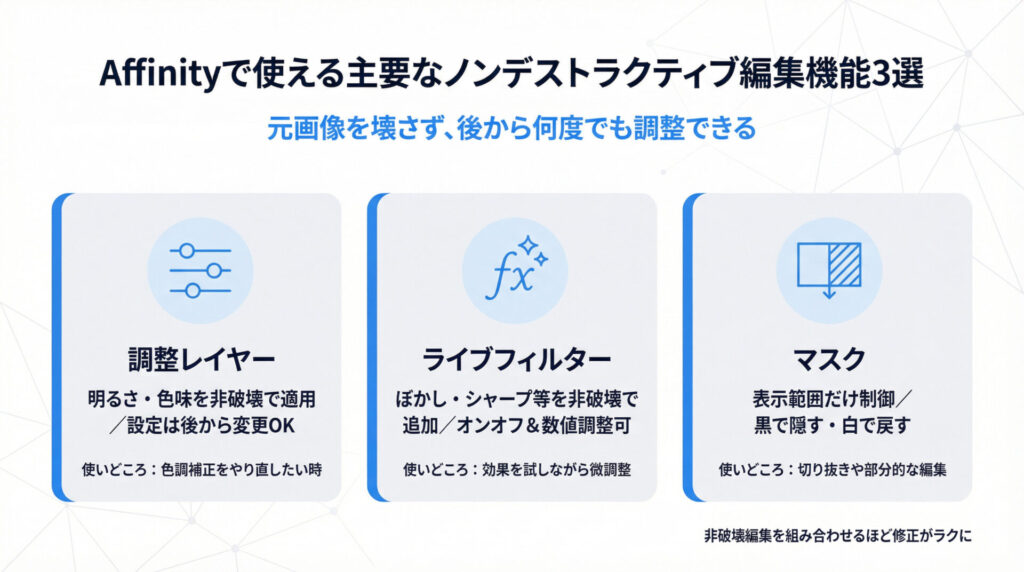
Affinityで非破壊的編集を実現する主要な機能をご紹介します。それぞれの特徴と使いどころを詳しく見ていきましょう。
調整レイヤー|色調補正を後から何度でも変更可能
調整レイヤーは、明るさ・コントラスト・色相などの色調補正を元画像に影響を与えずに適用できる機能です。
Affinityでは、「レベル」「カーブ」「HSL」「ホワイトバランス」など、Photoshopとほぼ同等の調整レイヤーが用意されています。調整レイヤーを追加すると、レイヤーパネルに独立したレイヤーとして表示され、いつでも設定を変更できます。
ライブフィルター|エフェクトをいつでもオンオフ・調整
ライブフィルターは、ぼかしやシャープ、エフェクトなどを非破壊的に適用できる機能です。されます。通常のフィルター適用と異なり、元画像は変更されず、フィルターの設定値をいつでも調整できるのが特徴です。
例えば、背景をぼかしたい場合、「フィルター」メニューから「ガウスぼかし」を選びます。ぼかしの半径はレイヤーパネルのライブフィルター項目をダブルクリックすれば、後からいくらでも変更可能です。
マスク|元画像を残したまま表示範囲をコントロール
マスクは、画像の一部を非表示にする機能です。Affinityでは、レイヤーを選択して「マスクレイヤー」アイコンをクリックするだけで、白いマスクが追加されます。
人物の背景を消したい場合、マスクを追加して背景部分を黒く塗りつぶします。後から「やっぱりこの部分も残したい」と思えば、白いブラシで塗り直すだけと簡単です。
【実践編】Affinityでのノンデストラクティブ編集の操作方法
ここからは、Affinityでの具体的な操作手順を解説します。
調整レイヤー、ライブフィルター、マスクの3つの機能について、手順を説明するのでぜひ一緒に試してみてくださいね。
調整レイヤーの追加と設定手順
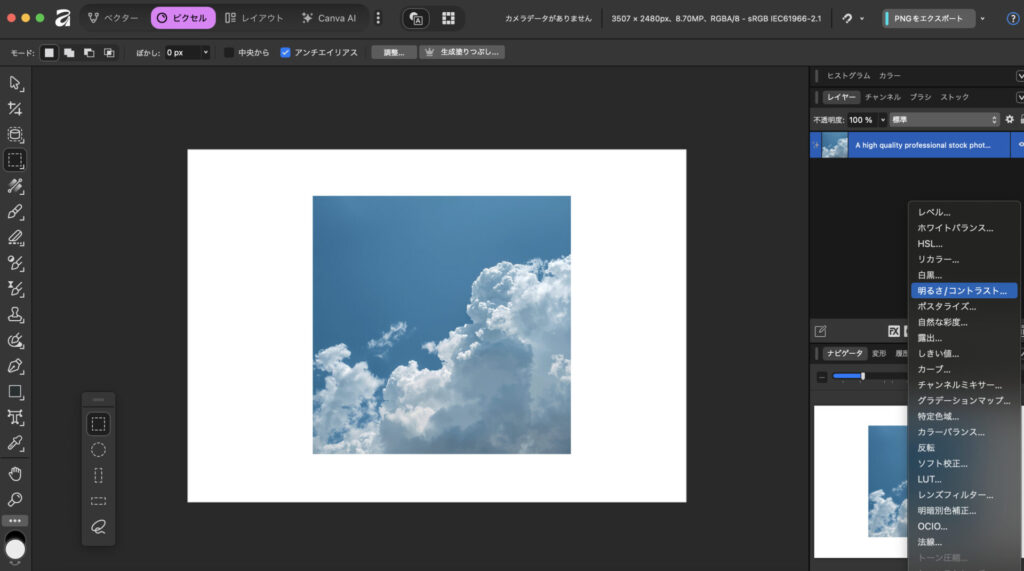
調整レイヤーは、「レイヤー」メニューまたはレイヤーパネル下部のアイコンから追加できます。手順は以下の通りです。
- 画像を開き、レイヤーパネルを表示
- レイヤーパネル下部の「調整」アイコン(半円と三角のマーク)をクリック
- 「レベル」「カーブ」「HSL」など、適用したい調整を選択
- 表示されたスライダーやカーブを調整して、効果を確認
- 調整レイヤーの不透明度やブレンドモードも必要に応じて変更
調整レイヤーを非表示にすれば、元画像の状態も瞬時に確認可能です。複数の調整レイヤーを重ねることで、複雑な色調補正も実現できます。
ライブフィルターの適用方法
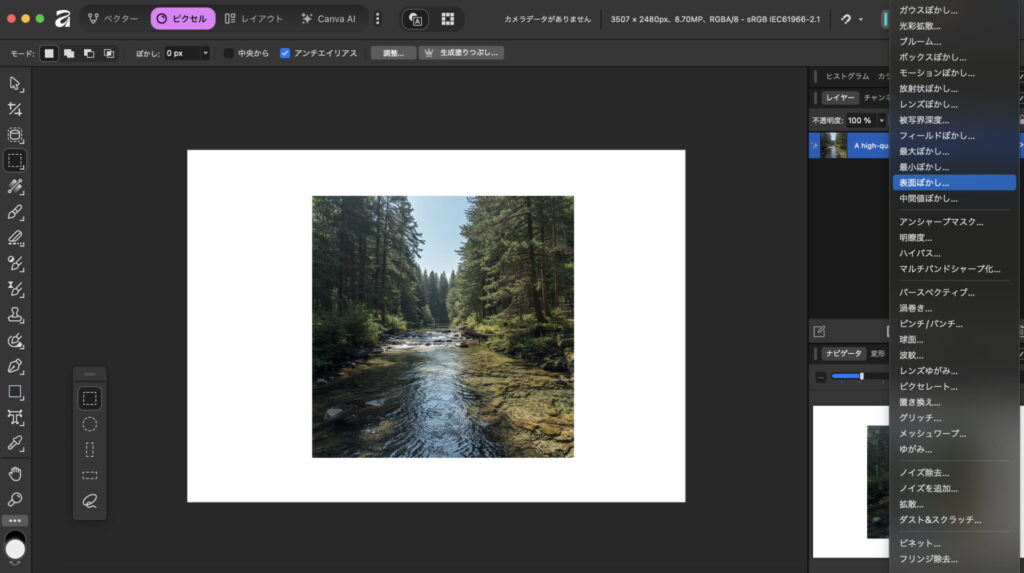
ライブフィルターは、調整レイヤーと同じく、レイヤーパネル下部のアイコンから追加します。手順は以下の通りです。
- 画像を開き、レイヤーパネルを表示
- レイヤーパネル下部の「フィルター」アイコン(砂時計のマーク)をクリック
- 「ガウスぼかし」など、適用したい調整を選択
- 表示されたスライダーを調整して、効果を確認
後から設定を変更したい場合は、レイヤーのライブフィルター名をダブルクリックすれば、再びダイアログが開きます。不要になれば、ライブフィルター項目を削除するだけで元に戻せます。
具体的な使い方についてはこちらの記事で解説しています。
マスクの作成とブラシでの調整
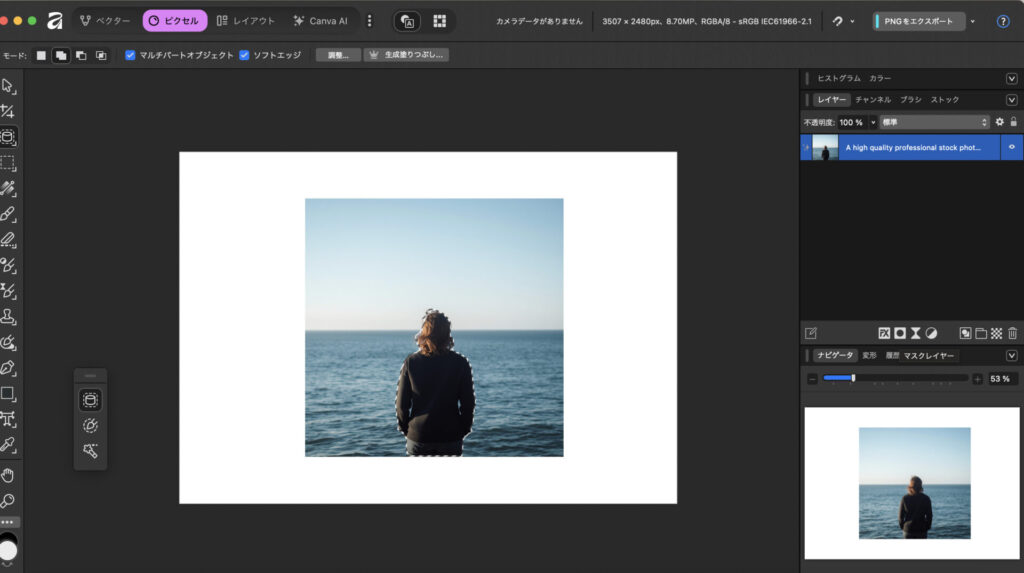
マスクは、選択ブラシツールで対象物を選択した後、レイヤーパネル下部の「マスクレイヤー」アイコンをクリックするだけで追加できます。手順は以下の通りです。
- 選択ブラシツールなどで残したい対象物を選択
- レイヤーパネル下部の「マスクレイヤー」アイコン(四角に丸のマーク)をクリック
- 白いマスクサムネイルが追加される
- ペイントブラシツールを選択し、描画色を黒に設定
- 非表示にしたい部分を黒いブラシで塗って調整する
マスクのエッジをぼかしたい場合は、ブラシの硬さを下げるか、マスクに対してガウスぼかしを適用します。マスクの濃度を調整すれば、半透明の表示も可能です。マスクは何度でも塗り直せるため、試行錯誤しながら最適な範囲を探せます。
Affinityのデストラクティブ編集との使い分け基準と注意点
非破壊的編集と破壊的編集は、状況に応じて使い分けることが重要です。
すべての編集を非破壊的にする必要はなく、作業の性質やファイルサイズとのバランスを考えて判断します。 ここでは、どんな場面で非破壊的編集を使うべきか、逆にどんな場面では破壊的編集でも問題ないかを解説します。
ノンデストラクティブ編集を使うべき場面
クライアント案件や修正が予想される作業では、非破壊的編集を使うべきです。具体的には以下のような場面が該当します。
- クライアント向けのデザイン・写真編集(修正依頼が来る可能性が高い)
- 複数のバリエーションを作成する必要がある作業
- 後から微調整したくなる可能性がある作品制作
- チームで共有するファイル(他の人が編集する可能性がある)
企業ロゴのデザイン案を3パターン作る場合、調整レイヤーやライブフィルターを使えば、基本形を保ったまま色やエフェクトだけを変更できます。後から「やっぱり1案目の色を変えてほしい」と言われても、調整レイヤーの設定を変えるだけで即座に対応できます。
また、ポートフォリオ作品など、後から見直して改善したくなる可能性がある制作物も、非破壊的編集で残しておくと便利です。
破壊的編集でも問題ない場面
一度きりの作業や、確実に修正しない前提の編集では、破壊的編集でも問題ありません。具体的には以下のような場面です。
- SNS投稿用の画像など、使い捨ての簡易編集
- 最終出力前の統合やラスタライズ(書き出し直前の処理)
- ファイルサイズを抑える必要がある場合
- 作業速度を優先したい簡単な修正
例えば、InstagramやTwitterに投稿する画像を簡単に明るくするだけなら、直接ピクセルに調整を適用しても問題ありません。後から修正する可能性がほぼないからです。
また、最終的にJPEGやPNGで書き出す前に、レイヤーを統合してファイルサイズを減らす処理は、破壊的ですが必要な作業です。ただし、統合前にプロジェクトファイルを別名保存しておけば、後から編集が必要になった際にも対応できます。
Affinityのノンデストラクティブにおける失敗例と対処法
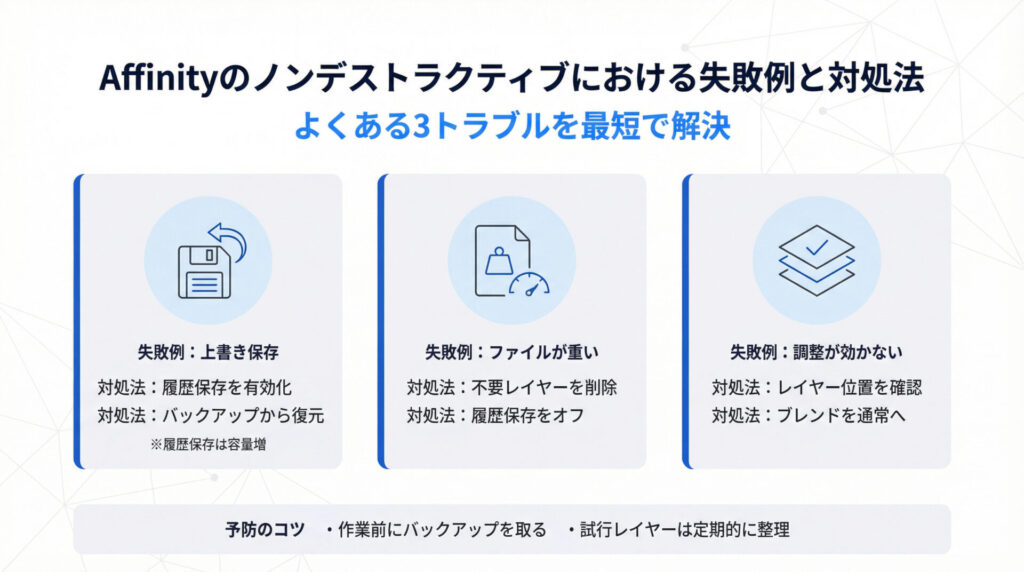
非破壊的編集を使っていても、思わぬトラブルが起きることがあります。
ここでは、よくある失敗例と、それぞれの対処法を紹介します。上書き保存してしまった場合や、ファイルが重くなりすぎた場合、調整レイヤーが効かない場合の具体的な解決策を見ていきましょう。
上書き保存してしまったときのリカバリー方法
破壊的編集をしてしまい、上書き保存した場合、基本的には元に戻せません。ただし、いくつかの対処法があります。
1つ目は、「ドキュメントに関する履歴を保存」機能を有効にしていた場合です。「ファイル」→「ドキュメントに関する履歴を保存」をオンにしておけば、ファイルに編集履歴が埋め込まれます。ただし、ファイルサイズが大幅に増えるデメリットがあります。
2つ目は、バックアップファイルの活用です。Affinityは自動保存機能があり、一定時間ごとにバックアップを作成します。万が一の場合は、バックアップフォルダから以前のバージョンを探してみましょう。
ファイルが重くなりすぎたときの対処法
非破壊的編集を多用すると、ファイルサイズが肥大化し、動作が重くなることがあります。対処法としては、不要な調整レイヤーやライブフィルターを削除することが基本です。
試行錯誤の過程で作った調整レイヤーが残っていないか、レイヤーパネルを確認しましょう。また、「ドキュメントに関する履歴を保存」をオフにするなどの方法もあります。
調整レイヤーが効かないときのチェックポイント
調整レイヤーを追加したのに効果が見えない場合、いくつかの原因が考えられます。
まず、調整レイヤーの位置を確認しましょう。調整レイヤーは、その下にあるレイヤーにのみ効果が適用されます。効果を適用したいレイヤーの上に調整レイヤーがあるか確認してください。
また、ブレンドモードが「通常」以外になっていると、予期しない結果になることがあります。ブレンドモードを「通常」に戻して、効果が正しく表示されるか試してみましょう。
Affinityのノンデストラクティブ機能と他のツールとの比較
AffinityはPhotoshopやLightroomと同様にノンデストラクティブ編集に対応していますが、各ツールで仕組みや使い勝手に違いがあります。自分のワークフローに合ったツールを選ぶために、それぞれの特徴を確認しておきましょう。
PhotoshopとAffinityのノンデストラクティブ編集の違い
Photoshopでノンデストラクティブ編集を行うには、画像を「スマートオブジェクト」に変換する手順が必要です。この変換を忘れると、フィルターや変形が直接ピクセルに適用されてしまい、あとから修正できなくなります。
一方Affinityでは、スマートオブジェクトへの変換という概念がなく、はじめからすべての調整レイヤーやライブフィルターがノンデストラクティブとして機能します。 変換作業を意識しなくて済む分、初心者でも自然にノンデストラクティブな作業習慣が身につきやすいのが特徴です。
- Photoshop:スマートオブジェクトへの変換が必要。変換を忘れると破壊編集になるリスクがある
- Affinity:変換不要。調整レイヤーやライブフィルターはデフォルトで非破壊
Photoshopからの移行ユーザーにとって「変換し忘れるミスがなくなる」という点は大きなメリットです。
LightroomとAffinityのノンデストラクティブ編集の違い
Lightroomは設計上すべての編集がノンデストラクティブで、元画像には一切手を加えません。編集内容はXMPデータとして別ファイルで管理されるため、大量の写真を一括で安全に管理するワークフローに優れています。
ただし、Lightroomはあくまで写真の現像・管理に特化したツールです。レイヤーを使った合成やマスクを使った部分編集など、複雑な加工には対応していません。
Affinityはレイヤー・マスク・ライブフィルターを組み合わせた複雑な編集もノンデストラクティブで完結できる点がLightroomとの最大の違いです。
- Lightroom:全編集が非破壊。ただし写真管理・現像に特化しており、複雑な加工は不得意
- Affinity:複雑な合成・レタッチもノンデストラクティブで対応。1つのソフトで完結できる
【比較表】Affinity・Photoshop・Lightroomのノンデストラクティブ編集
| 比較項目 | Affinity | Photoshop | Lightroom |
|---|---|---|---|
| 非破壊編集の対応 | あり | あり | あり |
| 初期設定での非破壊 | デフォルトで非破壊 | スマートオブジェクト変換が必要 | デフォルトで非破壊 |
| 調整レイヤー | あり | あり | なし |
| ライブフィルター | あり | スマートフィルター(変換必要) | なし |
| レイヤーマスク | あり | あり | なし |
| 複雑な合成・レタッチ | 対応 | 対応 | 非対応 |
| 写真の一括管理 | 非対応 | 非対応 | 対応 |
| 料金 | 無料 | サブスク(月額約3,280円〜) | サブスク(月額約1,180円〜) |
Affinityは「Photoshopの自由度」と「Lightroomの安全性」を、無料で両立できるツールといえます。ただし写真の一括管理機能はないため、大量の写真を扱うカメラマンはLightroomとの併用も選択肢のひとつです。
まとめ
本記事では、Affinityのノンデストラクティブ(非破壊的)編集について解説しました。ポイントは以下の通りです。
- Affinityのノンデストラクティブ編集は、元データを保持したまま自由に編集できる強力な機能
- 調整レイヤー、ライブフィルター、マスクの3つを使いこなせば、修正に強いワークフローを構築できる
- クライアント案件や修正が予想される作業では非破壊的編集を使い、一度きりの作業や、確実に修正しない前提の編集では破壊的編集でも問題ない
- 万が一破壊的編集をしても元に戻せるよう、作業時は「ドキュメントに関する履歴を保存」をオンにしておくと安心
ファイルサイズとのバランスを取りながら、非破壊的編集と破壊的編集を適切に使い分け、効率的な制作環境を整えましょう!
画像生成AIを使いこなすには、ツールの使い方だけでなく、プロンプト改善・環境導入・モデル選定・作業フローの理解が重要です。制作に役立つAI資料をまとめて受け取れます。
クリエイター向け資料を受け取る