写真から不要なオブジェクトを簡単に消すことができるGoogleの「消しゴムマジック」。実はAndroidのスマホだけでなく、PCでも使える同じような機能を持つサイトがあります。
今回は、ブラウザで無料で試せる消しゴムマジック機能サービスをご紹介します!ぜひ最後まで読んで目的にマッチするものを見つけてくださいね。

内容をまとめると…
スマホアプリじゃなくても、u003cstrongu003eブラウザで開くだけで写真の不要なモノをAIが消してくれるサイトu003c/strongu003eがある
ログイン不要で手軽な「SnapEdit」は、u003cstrongu003e消したいモノをAIが自動で探してくれるから超簡単u003c/strongu003e
使いかはどれも難しくないので、u003cstrongu003e+αの機能によって選ぶのがおすすめu003c/strongu003e
写真加工のようなAI活用は、もはや当たり前。これからはu003cstrongu003e「AIに仕事をさせる側」になるための知識が重要u003c/strongu003e!
プロンプト・導入・制作フローをまとめて学びたい方向けに、AI制作に役立つ無料資料を用意しています。
画像生成だけでなく、AIに作業を任せるためのエージェント活用資料もあわせて受け取れます。

消しゴムマジックとは
消しゴムマジック”(Eraser Magic)は、Googleが提供する写真編集機能の一つです。
この機能は、Google Pixel シリーズのスマホで最初に導入されたもので、写真から不要なオブジェクト(電柱や通行人など)を簡単に消去できます。
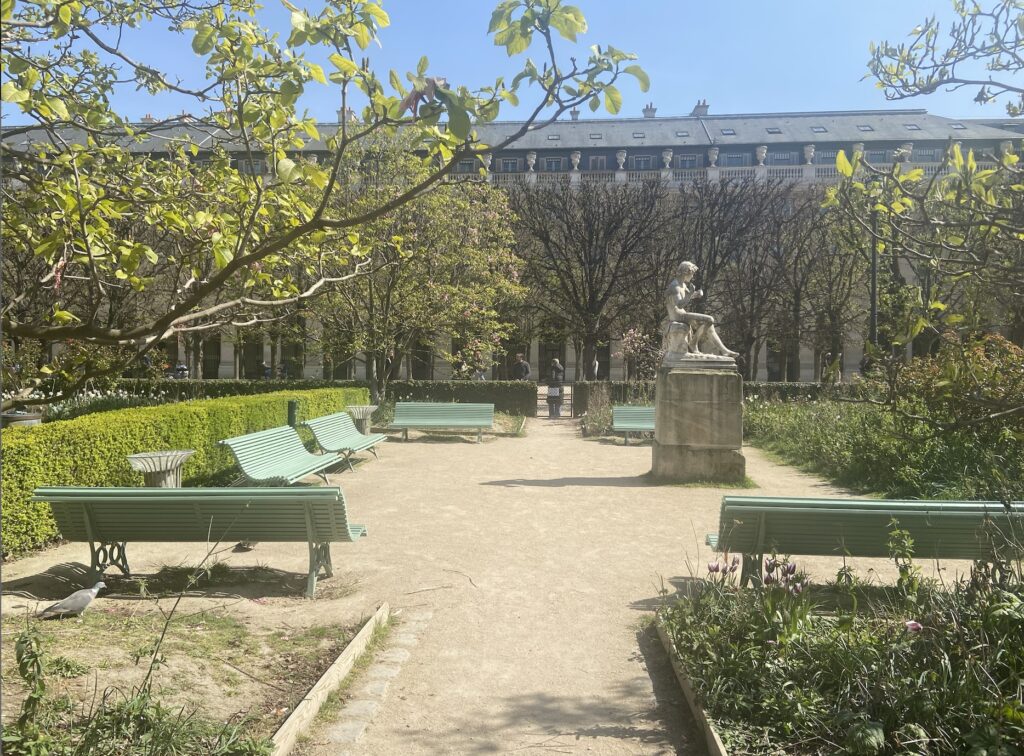

この仕組みにはAIの「境界線予測機能」が使われており、オブジェクトを消去したあと、AIが消去跡の空白部分を予測した画像を生成・合成しています。
「消しゴムマジック」とはGoogleのその機能を指す言葉ですが、「消しゴムマジック」の類似機能は多くの画像編集サイトやアプリに存在します。便宜上この記事ではそれらもまとめて「消しゴムマジック機能」と呼ぶことにします。
ブラウザ・PCで使える消しゴムマジック無料サイト5選
ブラウザ・PCで使えるおすすめの消しゴムマジック無料サイトとその使い方についてご紹介します。
1.SnapEdit
SnapEditでは、AIが画像内のオブジェクトを自動認識し、それを消去するかどうか提案してくれます。ブラシを使って消去したい範囲を選択することも可能ですが、とても小さなオブジェクトまで認識してくれるため、基本的には自動認識だけで作業が完了するのが魅力です。
◼️SnapEditの使い方
SnapEditはアカウント登録が不要で、誰でも簡単に使えるのもポイント。
1.画像をアップロードすると、AIが提案する削除対象を提示してくれます

2.「削除する」ボタンをクリックします
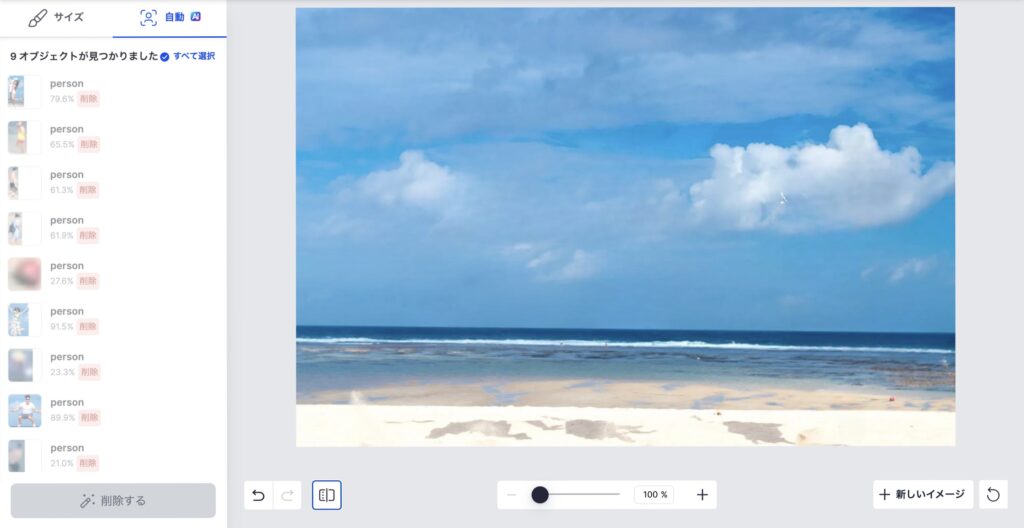
今回は手前の大きな人まで消してみましたが、違和感のない空と海に仕上がりました!
2.Canva
Canvaは世界最大級の無料画像編集サイトで、消しゴム機能のほかにも豊富なテンプレートなどデザインに必要な機能が揃っているのが特徴。編集した画像をそのまま活用できるため、普段からデザインをする機会が多い方におすすめです。
◼️Canvaの使い方
1.まずアカウント登録を行います
2.画像をアップロードし、ブラシや自動認識(クリック)で削除対象を決定します
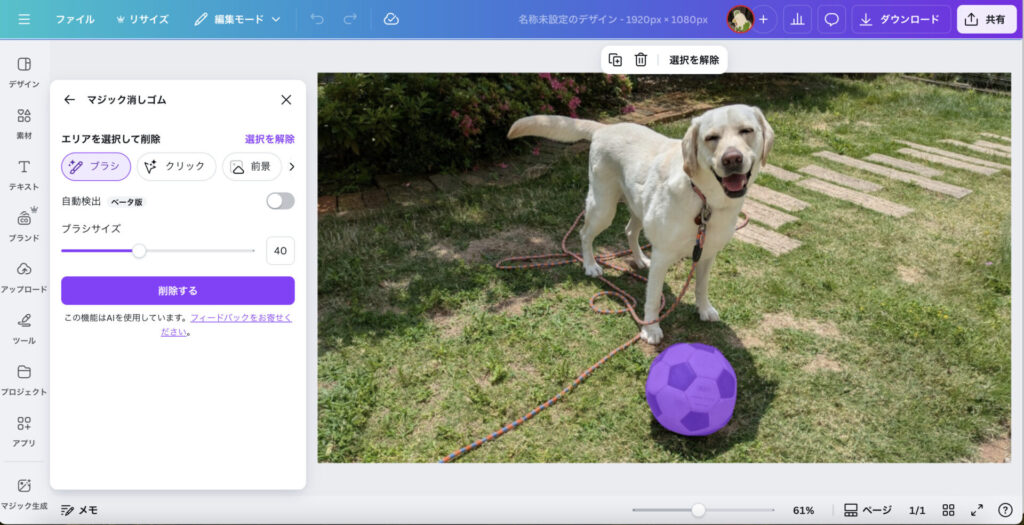
3.「削除する」ボタンをクリックします
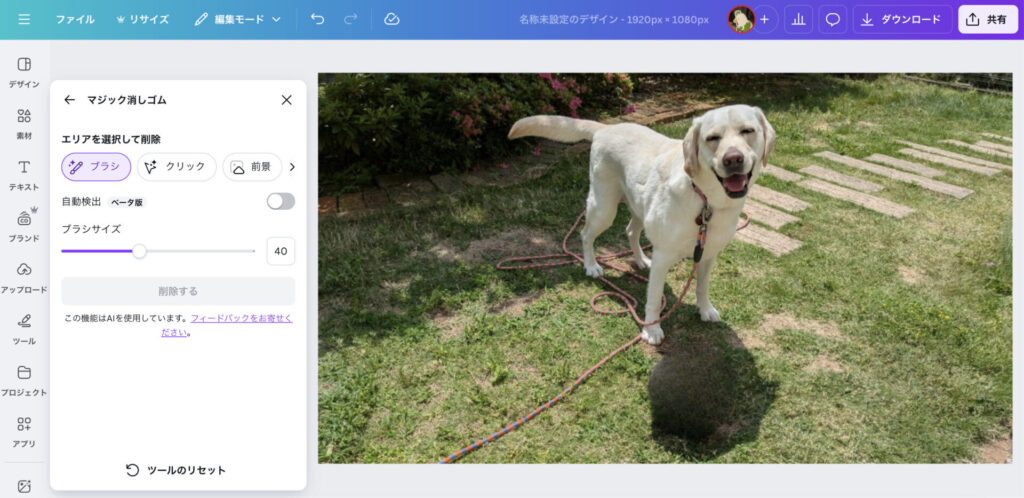
少しサッカーボールの影が残り不自然な影になってしまいましたが、物自体は綺麗に消えました!
3.PhotoRoom
世界2億人以上が利用するツールで、高精度なAI技術が自然に背景補完をしてくれます。プロレベルの高品質な仕上がりが人気の理由です。
◼️PhotoRoomの使い方
PhotoRoomの消しゴムマジック機能はアカウント登録が不要ですが、その後編集する際はGoogle等でのログインが必要になります。
1.ブラシで削除対象をなぞります
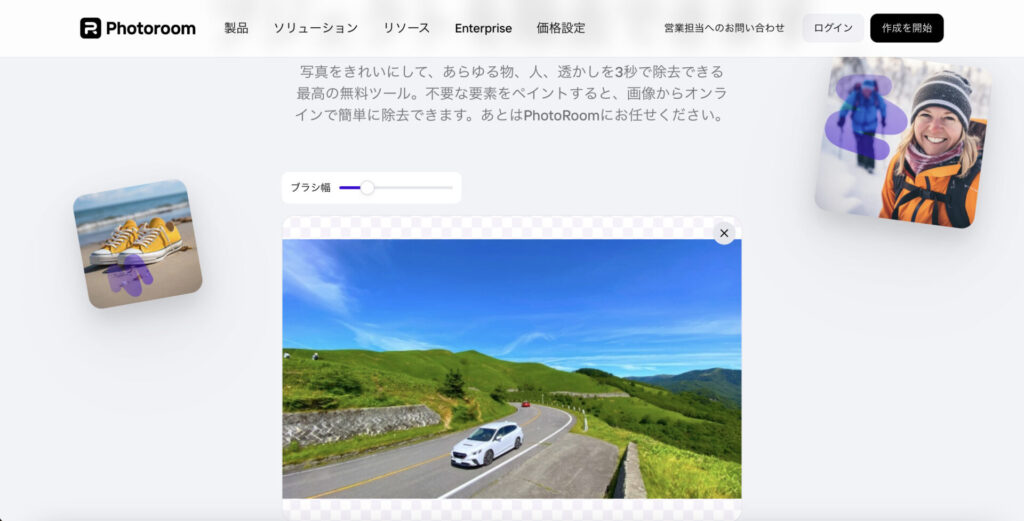
2.離すだけで背景が保管されます
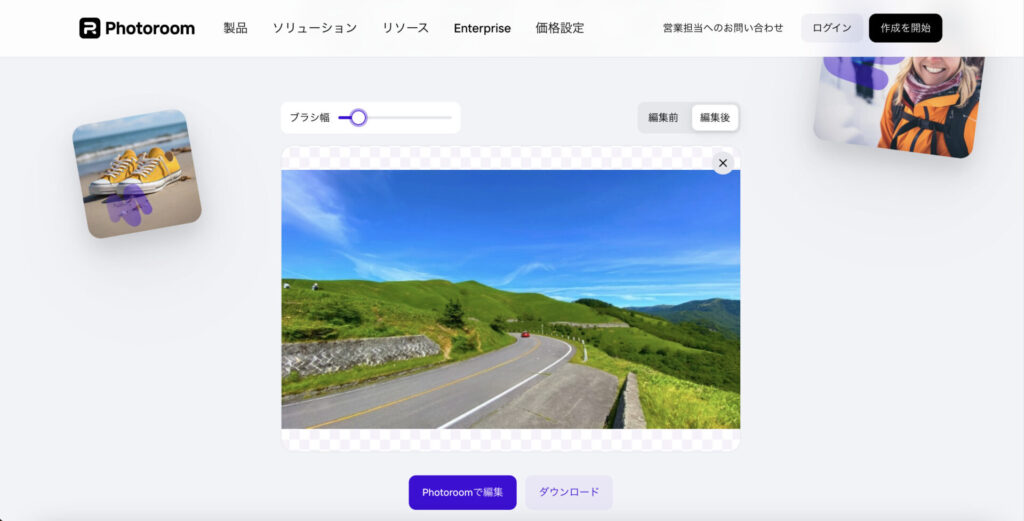
白い車が消え、しっかりと背景が保管されています。たった数秒でこのクオリティは正直驚きました。
4.AI Ease
こちらもアカウント登録が不要で人や文字、透かしなどを削除できるサイトです。スマホアプリ版もあるので、使いやすいほうを選びましょう。ブラシや長方形で対象物を囲う、もしくはテキストでオブジェクトを認識させる方法もあります。
1.今回はブラシで削除対象をなぞります
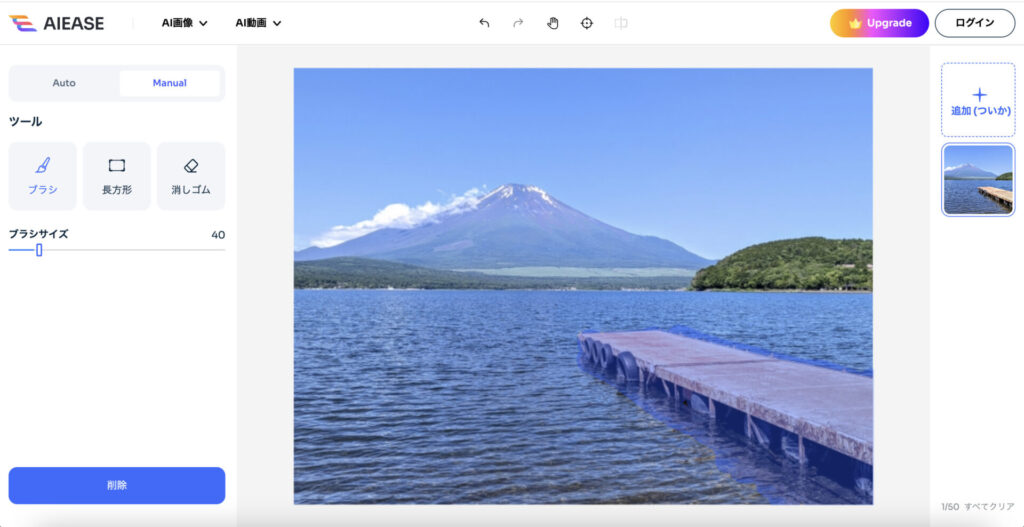
2.「削除」ボタンをクリックします
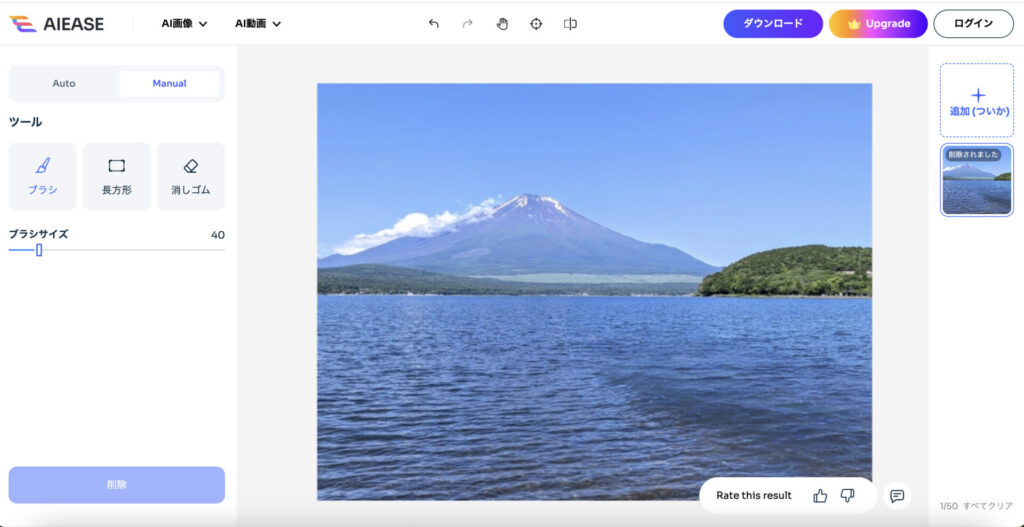
対象物が大きいこともあり少し影っぽくなりましたが、大きな違和感のないレベルには削除できています。
5.ClipDrop
ClipDropは無料で消しゴムマジック以外にもさまざまなAIの画像編集機能が使えるサイトです。Googleでのログインが必要になりますが、基本の機能は無料で使えます。
今回は「Cleanup」という機能で、写真の手前にある観光船を消してみます。
1.ブラシで削除対象をなぞります

2.「消去」ボタンをクリックします

比較的例に消えました!ClipDropではダウンロードの際に画質が少々落ちますが、課金すると高画質を保ったまま消しゴムマジック機能が使えるようになります。
ブラウザ・PCで使える消しゴムマジック無料サイト比較
ここまで解説したことをまとめると以下のようになります。
| サイト名 | ログイン | AI自動認識 | 処理速度 | おすすめ用途 |
|---|---|---|---|---|
| SnapEdit | 不要 | ◎ | 普通 | 手軽な個人利用 |
| Canva | 必要 | ◯ | 普通 | SNS投稿・デザイン |
| PhotoRoom | 一部不要 | ◯ | 高速 | 商用・プロ利用 |
| AI Ease | 不要 | ◯ | 高速 | シンプルな編集 |
| ClipDrop | 必要 | ◯ | 普通 | 多機能編集 |
まずはログインの手間や用途によって選択しましょう。処理速度は即時〜30秒程度と大きく変わりませんが、たくさんの編集をするときは「高速」のものを選ぶのがおすすめです。また、対象物が独立している場合は「AI自動認識」が便利ですよ。
まとめ
いかがでしたでしょうか?今回は、ブラウザ・PCで使える消しゴムマジック機能の無料サイトをご紹介しました!ポイントをまとめると次のようになります。
- 消しゴムマジックの機能がPCやブラウザでも無料で使えるツールがある
- AIにオブジェクト感知させ、手軽に消しゴムマジック機能を使いたい場合は「SnapEdit」「AI Ease」
- そのまま編集した画像をデザインに活用する場合は「Canva」、ビジネス利用なら「PhotoRoom」
- 他のAI画像編集ツールも合わせて体験したい場合は「ClipDrop」がおすすめ
ぜひPCやMacでも消しゴムマジックを使いこなして、素敵な写真に仕上げてくださいね。
画像生成AIを使いこなすには、ツールの使い方だけでなく、プロンプト改善・環境導入・モデル選定・作業フローの理解が重要です。制作に役立つAI資料をまとめて受け取れます。
クリエイター向け資料を受け取る