Veoで動画を作り始めると、多くの人が最初に「1本のクリップが短くて、ひとつの場面しか描けない」という壁にぶつかります。別々に作って繋いでも、人物の顔や肌の色、背景やトーンが少しずつズレて、まるで紙芝居のようになってしまう——心当たりのある方も多いはずです…。
この記事を読み終えるころには、その短いクリップを連続したまま1分を超える長さへ伸ばす手順が、画面のどこを押せばよいかというレベルでわかるようになります。Veo 3.1では延長そのものに音声が付き、回避策に頼らなくても品質と音を保ったまま続きを足せるようになりました。いまが、迷わず手を動かせる節目です!
読み進めれば、Flowで延長を開く導線から、1回でどれだけ伸びるか、つなぎ目を破綻させないコツ、そして自分のプランで本当に使えるのかまでを順番に押さえられます。1場面で終わらない、語れる長さの動画づくりへ踏み出していきましょう!

内容をまとめると…
検索語の Scene ExtensionとFlow画面のExtendは、呼び名が違うだけの同じ延長機能
短い続きを重ねていけば、連続したまま1分超の動画まで伸ばせる
続きは直前クリップの末尾のひとコマを起点に生まれるので、つなぎ目がなめらかに繋がる
つなぎ目の崩れは、プロンプトを8割以上そろえて反復すれば抑えられる
Veo 3.1で延長に音声が直接付き、音と画質を諦める二者択一から解放された
プロンプト・導入・制作フローをまとめて学びたい方向けに、AI制作に役立つ無料資料を用意しています。
画像生成だけでなく、AIに作業を任せるためのエージェント活用資料もあわせて受け取れます。
※Veoの詳しい説明については、下記記事で詳しく解説しています!



Scene ExtensionとExtendとは?
Veoで動画を作り始めると、多くの人が最初に「1本のクリップが短くて、ひとつの場面しか描けない」という壁にぶつかります。別々に作って並べても、人物や背景、トーンが揃わず紙芝居のようになりがちです…。
この壁を越える鍵が、短いクリップを継ぎ足して1本の連続した動画へ伸ばす延長機能です。検索でよく使われる「Scene Extension」という呼び名は、Gemini API側での名称にあたります。
一方、ブラウザで動かす制作ツールFlowの画面上では、同じ機能が「Extend」というボタンとして現れます。つまり、調べるときの言葉と画面で探すボタンの名前が違うだけで、指している中身は同じです。
この記事では、そのExtendを使って短いクリップを連続したまま1分を超える長さへ伸ばす手順を、画面の導線から連結のコツ、利用に必要なプラン条件まで順番に見ていきます。まずは「どこを押すか」という入口から押さえていきましょう。
FlowでExtendを開く導線
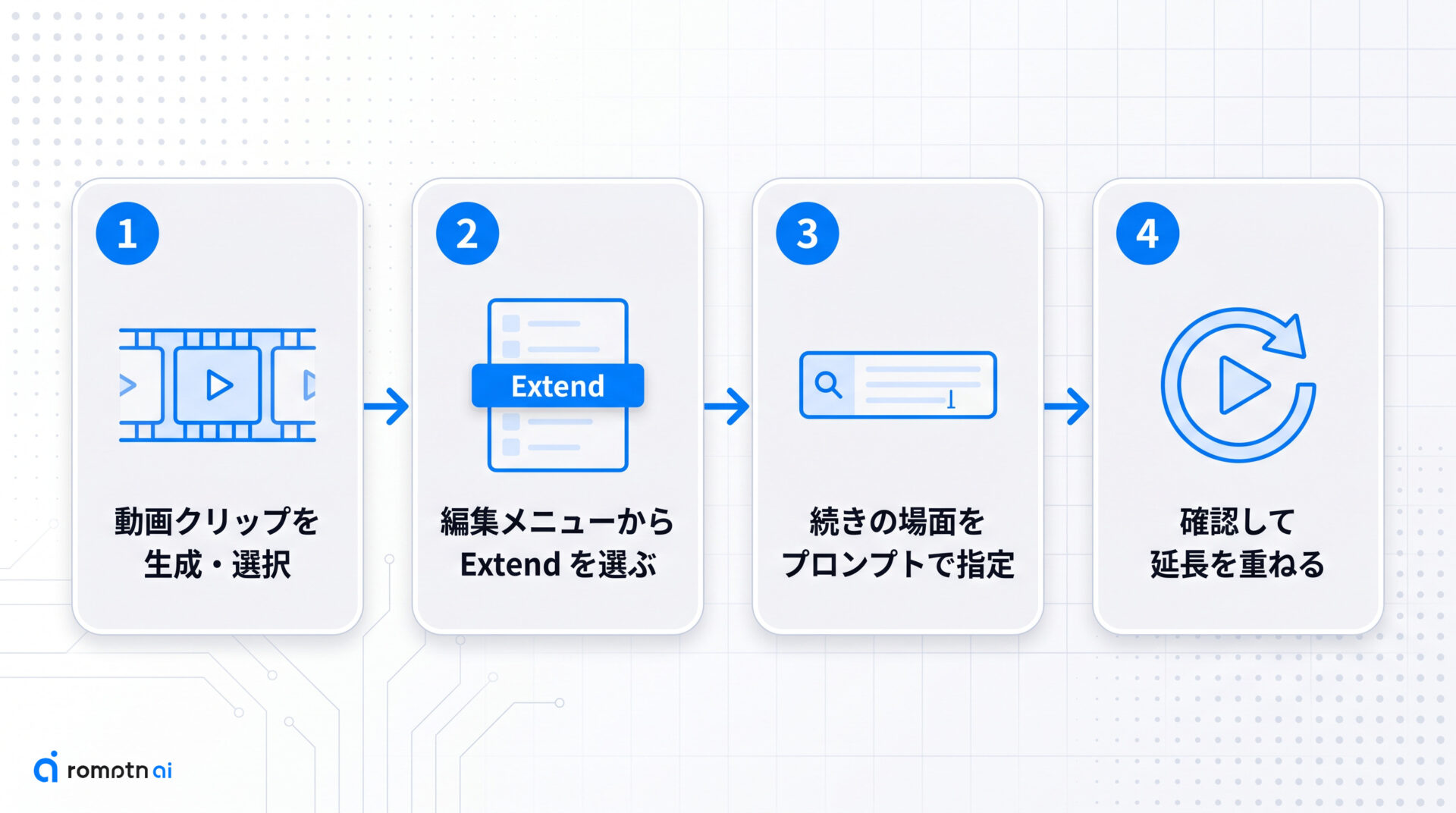
延長は、まず土台になるクリップを1本作るところから始まります。Flowで動画を生成し、続きを足したいクリップを選んだうえでExtendを開くのが基本の流れです。
具体的な操作は、次の手順で進めます。
- Flowを開き、続きを作りたい動画クリップを生成、または既存のクリップを選びます
- そのクリップを選択し、編集メニューからExtendを選びます
- 続きの場面で何が起きてほしいかをプロンプトで指定します
- 生成された続きを確認し、問題なければさらにExtendを重ねて伸ばしていきます
Flowは、Scene Builderという画面でクリップをつなぎながら1本の動画に組み立てていく構成になっています。Extendはその場面づくりの一部として、選んだクリップの末尾から続きを生成する操作にあたります。
ここで覚えておきたいのは、Extendが「ゼロから別の動画を作る」のではなく「いま選んでいるクリップの続き」を生む操作だという点です。だからこそ場面が途切れず、連続した1本へまとまっていきます。1回でどれだけ伸びるか、合計どこまで繋げられるかは、次の章でくわしく見ていきます。
1回の延長で伸びる尺と上限
1回のExtendで伸びるのは、おおよそ7秒の新しい映像です。これを繰り返し重ねることで、1分を超える連続動画まで伸ばせます。
伸び方の仕組みは、続きを丸ごとゼロから作るのではない点にポイントがあります。新しい映像は、直前のクリップの最終約1秒(24フレーム)を起点として生成されます。この末尾のひとコマが次の場面の出発点になるため、動きや雰囲気が途切れずに繋がります。
伸ばせる長さの目安を整理すると、次のとおりです。
| 項目 | 目安 |
|---|---|
| 1回の延長で増える尺 | 約7秒の新規映像 |
| 連結できる回数 | 最大およそ20回まで |
| 合計の最大尺 | 約148秒(およそ2.5分) |
| 続きの起点 | 直前クリップの最終約1秒(24フレーム) |
2026年時点では、この約2.5分が現行の実用的な上限の目安です。つまり、短いクリップ1本では収まらないストーリーでも、延長を重ねれば数分規模の1本にまとめられます。ただ回数を増やすほど、つなぎ目で人物や背景が少しずつズレやすくなります。その崩れを抑える作法を、次の章で見ていきます!
つなぎ目を破綻させない作法
延長を重ねると、人物の顔立ちや肌の色、背景が少しずつ変わっていく「ドリフト」が起きやすくなります。これを抑える鍵は、毎回のプロンプトを大きく変えないことです。
定石とされるのは、最初のプロンプトの内容を毎回8割以上そのまま反復することです。具体的には、次の要素を毎回そろえて書き直すと崩れにくくなります。
- 人物の見た目や衣装
- 背景や場所の設定
- 光の当たり方や色味
- 全体のムードや空気感
- 鳴っている音や声の雰囲気
「毎セグメント全部描き直すのは大変」と感じるなら、共通部分のプロンプトを定型文として用意し、変えたい動きだけ差し替えると負担が軽くなります。
もうひとつのコツは、クリップを落ち着いた画で終わらせることです。動きの途中でぶつ切りになるクリップより、ひと呼吸おいた静かな画で終わるクリップのほうが、続きがなめらかに伸びます。続きは末尾のひとコマを起点に生まれるので、終わり際の画づくりがそのまま連続性を左右します。
なお、長尺化の手段はExtendだけではありません。最終フレームを引き継いで次のクリップにつなぐFrames-to-Videoというルートも併存します。どちらが唯一の正解というわけではなく、作りたい動画に合わせて選べる選択肢として覚えておくとよいでしょう!
旧Extendから音声付きへの転換
いまExtendを使ううえで知っておきたいのが、少し前まで延長まわりに音声の壁があったという経緯です。これを押さえると、古い解説と現在のやり方の違いに迷わずに済みます!
かつてのExtendは旧世代のVeo 2 Fast向けの機能で、音が付かず仕上がりも控えめでした。そのため、しっかりした画質と音声まで欲しいクリエイターは、最終フレームを保存して次のクリップの起点にするFrames-to-Videoの回避策で連結するのが定番でした。
つまり以前は「音と画質を取るか、Extend の手軽さを取るか」という二者択一を迫られていたわけです。手間のかかる回避策を組まないと、音付きの長尺がきれいに作れませんでした。
この状況を変えたのがVeo 3.1です。Extendそのものに音声が直接もたらされ、回避策を経由しなくても音付きの続きを生成できるようになりました。
結果として、いまはFlowのExtendをそのまま使えば、品質と音声を保ったまま続きを足していけます。これから手を動かすなら、古い回避策ではなく現行のExtendを前提に進めるのが素直な選び方です!
使えるプランとクレジット
FlowとExtendは、誰でも無条件に使えるわけではありません。2026年時点では、Google AI Pro以上の有料プランで、クレジットを消費しながら使う形が基本です。一部の地域では、限られた範囲で無料アクセスが用意されることもあります。
使えるプランとクレジットの考え方を整理すると、次のようになります。

| 観点 | 内容 |
|---|---|
| 利用に必要なプラン | Google AI Pro以上の有料プラン |
| 消費の仕組み | 生成のたびにクレジットを消費 |
| プランによる差 | 上位プランほどクレジット容量が数倍幅で大きい |
| 一部地域 | 限定的な無料アクセスがある場合あり |
ポイントは、上位プランほど使えるクレジットの容量が数倍規模で増えることです。延長を何度も重ねるほど消費は積み上がるため、長尺をたくさん作るなら容量に余裕のある上位プランが向いています。
具体的な月額やクレジットの本数は時期によって変わりやすいため、最新の料金やプランごとの内訳は、料金・スペックをまとめた関連記事で確認するのが確実です。どのプランが自分の使い方に合うかは、作りたい本数と長さから逆算して選ぶとよいでしょう。

よくある質問
- QExtendとScene Extensionは別物ですか?
- A
同じ延長機能を指す別名です。Flowの画面では「Extend」というボタンとして現れ、「Scene extension」はGemini API側での呼び名にあたります。検索で使う言葉と画面で探すボタン名が違うだけで、機能の中身は同じものと考えて問題ありません。
- Q1回の延長でどれくらい伸び、合計何分まで作れますか?
- A
1回の延長で数秒ぶんの続きが加わり、繰り返し重ねれば1分を超える長さまで伸ばせます。具体的な秒数や合計の上限の目安は、本文の『1回の延長で伸びる尺と上限』の章にまとめています。そちらの表で確認してください。
- Qつなぎ目で人物や背景がズレてしまうのを防ぐには?
- A
毎回のプロンプトを大きく変えず、人物や背景、光、ムードといった要素をそろえて反復するのがコツです。安定した構図でクリップを終わらせると続きも崩れにくくなります。くわしくは『つなぎ目を破綻させない作法』の章で扱っています。
- Q無料プランでもExtendは使えますか?
- A
基本は有料プランでの利用が前提で、一部の地域では限定的な無料アクセスが用意される場合があります。利用に必要なプランやクレジットの考え方は、『使えるプランとクレジット』の章で整理しています。最新の料金は関連記事もあわせて確認してください。
- QExtend以外に長尺化する方法はありますか?
- A
あります。最終フレームを引き継いで次のクリップにつなぐFrames-to-Videoというルートも併存します。Extendが唯一の手段というわけではないので、作りたい動画に合わせて選べます。この別ルートには『つなぎ目を破綻させない作法』の章で触れています。
まとめ
Veoの短いクリップを連続したまま1分超へ伸ばすには、検索語のScene ExtensionがFlowの画面ではExtendというボタンになる、という対応をまず押さえるのが出発点です。
ここまでの要点を振り返ります!
- 検索語のScene Extensionは、Flowの画面ではExtendとして現れる同じ延長機能
- Flowでクリップを選び、Extendから続きを生成する導線で操作する
- 1回ぶんの延長を重ねることで、連続したまま1分超の長さへ伸ばせる
- つなぎ目は、プロンプトを8割以上そろえ、安定した構図で終わらせると崩れにくい
- 利用には有料プランが必要で、上位プランほどクレジット容量に余裕がある
まずは土台になる短いクリップを1本作り、Extendを1回試して続きの伸び方を体感するところから始めてみてください。連続性のコツは、回数を重ねながら少しずつ手になじませていくのが近道です。延長を味方につければ、1場面で終わらない、語れる長さの動画づくりに踏み出せます!
画像生成AIを使いこなすには、ツールの使い方だけでなく、プロンプト改善・環境導入・モデル選定・作業フローの理解が重要です。制作に役立つAI資料をまとめて受け取れます。
クリエイター向け資料を受け取る