「背景を夜景にして」と打ち込むだけで写真が思いどおりに変わる——Z-Image-Edit は、そんな指示文ベースの画像編集を掲げて注目を集めるモデルです。ただ、「使い方」を探してたどり着いた方が、最初に知っておくと得をする事実があります。それは、執筆時点では専用モデルがまだ一般公開されていない、という現在地です。
この記事では、Z-Image-Edit が何者で何ができるのかをやさしく整理し、今の公開状況を正直にお伝えしたうえで、公開を待たずに指示ベース編集を試せる現実的な代替手段までまとめて案内します。読み終わるころには、「待つべきか、今すぐ動くべきか」を自分で判断できるようになります。

内容をまとめると…
Z-Image-Edit の正体と、できること(予定)
専用モデルは未公開という現在の公開状況
今すぐ指示編集を試せる3つの代替手段
4モデルの比較と、公開に備えてやっておくこと
プロンプト・導入・制作フローをまとめて学びたい方向けに、AI制作に役立つ無料資料を用意しています。
画像生成だけでなく、AIに作業を任せるためのエージェント活用資料もあわせて受け取れます。

Z-Image-Editとは?
「指示文を書くだけで写真を編集できたら」と思ったことはありませんか。Z-Image-Edit は、アリババの通義(Tongyi)研究所が手がける画像生成モデル「Z-Image」を、編集に特化させて継続学習した派生モデルです。土台になっているのは約60億パラメータ規模の単流(シングルストリーム)Diffusion Transformer という構造で、日本語・英語どちらの指示にも対応するとされています。
ポイントは、ペイントツールのように範囲を塗らなくても、「背景を夜景にして」のような文章だけで編集の意図を伝えられること。この記事では、Z-Image-Edit が何者で何ができるのか、そして執筆時点でどこまで使えるのかを整理し、今すぐ指示ベースの編集を試す方法まで案内します。
Z-Image-Editでできること
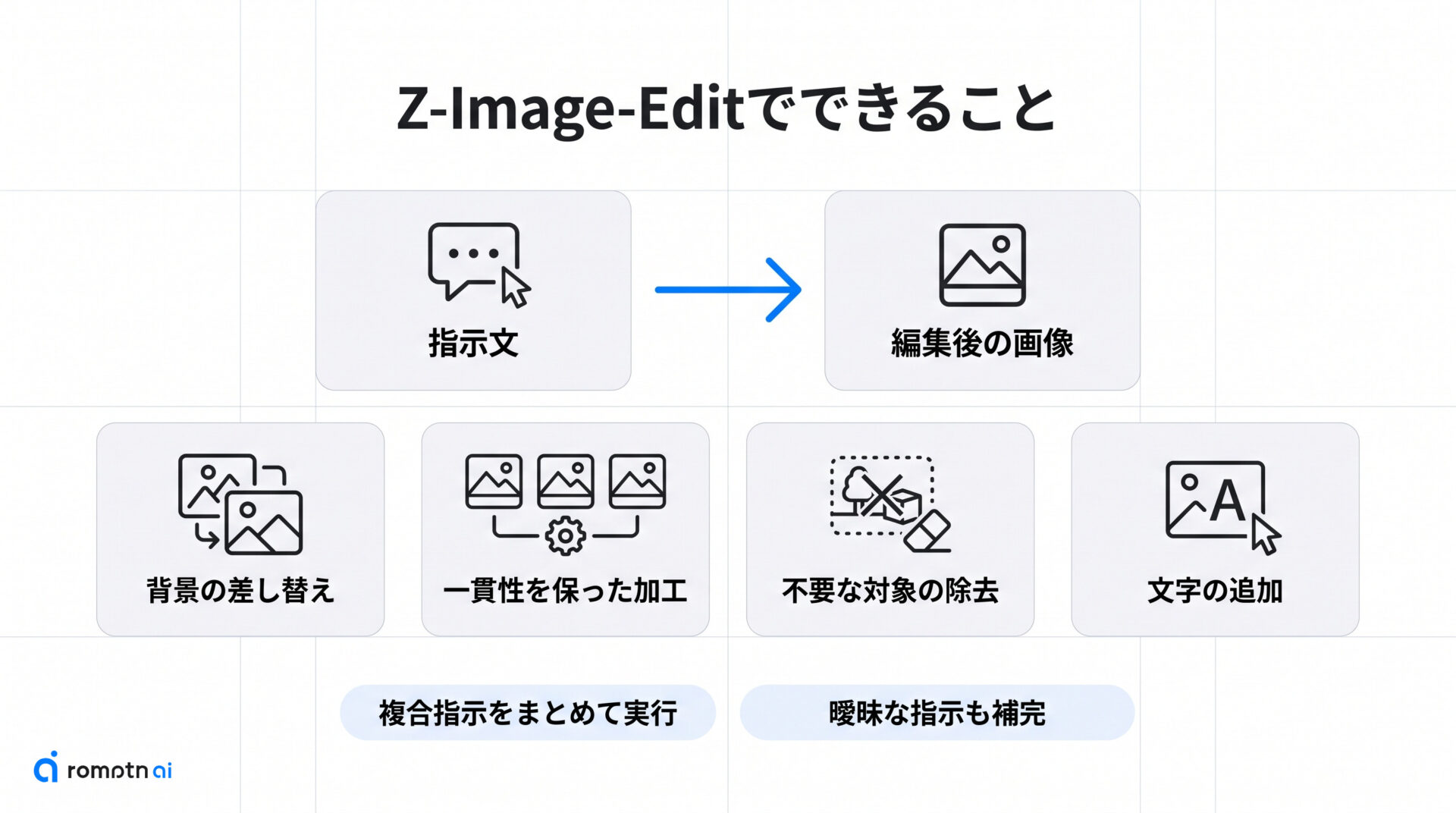
公式が示す Z-Image-Edit の核は、文章の指示に沿って画像を作り変える「指示ベース編集」です。想定されているのは、背景の差し替え、写っている人物や物の特徴を保ったままの加工、不要な対象の除去、文字情報の追加といった操作。
さらに、複数の編集を一度の指示でまとめて反映できること、指示があいまいでも意図を読み取って補ってくれることが、強みとして挙げられています。ここからは、この2つの代表的な強みをもう少し具体的に見ていきます。
複合指示を一度に実行できる
ふだんの画像編集では、「表情を変える」「ポーズを直す」「背景を変える」といった操作を1つずつ手作業で重ねていきます。Z-Image-Edit が目指すのは、これらをまとめて1つの文章で指示し、同時に反映させることです。
公式の説明では、「表情とポーズを変えつつ、指定した文字を加える」といった複合的な指示も、無理なく処理できるとされています。手数が減るぶん、頭の中の仕上がりへすばやく近づけるのが利点です。
大きな変更でも一貫性を保つ
編集でよくある悩みが、大きく手を加えると人物の顔つきや光の当たり方まで変わってしまうことです。Z-Image-Edit は、こうした大幅な変更を加えても、人物の同一性・ライティング・全体のスタイルを保ちやすいよう設計されているとされています。
つまり「背景だけ別世界に差し替えても、主役はそのまま」という編集が狙えるわけです。一貫性が保たれるほど、納得できる1枚にたどり着くまでのやり直しが減ります。
公開状況
公式の配布一覧では Z-Image-Edit は「To be released(公開予定)」と記載され、画像生成ライブラリ diffusers で実際に配られているのは、姉妹モデルの「Z-Image-Turbo」だけです。Z-Image シリーズ自体は Apache-2.0 ライセンスで公開が進んでいますが、Edit 専用の重みはまだ手元に落とせない、というのが正確な現在地。
「使い方」を探してたどり着いた方は、まずここを押さえておくと遠回りを避けられます。
今すぐ指示編集を試す代替手段
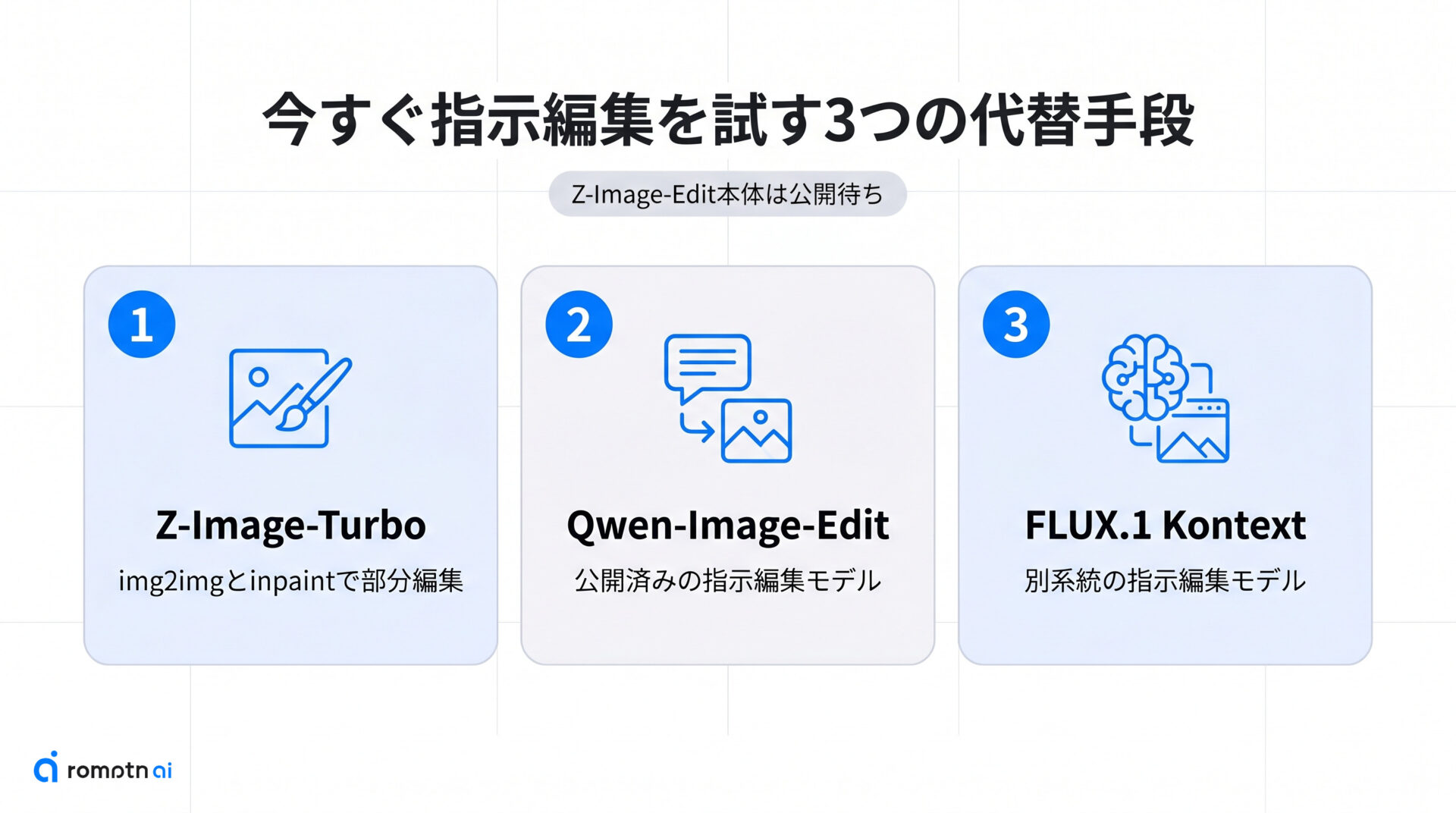
Z-Image-Edit の公開を待つあいだも、「指示文で画像を編集する」体験は別の手段で今すぐ試せます。大きく分けて3つです。
1つ目は、同じ Z-Image 系で公開済みの Z-Image-Turbo を使い、img2img と inpaint で部分的に作り変える方法。2つ目は、すでに公開されている指示編集モデル Qwen-Image-Edit を使う方法。3つ目は、同じく指示ベースで編集できる FLUX.1 Kontext を使う方法です。
次の3つで、それぞれの位置づけを簡単に押さえましょう。
①Z-Image-Turboで部分編集する
今すぐ Z-Image そのもので編集を体験したいなら、公開済みの Z-Image-Turbo が近道です。Turbo は画像生成ライブラリ diffusers に、img2img(元画像を下敷きに作り変える)と inpaint(マスクした範囲だけ描き直す)のパイプラインが用意されており、家庭向けの16GBクラスの GPU でも動かせるとされています。
背景の差し替えや部分修正なら、この組み合わせで十分に実用になります。具体的な手順はすでに別記事で詳しくまとめているので、そちらをたどればすぐに手を動かせます。
②Qwen-Image-Editを使う
Qwen-Image-Edit は、同じくアリババ系列から公開されている指示編集モデルです。自然な文章で「この部分をこう変えて」と伝えるスタイルは Z-Image-Edit が目指す方向と近く、Edit の公開を待たずに指示ベース編集の感触をつかむのに向いています。
配布元は Hugging Face の「Qwen/Qwen-Image-Edit-2511」です。diffusers なら QwenImageEditPlusPipeline で読み込め、ComfyUI なら公式が配る編集ワークフローを読み込んで動かせます。まず手応えを確かめたいだけなら、同じリポジトリのオンラインデモ(Hugging Face Space)をブラウザで試すのが手早い入口です。導入条件は更新されることがあるため、環境へ入れる前に配布ページの最新の記載もあわせて確認してください。
③FLUX.1 Kontextを使う
もう1つの選択肢が FLUX.1 Kontext です。これは Z-Image 系とは別系統の、指示文で画像を編集できるモデルとして知られています。Z-Image 系の方向性が好みに合わないときの当て先として持っておくと、選べる幅が広がります。
配布元は Hugging Face の「black-forest-labs/FLUX.1-Kontext-dev」で、約120億パラメータのオープンウェイトとして公開されています。ひとつ注意したいのは、FLUX.1 系のオープンウェイトが非商用ライセンス(FLUX.1 Non-Commercial License)で提供されている点。研究や個人利用なら無料で使えますが、商用で使う場合は別途ライセンスの確認が必要です。提供形態は変わることがあるので、利用前に公式の最新情報もあわせて確認してください。
4モデルの比較と選び方
4つを並べて見ると、選び方の軸がはっきりします。Z-Image-Edit は指示ベース編集の本命候補ですが、執筆時点では専用モデルが未公開で、今すぐは試せません。Z-Image-Turbo は公開済みで、img2img と inpaint による部分的な作り変えが今日から行えます。Qwen-Image-Edit と FLUX.1 Kontext は、いずれも指示文での編集に対応する公開モデルで、Edit を待たずに使えるのが利点です。
| モデル | 系統 | 公開状況 | 編集の進め方 | 今すぐ使えるか |
|---|---|---|---|---|
| Z-Image-Edit | Z-Image系 | 未公開(公開予定) | 指示文だけで複合編集(予定) | ✕ 公開待ち |
| Z-Image-Turbo | Z-Image系 | 公開済み | img2img・inpaintで部分編集 | ◎ 今日から |
| Qwen-Image-Edit-2511 | Qwen系 | 公開済み | 指示文で編集(diffusers / ComfyUI) | ◎ 今日から |
| FLUX.1 Kontext [dev] | FLUX系 | 公開済み(非商用ライセンス) | 指示文で編集 | ○ 非商用なら今日から |
「今すぐ手を動かしたい」なら公開済みの3つから、「Z-Image 系の指示編集にこだわりたい」なら Edit の公開を待ちつつ Turbo で慣れておく——という選び方が現実的です。導入の条件は変わりやすいため、使う前に各公式の最新情報を確認してください。
公開に備えてやっておくこと
Z-Image-Edit が公開されたとき、すぐ使い始められるかは事前準備で差がつきます。やっておくと良いのは3つ。
まず、画像生成を動かす環境(ComfyUI や diffusers)を整えておくこと。次に、公式リポジトリ(GitHub・Hugging Face・ModelScope)をブックマークし、公開の告知を見逃さないようにすること。そして、同じ Z-Image シリーズの img2img・inpaint や ControlNet、LoRA をいま触っておけば、Edit が来たときの操作にもスムーズに移れます。
待ち時間を準備に充てるほど、公開直後のスタートが速くなります。
よくある質問
- QZ-Image-Edit は今すぐダウンロードして使えますか?
- A
いいえ。執筆時点では Z-Image-Edit 専用のモデルは一般公開されておらず、公式の配布一覧でも「公開予定」とされています。今すぐ編集したい場合は、公開済みの Z-Image-Turbo や Qwen-Image-Edit などを使ってください。
- QZ-Image-Edit はいつ公開されますか?
- A
公式から確定した公開日は示されていません(執筆時点)。GitHub・Hugging Face・ModelScope の公式リポジトリで告知を確認するのが確実です。
- Q今すぐ指示文で画像編集したい場合は何を使えばいいですか?
- A
公開済みの Qwen-Image-Edit や FLUX.1 Kontext、または Z-Image-Turbo の img2img・inpaint が現実的な選択肢です。
- QZ-Image-Edit と Qwen-Image-Edit はどちらが良いですか?
- A
今すぐ使いたいなら公開済みの Qwen-Image-Edit、Z-Image 系の指示編集にこだわるなら Edit の公開を待つ、という整理になります。執筆時点では、両者を同じ条件で並べて比べることはできません。
- QZ-Image-Turbo の img2img と Z-Image-Edit は何が違いますか?
- A
Turbo の img2img は元画像を下敷きに作り変える方式で、範囲やマスクを指定して使います。Edit は文章の指示そのもので編集の意図を伝える方式を目指しており、より複合的な指示に向くとされています。
まとめ
Z-Image-Edit は、指示文だけで複合的な画像編集を狙える有望なモデルですが、執筆時点では専用の重みが一般公開されておらず、今すぐ「使う」ことはできません。だからこそ、現在地を正しく押さえたうえで、今できる代替手段に手をつけるのが近道です。
- Z-Image-Edit は予告段階で、専用モデルはまだ一般公開されていない
- 今すぐ指示編集を試すなら、公開済みの Z-Image-Turbo・Qwen-Image-Edit・FLUX.1 Kontext
- 公開に備え、ComfyUI や diffusers の環境づくりと公式リポジトリのチェックを済ませておく
公開されれば、この記事も実際の手順を追記して、最新の状態に保ちます。
画像生成AIを使いこなすには、ツールの使い方だけでなく、プロンプト改善・環境導入・モデル選定・作業フローの理解が重要です。制作に役立つAI資料をまとめて受け取れます。
クリエイター向け資料を受け取る