AI動画生成の進化により、テキストや画像から映画のような映像を作れる時代になりました。
中でも注目されているのが、Higgsfieldで利用できる動画生成AI『Sora 2』です。
Higgsfieldの『Sora 2』はPro・Max・Pro Maxといった出力モードが用意されています。
また、テンプレートを活用できるSora 2 Trendsなど、用途に合わせて使い分けやすい機能が揃っているのが特徴です。
この記事では、Higgsfieldの『Sora 2』の基本機能や使い方、モードごとの違い、Sora 2 Trendsの使い方まで初心者向けにわかりやすく解説します。

内容をまとめると…
Pro・Max・Pro Maxは、画質だけでなく動きやクレジット消費にも違いがある
Sora 2 Trendsは、プリセットを選びながらSNS向け動画を効率よく作れる
Sora 2のような動画生成機能は、Higgsfield以外のサービスでも利用できる
プロンプトの基本的な考え方は、OpenAI公式SoraでもHiggsfield版Sora 2でも大きく変わらない
プロンプト・導入・制作フローをまとめて学びたい方向けに、AI制作に役立つ無料資料を用意しています。
画像生成だけでなく、AIに作業を任せるためのエージェント活用資料もあわせて受け取れます。
※Higgsfieldの使い方については、以下の記事をご覧ください。



Sora 2とは?簡単に整理
Sora 2は、OpenAIが2025年9月30日に正式リリースしたテキストや画像から動画を生成できる動画生成AIモデルです。
従来の動画生成AIと比べて特徴的なのが、物理法則を理解した映像生成です。
水の流れや光の反射、人の動きなどを自然に再現できるため、よりリアルな動画を作ることができます。
さらに、音声や効果音、BGMなどを動画と同時に生成できる点も大きな特徴です。
動画制作に必要な多くの工程をAIが自動化できるため、SNS動画や広告制作、コンテンツ制作などさまざまな用途で活用されています。
※Sora2の使い方については以下の記事をご覧ください。
※また、アプリ版のSoraについてはこちらの記事を参考にしてください。

Higgsfield × Sora 2の基本機能
Higgsfieldでは、OpenAIの動画生成AI「Sora 2」をベースに、テキストや画像から動画を生成する機能が利用できます。
シンプルな操作で高品質な映像を作成できるのが特徴です。
ここでは、Sora 2の基本となる動画生成機能を解説します。
文字から動画生成(Text-to-Video)
Text-to-Video(T2V)は、テキストプロンプトを入力することで動画を生成する機能です。
シーンや人物、カメラワーク、スタイルなどを文章で指定することで、AIが自動的に映像を作成します。
これらを具体的に記述することで、より完成度の高い動画を生成できます。
A pomeranian dressed as a firefighter, walking through a burning building, cinematic, dramatic lighting, slow motion, sparks flying, realistic fur detail画像から動画生成(Image-to-Video)
Image-to-Video(I2V)は、画像をもとに動画を生成する機能です。
アップロードした画像に動きやカメラワークを加えることで、静止画を自然な映像として再現できます。
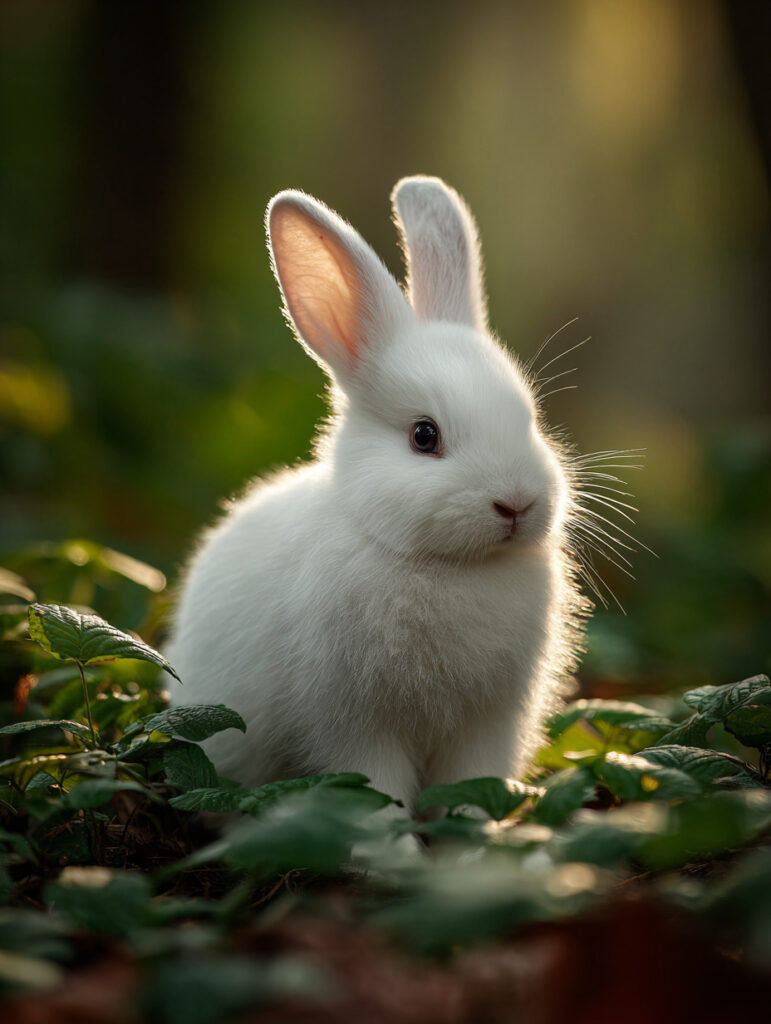
ここでは実際にこの画像を使用して動画を生成してみます。
The rabbit curiously looks around, nose twitching, ears moving, then makes small gentle hops around, light bouncing motion, soft natural movement, leaves swaying, cinematic camera following the rabbit, sunlight flickering, realistic motionこのように、元の画像に対して「どんな動きをさせるか」「どんな演出にするか」を追加で指示することで、静止画にストーリー性を持たせることができます。
Higgsfieldで『Sora 2』を使う手順
Higgsfieldでは、ブラウザ上から簡単にSora 2を利用できます。
基本的な流れは次の通りです。
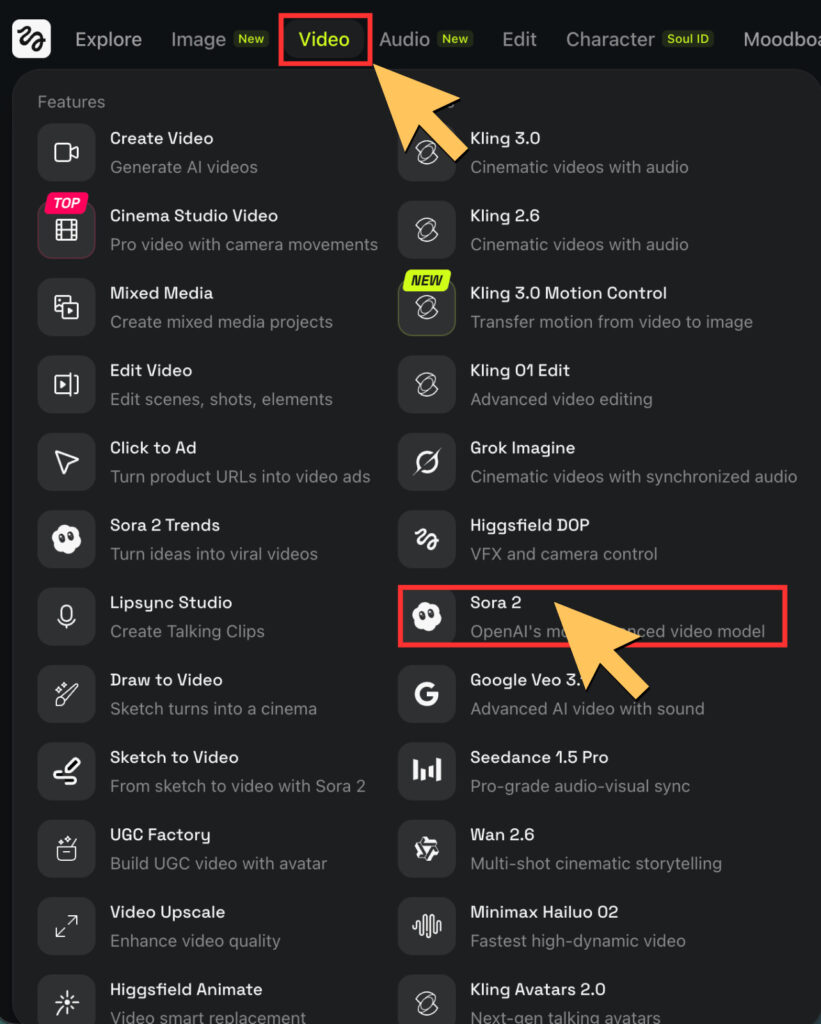
- ステップ1Higgsfieldにログイン
- ステップ2Videoからモデルを選択

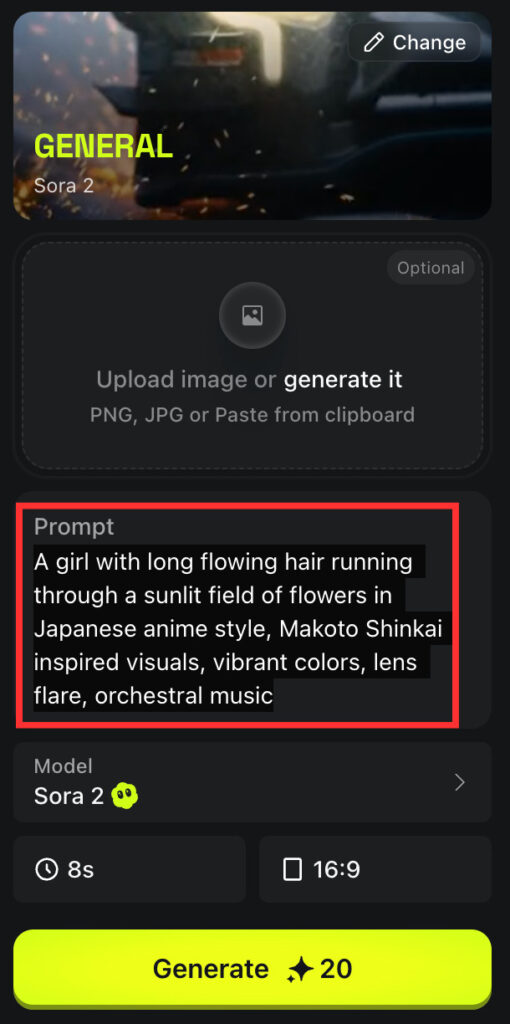
- ステップ3プロンプト(動画の説明文)を入力

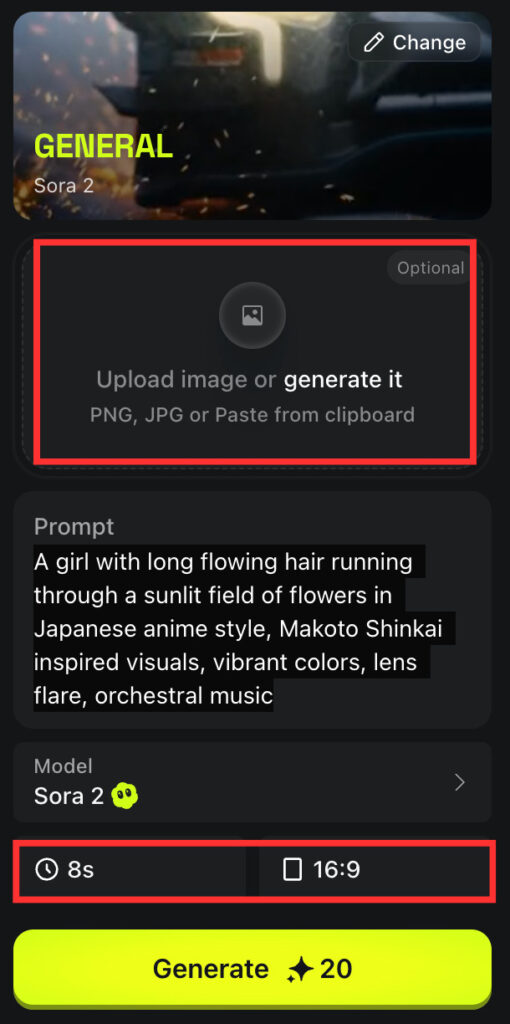
- ステップ4必要に応じて画像や設定を指定画面上部の「Upload image」エリア
動画の参考となる画像をアップロードでき、Image-to-Video(I2V)として利用したい場合に使用します。
画像を指定すると、その構図やキャラクター、雰囲気をもとに動画が生成されます。画面下部の「動画の長さ・アスペクト比」動画の長さと動画の画面サイズを指定することができます。
- ステップ5生成ボタンを押して動画を作成
「Generate」ボタンを押して生成します。
Higsfieldの『Sora 2』のクレジット消費量
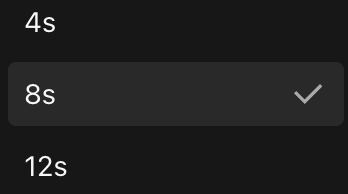
Higgsfieldの「Sora 2」では、動画の長さに応じて消費クレジットが変わります。
目安は以下の通りです。
- 4秒 → 10クレジット
- 8秒 → 20クレジット
- 12秒 → 29クレジット
最初から長い動画を作るよりも、短い秒数でテストしてから本番生成する方法がおすすめです。
例えば、最初は4秒や8秒で生成して構図・動き・雰囲気を確認します。
問題がなければ、最終的に12秒などの長さで再生成することで、クレジットの無駄な消費を防げます。
特にカメラワークやキャラクターの動きは、短い動画でも十分に確認できます。
プロンプトを調整しながら短い動画で試すことで、効率よく理想の映像に近づけることができます。
【比較】モードの違い(Pro・Max・Pro Max)
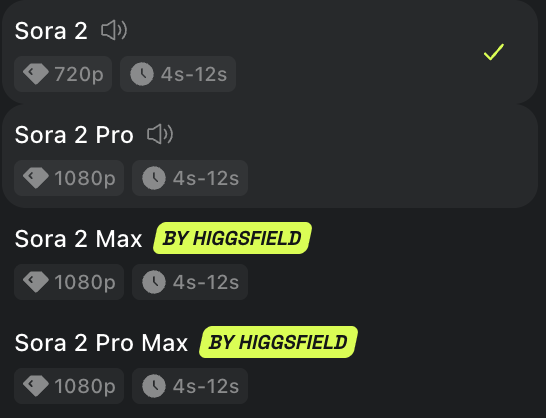
Higgsfieldでは、Sora 2に複数の出力モードが用意されており、用途に応じて使い分けることができます。
ここでは、それぞれの違いをわかりやすく解説します。
すべてのモードで720p・1080pの出力に対応しており、動画の長さは4秒・8秒・12秒の範囲で選択可能です。
各モードの特徴
Proは、高画質と実用性のバランスが取りやすいモードです。
ディテールや質感もしっかり表現されるため、SNS投稿から広告クリエイティブまで幅広く活用できます。
安定した品質で動画を作りたい場合に適しています。
消費クレジットは以下の通りです。
- 720p:4秒→30、8秒→60、12秒→89
- 1080p:4秒→50、8秒→100、12秒→149
Maxは、Higgsfield独自の高品質モードです。
動きの自然さやライティング、細部の表現が向上しており、より映像作品らしい仕上がりになります。
クオリティを重視しつつ、コストも抑えたい場合に適したモードです。
消費クレジットは以下の通りです。
- 720p:4秒→14、8秒→24、12秒→33
- 1080p:4秒→34、8秒→64、12秒→93
Pro Maxも、Higgsfield独自の最も高品質な出力が可能な上位モードです。
複雑なシーンや動きの多い映像でも安定して高精度に生成できるため、広告動画やプロモーションなどの本番用途に向いています。
消費クレジットは以下の通りです。
- 720p:4秒→34、8秒→64、12秒→93
- 1080p:4秒→54、8秒→104、12秒→153
出力の違い
共通プロンプト:A cinematic scene of a deer walking slowly through a forest, sunlight filtering through trees, leaves gently swaying in the wind, soft natural lighting, shallow depth of field, camera slowly tracking the subject, ultra realistic motion
同じプロンプトで各モードを比較したところ、どのモードでも比較的自然に表現されていますが、細かく見ると仕上がりには明確な違いがあります。
まず、全体的な違いをまとめると次の通りです。
- Pro:やや不自然な部分があり、細部の再現に弱さがある
- Max:動きにわずかな違和感があるが、光の表現は自然
- Pro Max:動き・光・ディテールすべてのバランスが最も優れている
- 出力時間:今回の検証では、ProとPro Maxは比較的早く、Maxは出力まで約30分かかった
動きの面では、ProとPro Maxは比較的安定していた一方で、Maxは一部の動きにわずかな違和感が見られました。
自然なモーションという点では、必ずしもMaxが最も優れているとは言えません。
一方で、光の表現には違いがありました。
- Pro:やや平坦で、光の演出は控えめ
- Max:自然な光の入り方で空気感がある
- Pro Max:光と影のバランスが良く、よりリアルな印象
特にPro Maxは、鹿の影もしっかりと描写されており、立体感のある映像に仕上がっています。
また、Pro Maxはしっかりとツノの生えた存在感のある鹿で、被写体のディテールにも差が見られました。
さらに、背景表現ではPro Maxのみ紅葉した森が表現されており、シーン全体の雰囲気づくりにも優れていました。
単なる被写体の再現だけでなく、映像としての完成度が高い印象です。
どのモードを選ぶべき?
Sora 2の各モードは、重視するポイントによって向いている使い方が異なります。
今回の比較結果とクレジット消費量をふまえると、選び方の目安は次の通りです。
- Pro:安定した高画質で使いやすいが、細部にはやや甘さもある
- Max:クレジットを抑えやすく、光や空気感の表現が自然
- Pro Max:被写体・光・背景まで完成度が高く、本番向き
品質とクレジットのバランスを取りたいならPro、クレジット効率を重視するならMax、最終的な完成度を求めるならPro Maxという使い分けがしやすいです。
【テンプレート機能】Sora 2 Trendsを使いこなそう!
Sora 2 Trendsを開くと、用途別にあらかじめ用意されたテンプレート(プリセット)が一覧で表示されます。
これらを選択することで、プロンプトを細かく入力しなくても、構成・演出・カメラワークまで自動で組み立てられた動画を生成できます。
- ステップ1Videoの中のSora 2 Trendsを選択する

- ステップ2テンプレートを選択

次に、用途に応じたテンプレートを選択します。
- ステップ3プロンプトと設定を入力する

プリセットを選んだら、次にプロンプトと動画設定を入力します。
この画面では、動画の内容そのものと出力条件をまとめて調整できます。主な項目は次の通りです。
- Type your video idea or topic → 動画のテーマや内容を入力するプロンプト欄
- Visuals & Sound → 映像や音の演出設定。初期状態ではAutoになっており、自動で最適化されます
- Settings → 動画の長さ、アスペクト比、使用モデル(Pro Maxなど)を設定する項目
- PRODUCT → 参照画像を追加するエリア。商品画像や素材画像をアップロードできます
- Preset → 選択中のプリセットを確認する項目
また、画面上部ではTikTok、YouTube Shorts、Instagram Reels、YouTubeといった投稿先の媒体を選択できます。
媒体に合わせて動画の見せ方を調整しやすいため、SNSごとに最適な形式で動画を作りやすいのも特徴です。
- ステップ4仕上がりを確認し、保存する
簡単なプロンプトで完成度の高いCMのような動画ができました。
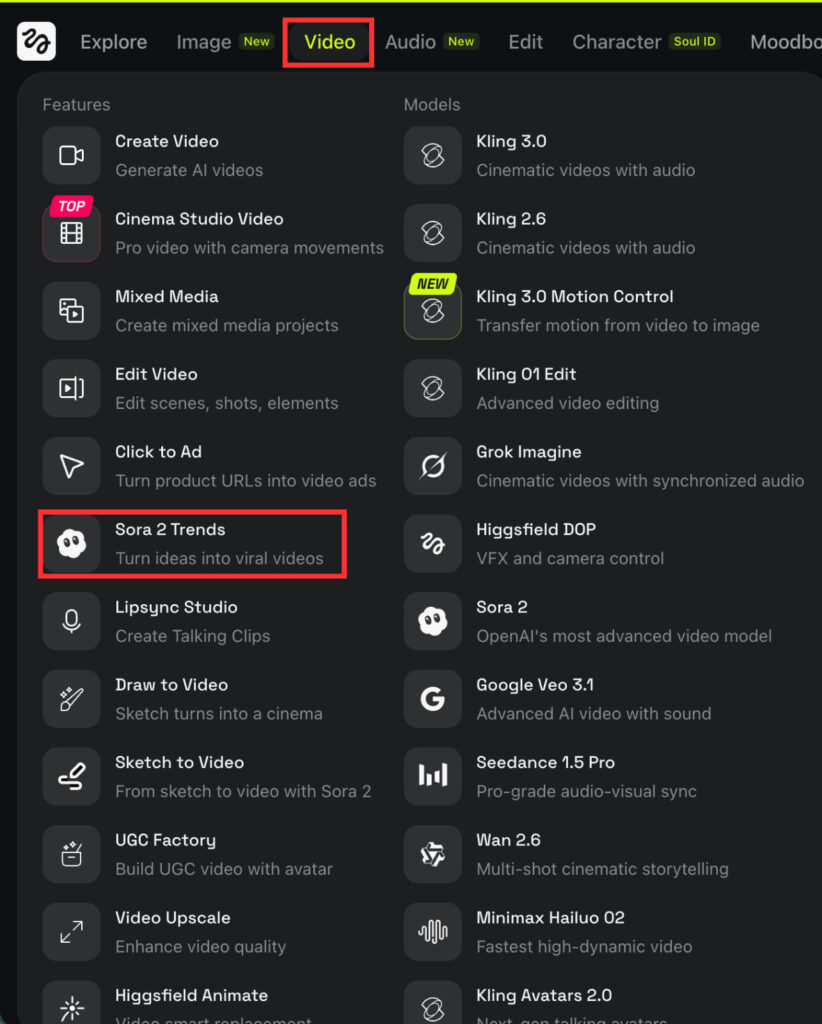
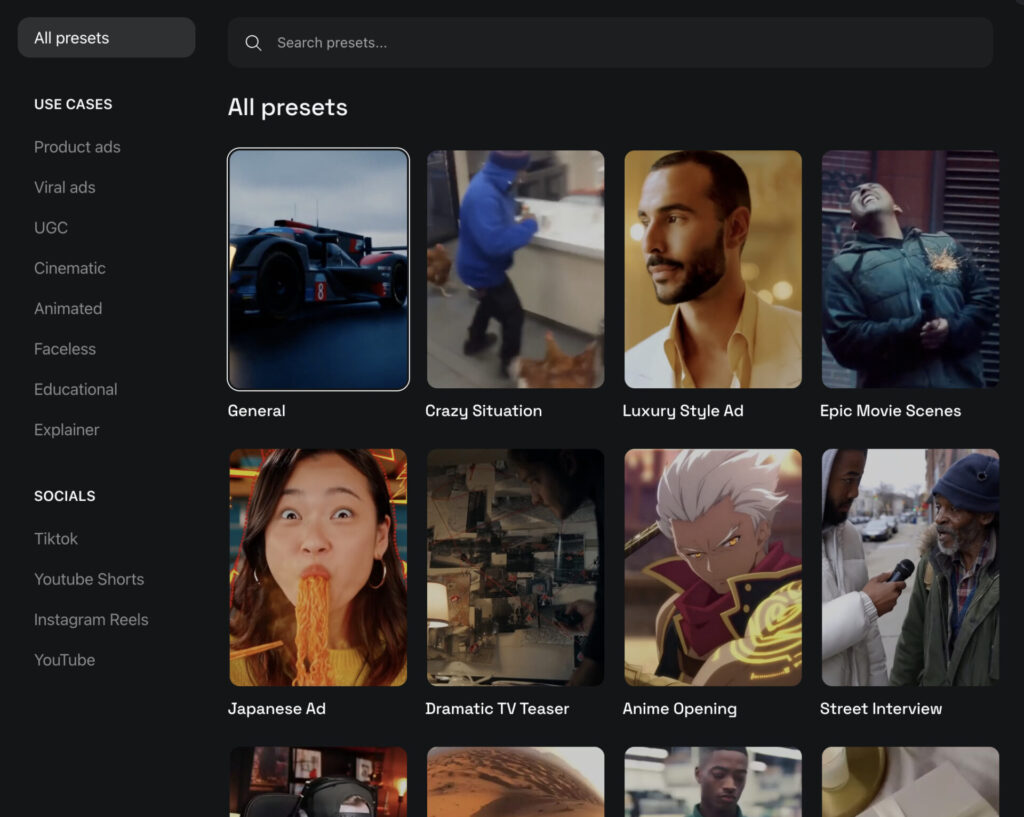
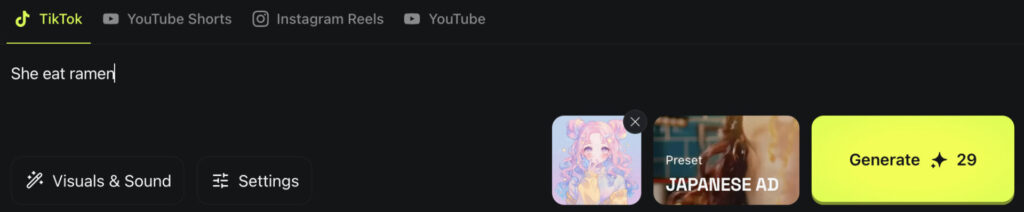
このように、Sora 2 Trendsではプリセット、参照画像、プロンプト、動画設定を組み合わせながら動画を生成していきます。
ゼロから細かく動画を設計するというよりも、用途に合った媒体とテンプレートを選び、その方向性に合わせて内容を補足していく使い方がしやすい機能です。
Sora 2 Trendsは、次のような用途に向いています。
- ECサイト用の商品紹介動画を作りたい人
- TikTok、Instagram Reels、YouTube Shorts向けの動画を作りたい人
- テンプレートを使って動画制作を効率化したい人
- 短時間で複数の動画パターンを試したい人
この機能は、広告だけでなくSNS向けのさまざまな短尺動画づくりに活用できます。
プロンプトの書き方は異なる?
基本的なプロンプトの考え方は、OpenAI公式のSoraでもHiggsfieldで利用するSora 2でも大きく変わりません。
どちらも「被写体・背景・カメラワーク・スタイル」などを具体的に指定することで、より意図に近い動画を生成できます。
※Sora 2の具体的なプロンプト例や、すぐに使える書き方については以下の記事で詳しく解説しています。

『Sora 2』は他では何で使える?
Sora 2のような動画生成AIは、Higgsfield以外のサービスでも提供されています。
ツールによって対応しているモデルや機能、料金体系などが異なるため、用途に合わせて使い分けることも可能です。
ここでは、Sora 2の動画生成機能を提供しているAIサービスを紹介します。
※SeaArtの使い方については以下の記事をご覧ください。

【FAQ】よくある疑問
ここでは、Higgsfieldで利用できる「Sora 2」に関するよくある疑問をまとめました。
事前に疑問を解消しておくことで、よりスムーズに動画生成を活用できるようになります。
Q.プロンプトは英語と日本語どちらがいいですか?
A. 英語プロンプトの方が精度は高いです。
日本語プロンプトでも動作しますが、英語の方が指示の解釈精度が向上し、意図通りの動画が生成されやすくなります。
ChatGPTなどを活用してプロンプトを英訳してから使うことをおすすめします。
※以下の記事も併せてご覧ください。

Q.動画の生成時間はどのくらいかかりますか?
A. 使用する解像度や動画の長さ、サーバー負荷によって異なりますが、基本的には1分〜5分程度です。
場合によっては30分程度かかるものもあります。
UltimateプランやCreatorプランの上位プランでは優先処理が適用されるため、生成速度が速くなることがあります。
Q.生成した動画は商用利用できますか?
A. 商用利用が可能です。
OpenAIの動画生成AI「Sora」は、利用規約の範囲内であれば商用用途で利用することが認められています。
また、Higgsfieldでも生成コンテンツの利用についてはユーザーがコンテンツを利用できる権利を持つことが利用規約に記載されています。
そのため、作成した動画をSNS投稿や広告素材として使用することが可能です。
※Sora 2の商用利用については以下の記事も参考にしてください。

まとめ
Higgsfieldで使えるSora 2は、テキストや画像から動画を生成できるだけでなく、複数の出力モードやテンプレート機能を活用できる点が大きな特徴です。
Pro・Max・Pro Maxといったモードごとに、画質や動き、クレジット消費が異なるため、目的に応じた使い分けが重要になります。
実際の比較でも、Pro Maxはディテールや光の表現、全体の完成度において最も優れている結果となりました。
また、Sora 2 Trendsを活用すれば、テンプレートを選ぶだけで動画を生成できるため、従来のように細かくプロンプトを設計しなくても、SNS向けの動画を効率よく作成できます。
まずはMaxやProで試しながら、最終的にPro Maxで仕上げることで、クレジットを抑えつつ高品質な動画制作が可能です。
HiggsfieldのSora 2は、初心者から実務レベルまで幅広く使える動画生成AIとして、今後さらに活用の幅が広がっていくでしょう。
画像生成AIを使いこなすには、ツールの使い方だけでなく、プロンプト改善・環境導入・モデル選定・作業フローの理解が重要です。制作に役立つAI資料をまとめて受け取れます。
クリエイター向け資料を受け取る