「Nano Banana 2 を使ってみたいけど、無料で使えるのだろうか?」
「Nano Banana 2 はそもそもNano Banana Pro どう違うのだろうか?」
このように疑問をお持ちの方も多いのではないでしょうか。
次々と発表される画像生成AI、正直全てにキャッチアップしていくのはかなり大変ですよね。
そこで、この記事ではNano Banana 2とは何かから、無料で使う方法、そしてProとの違いまでを簡潔にまとめて解説します。
この記事を読んで、Nano Banana 2について素早くキャッチアップして、使いこなすための第一歩を踏み出しましょう。

内容をまとめると…
「Nano Banana 2」は「Nano Banana Pro」の高効率モデルである
「Nano Banana 2」はGeminiやFlowで無料で活用することができる
「Nano Banana 2」は「Nano Banana Pro」より速度やコスト、形式の柔軟性で優れている
「Nano Banana 2」を用いると販売戦略の図解や宣伝用広告を簡単に作成することができる
プロンプト・導入・制作フローをまとめて学びたい方向けに、AI制作に役立つ無料資料を用意しています。
画像生成だけでなく、AIに作業を任せるためのエージェント活用資料もあわせて受け取れます。

Nano Banana 2とは?
2026年2月27日、Googleから最新の画像生成モデルである「Nano Banana 2」が発表されました。
Introducing Nano Banana 2: Our best image generation and editing model yet. 🍌
— Google (@Google) February 26, 2026
Pro-level quality, at Flash speed. Rolling out today across @GeminiApp, Search, and our developer and creativity tools. pic.twitter.com/6oNWYhVSqp
「Nano Banana 2」は現行版の「Nano Banana Pro」の最新版という位置付けのモデルで、主にGeminiアプリ内やWeb版のGeminiで使用することができます。
「Nano Banana Pro」から「Nano Banana 2」へのモデルチェンジでは複数の要素に変化がありましたが、なんといっても注目すべきは「速度」と「コスト」そして「リアリティ」の要素での改善です。
詳細はこの後解説しますが、従来でも高品質で多様な活用法のあったGeminiでの画像生成が、より便利かつ実用的になったため注目です。
Nano Banana 2 を無料で使う方法
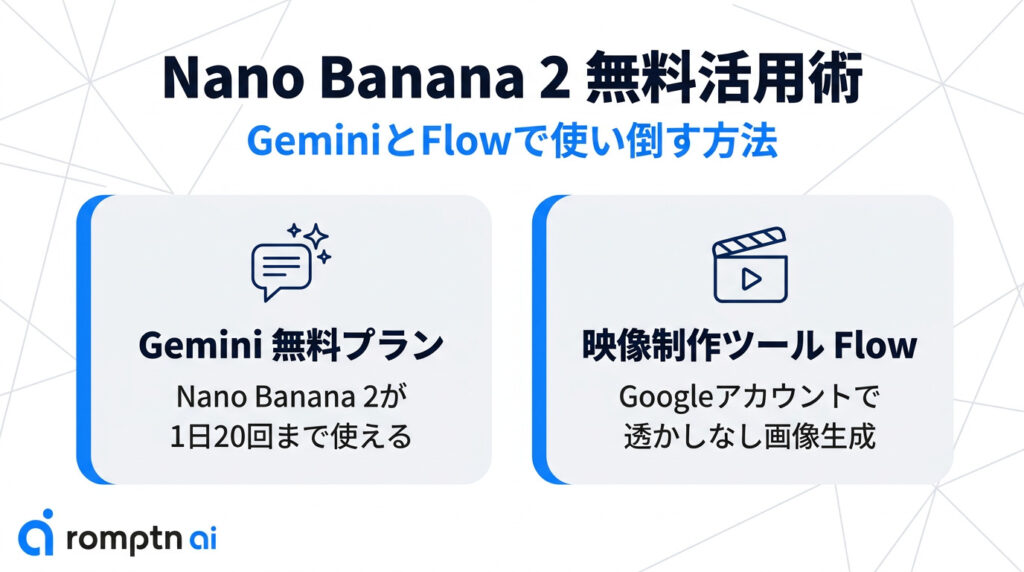
「Nano Banana 2」はAPI経由の出力であれば画像の生成が有料となりますが、APIを経由せずに無料で使用する方法も複数あります。
Geminiの無料プランから使用する
Nano Banana 2 はGeminiの無料プランからも使用することが可能です。実際に無料プランのGeminiで画像生成を実行したところ以下のようにNano Banana 2を使用しているとの表示がありました。
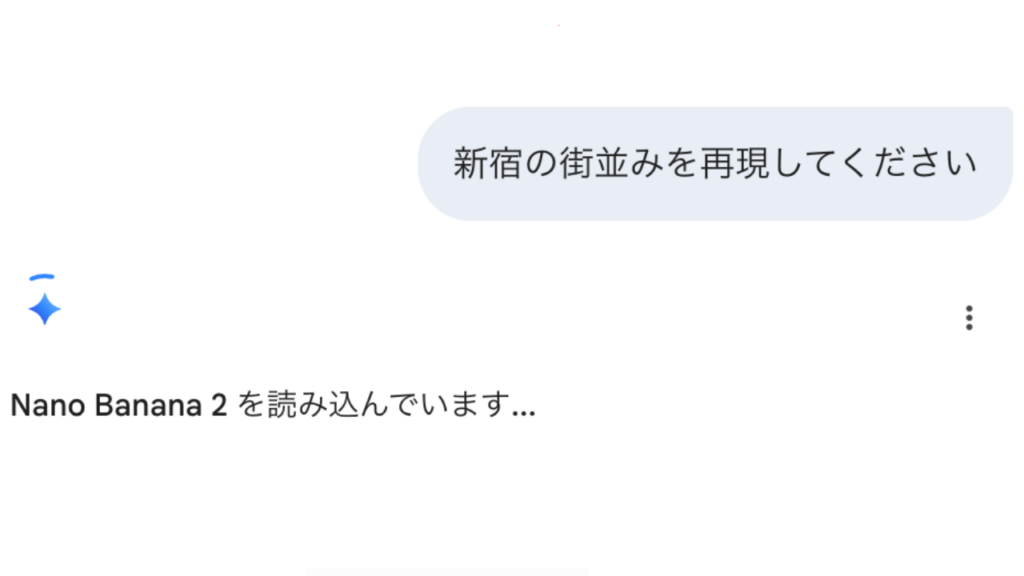
そして、実際に生成された画像が以下の画像です。
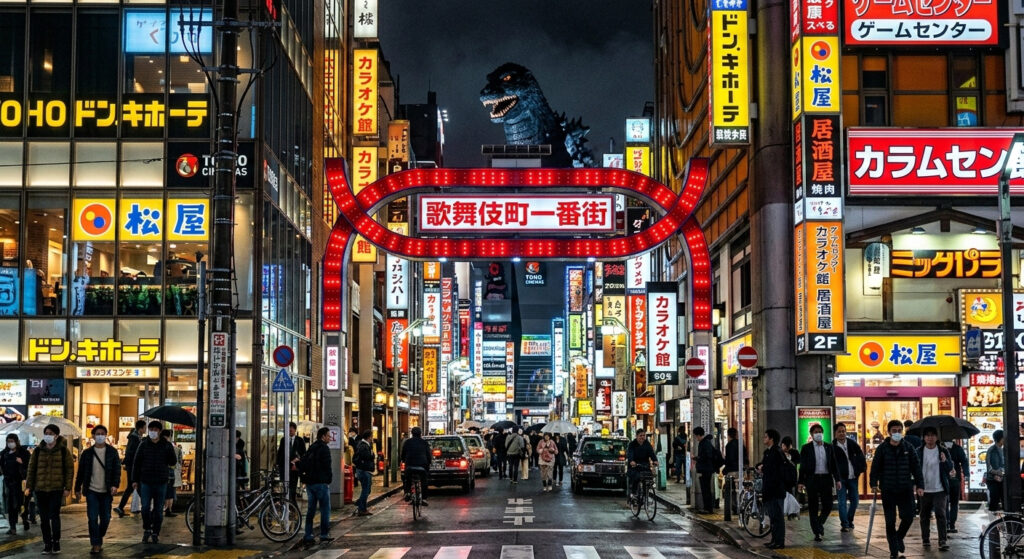
後に解説しますが、今回のモデルからは今までのGoogle検索に基づく画像生成に加え、GoogleMapも踏まえた画像生成が可能になっており、本当の新宿さながらの画像が生成されました。
このように、「Nano Banana Pro」はGeminiの無料プランから活用することで無料で質はそのままに利用することができます。
映像制作ツールの「Flow」から使用する
Googleが提供する映像製作者向けツールである「Flow」からも「Nano Banan 2」を使用することが可能です。
FlowはGoogleアカウントでログインするだけで、無料で活用することが可能です。
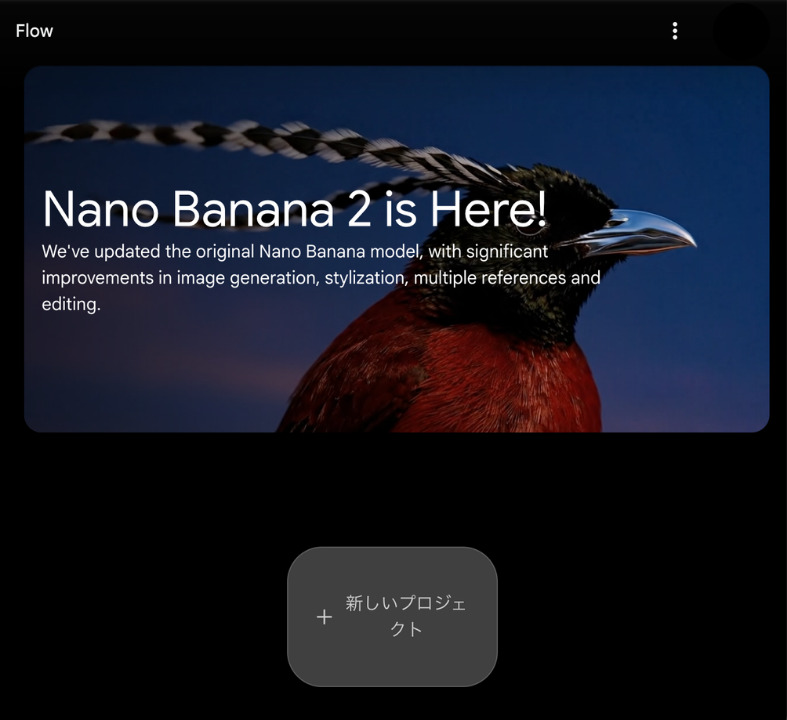
- Step1Flowにログインしてプロジェクトを作成する
Flowにログインすると以下のような画面が表示されるため「新しいプロジェクト」を選択します。

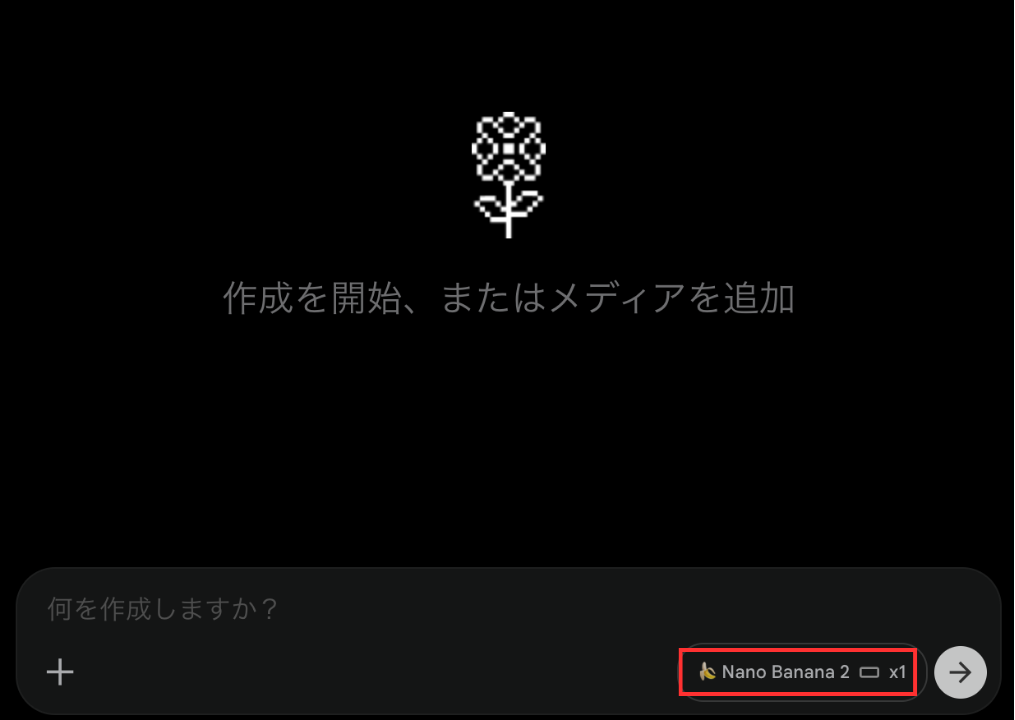
- Step2モデルから「Nano Banana 2」を選択
画面右下のモデル選択欄から「Nano Banana 2」を選択します。

- Step3プロンプトを入力して実行
モデルの選択が完了したら、通常通りプロンプトを入力し実行ボタンを選択することで画像の生成が進みます。
また、Flowを介してNano Banana 2を使用すると、Geminiを使用した際に表示されてしまう「ウォーターマーク(画面右下の菱形のアイコン)」が表示されないというメリットがあります。
実際に、ビジネス等でNano Banana 2を無料で使用したい場合には、Flowを活用してみることもおすすめです。
「Nano Banana 2」と「Pro」の違い|5項目で比較
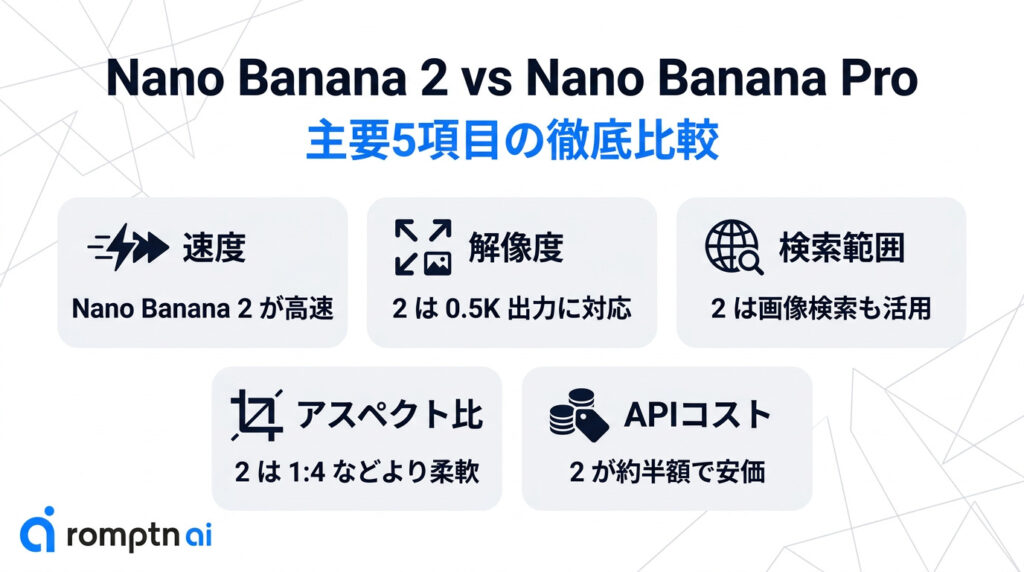
ここでは「Nano Banana 2」と「Nano Banana Pro」の違いについて、特に違いの見られる5項目の比較で解説します。
速度
結論からお伝えすると、「Nano Banana 2」は「Pro」よりも速い速度で画像生成を行うことが可能です。
従来の「Pro」は「Gemini 3 Pro Image」というモデルのもと推論を前提とした画像生成を実行しており、複雑な指示の理解や精密な画像生成のために時間がかかりやすいモデルとなっていました。
一方で「Nano Banana 2」は「Gemini 3.1 Flash Image」というモデルのもと、「Gemini 3 Pro Image」の高効率版のモデルとなっており、より早いスピードで画像生成を可能にしています。
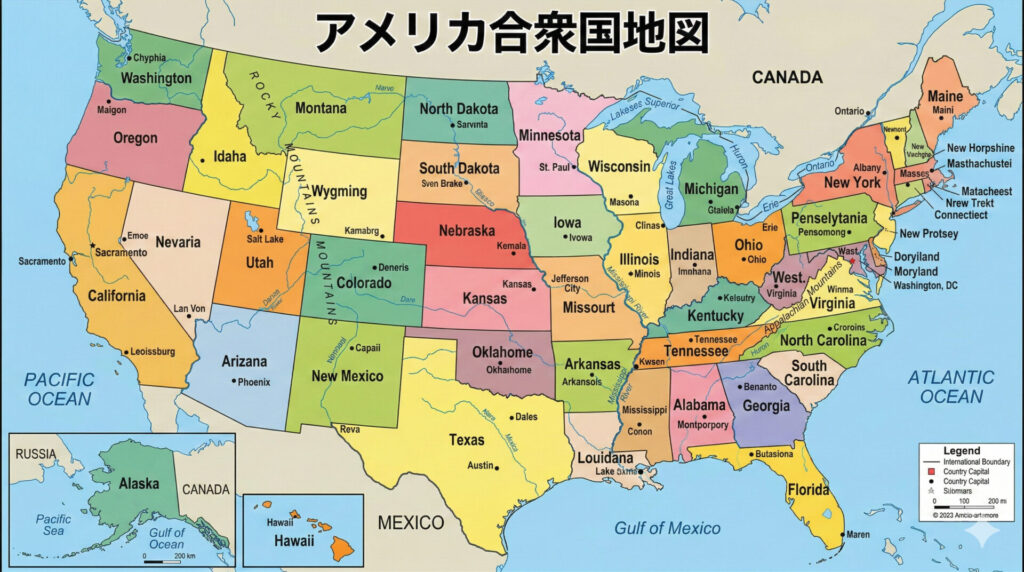
実際に以下のような画像も大凡20秒程度で作成することができました。
解像度
解像度は基本的に「Nano Banana 2」と「Pro」では変わりませんが、Nano Banana 2では「0.5K」を扱うことが可能です。
例えば、低コストで簡易な画像生成を行いたい場合やブログやnoteに挿入するアイキャッチを生成したい場合、あるいはモバイルアプリ等の簡単なデザインを生成したい場合には、0.5Kの容量の軽い画像は重宝されます。
例として、0.5Kで簡易版のアイキャッチを以下のように作成してみました。
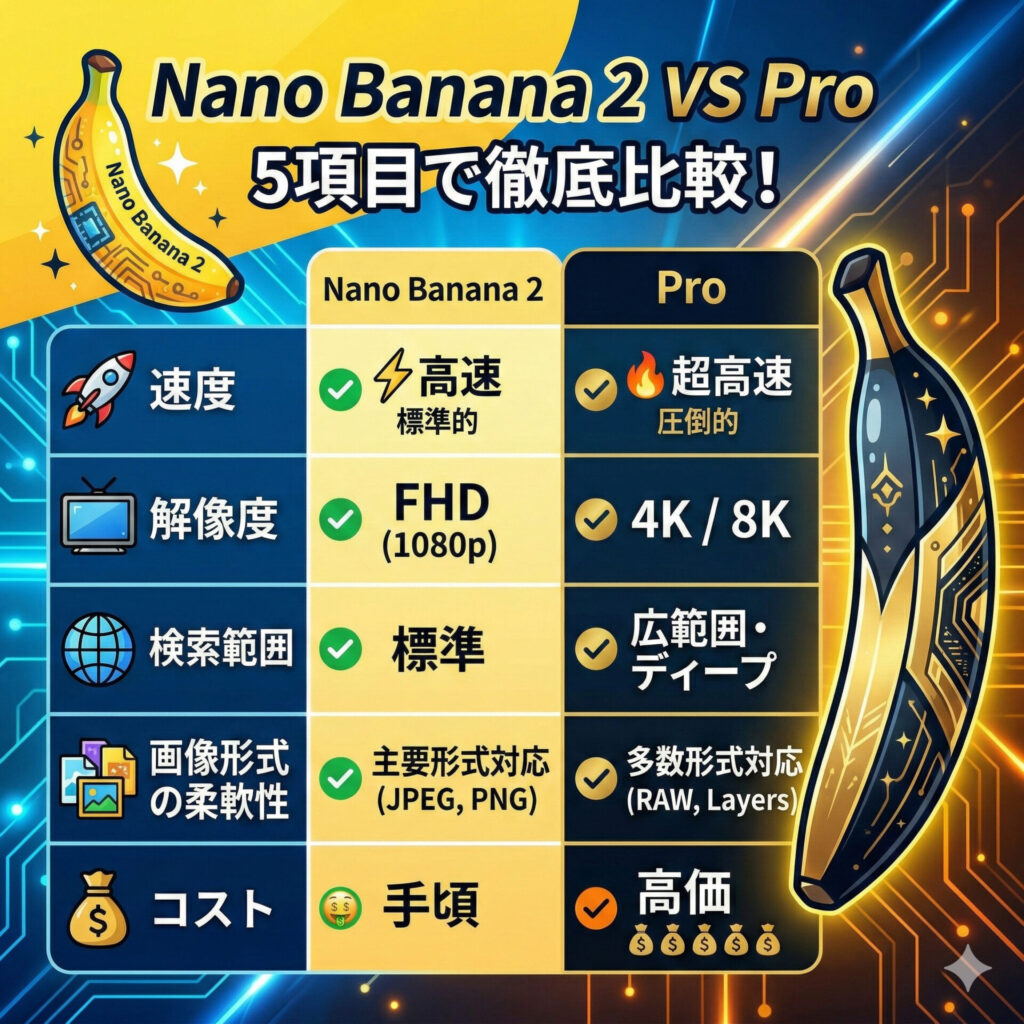
解像度は0.5Kであるものの、画質が粗いような印象はなく、画像内の文字もしっかり読むことができます。
検索範囲
画像生成のソースとして用いるためのWeb検索については「Nano Banana 2」は「Pro」以上に広範なデータを参照できるようになっています。
具体的には「Pro」が “Grounding with Google Search” というWeb検索に限定されているのに対し、「Nano Banana 2」は “Grounding with Google Image Search” としてWeb検索+画像検索を実行してくれます。
これにより、Nano Banana 2は従来以上に現実に即した画像生成を行うことができます。
アスペクト比の柔軟性
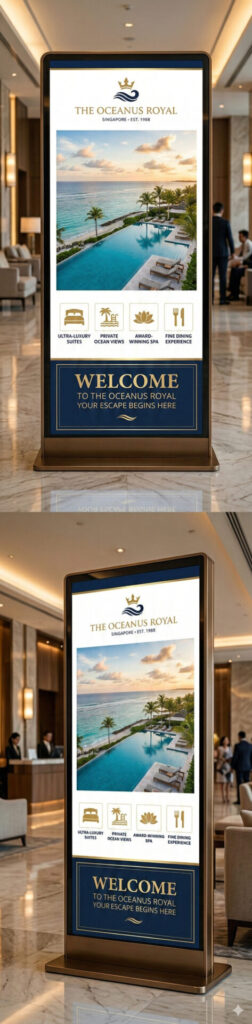
「Nano Banana 2」は「Pro」と比較してより柔軟性の高いアスペクト比での出力が可能で、Proで可能であった10種類の比率に加えて、1:4 / 4:1 / 1:8 / 8:1 といった4種類のアスペクト比での出力が可能です。
これにより、バナーや縦長のLP、パノラマ調の画像等を作成することが可能になりました。
実際に新たな4つのアスペクト比で画像を生成してみると、以下のような画像の作成が可能でした。
◯ 1:4
◯ 4:1
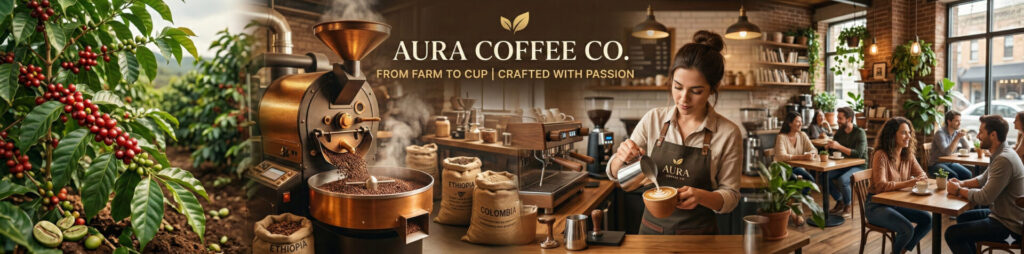
◯ 1:8

◯ 8:1

コスト
「Nano Banana 2」及び「Nano Banana Pro」はAPI経由で大量に画像生成を行うことができますが、この際のコストは「Nano Banana 2」が圧倒的に安いです。
それぞれの価格は以下の通り。(1USD = ¥156.45)
リアルタイム使用時のAPI料金(1枚あたり)
| 解像度 | Nano Banana 2 | Nano Banana Pro |
|---|---|---|
| 0.5K | ¥7.04 | – |
| 1K | ¥10.48 | ¥20.96 |
| 2K | ¥15.80 | ¥20.96 |
| 4K | ¥23.62 | ¥37.55 |
バッチ処理時のAPI料金(1枚あたり)
| 解像度 | Nano Banana 2 | Nano Banana Pro |
|---|---|---|
| 0.5K | ¥3.44 | – |
| 1K | ¥5.32 | ¥10.48 |
| 2K | ¥7.82 | ¥10.48 |
| 4K | ¥11.89 | ¥18.77 |
このように、ほとんどの解像度で「Nano Banana 2」は「Nano Banana Pro」の半分の値段で画像生成を実行することが可能です。
「Nano Banana 2」の実用的な活用例5選|プロンプトも公開
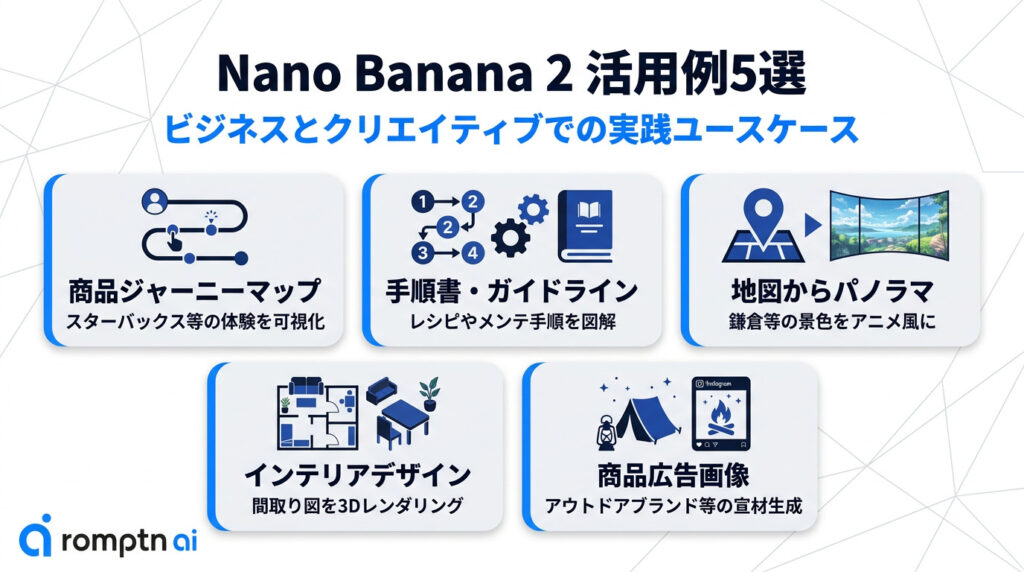
以下では、国内外で注目されている「Nano Banana 2」の活用例を紹介します。
実際に、入力してみたプロンプトも公開しているため、ぜひ参考にしてみてください!
eコマース商品ページのインフォグラフィックを一括生成
まずは以下のX上のポストをご覧ください。
📕Nano Banana 2チャレンジ②
— テツメモ|AI図解×検証|Newsletter (@tetumemo) February 28, 2026
メルカリのカスタマージャーニーマップもサクッと作れちゃいました
Amazon、楽天など色々試すと勉強になります♪
プロンプトはリプ欄へ ↓ https://t.co/RiIRpzu5ht pic.twitter.com/tm4QPTbqDs
こちらは、メルカリのカスタマージャーニーマップを自作されたもので、ビジネス系図解の実用性の高い活用例です。
このポストを例に、実際に同様の形式で作成してみた図解とそのプロンプトが以下になります。
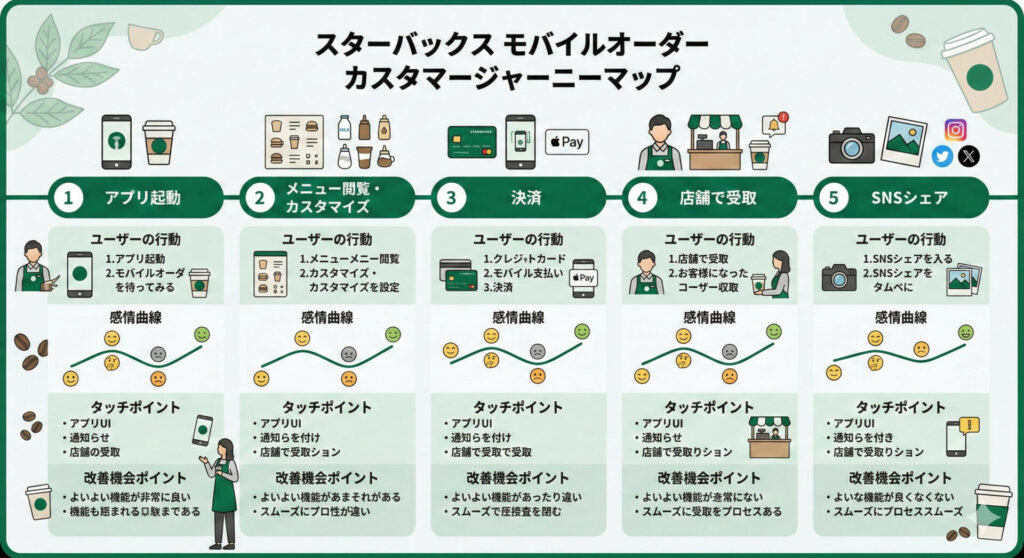
スターバックスのモバイルオーダー体験における
カスタマージャーニーマップを日本語のインフォグラフィックで作成してください。
フェーズ: アプリ起動 → メニュー閲覧・カスタマイズ → 決済 → 店舗で受取 → SNSシェア
各フェーズに以下を含めてください:
- ユーザーの行動
- 感情曲線(期待・満足・不安など)
- タッチポイント(アプリUI、プッシュ通知、バリスタ対応など)
- 改善機会ポイント
配色はスターバックスを連想させるグリーン系ベースで、
清潔感のあるフラットデザインにしてください。
今回はスターバックスでのカスタマージャーニーを作成してみましたが、これは様々なケースで横展開ができそうで、非常に汎用的な活用法であると言えそうです。
取扱説明書やガイドラインの自動生成
2つ目の活用法も同じくテツメモさんがご紹介されている活用法です。
📕Nano Banana 2チャレンジ⑤
— テツメモ|AI図解×検証|Newsletter (@tetumemo) March 1, 2026
✅プロンプト
「自転車ケア&メンテナンスのガイドを詳細なインフォグラフィックを日本語で作成して」
簡単なDIYの手順など入力してみると楽しいですよ ↓ https://t.co/RiIRpzu5ht pic.twitter.com/EVYH0fzlAA
こちらは自転車のケアやメンテナンスに関する図解でしたが、今回も同様の形式で似たような画像の生成を試みてみました。
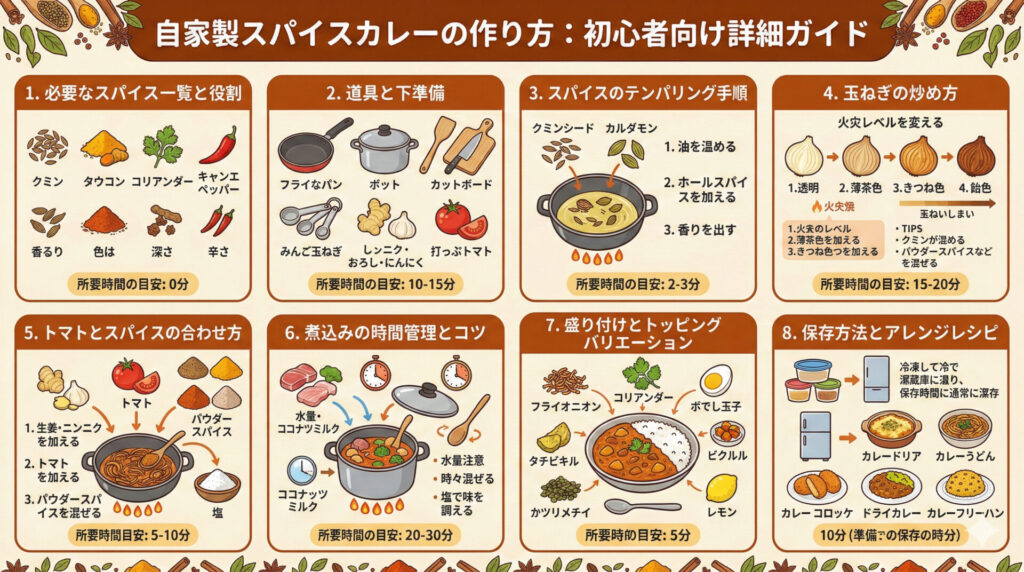
自家製スパイスカレーの作り方を、初心者向けの詳細な
インフォグラフィックガイドとして日本語で作成してください。
8ページ構成:
- 必要なスパイス一覧と役割(クミン、ターメリック、コリアンダー等)
- 道具と下準備
- スパイスのテンパリング手順
- 玉ねぎの炒め方(色の変化を図解)
- トマトとスパイスの合わせ方
- 煮込みの時間管理とコツ
- 盛り付けとトッピングバリエーション
- 保存方法とアレンジレシピ
各ページにステップ番号、アイコン、所要時間の目安を入れてください。
温かみのあるスパイスカラー(オレンジ・茶・黄)をベースに。
このような形で「ガイドライン」や「手順書」もNano Banana 2を使用することでスピーディーに作成することができました。
また、入力したプロンプトに対して、不足している状態を補って追記してくれているのも非常に使い易いポイントです。
地図上からパノラマ風画像を作成
続いて海外で注目を集めていたNano Banana 2 の活用例を紹介します。
The coolest use-case for AI animation I found of new Nano Banana 2 is that you can screenshot a map and ask it to generate a panorama in anime / cartoon style.
— Kris Kashtanova (@icreatelife) February 26, 2026
Nano Banana 2 is fully supported in Adobe Firefly web
prompt: make me a panorama of this location in an anime style pic.twitter.com/At2hG7Krjf
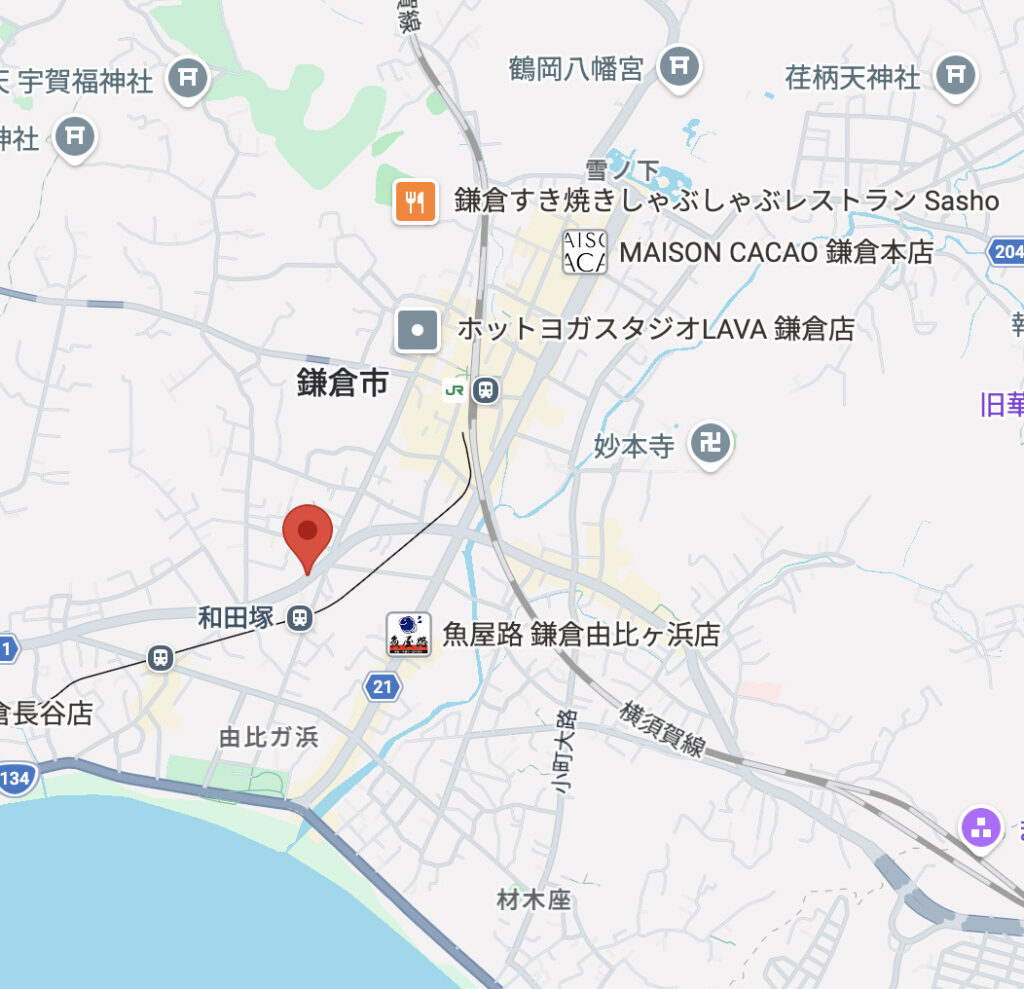
これは、Google Map上のスクリーンショットからシネマティックなパノラマ画像を作成する活用法です。今回も実際に自分でも試してみました。
Before
After
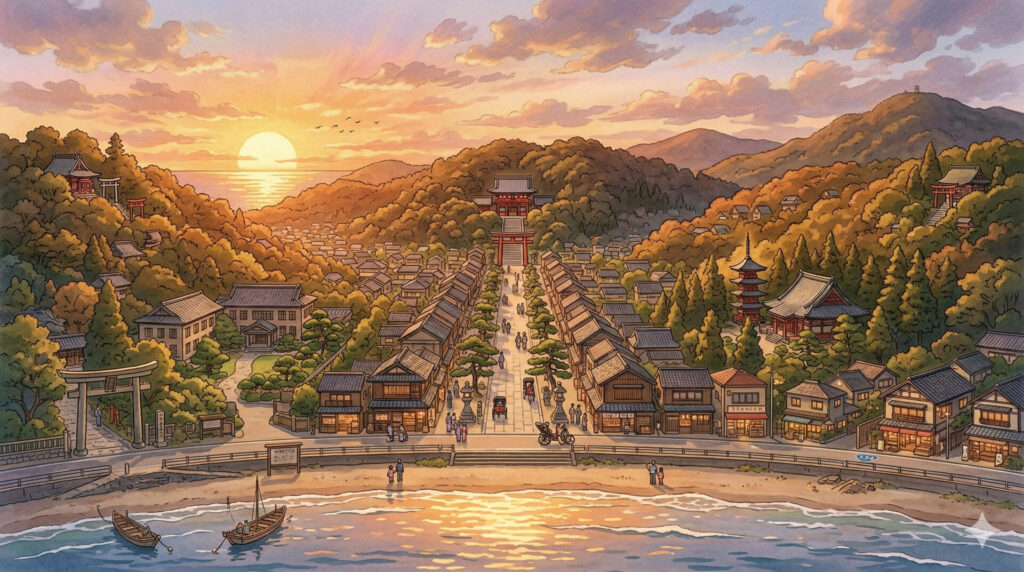
【前提】Google Mapsで鎌倉(鶴岡八幡宮〜由比ヶ浜)エリアの
スクリーンショットを添付しています。
このマップのスクリーンショットを、スタジオジブリ風の
シネマティックなアニメパノラマシーンに変換してください。
条件:
- 時間帯: 夕暮れ(ゴールデンアワー)
- 地形の特徴(海岸線、山、神社参道)を正確に反映する
- 空に美しい夕焼け雲を描く
- 建物や木々はアニメ調の温かいタッチで
- 鳥居や寺社の屋根が風景のアクセントになるように
- 海面に夕日の反射を入れる
- アスペクト比 16:9のワイドパノラマ
若干、実用度合いでは下がってしまうように思えますが、街を紹介するパンフレットや地元のイベントのチラシ等を作成する際には非常に便利な使い方と言えそうです。
インテリアデザインの作成
続いて、同様に海外で注目を集めているのが「インテリデザイン」です。
これまでは想像の範囲で検討したり、あるいは既に作られたデザインを元に家具の配置や間取りを検討していましたが、Nano Banana 2により、自由かつ様々な形式でインテリアデザインを行うことができるようになりました。
this is over for.. interior designers
— el.cine (@EHuanglu) March 2, 2026
upload a floor plan, nano banana 2 can design entire house with accurate dimensions and even.. render image for each room
like and repost, DM a coupon for free
here's how to do on Mitte: pic.twitter.com/1mo99pdR6u
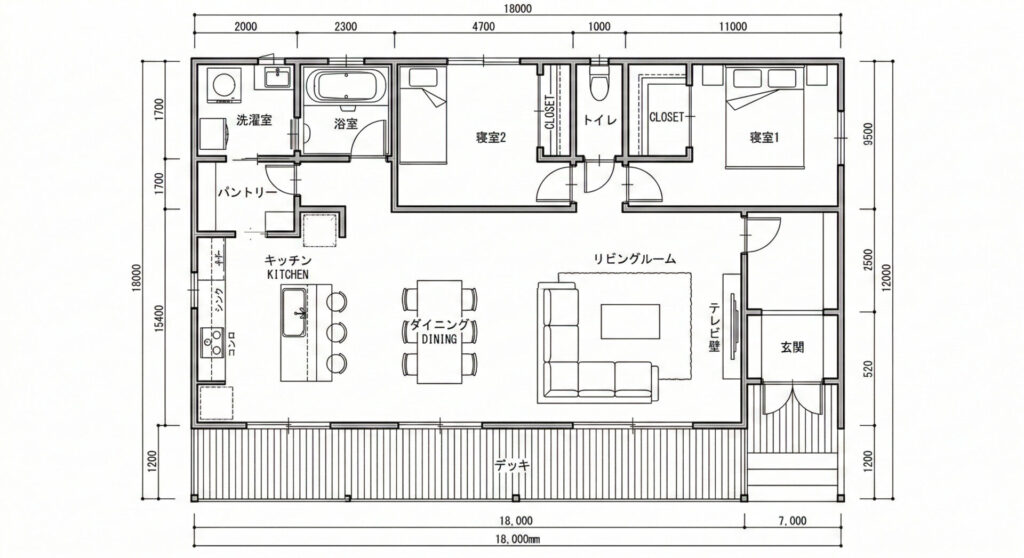
今回は架空の間取りを作成し、そこから実際のインテリアをデザインしてみました。
Before
After
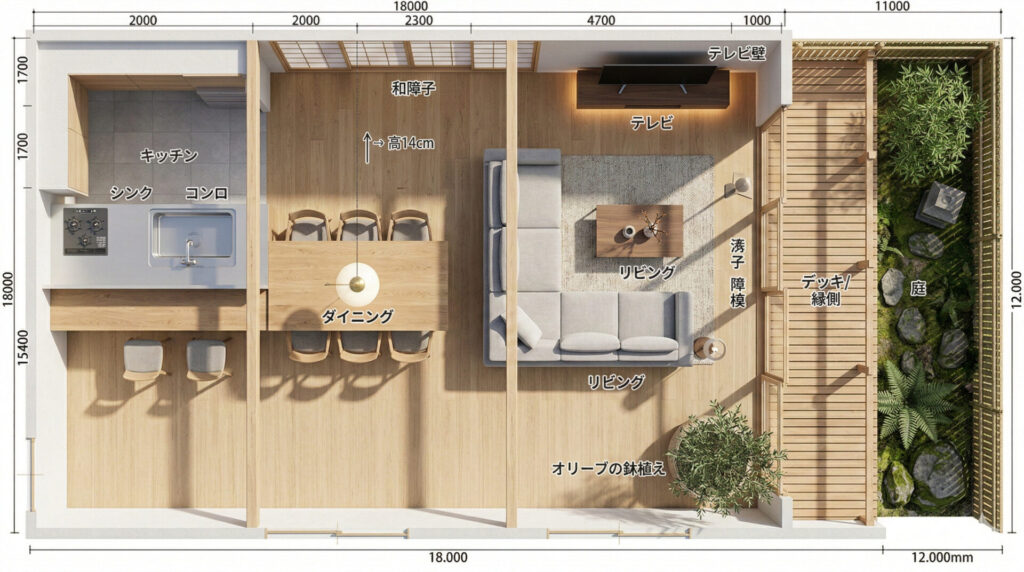
【前提】添付した間取り図の「リビングルーム」と「ダイニング」エリアの
インテリアを、建築パース写真のようにリアルにレンダリングしてください。
間取り情報:
- リビング+ダイニングは一続きのLDK空間
- 南面にデッキへの出入口(大きな開口部)
- 東面にテレビ壁
- キッチンはL字型で西側に配置
- 天井高は想定2,600mm
インテリアスタイル: ジャパンディ(和 × 北欧ミニマル)
家具・配置:
- ダイニング: オーク無垢材のテーブル(6人掛け)+
ファブリック座面のチェア(グレージュ) - リビング: ローバックのL字ソファ(ライトグレー)+
ウォールナットのコーヒーテーブル - テレビ壁: フロートタイプのTVボード、壁面に間接照明
- デッキ側の窓際に大型の観葉植物(オリーブの木)
素材感:
- 床: オーク無垢フローリング(ナチュラル色)
- 壁: 白い漆喰仕上げ
- 天井: 一部に木梁を露出
ライティング:
- 南側のデッキ方向から午後の自然光が差し込む
- ダイニング上にペンダントライト(真鍮×乳白ガラス)
- リビングにフロアスタンドライト1灯
カメラアングル: キッチン側からデッキ方向を見渡す構図
アスペクト比: 16:9
今回は「リビングルーム」と「ダイニングエリア」をピックアップしてレイアウトを作成してみました。
また、もしも出力したレイアウトがピンとこない場合にも、一部分をすぐに修正して別のパターンを試すことができるのも大きな魅力です。
商品のビジュアル画像の作成
続いて、Nano Banana 2を活用することで、
nano banana 2 dropped today and literally nobody knows how to use it for static ads.
— Corey Carlson | Static Ads For DTC Ecom (@carlsonvisuals) February 26, 2026
long prompts. random generations. hours wasted. output that looks like every other AI ad.
we built a system on top of it that replicates static ads and product images with zero prompting lol.… pic.twitter.com/GsvjutGry8
引用元のポストは、自分で実際に撮影した写真から宣伝用画像を作成していましたが、今回はゼロから、テキストベースで宣材画像を作成してみました。
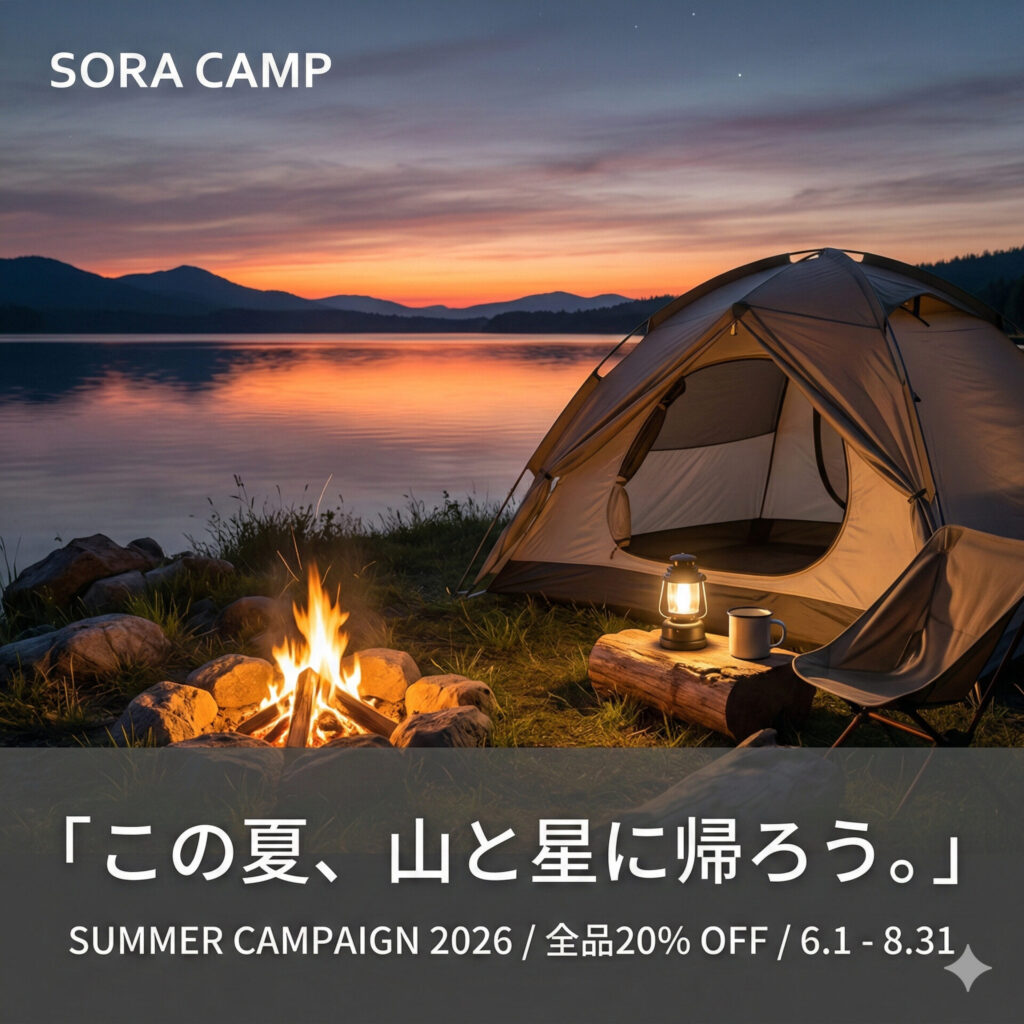
架空のアウトドアブランド「SORA CAMP」の
夏キャンペーン用Instagram広告画像を生成してください。
チラシの内容:
- キャッチコピー: 「この夏、山と星に帰ろう。」
- サブコピー: SUMMER CAMPAIGN 2026 / 全品20% OFF / 6.1 – 8.31
- ブランドロゴ: 「SORA CAMP」を画像内に配置
ビジュアル:
- メイン画像: 夕暮れの湖畔にテントが1張り。
焚き火の暖かい光が手前に、奥に夕焼けのグラデーション - テントの横にランタン、チェア、コーヒーマグが自然に配置
- 人物は入れない(プロダクトと風景で世界観を語る)
デザインスタイル:
- Instagram広告として映える正方形(1:1)レイアウト
- 文字は画像の下部1/3に集約、半透明の暗いオーバーレイの上に白文字
- フォントはサンセリフ系、洗練されたミニマルデザイン
- 全体のトーン: 夕焼けのオレンジ × 湖のブルー × 焚き火のアンバー
雰囲気: 都会の喧騒から離れた「静かな贅沢」を感じさせる
用途: Instagram フィード広告 / ストーリーズ広告
実際にInstagramや電車内の広告で見るような宣伝画像を作成することができました。
ちなみに、実際に広告として使用する場合には生成画像の右下に表示される菱形のマーク(ウォーターマーク)が邪魔になってしまいますが、このマークは消すことが可能です。
以下の記事ではウォーターマークの消し方について解説しているので、興味がある方はご覧ください。
>>>画像生成時のGeminiロゴを消すには?ウォーターマークを削除する手順4つを徹底解説
まとめ
いかがでしたでしょうか。
この記事では「Nano Banan 2」を無料で使う方法や「Nano Banana Pro」との違い、実際の活用例について解説してきました。
・「Nano Banana 2」は「Nano Banana Pro」の高効率モデルである
・「Nano Banana 2」はGeminiやFlowで無料で活用することができる
・「Nano Banana 2」は「Nano Banana Pro」より速度やコスト、形式の柔軟性で優れている
・「Nano Banana 2」を用いると販売戦略の図解や宣伝用広告を簡単に作成することができる
画像生成AIを使いこなすには、ツールの使い方だけでなく、プロンプト改善・環境導入・モデル選定・作業フローの理解が重要です。制作に役立つAI資料をまとめて受け取れます。
クリエイター向け資料を受け取る