HeyGenを日本語で使いたいと思っても、操作画面は日本語に対応しているのか、日本語の台本で動画を生成できるのか、日本語音声や口パクまで実用的なのかは分かりにくいポイントです。
HeyGenは日本語での動画作成に対応していますが、用途や台本の書き方によって、自然さには差が出ます。
この記事では、HeyGenが日本語でどこまで使えるのかを整理したうえで、日本語音声の自然さ、違和感が出やすい場面、自然に見せるコツを解説します。
HeyGenの基本的な使い方を先に知りたい方は、こちらの記事もあわせてご覧ください。


内容をまとめると…
HeyGenは日本語に対応しているが、会話形式や感情表現が必要な動画は注意が必要!
日本語音声や口パクは台本の書き方によって自然さが大きく変わる!
説明系の動画は相性が良く、会話や感情表現は違和感が出やすい!
違和感を減らすには、短文や句読点など台本の工夫が重要!
撮影不要で効率よく動画を作りたい人には向いているツール!
プロンプト・導入・制作フローをまとめて学びたい方向けに、AI制作に役立つ無料資料を用意しています。
画像生成だけでなく、AIに作業を任せるためのエージェント活用資料もあわせて受け取れます。

HeyGenは日本語で使える?日本語対応のポイント
ここでは、HeyGenが日本語でどこまで使えるのかを整理しながら、できることと注意点を解説します。
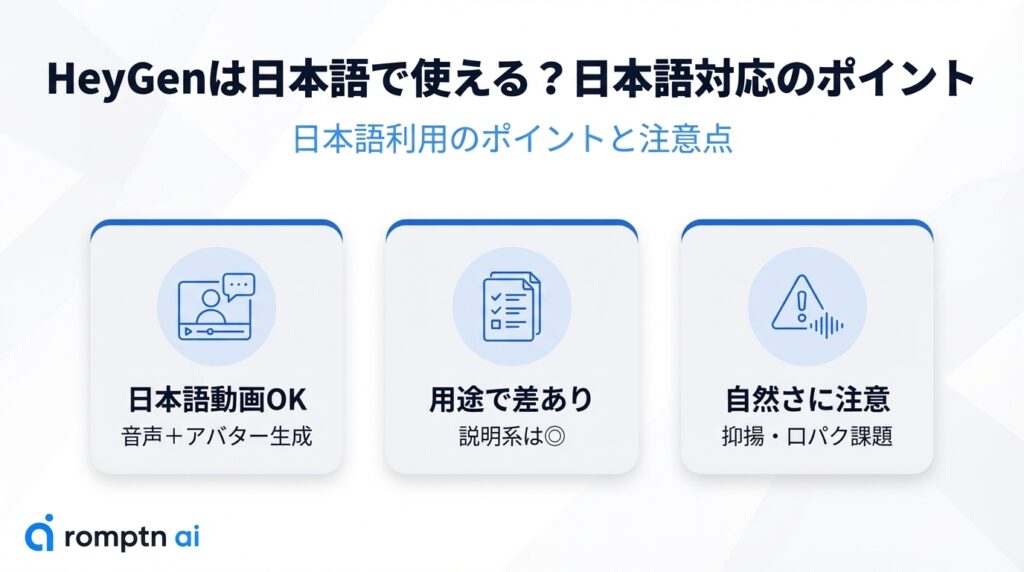
HeyGenの日本語対応はどこまで?
HeyGenは日本語で動画を作成できます。
まずは、日本語対応について3つのポイントに分けて確認します。
- 操作画面:日本語の公式ページはありますが、機能説明やヘルプは英語表記が中心です。詳細な設定や仕様を確認する場合は英語での操作が必要になります。
- 日本語のテキストでの生成:対応しています。台本として日本語の文章をそのまま入力し、動画を生成できます。
- 日本語の音声・口パクでの出力:対応しています。日本語音声を選択でき、アバターが話す形で口パク付き動画を出力できます。
このように、HeyGenは日本語で動画を作る機能自体には対応しています。
HeyGenの日本語利用で使いやすいケースと注意点
HeyGenは日本語でも使えますが、すべての用途に向いているわけではありません。用途によっては自然に見える一方で、違和感が出やすいケースもあります。
- 使いやすいケース:スライド解説、商品紹介、社内マニュアルなどの説明系動画
- 注意が必要なケース:会話形式の動画、感情表現が必要な動画、長文ナレーション
このように、HeyGenは用途を選べば日本語でも十分使えますが、万能ではありません。あらかじめ向いている使い方を理解しておくことが重要です。
HeyGenの日本語の違和感を減らすコツ
ここでは、HeyGenの日本語動画で違和感が出やすい原因と、HeyGenの日本語音声や口パクを自然に見せるコツを解説します。
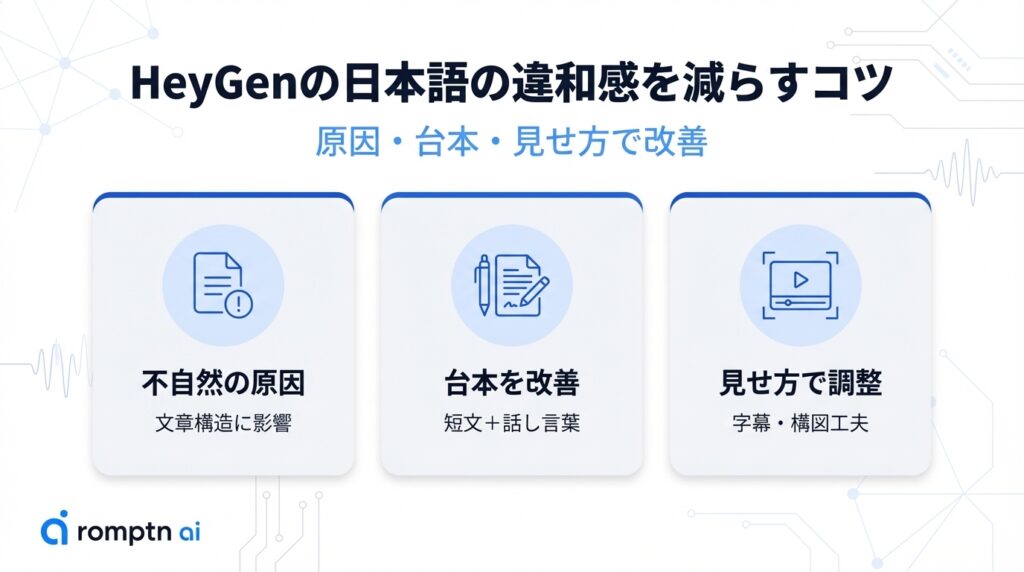
HeyGenの日本語音声が不自然になりやすい原因
HeyGenの日本語音声に違和感が出やすいのは、日本語の読み上げでは文章の作り方がそのまま自然さに影響しやすいためです。特に、次のような原因で不自然になります。
- 1文が長いと、抑揚が単調になりやすい
- 句読点が少ないと、間の取り方が不自然になりやすい
- 固有名詞や専門用語が多いと、読み方が不安定になりやすい
- 英数字やカタカナ語が連続すると、読み上げがぎこちなくなりやすい
- 書き言葉が多いと、話し言葉として硬く聞こえやすい
そのため、HeyGenの日本語音声を自然にしたい場合は、ツールの性能だけでなく、入力する台本の書き方もあわせて見直すことが重要です。
HeyGenの口パクの違和感を減らす台本の書き方
HeyGenの口パクの違和感を減らしたい場合は、台本をそのまま入力するのではなく、口の動きに合いやすい文章に整えることが重要です。
特に、次のように直すと、音声と口パクのズレが目立ちにくくなります。
①1文を短くする
1つの文に情報を詰め込みすぎると、口の動きが間延びして見えます。
Before:このツールは動画制作の時間を短縮でき、初心者でも使いやすく、複数言語にも対応しています。
After:このツールは、動画制作の時間を短縮できます。初心者でも使いやすく、複数言語にも対応しています。
②句読点で区切りを作る
句読点が少ないと、どこで間を取るのか分かりにくくなり、口パクが不自然に見えます。
Before:今回はHeyGenの日本語対応について紹介します音声や口パクの自然さも確認します。
After:今回は、HeyGenの日本語対応について紹介します。音声や口パクの自然さも確認します。
③難しい言葉は読みやすく言い換える
読みに迷いやすい表現は、発音や口の動きが不安定になりやすいです。
Before:汎用的な業務効率化を実現します。
After:幅広い業務を、効率化できます。
④英数字や記号は読み上げ向けに直す
英数字や記号をそのまま入れると、読み上げがぎこちなくなります。
Before:AIでCVRを改善し、CPAを下げます。
After:エーアイを活用して、コンバージョン率を改善し、獲得単価を下げます。
⑤書き言葉ではなく話し言葉に寄せる
説明文をそのまま入れると、音声も口パクも硬く見えます。
Before:本サービスは、業務効率の最大化に資するソリューションです。
After:このサービスは、業務をもっと効率よく進めるためのものです。
HeyGenの日本語動画は、機能だけで自然さが決まるわけではありません。違和感を減らすうえでは、台本の書き方が仕上がりを大きく左右します。
HeyGenの日本語動画を自然に見せやすい作り方
HeyGenの日本語動画は、音声や台本だけでなく、動画全体の作り方によっても自然さが大きく変わります。違和感を完全になくすのが難しい場合でも、見せ方を工夫することで、気になりにくくすることができます。
- 長い動画は避け、短めの動画に分ける
- アバターの口元が目立ちすぎない構図を選ぶ
- テロップや字幕を入れて視線を分散させる
- BGMや効果音を加えて違和感を緩和する
- スライドや画像を組み合わせて情報を補う
特に、情報を「話すだけ」の動画よりも、スライドやテロップと組み合わせた動画の方が、自然に見えます。
HeyGenの日本語動画は、完璧なリアルさを目指すよりも、「違和感を目立たせない構成」にすることが重要です。
HeyGenで日本語の口パク動画を自然に作る手順
ここでは、日本語音声と口パクのズレを抑えるために、実際に使う順番で手順を整理します。
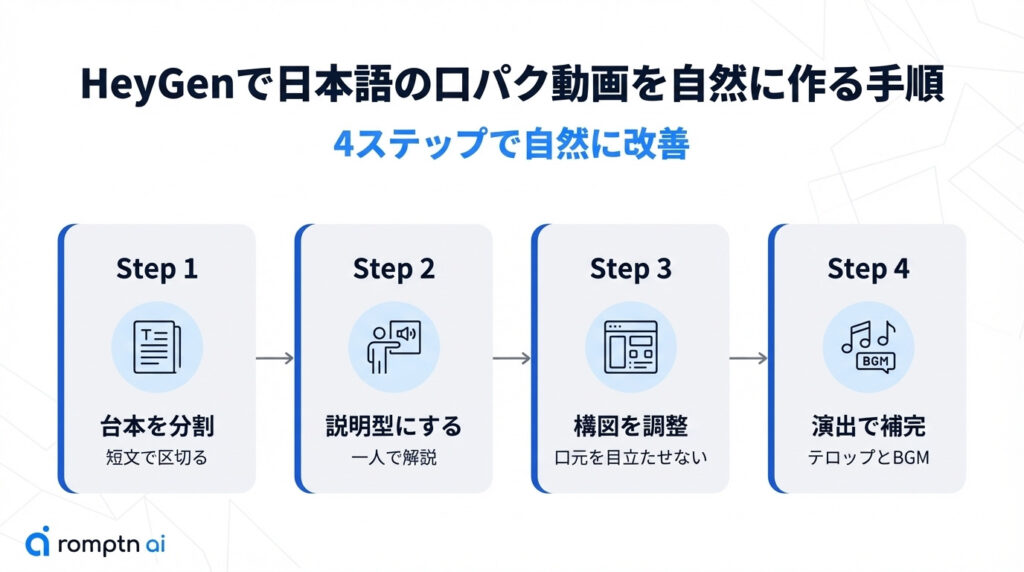
- STEP1台本を短く区切って作る
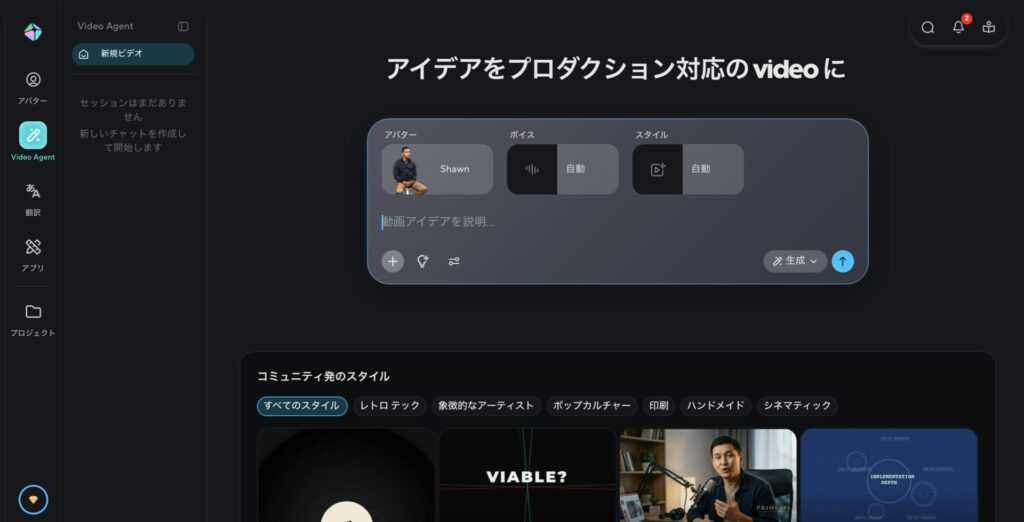
まずはVideo Agentを選び、アバターを選びます。

その後に短く区切った台本を入力します。台本は「1回で話す内容ごと」に区切り、短い文を連続させる形にします。
例
修正前:このツールは動画制作の時間を短縮でき、初心者でも使いやすく、複数言語にも対応しています。
修正後:このツールは、動画制作の時間を短縮できます。初心者でも使いやすく、複数言語にも対応しています。
このように、台本は「読む文章」ではなく「話す単位の連続」として作ると、音声と口パクのズレが減ります。
- STEP2会話形式ではなく説明型で構成する
HeyGenの日本語動画は、会話形式よりも説明型の構成の方が自然に見えます。
会話形式は、話すテンポや感情の切り替えが増えるため、音声や口パクの違和感が目立ちます。
構成は「結論→説明→補足」の順にすると安定します。1人が順番に説明する形にすると、音声の流れが崩れません。
向かない構成:
「それでは次の商品を紹介します!」
「えっ、本当に便利なんですか?」
「はい。まず1つ目の特徴は…」向く構成:
「今回は、この商品の特徴を3つ紹介します。1つ目は、作業時間を短縮できることです。」このように、1人が情報を整理して伝える形にすると、日本語音声も口パクも安定します。商品紹介、解説動画、社内マニュアルは、この構成で作るのが基本です。
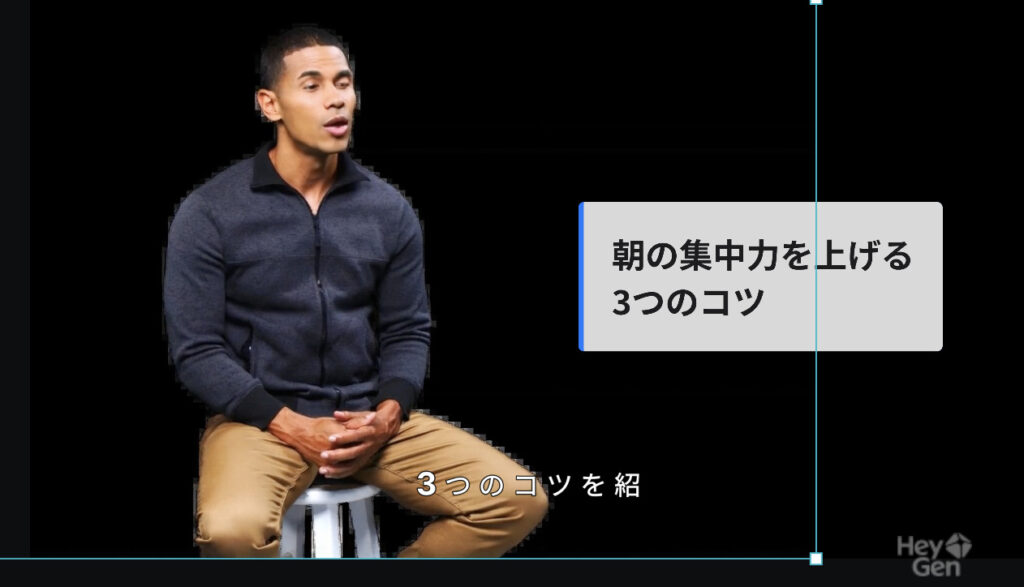
- STEP3口元が目立たない構図にする
動画が完成したら、編集していきます。

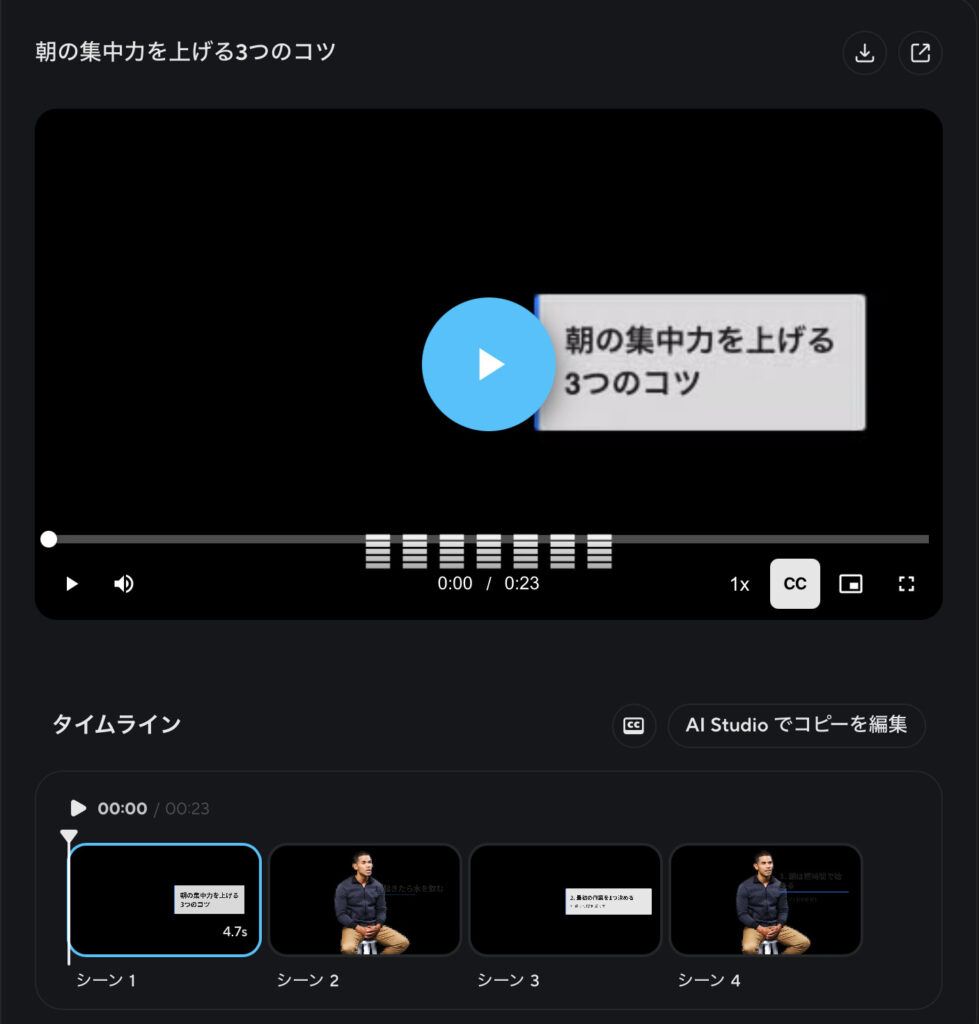
AI Studioでコピーを編集をクリックすると編集画面に移ります。
アバターを画面の中央に大きく配置すると、口の動きが常に注目されます。この状態では、わずかなズレでも違和感が強く出ます。
避ける構図:
・顔のアップ
・画面中央にアバターのみ配置おすすめの構図:
・アバターを画面の端に配置する
・スライドや画像をメインにする
・テロップを画面中央に配置するアバターの位置は、シーン編集画面でドラッグして移動できます。

情報の中心をアバター以外に置くことで、視線が分散され、口パクのズレが目立たなくなります。
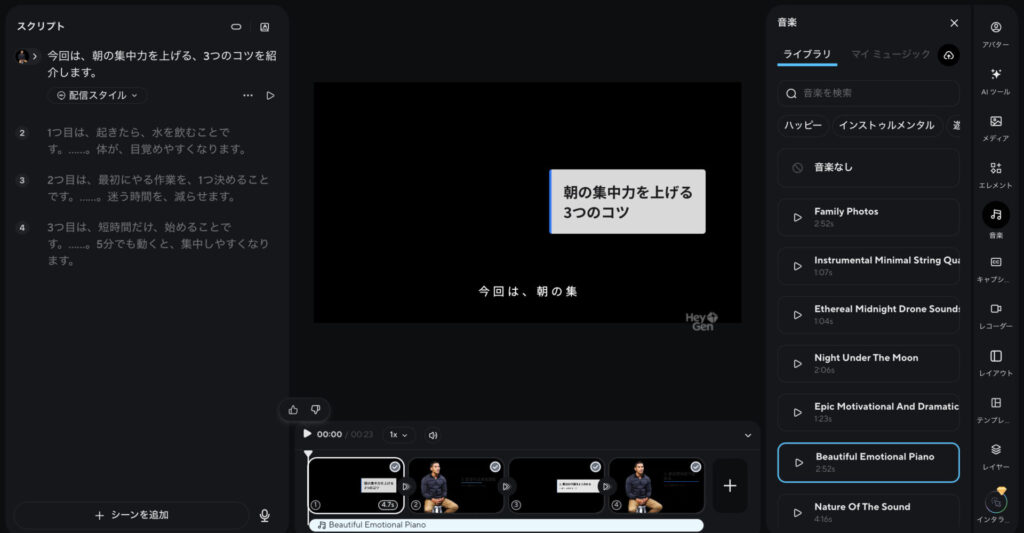
- STEP4テロップとBGMで違和感をカバーする
台本や構成を整えても、日本語音声と口パクのズレは完全にはなくなりません。仕上げとして、テロップとBGMで違和感を目立たなくします。
テロップはテキスト要素として追加でき、BGMは音声トラックから設定できます。編集画面から配置と音量を調整するだけで対応できます。

情報の中心を音声だけにしないことで、口元への注目が減り、日本語特有の違和感が気にならなくなります。
- STEP5完成
HeyGenの日本語利用に関するよくある質問(FAQ)
- QHeyGenは日本語でも問題なく使える?
- A
HeyGenは日本語でも使えます。ただし、ただし、説明動画のような用途には向いている一方で、会話や感情表現を重視する動画では違和感が出てしまいます。
特に、スライド解説や商品紹介など、情報をシンプルに伝える動画であれば、日本語でも十分に使うことができます。一方で、会話形式や感情表現が必要な動画では、音声や口パクに違和感が出やすいです。
そのため、HeyGenは日本語でも使えるツールですが、用途を選ぶことでより効果的に活用できます。
- QHeyGenの日本語音声や口パクは自然?
- A
HeyGenの日本語音声や口パクは、一定の自然さはありますが、完全に違和感がないとは言えません。特に、日本語特有の抑揚や間の取り方によって、印象が大きく変わります。
短い文章やシンプルな説明であれば自然に聞こえることが多いですが、長文や複雑な内容になると、音声が単調になったり、口パクがずれて見えてしまいます。
また、固有名詞や英数字が含まれる場合も、発音に違和感が出る原因です。
ただし、台本の書き方や動画の構成を工夫することで、違和感を目立たなくすることは可能です。自然さはツールの性能だけでなく、使い方にも大きく左右されます。
- QHeyGenはどんな用途なら使いやすい?
- A
情報を整理して伝えるタイプの動画では、日本語でも自然に見えやすいです。
具体的には、次のような用途であれば違和感が出にくく、実務でも使うことができます。
- スライドや資料をもとにした解説動画
- 商品やサービスの紹介動画
- 社内マニュアルや研修用の説明動画
- SNS向けの短い解説コンテンツ
一方で、会話形式の動画や感情表現が求められるコンテンツでは、違和感が出てしまいます。HeyGenは「自然な会話」を再現するよりも、「情報を効率よく伝える動画」に向いているツールです。
- QHeyGenは初心者でも使いやすいツール?
- A
HeyGenは基本的な操作がシンプルで、初心者でも扱いやすいツールです。テキストを入力するだけで動画を生成できるため、専門的な動画編集スキルがなくても利用できます。
ただし、日本語で自然に見せるには工夫が必要です。台本の書き方や文章の区切り方によって、音声や口パクの印象が大きく変わります。
- 短い文で区切る
- 句読点を適切に入れる
- 読みづらい表現を言い換える
このような基本を押さえれば、初心者でも実用的な動画を作ることができます。操作自体は簡単ですが、クオリティを上げるには使い方の理解が重要です。
まとめ
- HeyGenは日本語でも動画作成は可能だが、用途によって使いやすさに差がある
- 日本語音声や口パクは台本の書き方によって自然さが大きく変わる
- 説明系の動画は相性が良く、会話や感情表現は違和感が出やすい
- 違和感を減らすには、短文や句読点など台本の工夫が重要
- 撮影不要で効率よく動画を作りたい人には向いているツール
HeyGenは使い方次第で日本語でも十分活用できるツールです。まずはシンプルな用途から試しながら、自分に合う使い方を見つけていくのがおすすめです。
画像生成AIを使いこなすには、ツールの使い方だけでなく、プロンプト改善・環境導入・モデル選定・作業フローの理解が重要です。制作に役立つAI資料をまとめて受け取れます。
クリエイター向け資料を受け取る