「YouTubeやSNSで情報発信したいけど、顔出しはしたくない…」
「プレゼンでアバターを自分の代わりに喋らせることができたら…」
そんな悩みを抱えていませんか?CanvaのAIアバターツールを使えば、テキストを入力するだけでアバターが喋る動画を簡単に作成できます。
本記事では、CanvaでAIアバター作成する具体的な手順から、無料プランの制限、他ツールとの比較まで徹底解説。初心者でも迷わず実践できるよう、画面の操作手順まで丁寧に説明していますので、ぜひ最後までご覧ください。

内容をまとめると…
CanvaはHeyGenと連携することで、顔出し不要でアバターが喋る動画を簡単に作れる
作り方はCanvaでHeyGenアプリを検索→アバター選択→テキスト入力→日本語音声設定→ダウンロードの流れで初心者でも5〜10分で完成!
CanvaのAIアバターツールは無料で使えるものの、毎月3本まで、1本につき3分までの生成しかできないなど制限がある
アバターなど最新生成AIを使って、効率的に収益を得たい方はまずは無料セミナーで情報収集!
プロンプト・導入・制作フローをまとめて学びたい方向けに、AI制作に役立つ無料資料を用意しています。
画像生成だけでなく、AIに作業を任せるためのエージェント活用資料もあわせて受け取れます。

CanvaのAIアバターツールとは?
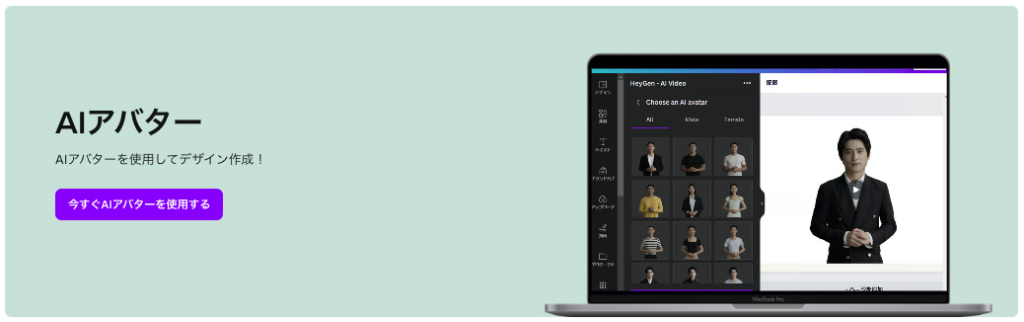
Canvaはアバター動画を制作できるAI映像生成プラットフォームと連携が可能です。Canvaから直接機能を呼び出してアバター動画を生成、さらにそのままCanvaでデザイン編集できる点が最大の魅力。
この機能は、顔出しせずに高品質な動画コンテンツを作りたい個人クリエイターや副業層にとって、強力な武器となっています。YouTube動画、SNS投稿、プレゼン資料、教育コンテンツなど、幅広い用途で活用可能です。
Canvaで使えるAIアバターツールは主にHeyGenとD-IDの2種類があり、それぞれ以下のような特徴があります。
| HeyGen | D-ID | |
|---|---|---|
| アバター種類 | 約60種類以上・リアル系が豊富 | やや少なめ・アニメ/イラスト系が得意 |
| 日本語音声 | 種類が豊富で品質が高い | 対応しているが選択肢は少なめ |
| 向いている用途 | ビジネス・プレゼン・YouTube | SNS・教育・カジュアルコンテンツ |
本記事では特に人気のHeyGenを中心に使い方を解説していきます。
約60種類のアバターから選択
HeyGenには、老若男女・人種問わず約60種類以上のAIアバターがあらかじめ用意されています。ビジネスパーソン風のスーツ姿、カジュアルな普段着、伝統衣装を着たキャラクターまで、多様な見た目とスタイルから選択します。
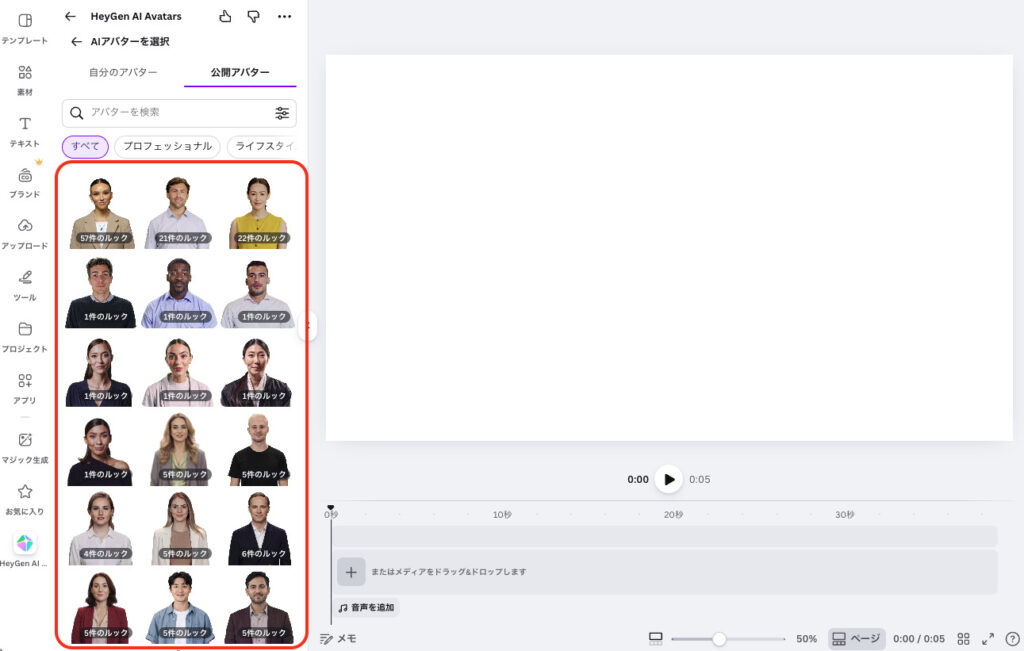
ただし、アジア人の選択肢はやや少ないという声もあるため、日本人向けコンテンツを作る際は、用意されたアバターの中からイメージに近いものを探す必要があります。アバターは「See all」ボタンから一覧で確認でき、プレビューを見ながら選択できるため、事前にどんなアバターが使えるか把握しておくと良いでしょう。
好きなキャラクターや画像をアップロード
自分で用意した画像をアップロードしてオリジナルのアバターを作成することも可能です。
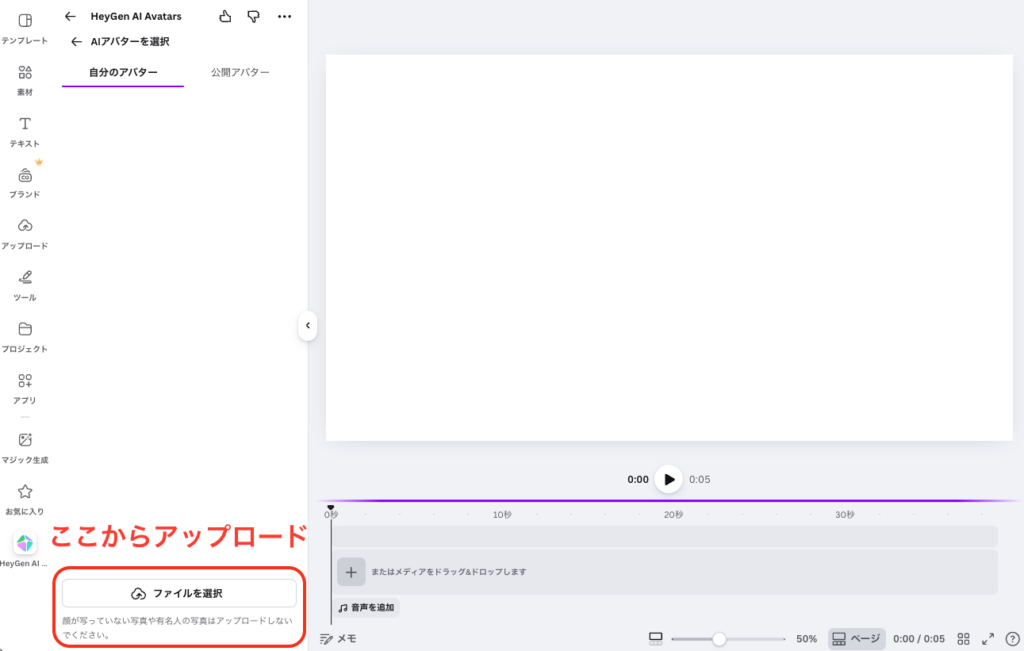
この機能を使えば、自分の顔写真やイラストなどを動かして喋らせることができます。例えば、自社のマスコットキャラクターや、ブランドイメージに合わせたオリジナルデザインのアバターを使った動画制作にも役立ちますね。
読み上げは日本語にも対応
HeyGenは多言語の読み上げに対応しており、日本語も複数種類用意されています。
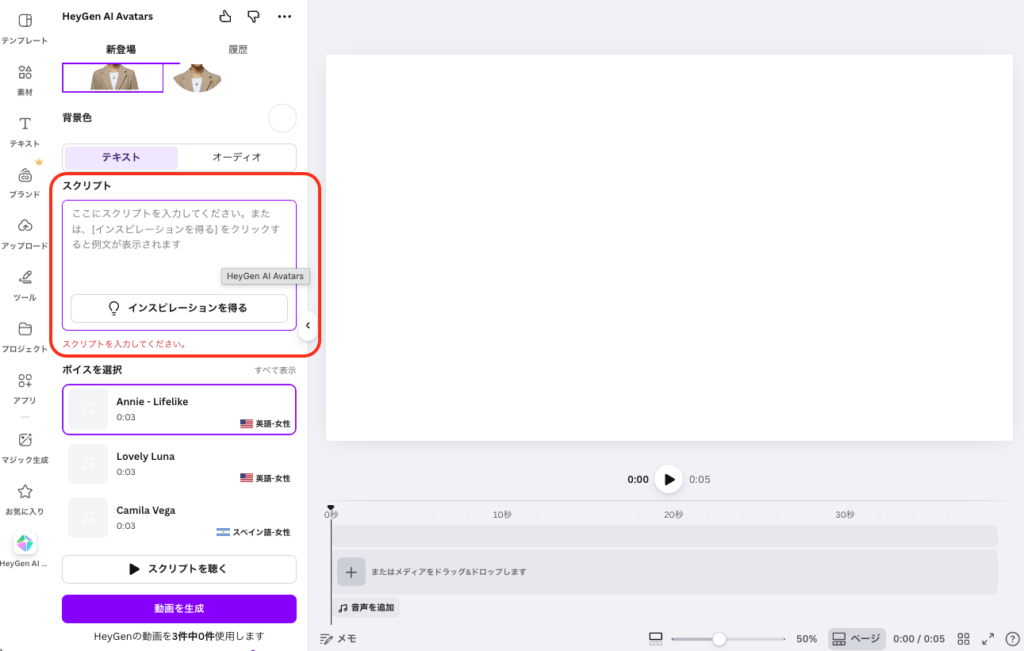
音声設定では、声のトーンや話し方も調整可能です。ビジネス向けの落ち着いたトーン、教育コンテンツ向けの明るく親しみやすいトーン、カジュアルなSNS向けのフレンドリーなトーンなど、コンテンツの目的に応じて声質を選べます。
Canva AIアバターの作り方5ステップ
CanvaでAIアバターを作成するのはとても簡単です。5〜10分程度で完成し、複雑な編集スキルは一切不要なのでぜひ一緒に進めていきましょう!
ステップ1: CanvaでHeyGenアプリを検索・連携する
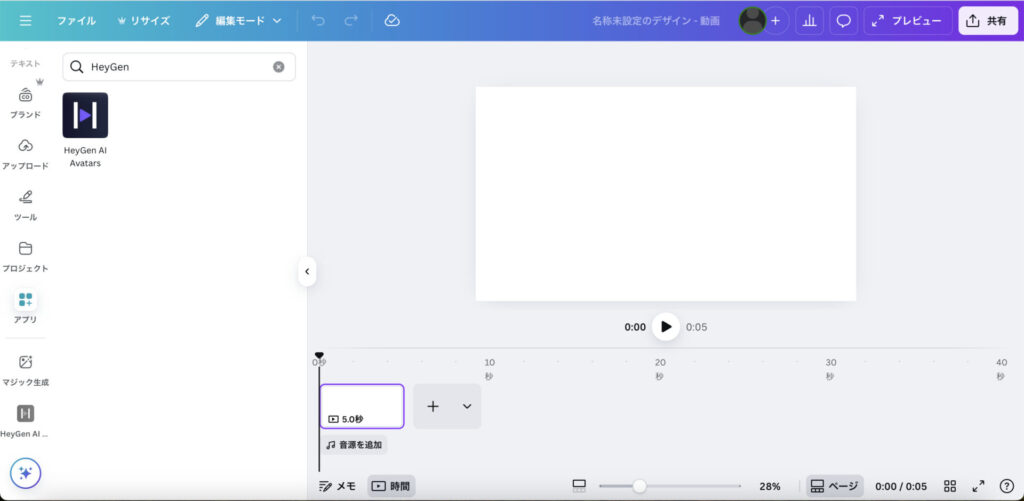
まずCanvaにログインし、「デザインを作成」から「動画」を選択して編集画面を開きます。
編集画面の左側メニューにある「アプリ」をクリックし、検索ボックスに「HeyGen」と入力してください。「HeyGen AI Avatars」というアプリが表示されるので、それをクリックします。
初回利用時は「新しいデザインで使用」というポップアップが表示されるため、これをクリックすると自動的に画面が閉じ、HeyGenがCanvaで利用可能な状態になります。
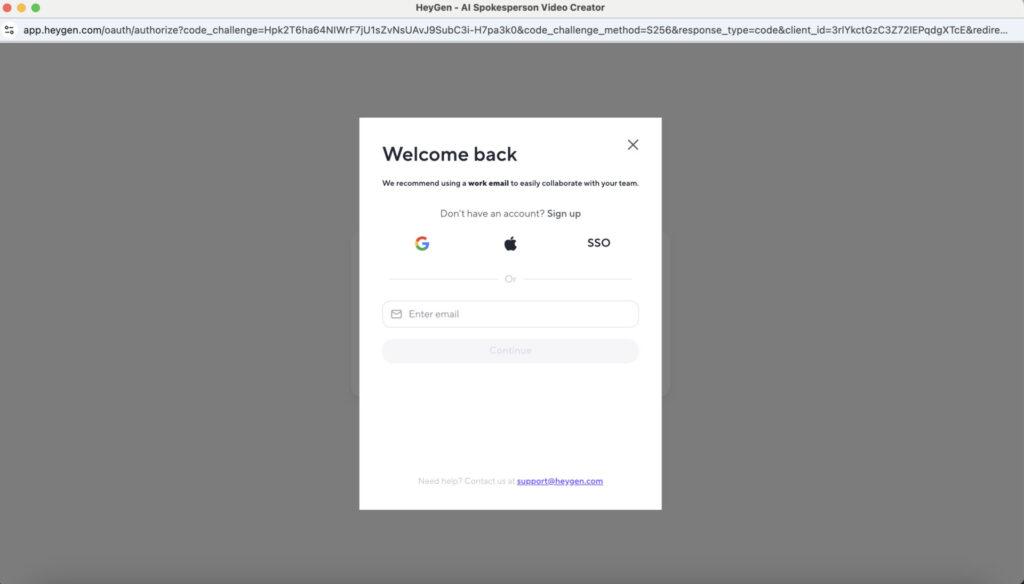
HeyGenを使用するには、HeyGenアカウントへのサインインが必要です。HeyGen公式サイトからGoogleアカウントやFacebook、メールアドレスなどお好きな方法で登録しましょう。登録は無料で、数分で完了します。
ステップ2: 用途に合わせてアバターを選択する
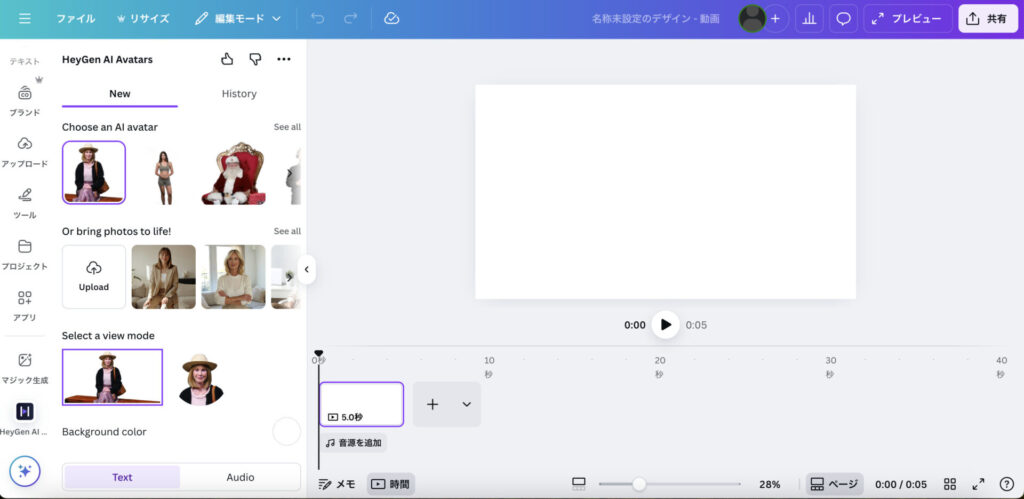
HeyGenが起動したら「Choose an AI avatar」から使用したいアバターを選択します。「See all」をクリックすると、約60種類以上のアバターが一覧で表示されます。
自分の写真やオリジナル画像を使いたい場合は、「Or bring photos to life!」から画像をアップロードできます。顔がはっきり写っている肩から上の写真を使用すると良いでしょう。
アバターを選択したら「Use」ボタンを押して次のステップに進みます。
ステップ3: 喋らせたいテキストを入力する
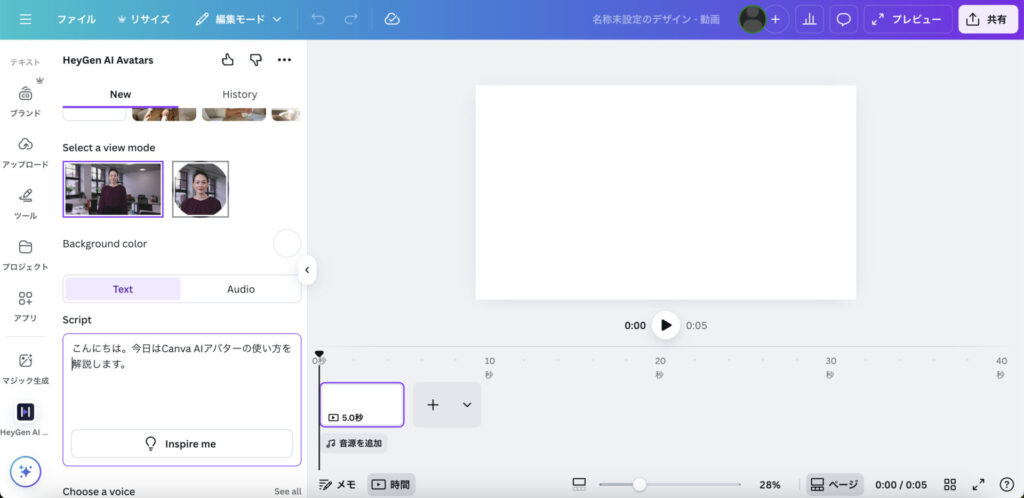
アバター選択後、「Script」と書かれた入力欄にアバターに喋らせたいセリフを日本語で入力します。テキストは自由に記述できますが、句読点や改行を適切に使うことでより自然な喋り方に調整されます。
例えば、「こんにちは。今日はCanva AIアバターの使い方を解説します。」のように句点で区切ると、アバターが自然に間を取って喋ってくれます。一文が長すぎると息継ぎが不自然になるため、適度に文を区切るのがコツです。
ステップ4: 日本語音声を設定して動画を生成する
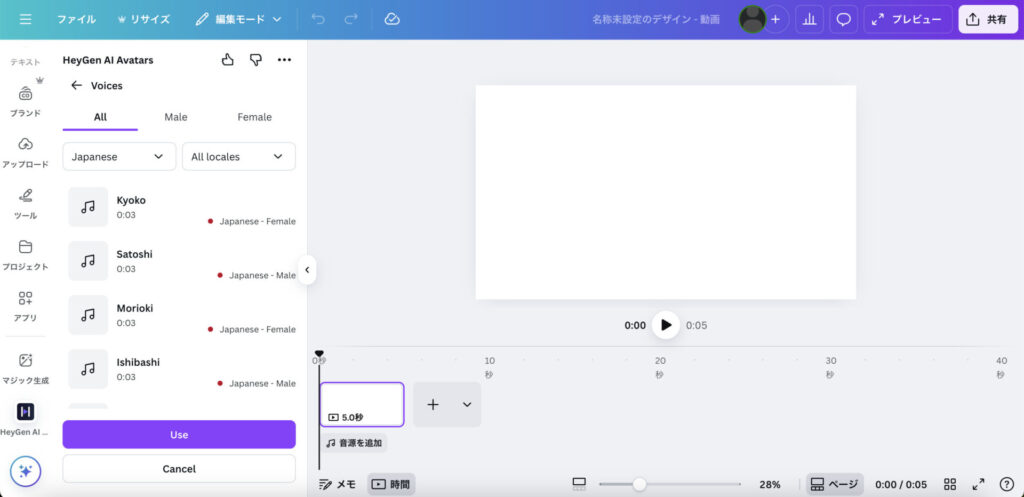
テキスト入力が完了したら、「Choose a voice」から言語と声のトーンを設定します。
言語選択で「Japanese(日本語)」を選び、用意されている複数の日本語音声から好みのものを選択してください。プレビュー機能があるため、実際に聞いてから決定しましょう。
自分で録音した音声ファイルを使いたい場合は、「Audio」から音声ファイルをアップロードすることも可能です。音声設定が完了したら、「Generate AI video」ボタンをクリックします。
ステップ5: 完成した動画をダウンロードする
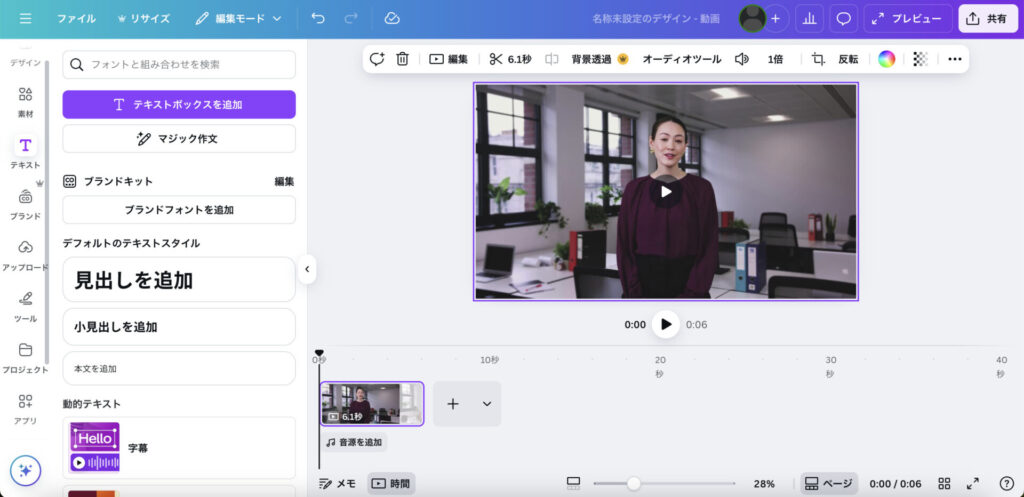
動画生成が完了したら、「Add to design」をクリックして、生成された動画をCanvaの編集画面に配置します。
映像がホワイトボードに貼り付けられたら、映像の上で右クリックして「動画を背景として設定」を選択すると、画面全体に動画が配置されます。ここから、Canvaの豊富なテンプレートを使ってテロップを入れたり、BGMを追加したりといった編集が可能です。
編集が完了したら、画面右上の「共有」ボタンから「ダウンロード」を選択します。ファイルの種類(MP4など)や画質を指定し、最後に「ダウンロード」ボタンを押せば、作成したAIアバター動画がダウンロードされ、YouTubeやSNSへのアップロードの準備が完了です。
実際にCanvaでアバター動画を作ってみた
実際にCanvaのアバターツールで2つの動画を生成してみました。
1.テクニック解説風ショート動画
日本語としては少し不自然な箇所もありますが、読み上げる文章の調整や字幕の追加などを工夫すれば目をひくショート動画に仕上がりそうです。
2.社員向け説明風プレゼン動画
Canvaはアバター動画を作成後、そのまま資料を作成できる点が魅力。アバターの読み上げに合わせてページを作れば簡単に説明動画が完成!Canvaの有料プランでは背景透過にも対応しています。
CanvaのAIアバターツールは無料で利用できる
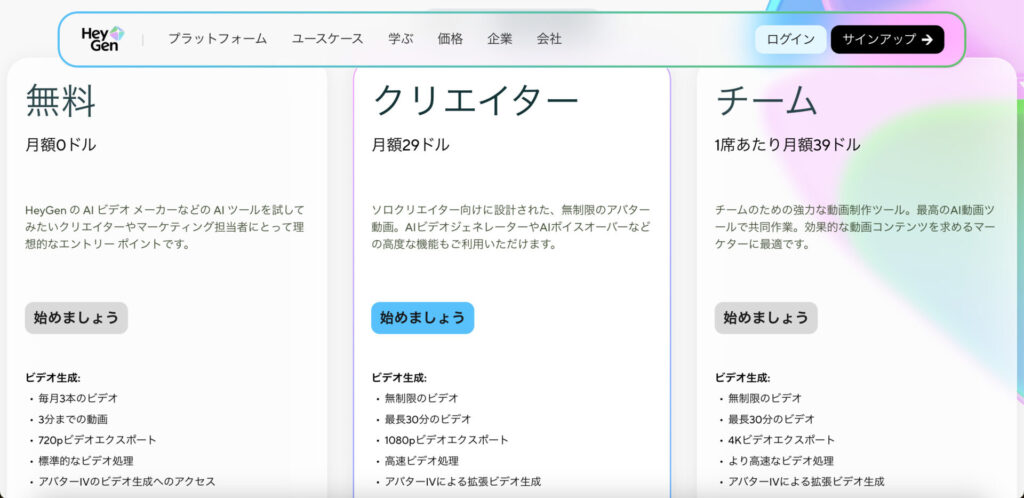
CanvaのAIアバター機能は無料プランで利用可能です。一方で毎月3本まで、1本につき3分までと制限があります。
本格的に使用したいときはHeyGenの有料プランを検討すると良いでしょう。まず機能を試したい場合は無料プランで十分なので、ぜひ最初は自分の用途に合いそうか触ってから検討してくださいね。
HeyGenの料金プラン
Canvaで使えるHeyGenとD-ID比較
D-IDもCanvaのアプリ連携機能を通じて、テキスト入力だけでアバターが喋る動画を生成できるツールです。始め方や操作方法もほとんど変わりはありません。
大きな違いは以下の3つです。
①アバターの種類
HeyGenが約60種類以上を提供しているのに対し、D-IDは少し少なめです。D-IDはアニメーション風やイラスト調のキャラクターが多く、カジュアルなSNS投稿や教育コンテンツに適しています。自分の写真をアップロードしてオリジナルアバターを作る機能は両者ともに搭載されています。
②音声
音声については、HeyGenが多言語対応で日本語音声の質が高く、声のトーンも複数から選択できる点が優れています。D-IDも日本語に対応していますが、音声のバリエーションはHeyGenの方が豊富。自分で録音した音声ファイルをアップロードする機能も両者ともに利用可能です。
③品質
動画生成の品質については、HeyGenは表情の動きがより自然で、口の動きとテキストの同期精度が高いという評価が多く見られます。D-IDはアニメーション的な表現が得意です。
CanvaのAIアバター機能と他のAIツールとの比較
ここでは、CanvaのAIアバター機能と他のAIツールとの比較をしていきます。
Synthesia:企業向けの本格派。クオリティ重視ならこちら
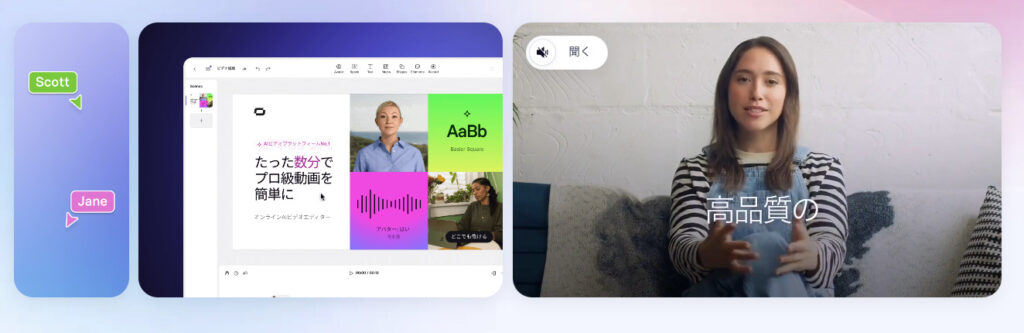
Synthesiaは世界中の企業が研修動画やプロモーション動画の制作に活用している、AIアバター動画のリーディングツールです。
特徴
- アバターの表情・口の動きの精度が非常に高くプロフェッショナルな仕上がり
- 多言語対応で海外向けコンテンツにも強い
- 料金は月額数千円〜と高めで、個人利用にはコストがネックになりやすい
- Canvaとの連携がないため、デザイン編集は別途対応が必要
こんな人・場面におすすめ
- 企業の社内研修動画や製品プロモーション動画を作りたい方
- 予算があり、とにかくクオリティを優先したい方
- 多言語展開を視野に入れているグローバル企業
Vrew:日本語対応が強く、字幕編集と組み合わせたい人に最適
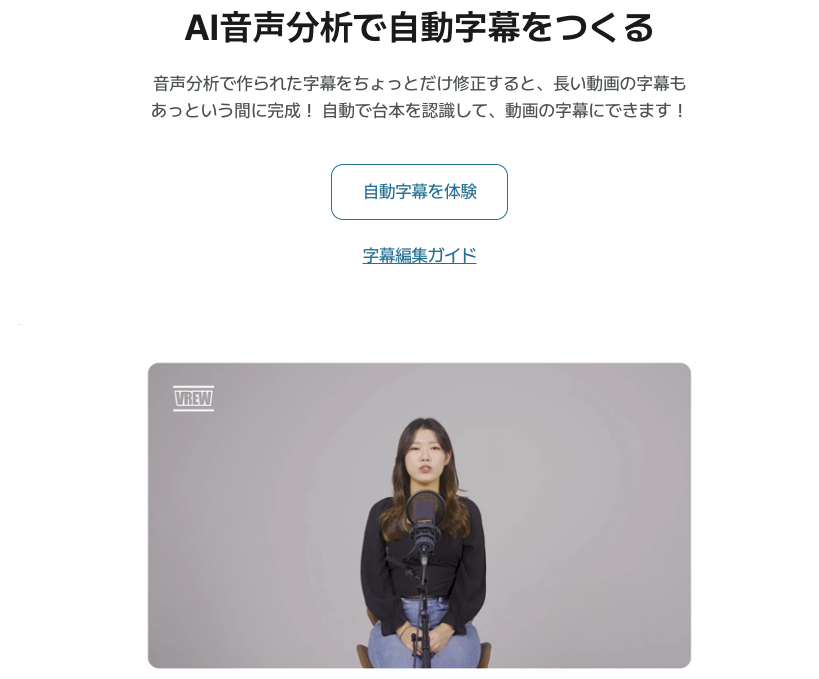
Vrewは日本語ユーザーに広く使われている動画編集ツールで、AIアバター機能も搭載されています。
特徴
- 自動字幕生成との連携がスムーズで、字幕付き動画を効率よく作れる
- 日本語対応の精度が高く、国内ユーザーに使いやすい
- アバターの種類や音声バリエーションはHeyGenほど豊富ではない
- デザイン編集の自由度はCanvaには及ばない
こんな人・場面におすすめ
- 字幕付きの解説動画やハウツー動画を効率よく作りたい方
- 動画編集と字幕作業をひとつのツールで完結させたい方
- YouTubeやセミナー動画など、情報量の多い長尺コンテンツを制作したい方
CapCut:SNS特化の手軽さが魅力。ただしアバター機能は発展途上
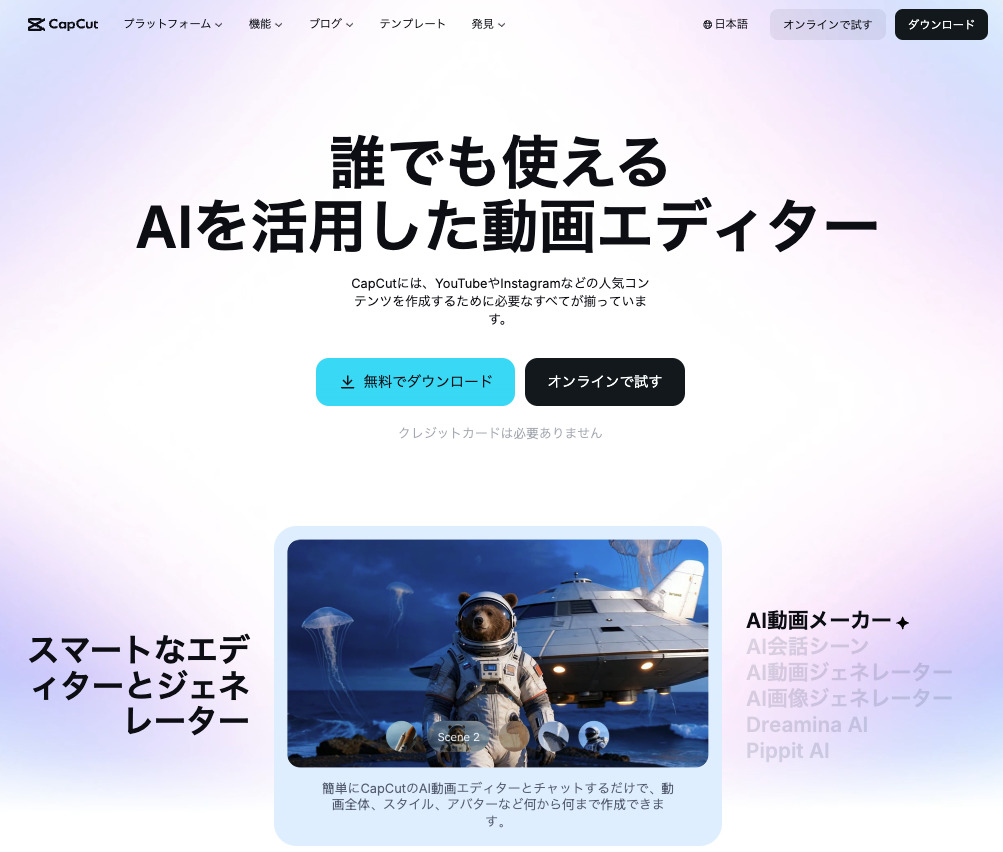
CapCutはTikTokやInstagramなどのSNS向けショート動画の編集ツールとして若い世代を中心に普及しており、AIアバター機能も徐々に拡充されています。
特徴
- スマホ操作に最適化されており、隙間時間でも手軽に動画を作れる
- トレンドに合わせたテンプレートが豊富でSNS映えする仕上がりに
- アバターの種類や日本語音声の品質はまだ発展途上
- ビジネス用途や長尺動画には不向きな面もある
こんな人・場面におすすめ
- TikTok・Instagram ReelsなどSNSのショート動画をメインで発信したい方
- スマホだけで完結させたい方
- トレンド感を重視したカジュアルなコンテンツを量産したい方
4ツール比較まとめ
| Canva(HeyGen) | Synthesia | Vrew | CapCut | |
|---|---|---|---|---|
| アバター種類 | 約60種類以上 | 豊富 | 少なめ | 少なめ |
| 日本語音声 | ◎ | △ | ◎ | △ |
| 無料プラン | ◯(月3本・3分まで) | △(試用のみ) | ◯ | ◯ |
| デザイン編集 | ◎(Canva上で完結) | △ | ◯ | ◯ |
| 向いている用途 | YouTube・ビジネス・SNS全般 | 企業向け研修・プロモーション | 字幕付き解説動画 | SNSショート動画 |
| 難易度 | 低 | 中 | 低 | 低 |
結論として、Canva+HeyGenがおすすめな人
- 無料から始めてまず試してみたい方
- 動画生成からデザイン編集まで一つのツールで完結させたい方
- YouTube・SNS・ビジネスと幅広い用途で使いたい方
個人クリエイターや副業層にとって、コスト・使いやすさ・汎用性の三拍子が揃った最もバランスの取れた選択肢と言えるでしょう。
まとめ
本記事では、CanvaのAIアバターツールについて解説しました。ポイントは下記の通りです。
- Canva AIアバターは、顔出し不要で高品質な喋る動画を簡単に作成できる画期的なツール
- HeyGenと連携させると約60種類のアバターから選択する、または自分の写真をアップロードしてオリジナルアバターを作ることも可能
- 音声は日本語も充実しており、句点で区切るとアバターが自然に間を取って喋ってくれる
- 動画が生成できたらCanvaでテロップを入れたり、BGMを追加したり編集も簡単!
顔出しせずに情報発信したい、撮影や編集の手間を省きたい、効率的にコンテンツを量産したい方にとって、Canva AIアバターは強力な味方となります。まずは無料で試してみて、自分のコンテンツに合うアバターを見つけることから始めてみてくださいね!
画像生成AIを使いこなすには、ツールの使い方だけでなく、プロンプト改善・環境導入・モデル選定・作業フローの理解が重要です。制作に役立つAI資料をまとめて受け取れます。
クリエイター向け資料を受け取る