「チラシをAIで作れたら楽なのに…」そう思ったことのある方必見!
実は、AIツールを使えばデザイン未経験でも本格的なチラシが無料で作れます。文章や画像はもちろん、レイアウトまで一気に生成できる時代になりました。
この記事では、チラシ作成におすすめの無料AIツール7選と、実際の作り方を画像付きで解説。スマホで使えるツールや、コピペ可能なプロンプト集も紹介するので、今日からすぐに実践できる内容です。

内容をまとめると…
ChatGPTで文章を作ってCanvaでデザインすれば、デザイン未経験でも10〜15分で本格的なチラシが無料で完成する
Canva・ChatGPT・Microsoft Designerなど7つの無料AIツールを目的別に使い分ければ、初心者でも用途に合ったチラシが作れる
AI生成の文章や画像は必ず人間が最終チェックして、商用利用の可否・印刷設定・誤字脱字を確認すれば安心
AIを活用すれば、知識や技術がなくてもクリエイターになれる!実際に収益に繋げたい方は無料セミナーで情報収集を始めよう
プロンプト・導入・制作フローをまとめて学びたい方向けに、AI制作に役立つ無料資料を用意しています。
画像生成だけでなく、AIに作業を任せるためのエージェント活用資料もあわせて受け取れます。

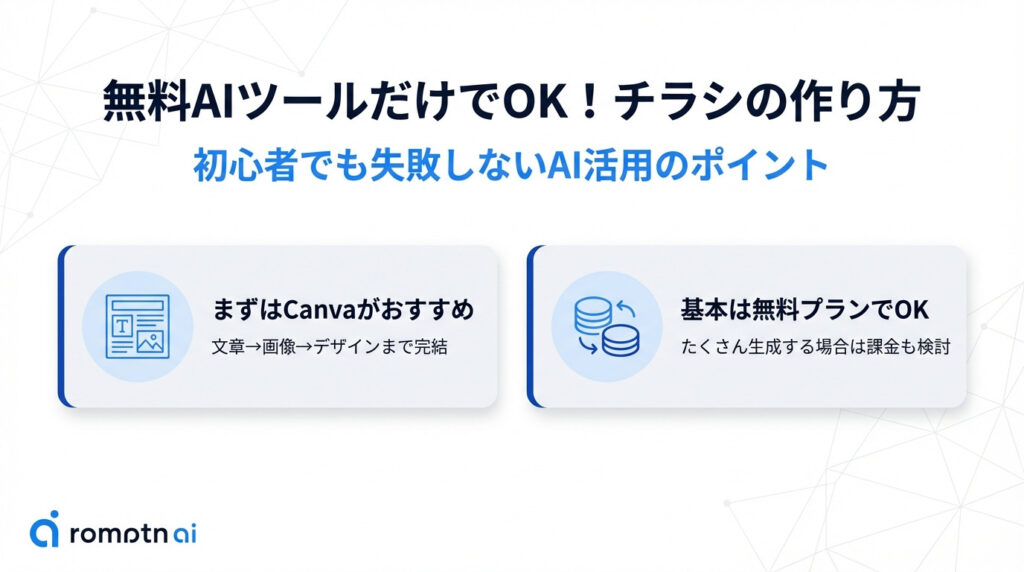
無料AIツールだけでOK!チラシの作り方
少し前まではチラシ作りには、デザインソフトの契約が必要でした。また、デザイン知識やセンスが問われ初心者には難しいものでした。しかし、今は異なります。
チラシ作成におすすめのツールはCanva
チラシ作成には、Canvaがおすすめです。近年多くの非デザイナーが活用するようになったCanvaは、AIによるテキスト生成機能や画像生成機能があるほか、そのまま使えるチラシ用テンプレートが充実しています。
文章→画像→デザインまでを一つのツール内で完結できるため、ツール間の移動が不要で作業効率を上げられるのがメリット。
「どんな切り口で訴求すべきか」「ターゲット層の心理を踏まえた構成案」など、より深い相談をしたい場合はChatGPTと組み合わせて使用するとより効果的です。
無料でできる範囲・課金が必要になるケース
無料プランでもある程度生成できるAIも登場しており、作成回数が多い場合や個人使用の場合は完全無料で対応できます。一方で、無料プランでは生成回数に限りがあるため、月に何度も作成が必要な場合は有料プランへのアップグレードが必要です。
また、以下のケースでは課金を検討すべきでしょう。
ご自身の用途や使いやすさ、使うツールなどによって選択してください。
無料で使えるAIチラシ作成ツールおすすめ7選
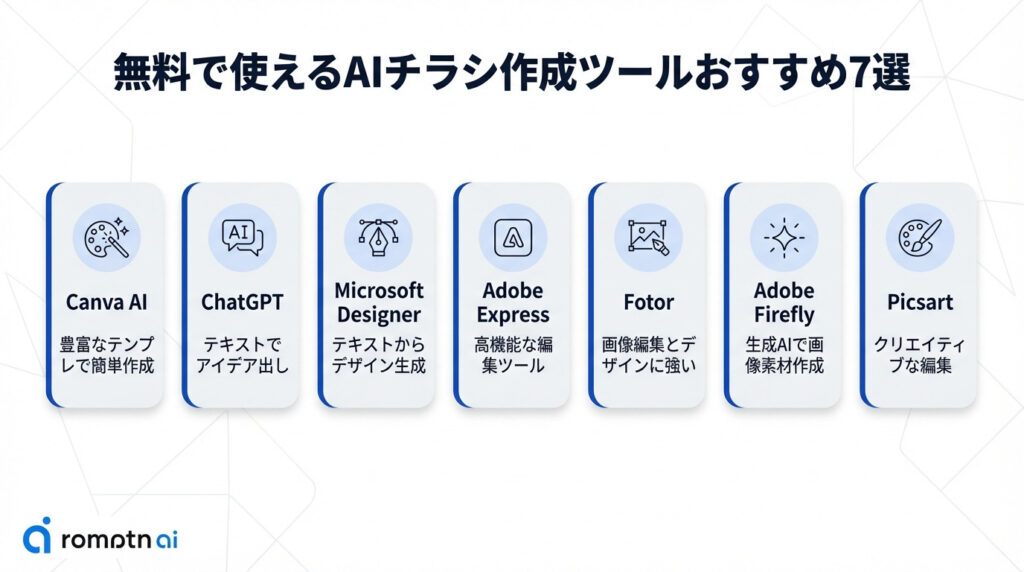
続いて、無料で使えるAIチラシ作成ツールを7つ紹介します。それぞれの特徴と、どんな人に向いているかをみていきましょう。
1.Canva AI

無料プランでできること:AI画像生成、AIテキスト生成、AIレイアウト生成、テンプレート使用
商用利用:可能(各素材のライセンスは要確認)
注意点:無料プランでは一部AI機能、月50回までの生成回数に制限あり
Canvaは、AIによる画像生成機能とテンプレートを組み合わせて使える万能デザインツールです。無料プランでも220万以上のテンプレートが利用でき、チラシ専用のレイアウトも豊富に揃っています。
より手軽に作るなら、Magic Designというキーワードを入力するだけでAIが自動でデザイン案を複数生成してくれる機能も。
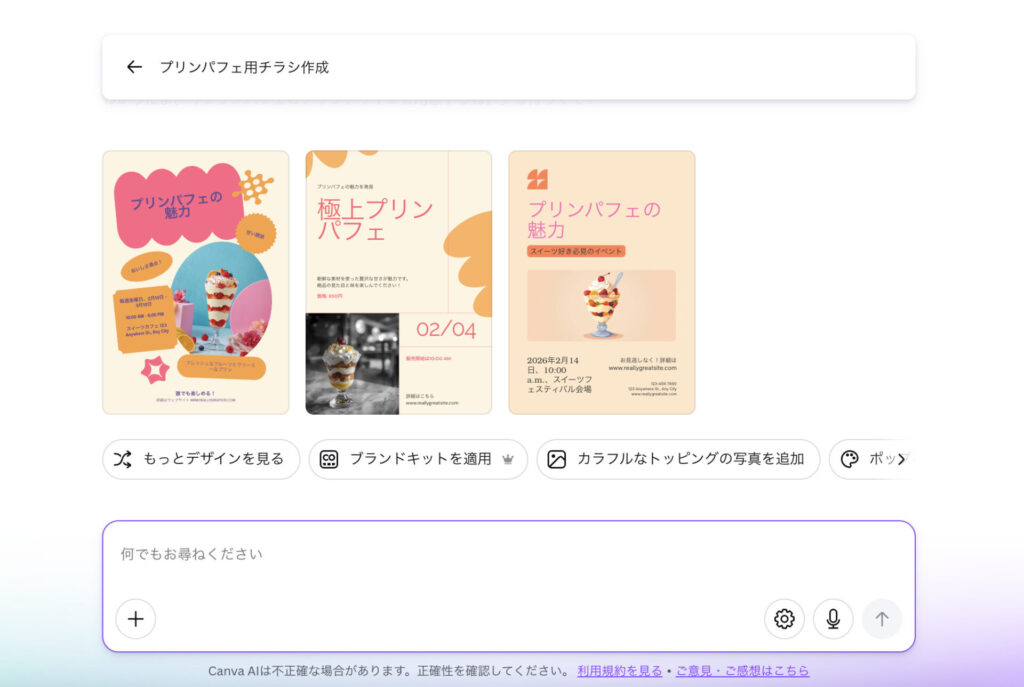
日本語フォントも充実しているため、初心者でも直感的に使えます。クオリティを求める人、手間をかけたくない人どちらにもおすすめです。
Canva AIでチラシを作る詳しい方法はこちら

2.ChatGPT
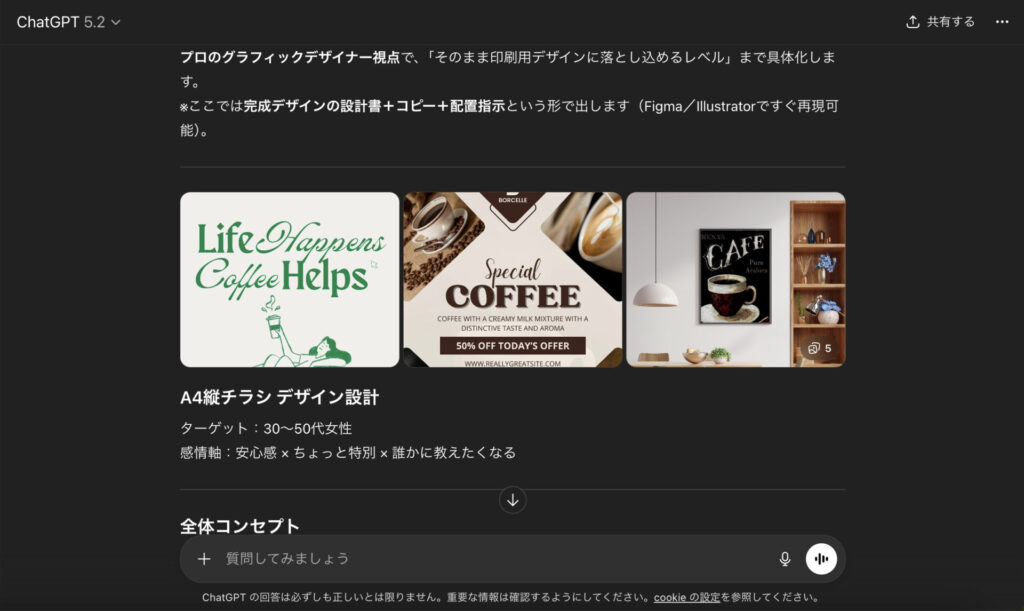
無料プランでできること:AI画像生成、AIテキスト生成
商用利用:可能
注意点:無料プランでは1日3回までの画像生成回数に制限あり、生成されたチラシの手動編集は不可
実はChatGPTひとつでもチラシ作成ができます。ただし、画像で出力されるため、レイアウトやテキストの配置は何度も指示をし直して調整する必要があります。
作成準備としてキャッチコピー生成や画像生成への使用もおすすめです。「どんな言葉で訴求すればいいか分からない」「商品やサービスに合う画像が欲しい」という悩みを解決してくれます。
Chat GPTでチラシを作る詳しい方法はこちら
3.Microsoft Designer
無料プランでできること:AI画像生成、AIレイアウト生成
商用利用:可能
注意点:無料プランでは1日15回までの生成回数に制限あり
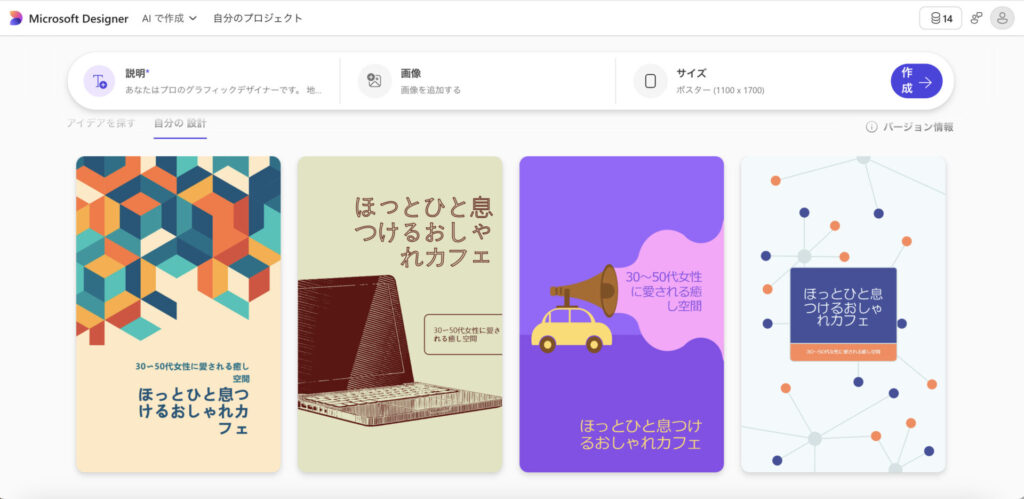
Microsoft Designerも、テキスト入力だけでデザインを生成してくれるツールのひとつ。
Microsoftアカウントがあれば無料で利用でき、具体的な用途を入力するだけでレイアウト・配色・画像まで含めた完成形が提示されます。
生成後にはフォントやデザインの調整デザインの微調整が可能。クオリティよりもとにかく早く形にしたい場合や、複数案を比較検討したい場合に便利です。
4.Adobe Express
無料プランでできること:AI画像生成、AIレイアウト生成、テンプレート使用
商用利用:可能
注意点:無料プランでは月25回までの生成回数に制限あり
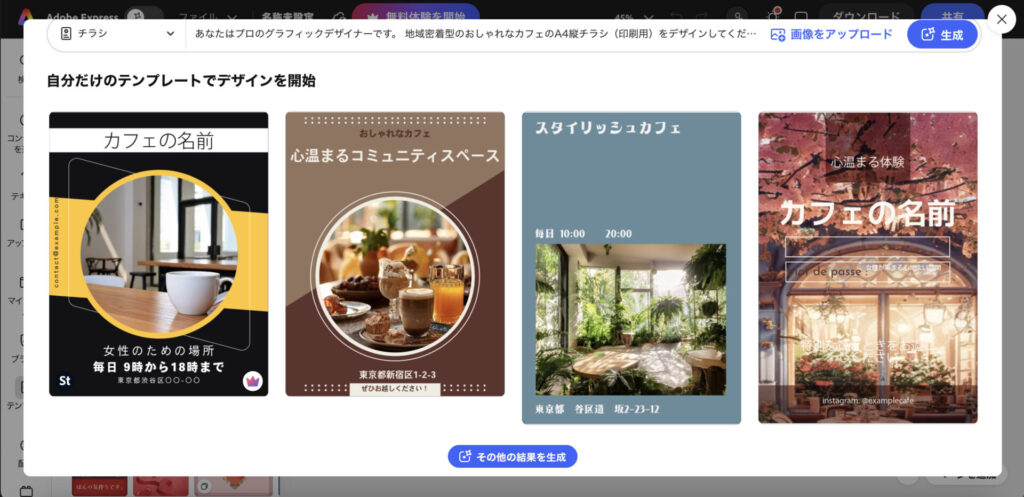
Adobe Expressは、テキストを入力するけでAIがポスターのテンプレートを作成します。
PhotoshopやIllustratorを開発するAdobeが提供しているため、デザインの完成度が高く、印刷時の品質が安定している点が魅力。テンプレートをもとに豊富な素材やグラフなども追加できます。
無料プランでは書き出し回数に制限がありますが、月に数枚のチラシを作る程度なら十分です。クオリティ重視で、将来的にプロツールへ移行したい方におすすめです。
5.Fotor
無料プランでできること:AI画像生成、AI画像編集、テンプレート使用
商用利用:無料プランでは不可
注意点:無料プランでは1日5回までの生成回数に制限あり
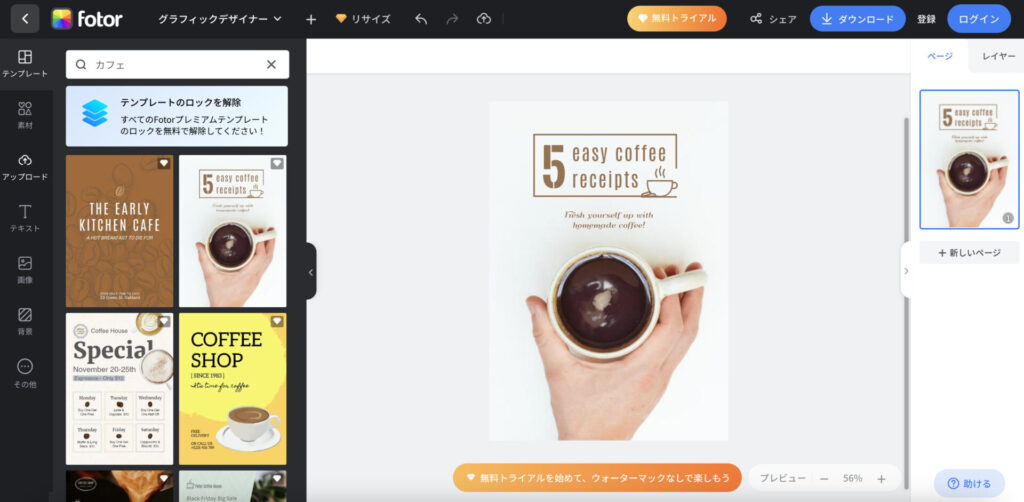
Fotorは、写真編集とAIデザインを一体化したツールです。
背景除去・画像補正・AIによる拡大機能など、画像加工に特化した機能が充実しています。Canva同様テンプレートも用意されており、写真を加工してそのままデザインに組み込めるのが特徴。
商用利用は有料プランのみであるため、無料プランの場合は個人使用に留めておきましょう。
6.Adobe Firefly
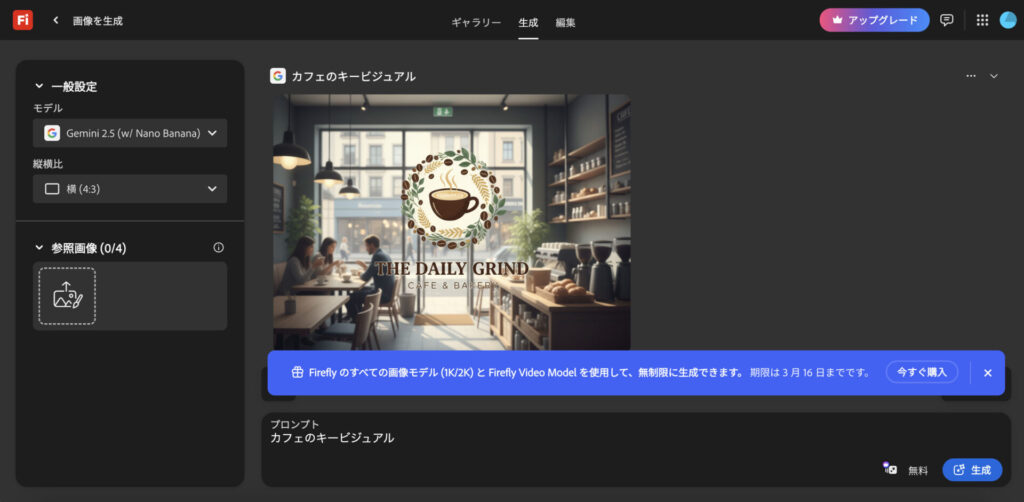
無料プランでできること:AI画像生成
商用利用:可能
注意点:無料プランでは月25回までの生成回数に制限あり
Adobe Fireflyは、Adobeが提供する商用利用可能なAI画像生成ツールです。
テキストから高品質な画像を生成でき、生成した画像はそのままチラシに使用可能。特に、背景画像やイラスト素材が必要な場合に威力を発揮します。
Adobeアカウントがあれば無料で月25クレジットまで生成可能(1回の画像生成で1クレジット消費)。何度も生成し直すと制限に達してしまうため、注意しながら活用してください。
Adobe Fireflyの詳しい使い方はこちら
7.Picsart
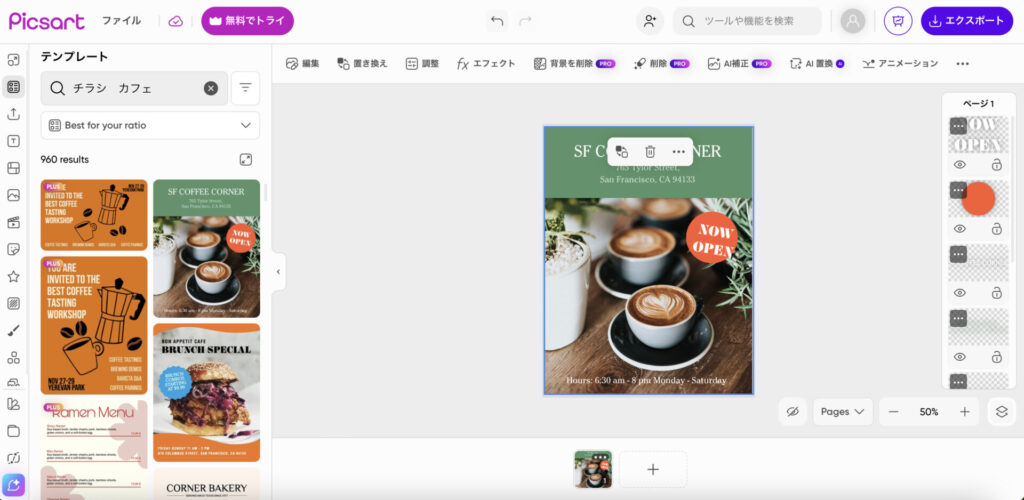
無料プランでできること:AI画像生成、AI画像編集、テンプレート使用
商用利用:可能(各素材のライセンスは要確認)
注意点:無料プランでは週5回までの生成回数に制限あり
Picsartは、画像・動画を編集する多機能デザインツールです。豊富なテンプレートに加え、AI背景除去・AI画像拡張・AIエフェクトなど、多彩なAI機能を搭載しています。
スマホアプリが人気で、パソコンをお持ちでない方やスマホで作業をしたい方に最適。
基本機能は無料プランで使えますが、一部機能や素材は有料です。有料プランの機能が試せる7日間の無料トライアル期間もあるため、上手に活用して必要に応じ検討しましょう。
AIでチラシを作るツール選びの基準
ツールを選ぶ際は、自分の目的・スキルレベル・予算に合ったものを選ぶことが重要です。
初心者には操作が直感的なCanvaやMicrosoft Designerがおすすめです。テンプレートが豊富で、ドラッグ&ドロップだけで完成するため、デザイン知識がなくても安心して使えます。
無料で完結させたい場合は、ChatGPTとCanvaの組み合わせが最適です。商用利用も可能で、制限なく使える範囲が広いのが特徴です。
時短を重視するなら、Microsoft DesignerやAdobe ExpressのようにAIが自動でデザイン案を複数生成してくれるツールが便利です。スマホで作業したい場合は、Canvaのアプリ版が最も操作性に優れています。
自分の優先順位を明確にした上で、2〜3個のツールを試してみると良いでしょう。
ChatGPT×CanvaでAIチラシを作る手順
ここからは、実際にCanvaを使ってチラシを作る手順を解説します。 今回は、ChatGPTにターゲットや訴求内容を相談した後に、テキストまで考えてもらいました。
- STEP1ChatGPTでキャッチコピーと本文を生成する

ChatGPTに、チラシに掲載する効果的な文章を生成してもらうよう指示します。簡単な文章なら、Canva内のマジック作文も便利です。
- STEP2Canvaでテンプレートを選ぶ

Canvaで任意のサイズの編集画面を開き、デザイン検索窓に「”業種やイメージ”」を入力してテンプレートを選びます。用途に近いデザインを選ぶと、後の編集が楽に。
- STEP3テンプレートの文字を差し替える

先ほどの文章を、テンプレートのテキストボックスに貼り付けます。フォントや配色はテンプレートのものをそのまま使えばOKです。
- STEP4画像を追加・調整する

必要に応じて、Canva内のAI画像生成機能(Magic Media)や無料素材を挿入します。
- STEP5PDF形式で書き出す
完成したら「ダウンロード」→「PDF」を選んで保存。コンビニのネットプリントやデータ入稿にそのまま使えます。
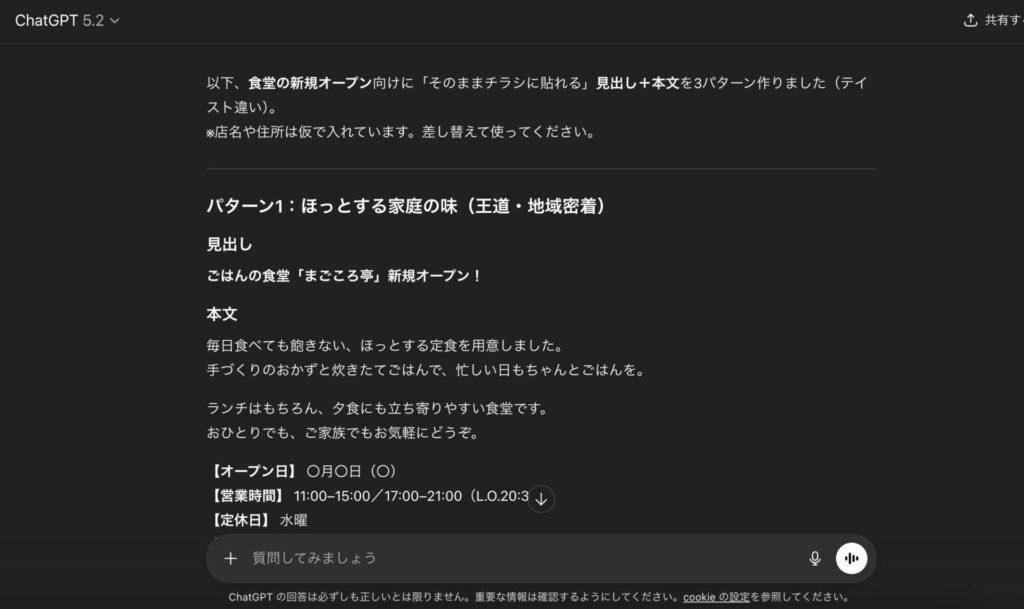
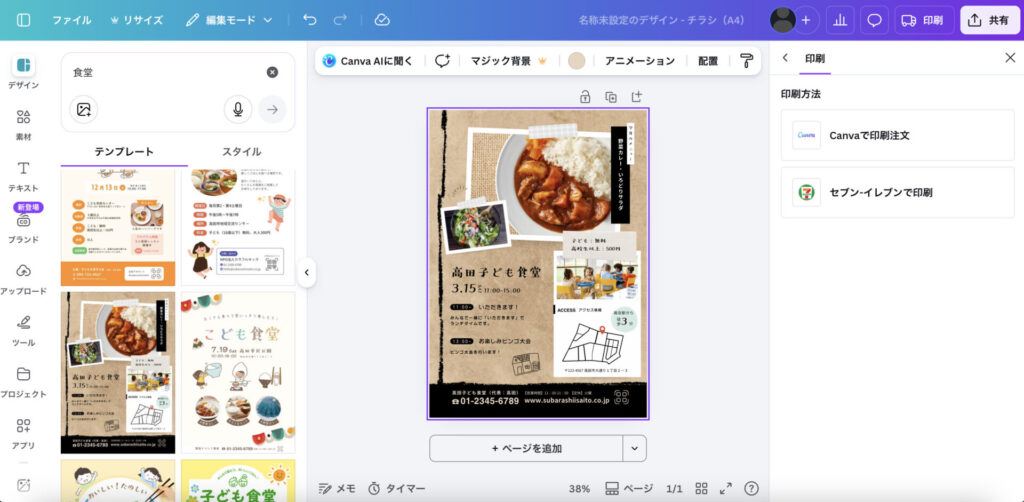
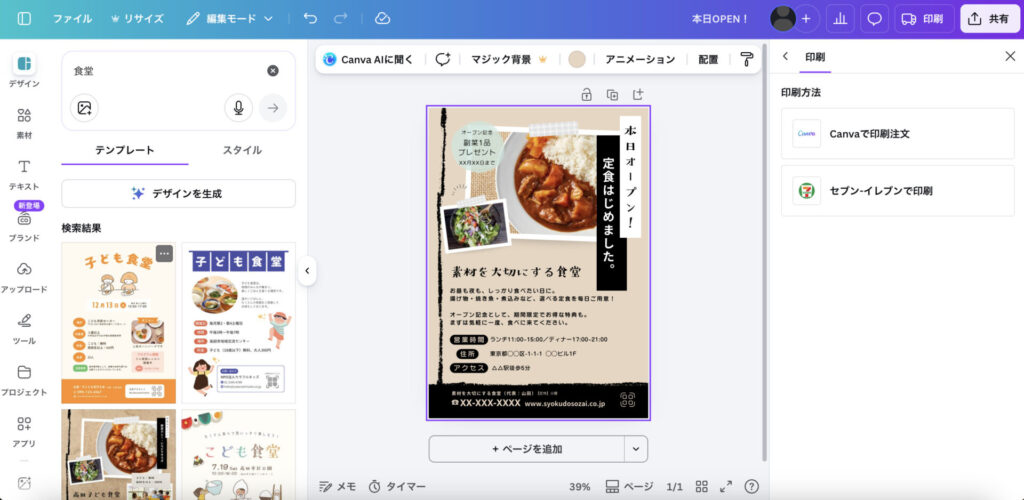
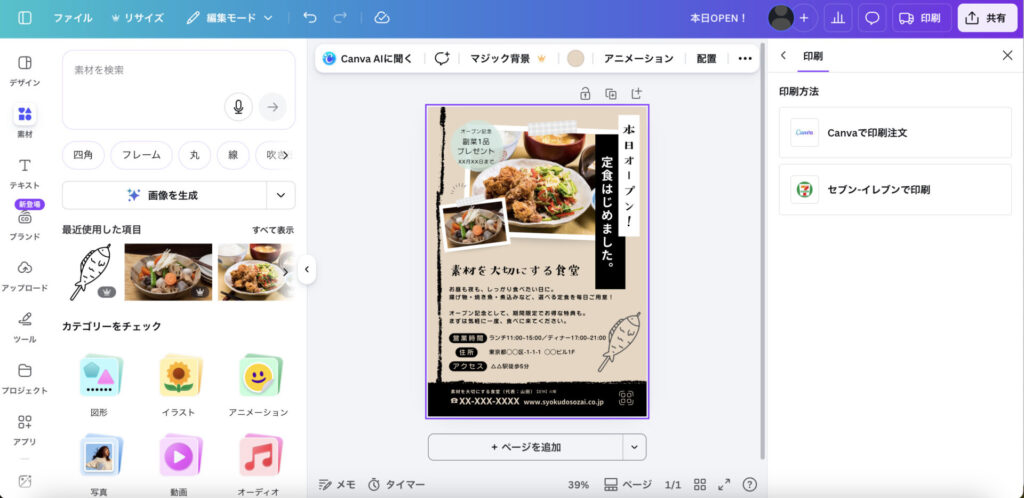
ここまで非デザイナーの筆者でも10分程度で作成できました!
AIでチラシを作ろう!コピペOKプロンプト集
そのまま使えるプロンプト例も紹介します。自分の業種や目的に合わせて単語を入れ替えるだけで使えるので、ぜひ活用してくださいね。
【文章生成用プロンプト】
見出し・本文をチラシ向けの短く刺さる文章で生成するプロンプトです。
あなたはプロのコピーライターです。
以下の条件で、チラシに掲載する「見出し」と「本文」を作成してください。

【業態】
地域密着型の食堂(新規オープン)

【ターゲット】
30〜60代の男女
・一人でも入りやすい
・日常使いできる店を探している人

【トーン】
・親しみやすい
・ほっとする
・押しつけがましくない

【条件】
・見出し:20文字前後、目を引くが派手すぎない
・本文:80〜120文字程度
・価格やメニューの詳細は書きすぎない
・「新規オープン」であることが自然に伝わること
・チラシにそのまま使える日本語表現にすること

【出力形式】
・見出し
・本文
【画像・イラスト生成用プロンプト】
チラシに使えるメインビジュアルを作るためのプロンプトです。
画像の場合
あなたはプロのグラフィックデザイナーです。
以下の条件で、A4縦チラシに掲載するメインビジュアル画像を生成してください。

【業態】
地域密着型の食堂(新規オープン)

【ターゲット】
30〜60代の男女
・一人でも入りやすい
・日常使いできる店を探している人

【トーン】
・親しみやすい
・ほっとする
・清潔感がある
・派手すぎず落ち着いた雰囲気

【被写体(主役)】
(例)定食セット(白ごはん、味噌汁、小鉢、主菜:焼き魚 or 唐揚げ)
※主役は料理。背景はシンプルに。

【シーン・背景】
・木目のテーブル
・柔らかい自然光(窓から差し込む光)
・ベージュ〜くすみブラウン中心の店内トーン
・地域の食堂らしい安心感(気取らないが整っている)

【配色】
・ベージュ
・くすみブラウン
・ウッド調
・(アクセント)セージグリーン少量
イラストの場合
あなたはプロのイラストレーターです。
以下の条件で、A4縦チラシに掲載するメインビジュアルイラストを生成してください。

【業態】
地域密着型の食堂(新規オープン)

【ターゲット】
30〜60代の男女
・一人でも入りやすい
・日常使いできる店を探している人

【トーン】
・やさしい
・ほっとする
・親しみやすい
・落ち着いた(子どもっぽすぎない)

【被写体(主役)】
(例)定食のイラスト(ごはん、味噌汁、小鉢、主菜)
※主役は料理。余白を活かす。

【シーン・背景】
・木目テーブルのイメージ
・背景はシンプル(描き込みすぎない)
・清潔感と温かみが伝わる

【配色】
・ベージュ
・くすみブラウン
・セージグリーン(アクセント少量)
・原色は使わない

【スタイル】
・手描き風(線が細く柔らかい)
【レイアウト・デザイン用プロンプト】
文章+画像+配置まで含めた「チラシ完成案」をAIに作らせるプロンプトです。
あなたはプロのグラフィックデザイナーです。
以下の条件で、A4縦のチラシデザインを作成してください。

【業態】
地域密着型の食堂(新規オープン)

【目的】
・新規来店促進
・近隣住民に安心感を与える

【ターゲット】
30〜60代の男女
・一人利用、家族利用どちらも想定

【デザイントーン】
・ナチュラル
・あたたかみ
・落ち着いた
・派手すぎない

【カラー】
・ベージュ
・ブラウン
・木目調
・くすみカラー中心

【フォント指定】
・見出し:手書き風 or やわらかい書体
・本文:読みやすい丸ゴシック

【レイアウト指示】
・上部:店名+キャッチコピー
・中央:料理または店内のメインビジュアル
・下部:本文、営業時間、定休日、アクセス
・最下部:オープン記念特典(目立つが下品にならない)

【文章内容】
・「新規オープン」であること
・毎日食べられる安心感
・気軽に立ち寄れる雰囲気

【出力】
・チラシ全体の完成イメージが分かる形で
・日本語テキストを含めて生成
AIでチラシは作れる?できること・できないこと
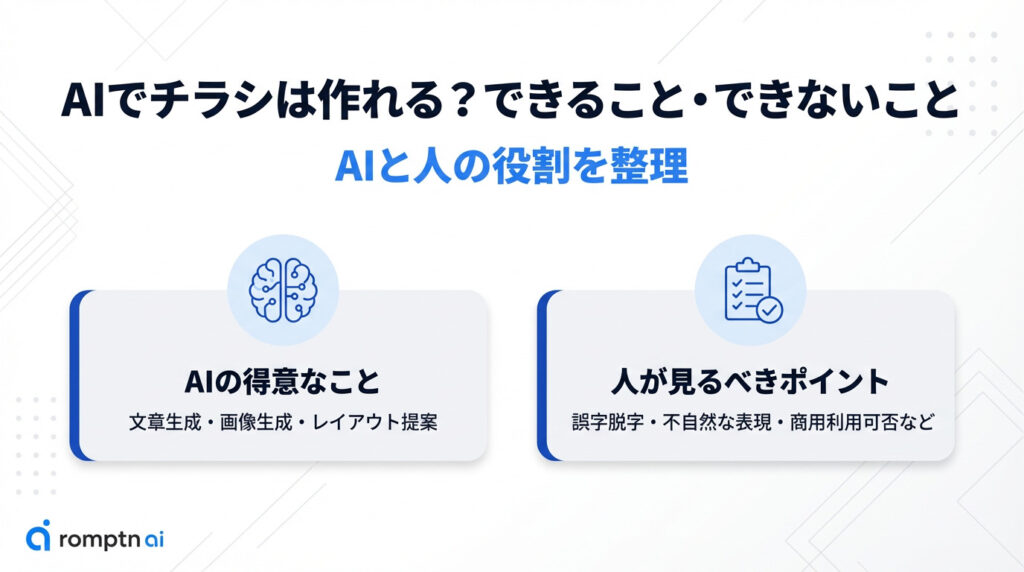
AIを使えば多くの作業を自動化できますが、すべてを任せられるわけではありません。ここでは、AIが得意なことと、人間が確認すべきポイントを整理します。
AIが得意なこと
AIは、文章生成・画像生成・レイアウト提案の3つで特に威力を発揮します。
文章生成では、ターゲット層や訴求ポイントを指定するだけで、プロが書いたようなキャッチコピーや本文が数秒で作成できます。複数パターンを一度に出力できるため、比較検討しながら最適な表現を選べます。
画像生成では、テキストで説明した内容のビジュアル化が可能。レイアウト提案では、業種や目的に応じたデザイン案を複数提示してくれるため、ゼロから考える手間を大幅に削減できます。
人が見るべきポイント
一方で、最終的な品質チェックは人間が行う必要があります。
まず、生成された文章に誤字脱字や不自然な表現がないか確認しましょう。AIは文法的に正しくても、文脈に合わない言葉を選ぶことがあります。
次に、画像やイラストが商用利用可能かどうかを確認します。特に、AI生成画像には権利関係が曖昧なケースもあるため、利用規約を必ず確認してください。
また、連絡先・日時・価格などの重要情報が正確に記載されているかも必ずチェックします。数字や固有名詞は特に注意が必要です。
AIでチラシを作るときの落とし穴と最終チェック
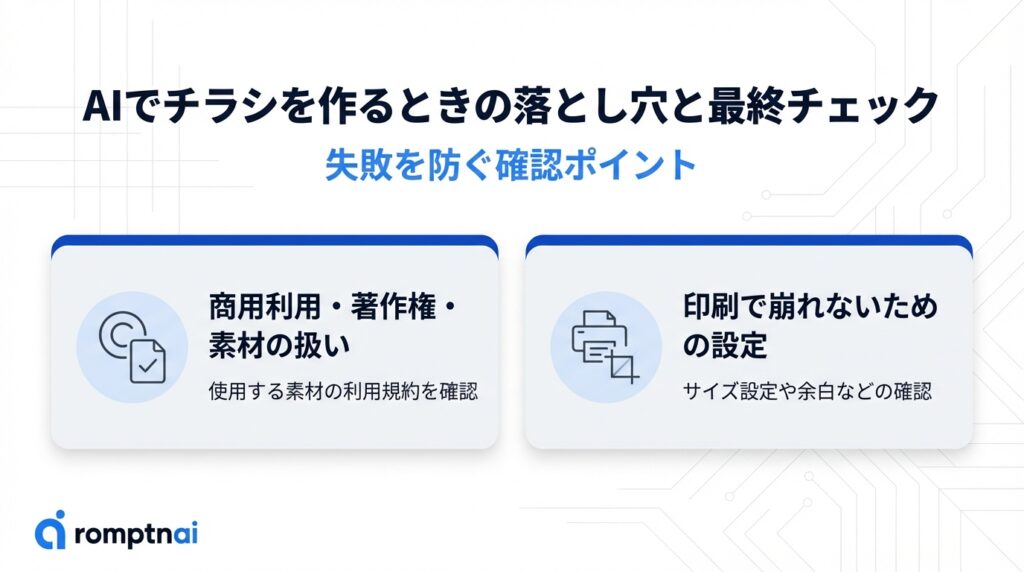
AIを使えば効率的にチラシを作れますが、いくつかの注意点があります。ここでは、実際に起こりやすいミスと、印刷前に確認すべきポイントを解説します。
商用利用・著作権・素材の扱い
使用する素材の利用規約を必ず確認しましょう。
Canvaの無料素材の中には、商用利用が制限されているものも含まれています。AI生成画像についても、ツールによって権利の扱いが異なります。ChatGPTで生成した画像は商用利用可能ですが、一部の無料AIツールでは生成画像の商用利用が禁止されている場合があります。
印刷で崩れないための設定
デジタルで見たときは問題なくても、印刷すると崩れる場合があります。印刷用にチラシを作る場合は、以下の設定を確認しましょう。
- サイズ設定:A4やB5など、実際の印刷サイズに合わせる
- 解像度:300dpi以上を推奨(Canvaでは「PDF(印刷)」形式で書き出す))
- 余白(塗り足し):端まで色や画像がある場合、3mm程度の余白を設定する
- フォント埋め込み:PDF書き出し時に自動で埋め込まれるが、念のため確認する
特に、コンビニプリントや印刷業者に入稿する場合は、PDF形式での書き出しが安全です。
まとめ
AIを使えば、デザイン未経験でも無料で本格的なチラシが作成できます。
- ChatGPTで文章を生成し、Canvaでデザインすれば、10〜15分程度で完成する
- コンビニ印刷やデータ入稿にも対応できるため、個人事業主や小規模ビジネスに最適
- ツール選びでは、初心者ならCanva、文章重視ならChatGPT、スピード重視ならMicrosoft Designerがおすすめ
- 無料プランでも十分実用的だが、高解像度印刷や商用利用の安全性を重視するなら有料プランも検討すると良い
最後に、生成された文章や画像は必ず人間が最終チェックを行い、商用利用の可否や印刷設定を確認してください。AIを補助ツールとして活用しながら、最終的な品質管理は人が行うことで、安心して使えるチラシが完成しますよ!
画像生成AIを使いこなすには、ツールの使い方だけでなく、プロンプト改善・環境導入・モデル選定・作業フローの理解が重要です。制作に役立つAI資料をまとめて受け取れます。
クリエイター向け資料を受け取る