「Geminiで人物の画像を作りたいのに、拒否されてしまう…」「毎回違う顔になってしまう。同じキャラクターで漫画や挿絵を作りたいのに!」
Googleの高性能AI「Gemini」は画像生成機能も優秀ですが、特に「人物画像」の生成に関してはルールが厳しく、思ったように作れずに困っている方も多いのではないでしょうか。
実は、Geminiで人物画像を生成するには、いくつかの条件やコツが存在します。さらに、AI画像生成の最大の難関である「キャラクターの顔や服装を固定する方法」も、しっかりとテクニックを使えば実現可能なのです。
この記事では主に以下の内容について解説していきます!
- Geminiで生成できる人物画像の例
- Geminiで人物画像を生成する具体的な手順
- Geminiで思い通りの人物画像を生成する際のコツ
- 生成する人物に一貫性を持たせる方法
読み終える頃には、Geminiを使いこなして、理想通りの人物イラストや一貫性のあるキャラクターを作成できるようになっているはずです!
Geminiの画像生成の使い方や基礎については以下の記事で詳しく解説しています!

📖この記事のポイント
- Geminiではリアル風、アニメ風、3D風、白黒風など様々な種類の人物画像を生成可能!
- 思い通りに生成するためには、なるべく具体的で細かい指示を出すことが重要。
- 生成される人物に一貫性を持たせるためには同じチャット画面で再度生成する方法が一番簡単。
- Geminiで実在の人物画像を生成することは不可。
- 画像生成はプロンプトの質によって生成結果が上下しやすい分野。より高度な活用法やプロンプトはセミナーで学ぶのが一番効率的。
- たった2時間の無料セミナーで会社に依存しない働き方&AIスキルを身につけられる!
- 今すぐ申し込めば、すぐに月収10万円UPを目指すための超有料級の12大特典も無料でもらえる!
\ 累計受講者10万人突破 /
無料特典を今すぐ受け取る
【生成例】Geminiで作成した人物画像を5つ紹介
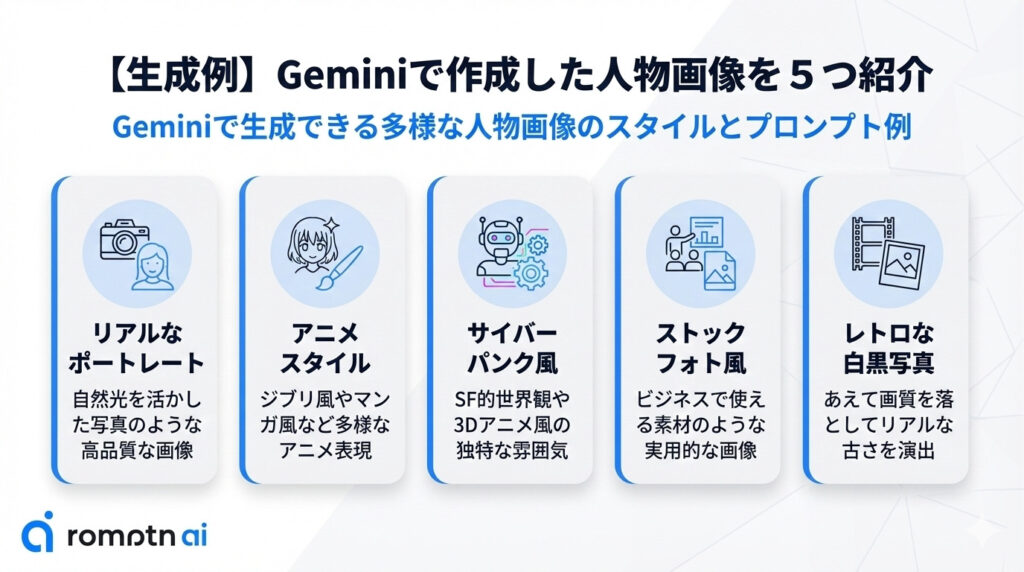
まずは、実際にGeminiを使って生成できる人物画像の例を見てみましょう。プロンプトも合わせて紹介しますので、コピーして試してみてください!
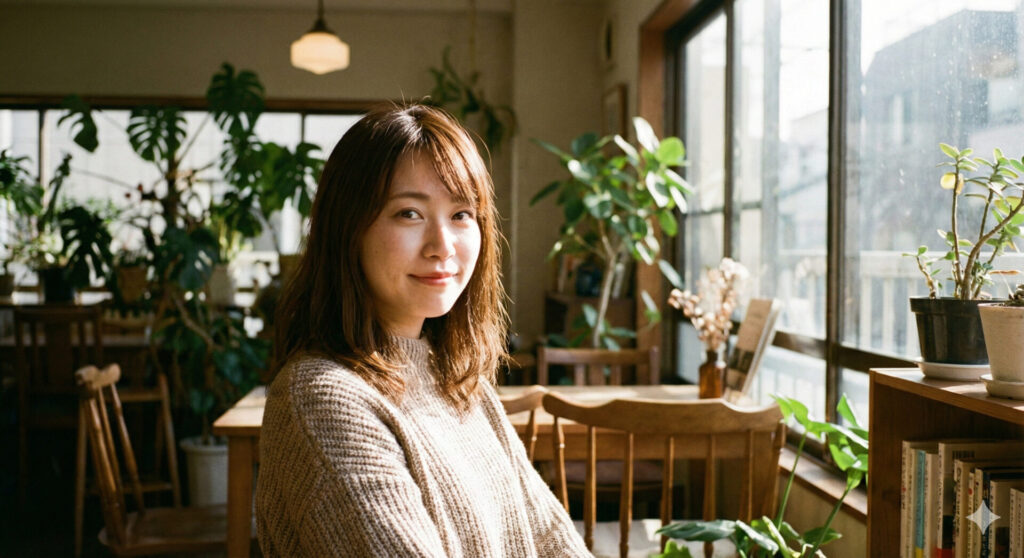
1.リアルな写真風の女性(ポートレート)
自然光を活かした、プロの写真家が撮影したようなリアルなポートレートを生成することも可能です。Geminiが得意な分野でもあり、しっかり見ないとAI生成か実際の写真か区別がつかないクオリティになっています!
〇プロンプト
東京の日の当たるカフェで優しく微笑む20代後半の日本人女性の自然なポートレート写真。自然光、フィルムグレイン、アナログカメラで撮影。〇生成結果
2.アニメスタイルのキャラクター
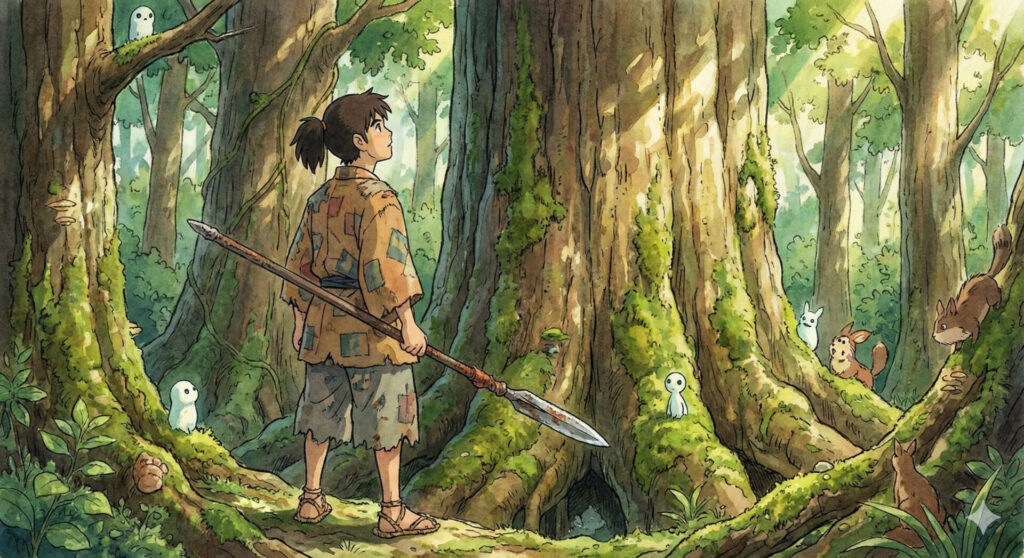
一時期SNSで流行っていた日本のアニメ風の人物画像も生成可能です!以下は日本のジブリ映画のようなスタイルを指定した例です。他にも白黒のマンガ風やテレビアニメ風の人物も生成可能です。
〇プロンプト
森の中に立ち、1本の巨木を見つめる、手には槍を持っていて、古い着物を着ている日本系の若い男性のアニメイラスト。スタジオジブリにインスパイアされたアートスタイル、日本のアニメ映画にあるような画風。〇生成結果
3.サイバーパンク風の人物
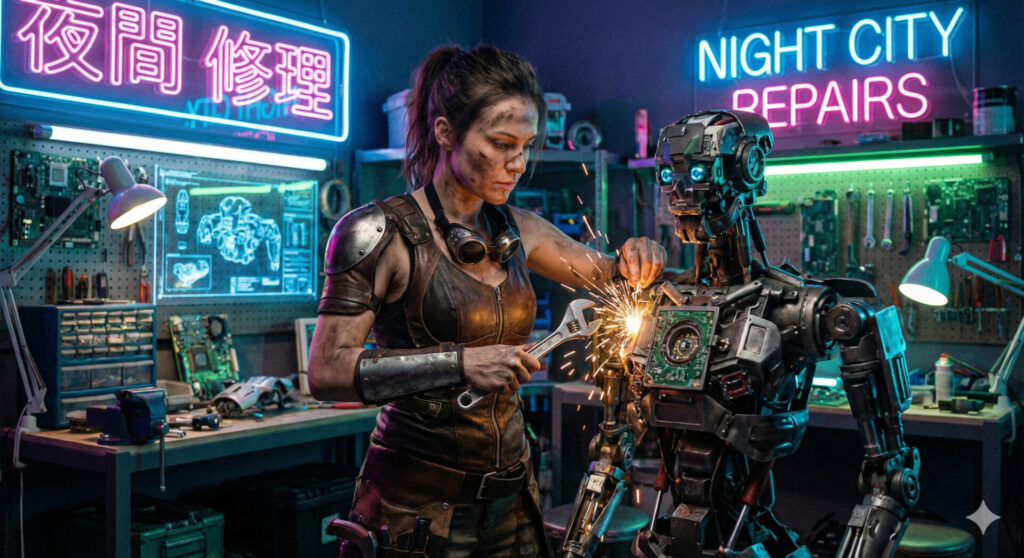
具体的な職業とSF的な世界観を組み合わせた、雰囲気のある画像です。Geminiはこのような3Dアニメ風の画像も得意分野です!ゲームの世界のような独特な雰囲気を出すことができます。
〇プロンプト
ネオンに照らされたサイバーパンクのワークショップでロボットを修理する女性整備士のミディアムショット写真。彼女は保護具を着用し、顔に汚れがついている。詳細な環境、映画のようなライティング。〇生成結果
4.ストックフォト風
ビジネスシーンで使えるようなストックフォト風の画像も生成することができます!ブロガーや資料作成者が求めている「素材として使える画像」を実質無料で手に入れることができます。
〇プロンプト
明るいモダンなオフィスでのミーティング風景。スーツを着た多様な人種の男女がホワイトボードの前で活発に議論している。プロフェッショナルな雰囲気、広角レンズ、ストックフォトスタイル。〇生成結果

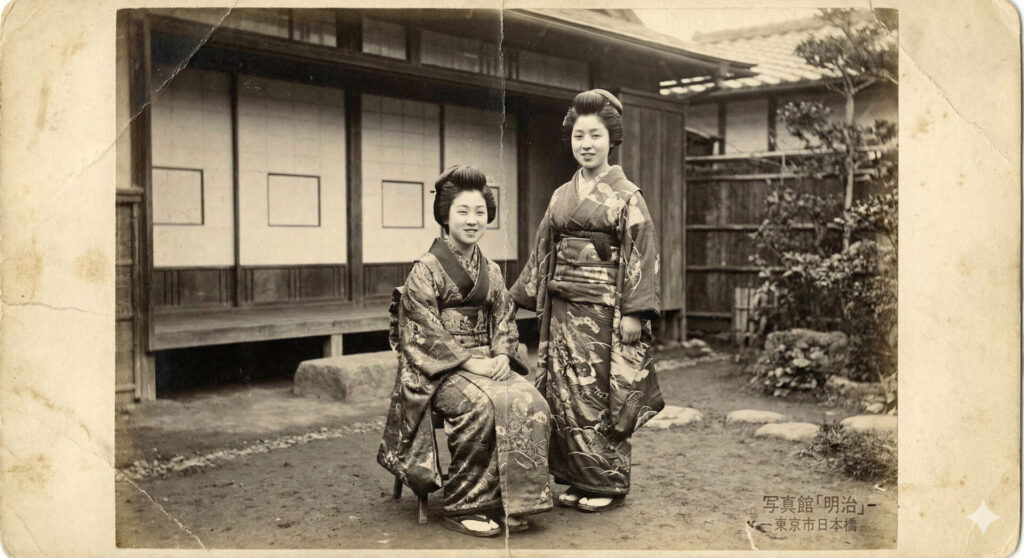
5.白黒写真
カラーで高画質なリアル風写真も生成可能ですが、白黒にしてあえて画質を落とすことでよりリアルな雰囲気を出すことができます!
〇プロンプト
昔の着物を着た2人の日本人女性が映っている古い白黒写真。〇生成結果
たった2時間の無料セミナーで
会社に依存しない働き方&AIスキル
を身につけられる!
今すぐ申し込めば、すぐに
月収10万円UPを目指すための
超有料級の12大特典も無料!
Geminiで人物画像を生成する手順
次に、実際にGeminiを使って人物画像を生成する具体的な手順を見ていきましょう。難しい設定は不要で、基本的にはチャットで話しかけるだけです。
- Step1チャットで作りたいイメージを伝える
Geminiのチャット入力欄に、作成したい画像のイメージを入力します。
〇プロンプト
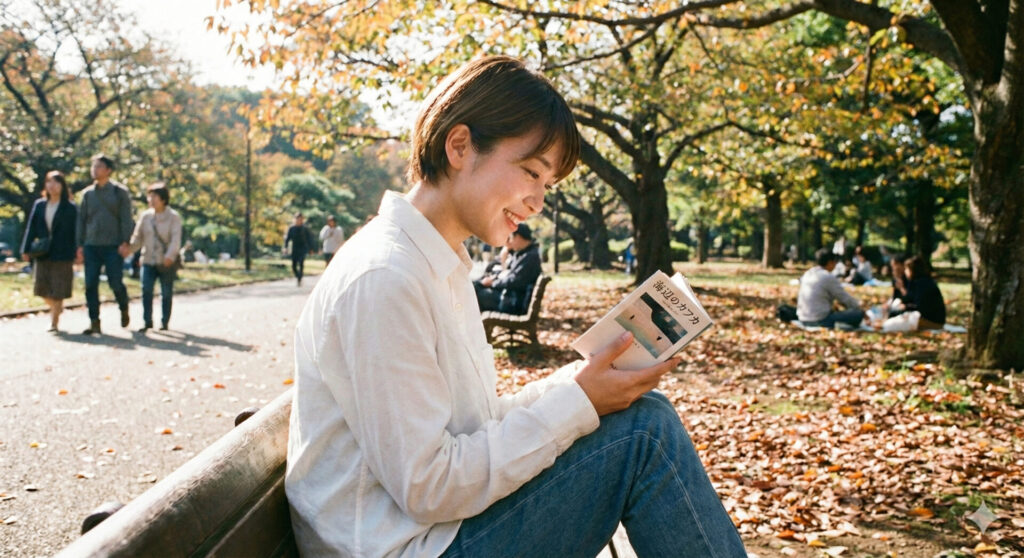
公園で読書をしている20代の日本人女性の写真を生成して - Step2生成結果を確認する
プロンプトを送信して生成結果を確認します。もし満足いく結果であれば右上のダウンロードボタンをクリックし、まだ修正したい箇所があれば再度修正を行います。
〇生成結果

- Step3修正を行う
もし先ほどの生成結果で満足いかない場合は再度プロンプトで修正をお願いします。今回は人物の服装を変えてみます。
〇プロンプト
女性の服装を白いシャツへ変えてください。その他の情報は変えないこと。〇生成結果
このように服装以外の情報は元の画像とまったく同じまま、指定した部分のみを修正してくれます!

たった2時間のChatGPT完全入門無料セミナーで ChatGPTをフル活用するためのAIスキルを身につけられる!
今すぐ申し込めば、すぐに
ChatGPTをマスターするための
超有料級の12大特典も無料!
Geminiで人物生成をする際の4つのコツ
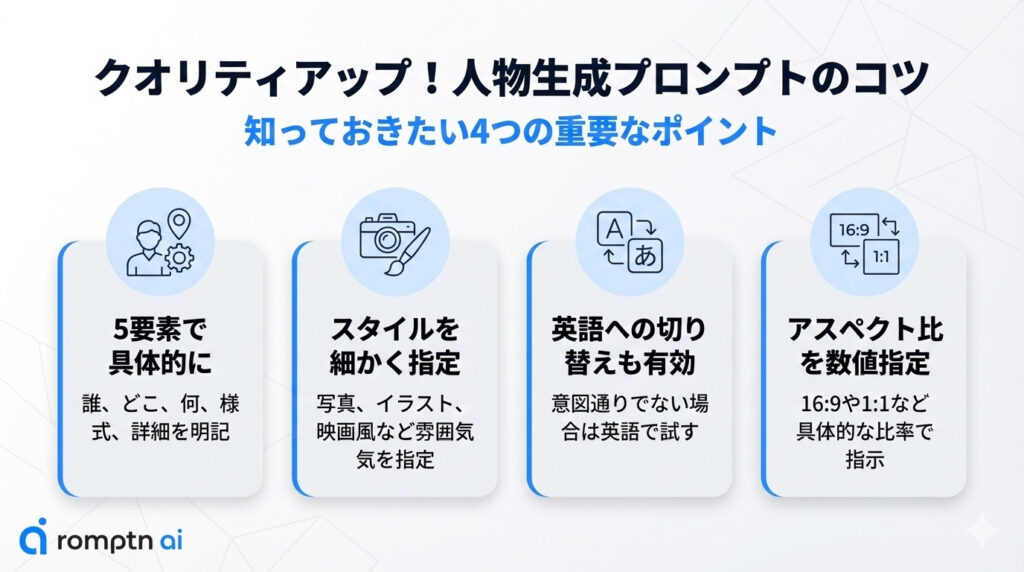
AI画像生成において、指示文(プロンプト)は最も重要な要素です。Geminiで魅力的な人物を描き出すためのコツを紹介します。
1.具体的な描写と指示の基本
AIは曖昧な指示が苦手です。「かわいい女の子」だけでは、AIの基準での「かわいい」が出力されてしまいます。以下の5要素を意識して具体的に伝えましょう。
- 誰が(Subject):20代の日本人ビジネスマン、青い目の少女
- どこで(Background):ネオン輝く東京の夜景、日差しが差し込む図書館
- 何を(Action):パソコンを開いて笑顔で電話している、遠くを見つめている
- どのように(Style):サイバーパンク風、油絵風、ポートレート写真
- 光や構図(Details):自然光、逆光、クローズアップ、全身ショット
2.スタイルや画風を細かく指定
ただ「人物」と伝えるだけでは、ありきたりな画像になりがちです。。先ほど示した5要素の4番目「どのように(style)」の箇所で以下のようなキーワードを追加することで、画像の雰囲気をガラッと変え、思い通りのイラストを生成可能です!
| スタイル | おすすめキーワード(プロンプト) |
| 写真風 | フォトリアル、高画質、スマホ、フィルムカメラ、一眼レフで撮影 |
| イラスト風 | アニメスタイル、水彩画風、デジタルアート、スタジオジブリ風 |
| 映画風 | シネマティックライティング、ドラマチック、映画のワンシーン |
3.日本語プロンプトと英語プロンプトの使い分け
Geminiは日本語が得意ですが、画像生成エンジンの元々のデータは英語が中心です。基本的には指示は日本語でOKですが、時々どうしても思い通りの画像を生成してくれないことがあります。また、日本語では生成を拒否されても英語で入力すると生成してくれることがあります。
そのような場合には日本語プロンプトを英語に翻訳してから再度Geminiへ指示を出してみてください!英語にするだけであっさり生成されることは多々あります。
4.画像サイズ(アスペクト比)を指定する
SNSやブログで使う場合、画像の縦横比は重要ですよね。プロンプトの最後にアスペクト比を指定する言葉を添えましょう。この時のコツですが、「横長で」「縦長で」となんとなく伝えるのではなく、「16:9」「1:1」のように具体的な数値をプロンプトに含めるとしっかりと指示通りに生成してくれます!
- 横長(ブログ・YouTube用):「16:9の比率で生成して」
- 縦長(スマホ・TikTok用):「9:16の比率で生成して」
- 正方形(Instagram用):「1:1で生成して」
【応用編】同じキャラクターを生成し続ける「キャラ固定」テクニック
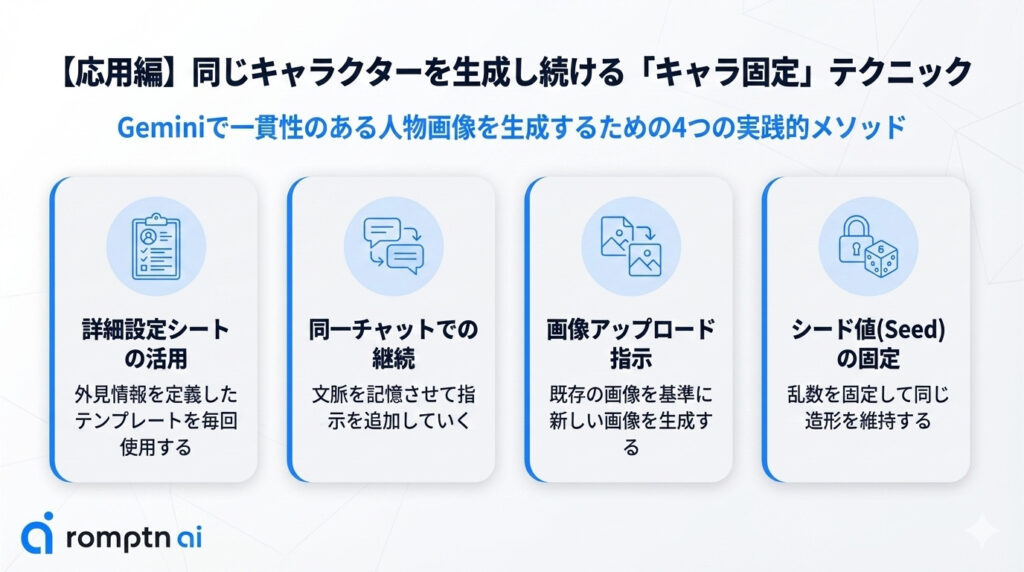
AI画像生成で最も難しいのが「同じキャラクターを一貫して登場させること」です。通常、AIは毎回ゼロから画像を生成するため、同じプロンプトでも顔や服装が変わってしまいます。
しかし、以下の4つのポイントを押さえることで、Geminiでもキャラクターの固定が可能になります。
1.「キャラクターシート」をプロンプト化する
一貫性を保つための1つめの方法は、キャラクターの外見情報を詳細に定義した「マスタープロンプト(キャラクターシート)」を作成し、それを毎回コピペして使用することです。
具体的には、以下の要素を詳細に定義します。
【身体的特徴】
性別:
年齢:
顔:
目:
髪の長さ:
髪の色:
身体:
国籍:
顔の雰囲気:
【服装】
服のスタイル:
服の色:
服の素材:
アクセサリー:
【画風】
画風:これらをまとめた文章を毎回プロンプトの冒頭に配置し、その後に「走っている」「食事している」といった動作指示を追加することで、AIは「このキャラクターを描けばいいんだな」と理解しやすくなります。以下では実際に異なるチャット画面でテストしてみます!
〇プロンプト
【身体的特徴】

性別:女

年齢:30歳

顔:丸い

目:青い

髪の長さ:ロング(肩あたりまで伸びている、前髪は分けている)

髪の色:金髪

身体:標準体型

国籍:ヨーロッパ系

顔の雰囲気:優しく微笑んでいる

【服装】

服のスタイル:シンプルなワンピースで目立った装飾は無い

服の色:白

服の素材:やわらかい布

アクセサリー:なし

【画風】

画風:フィルムカメラで撮影
〇生成結果(1つ目)

〇生成結果(2つ目、別のチャット画面にて)
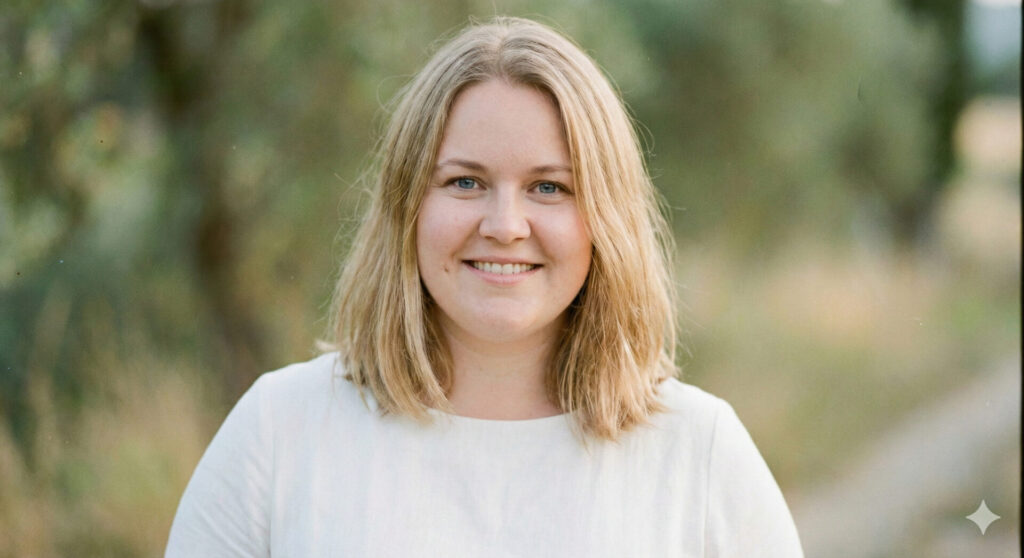
このように異なるチャット画面でもテンプレートに沿って情報を入力すると同じような人物を生成することが可能です!
2.同じチャット(スレッド)内で生成し続ける
Geminiは直前の会話の文脈を記憶しています。新しいチャットを立ち上げず、キャラクターを生成できたチャットルームで続けて指示を出すのが有効です。4つの方法の中で一番簡単な方法になります!
「さっきの女の子が、今度は笑っている画像にして」「服装はそのままで、背景を海にして」といった指示が通じやすくなり、キャラクターのブレを防げます。
では実際に同じチャット画面でテストしてみましょう!
〇プロンプト
前の画像の人物を服装など見た目はそのままで、夏の海辺にいる画像を生成して。画風はスマホで撮影したようなリアルな画像で。〇元の画像
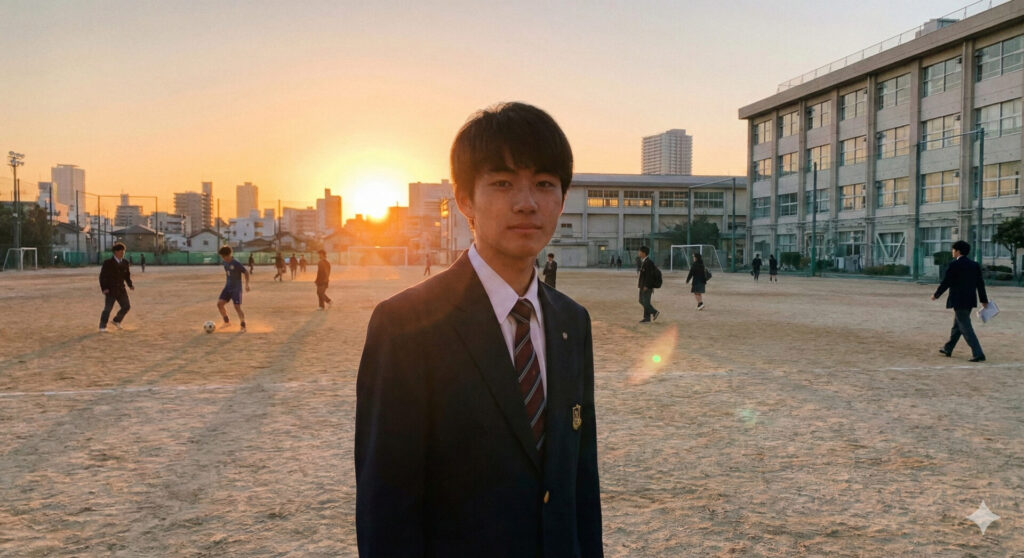
〇生成結果
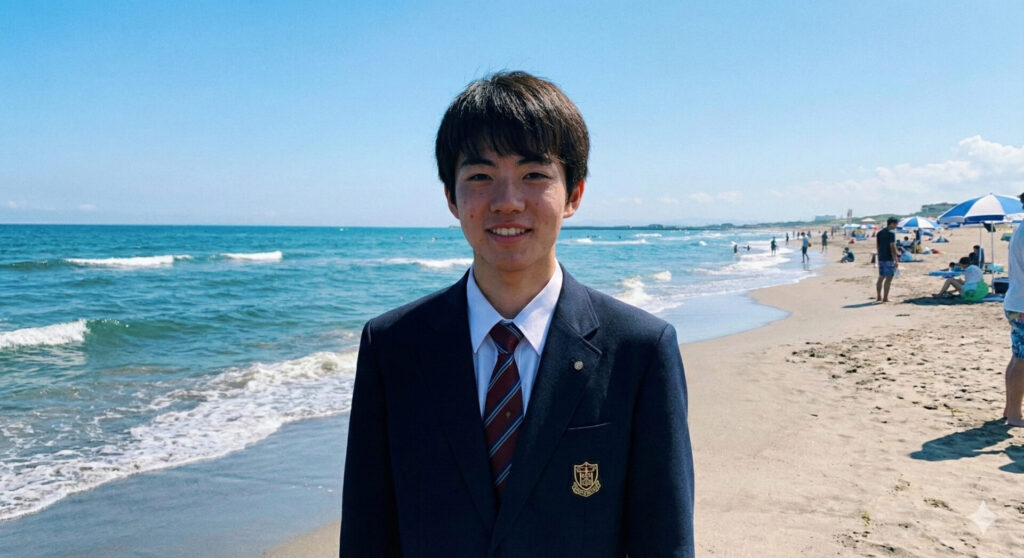
このように、「前の画像の~」と入力するだけで同一人物を使って別の画像を簡単に生成することが可能です!
3.Geminiへ画像をアップロードする
Geminiへ一貫性を持たせたい人物画像をアップロードすることで、その画像をもとに新しい画像を生成することが可能です!この方法も簡単で確実性が高くおすすめです。
〇プロンプト
添付画像の女性が雪景色にいる画像〇添付画像

〇生成結果

4.ImageFXでシード値(Seed)を固定する
さらに細かい調整やヘビーユーザーの場合は、GoogleのAI開発ツール「ImageFX」の使用を検討してください。Geminiと兄弟関係にある画像生成ツール「ImageFX」を使えば、より高度な設定が可能です!
これらのツールでは、画像生成の乱数(シード値)を固定できる機能があります。同じプロンプトと同じシード値を使えば、理論上は同じキャラクターが出力されます。そこからポーズだけを変更するプロンプトを入力することで、顔の造形を維持したままバリエーションを作ることが可能になります!
ImageFXについてはこの後詳しく説明します!まず、今回はImageFXにて同一人物の生成を行ってみます!
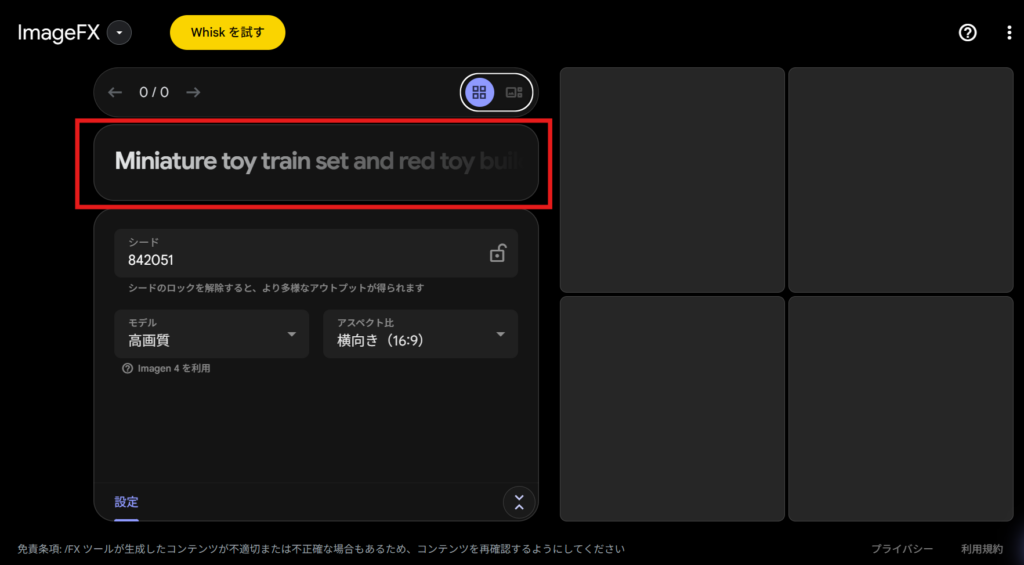
- Step11つ目の人物画像を生成
まず、ImageFXにGoogleアカウントでログインします。すると以下のような画面になるので、赤枠で囲ってある場所にプロンプトを入力します。

〇プロンプト
青色の無地の浴衣を着た日本人の10歳くらいの少年。髪は黒色。浴衣の帯は黒。〇生成結果

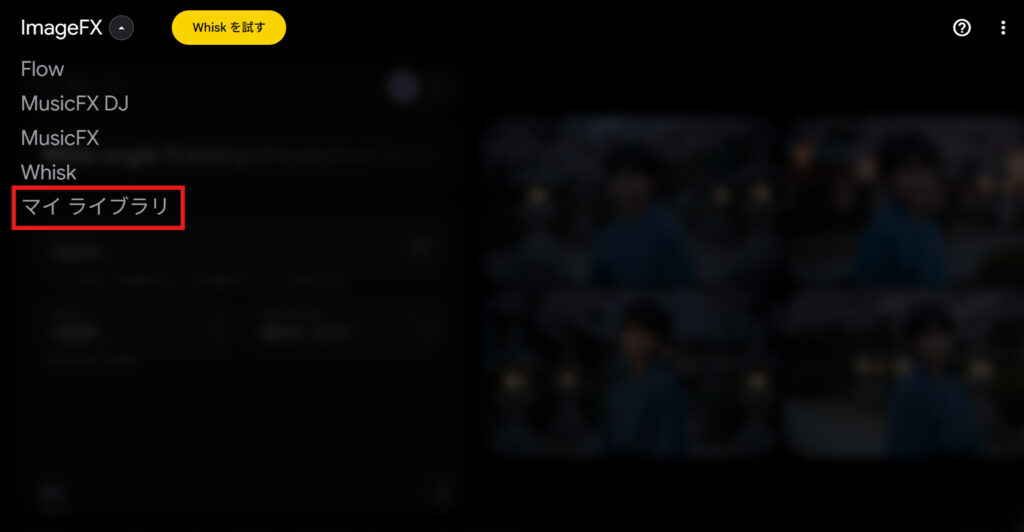
- Step2生成された画像のシード値を確認する
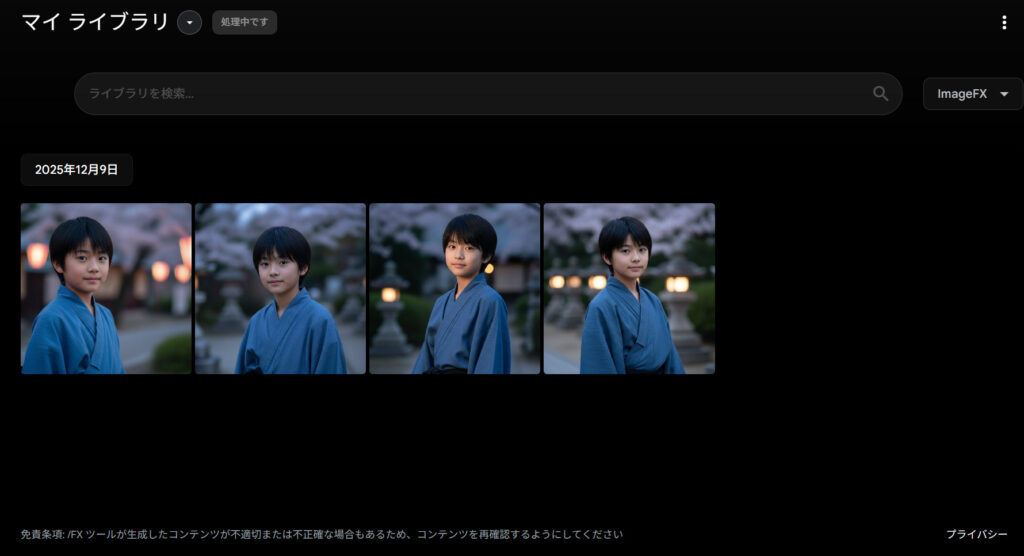
次に左上の選択バーから「マイライブラリ」を選択します。

すると以下のように画像一覧が表示されるのでシード値を確認したい画像をクリックします。

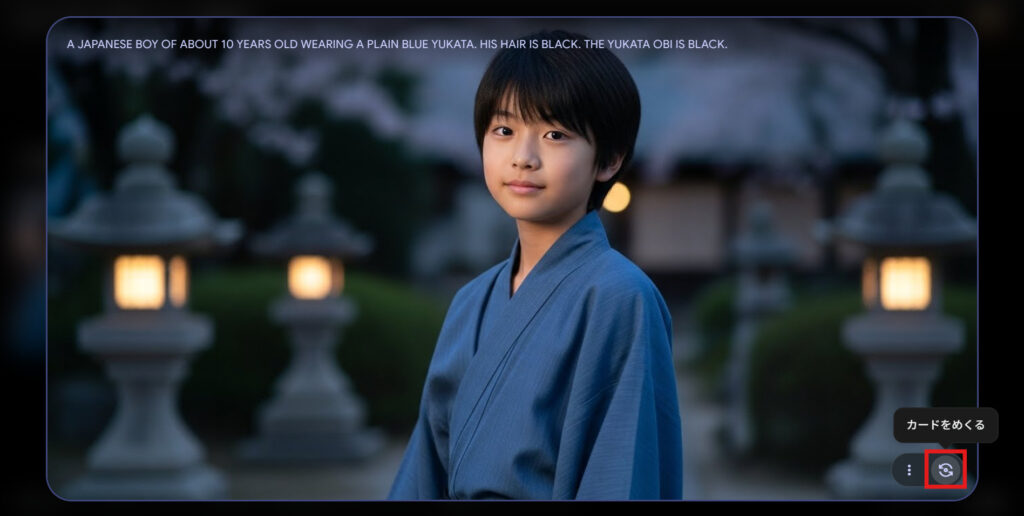
以下のように拡大されるので右下の「カードをめくる」をクリックします。

すると以下のようにシード値が表示されるのでこれをコピーしてください。

- Step3シード値を固定する
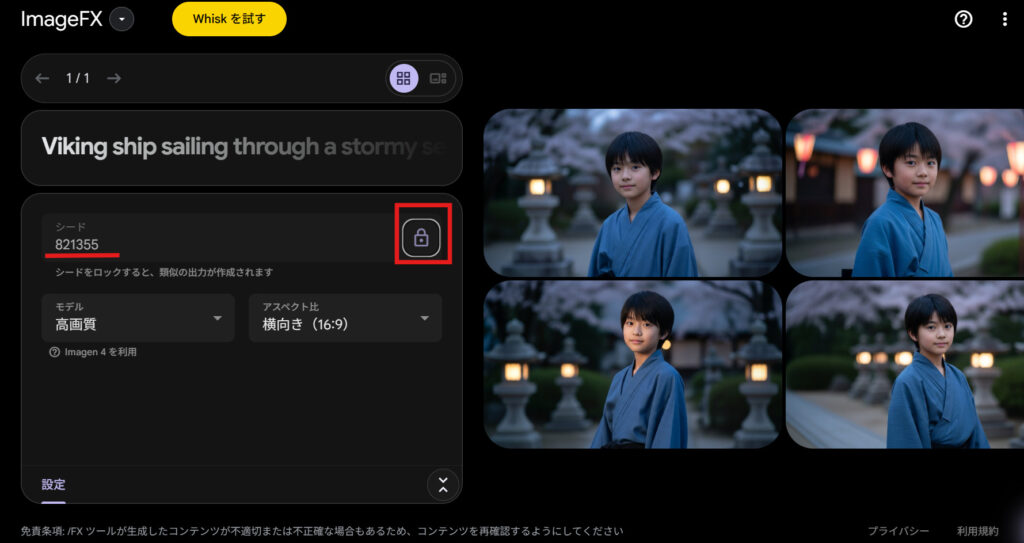
シード値をコピーしたら再度ImageFXの生成画面へ戻ります。
以下の「シード」という箇所に先ほどコピペしたシード値をペーストして右側にある鍵マークをロックした状態にします。

- Step4別の画像を生成してみる
最後にプロンプトで人物の特徴の指示はそのままで、背景やその他情報を変えて送信してみます。
〇プロンプト
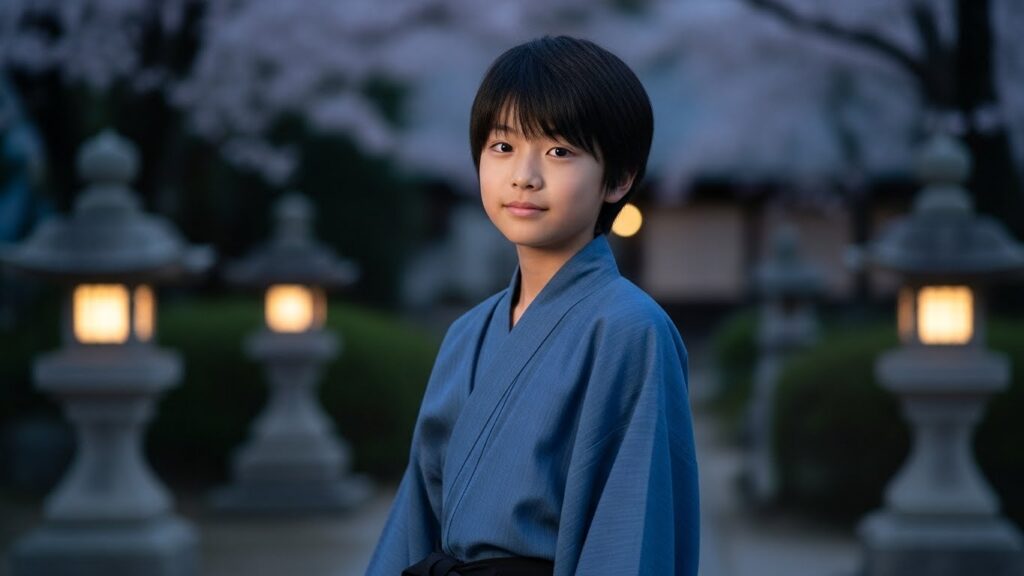
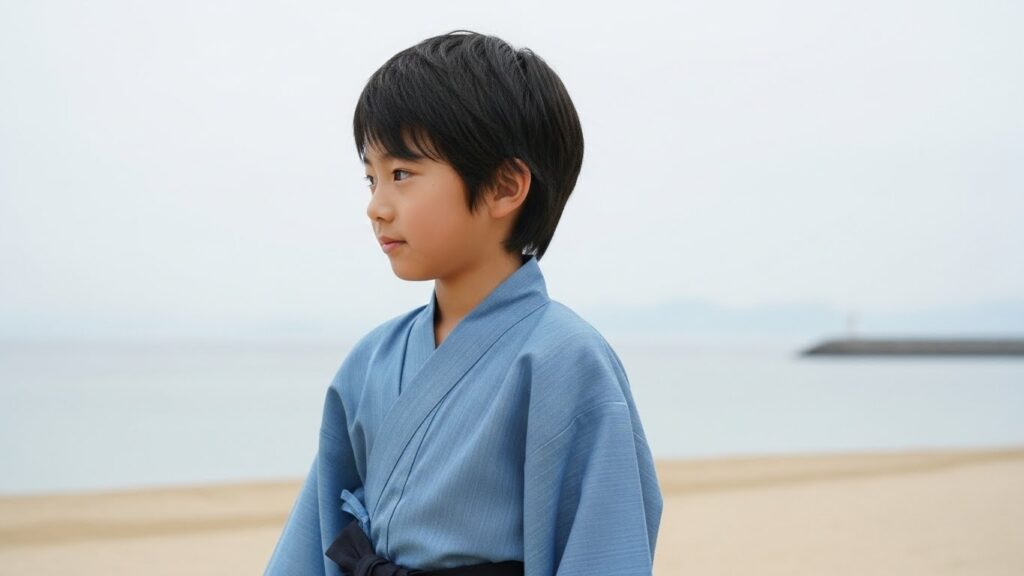
青色の無地の浴衣を着た日本人の10歳くらいの少年。髪は黒色。浴衣の帯は黒。背景は海が見える砂浜。〇前の生成結果

〇今回の生成結果
100%完全一致とまではいきませんが、このようにして同じ造形や顔立ちの人物画像を生成することができます!


Geminiで人物画像生成の現状と制限
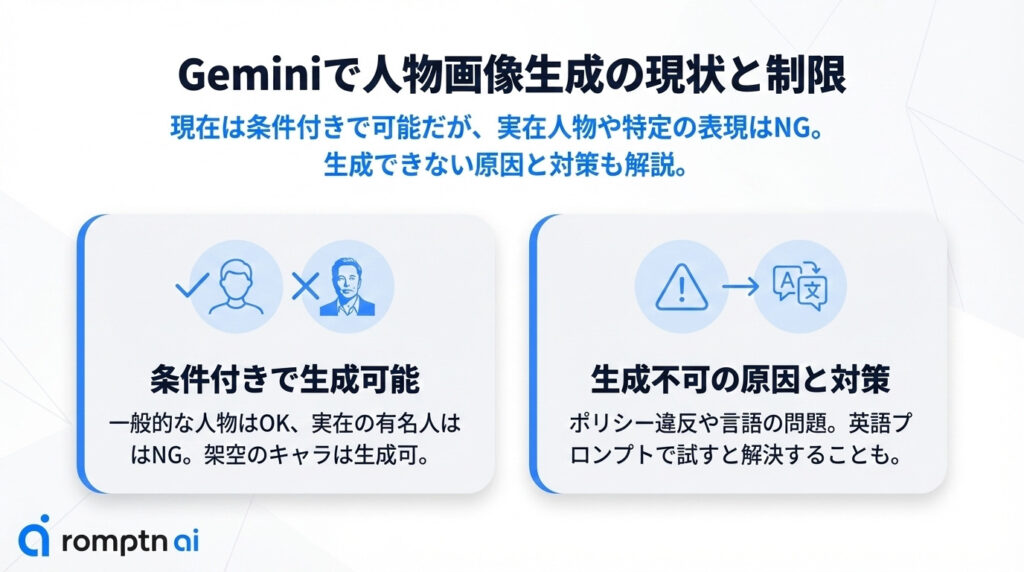
ここまでいくつか生成例を紹介してきましたが、現在のGeminiでは「条件付きで人物画像の生成が可能」です!
以前は一時的に人物生成機能が完全に停止されていましたが、最新モデルの搭載に伴い、段階的に解禁されています。ただし、誰でも無制限に作れるわけではありません。
条件付きで生成可能(実在の人物はNG)
まず大前提として、特定の有名人や実在する人物の画像生成は、フェイク画像対策のために固く禁じられています。
「〇〇(有名人)がコーヒーを飲んでいる画像」といった指示は、間違いなくブロックされます。しかし、「コーヒーを飲む若い日本人女性」といった一般的な人物の描写であれば生成可能です。
- ❌NGな例:特定の芸能人、政治家、著名人の名前を含めた指示
- ❌NGな例:暴力的な表現、性的な表現を含む人物画
- ⭕OKな例:架空のキャラクター、一般的な職業や属性(医師、学生など)の人物
「人物が生成できない」原因と対処法
Geminiに「人物画像は生成できません」と言われてしまう主な原因は以下の2つです。
- プロンプトがポリシー違反に触れている
子供の描写や、特定の個人を想起させる表現が含まれているとブロックされることがあります。この場合は伝え方を変えたり、少し別の内容に変更してみたりしましょう。 - 日本語での指示に対応しきれていない
画像生成エンジンは英語ベースで学習しているため、複雑な日本語のニュアンスを理解できず、安全側に倒して拒否することがあります。この場合は同じ内容を英語で送ると解決することがあります。
Geminiでうまく生成できない時は「ImageFX」を使おう
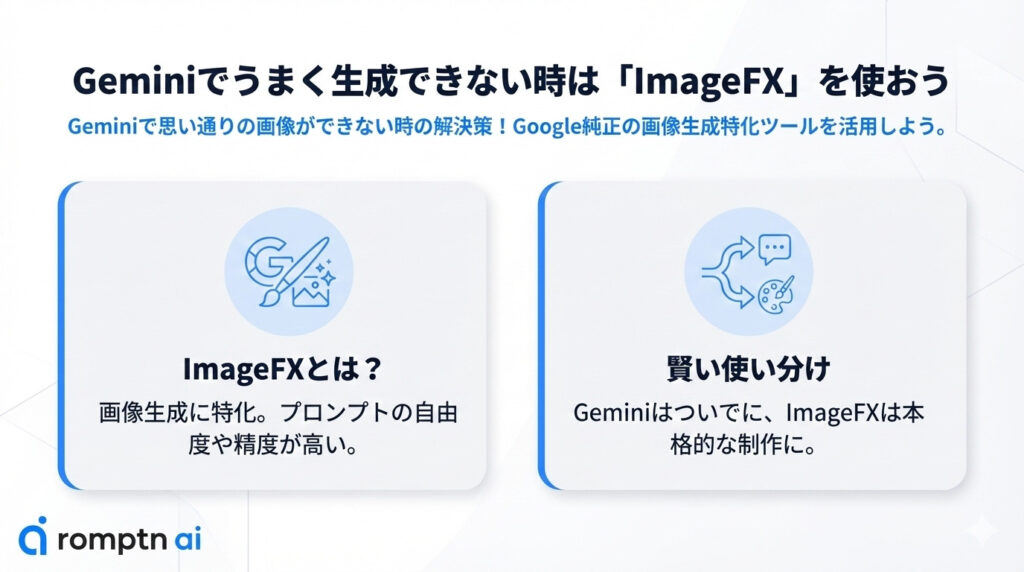
「どうしてもGemini上で人物画像がうまく生成されない…」「思い通りの画像が生成されない…」
そんな時に試してほしいのが、先ほども少し紹介したGoogleが提供している画像生成特化ツール「ImageFX」です。
画像生成特化ツール「ImageFX」とは
ImageFXは、Googleが開発した最新のAI画像生成専用サービスです。Geminiと同じモデルを使用していますが、画像生成に特化しているため、プロンプトの自由度や生成精度が比較的高いのが特徴です。
Geminiのチャット画面では思い通りに生成されなかったり一貫性が無かったりする人物生成でも、ImageFXならすんなり生成できるケースが多々あります。
GeminiとImageFXの賢い使い分け
2つのツールのおすすめの使い分け方は以下の通りです。
| ツール | おすすめシーン | 特徴 |
| Gemini | 記事作成やアイデア出しのついでに画像を挿入したい時 | 会話の流れで作れる。 人物制限は厳しめ。 |
| ImageFX | 本気で画像制作をしたい時 人物画像を生成したい時 | 細かい調整が可能。 生成スピードも速い。 |
よくある質問(FAQ)
- Q生成された画像は商用利用可能?
- A
はい、可能です。Googleの生成AI利用規約によると、Geminiで生成されたコンテンツについては、基本的に商用利用が可能とされています。ただし、既存のキャラクターや実在の人物に似たものは著作権問題等になることがあるので注意してください。
- Q日本語でも生成可能ですか?
- A
もちろん日本語でも人物画像を生成可能です。ただし、Geminiは英語のほうが少し精度が高い傾向にあるので、日本語でうまく生成できない場合には英語に翻訳してから再度指示を出してみるようにしてください。
- Q無料で人物画像を生成できますか?
- A
はい、無料でも人物画像を生成可能です。無料プランでも1日100枚まで画像生成が可能になっています。Geminiの画像生成の制限に関しては以下の記事で詳しく解説しています。
- QGeminiで生成した人物画像は誰のものですか?
- A
Googleの規約上、生成されたコンテンツの所有権は基本的にユーザー(作成者)に帰属するとされています。ただし、AI生成物の著作権については世界的に法整備の途中段階であるため、「完全に自分の著作物として主張できるか」は議論の余地があります。現状では、自分が利用する分には問題ありません。
- Qスマホアプリ版のGeminiでも画像生成はできますか?
- A
はい、可能です。iPhoneやAndroidのGeminiアプリからも、チャット形式で指示を出せば画像を生成できます。また、スマホ版で生成した内容はPC版にも自動で反映されます。
- Qアダルト向けや過激な画像の生成はできますか?
- A
いいえ、できません。Geminiには厳格な安全フィルター(セーフティフィルター)が導入されており、性的、暴力的、差別的なコンテンツの生成はブロックされます。
まとめ:Geminiで思い通りの人物画像を生成するために
Geminiでの人物画像生成は、以前よりも格段に進化しており、適切な手順を踏めば誰でもハイクオリティな作品を作れることがお分かりいただけたのではないでしょうか。
また、生成AIの最大の課題であった「同じキャラクターの一貫性」についても、キャラクターシートの活用やImageFXでのシード値固定というコツを使うことで、漫画制作やストーリー性のある挿絵作成への道が大きく開けました。
もしGemini単体でうまくいかない場合は、特化ツールであるImageFXを柔軟に併用するのが賢い選択です。
まだGeminiで人物画像を生成したことが無い方は、まずは今回ご紹介したテンプレートをコピーして、あなただけのオリジナルキャラクターを生成してみてください!
romptn ai厳選のおすすめ無料AIセミナーでは、AIの勉強法に不安を感じている方に向けた内容でオンラインセミナーを開催しています。
AIを使った副業の始め方や、収入を得るまでのロードマップについて解説しているほか、受講者の方には、ここでしか手に入らないおすすめのプロンプト集などの特典もプレゼント中です。
AIについて効率的に学ぶ方法や、業務での活用に関心がある方は、ぜひご参加ください。
\累計受講者10万人突破/