GitHub Copilot appの告知を見ても、CLIやGitHub上のagentと何が違うのか分かりにくい、と感じる人は多いはずです。GitHub Copilot appは、複数のagent作業をdesktopから束ねるためのCopilotで、1つのrepoに深く入るCLIとは役割が異なります.
この記事を読むと、GitHub Copilot appで何ができるか、どのプランと設定が前提か、CLIやGitHub上のcloud agentとどう使い分けるべきかを短時間で判断できます.
読み終えるころには、自分の作業をapp、CLI、GitHub上のagentのどこに置くと進めやすいかが分かり、最初に試す1タスクも決めやすくなります.

内容をまとめると…
GitHub Copilot appは複数sessionとPR運用を束ねるdesktopの司令塔
CLIは1つのrepoで手を動かす面、cloud agentはGitHub内で非同期に走る面
導入判断はCopilot契約と組織設定の確認が先
最初の1タスクはIssue起点でmodeと実行場所の相性を見ると迷いにくい
生成AIを「少し触って終わり」にせず、業務効率化・副業・AIエージェント活用までつなげたい方向けに、基礎から実践まで整理できる無料資料を用意しています。
記事とあわせて、AIに作業を任せる考え方や長く使える活用スキルを確認しておきたい方は受け取っておいてください。

GitHub Copilot Appは何をする?
まずは、GitHub Copilot appがどの仕事をまとめる面なのかを押さえます.
GitHub Copilot appは、コード補完用の小さなチャットではなく、複数のagent sessionを並べて管理しながら、Issueの選定、実装の指示、Pull Requestの確認、merge判断までを1つのdesktop画面で回すためのCopilotです。技術プレビュー拡大で試せる読者が増えた今は、「何が新しいか」より「どの作業をappへ寄せるか」で理解した方が迷いません.
特に強いのは、parallel workspaces、session mode、automations、canvasが1つにつながっている点です。1つのタスクに深く潜るだけでなく、複数タスクを見比べながら差分確認やレビュー対応まで進めたい人ほど、次の「使えるプランと前提設定」まで含めて導入判断しやすくなります.
使えるプランと前提設定
ここでは、自分の契約と組織設定で本当に触れるかを先に確認します.
執筆時点では、GitHub Copilot appのtechnical previewはCopilot Pro、Pro+、Business、Enterpriseを中心に案内されています。まずは個人契約か組織契約かを分けて見ると、導入可否で迷いにくくなります.
| 環境 | 先に見る点 |
|---|---|
| Pro / Pro+ | appの利用対象に入っているか、preview案内が表示されるか |
| Business / Enterprise | 管理者がpreview featuresやCopilot利用設定を許可しているか |
| ローカル作業 | appから触るフォルダやworking treeを分けて運用できるか |
無料ユーザー向けの入口としては語られていないため、まず契約状況を確認し、次に組織ポリシーを確認する順番が安全です。特にチーム利用では、機能説明を読む前に管理者設定で止まるケースがあるので、ここを飛ばさない方が結果的に早いです.
ほかのCopilotとの違い
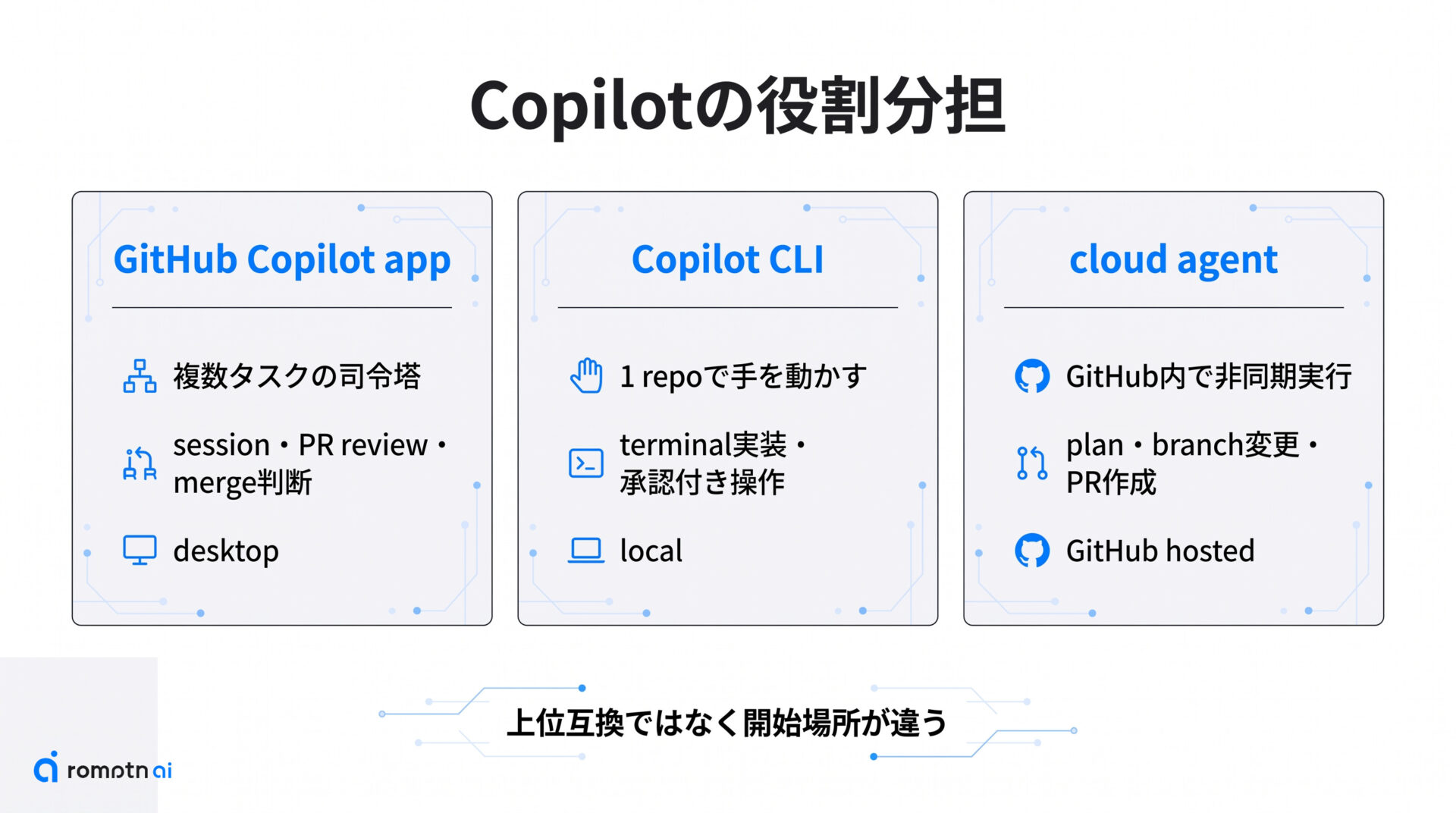
ここからは、似た名前のCopilot surfaceを役割ごとに切り分けます.
役割で並べると、appは複数タスクの司令塔、CLIは1つの作業ディレクトリで手を動かす面、GitHub上のcloud agentはGitHub内で非同期に進める実行面です。どれが上位互換かではなく、どこで仕事を始めるかが違います.
| surface | 向く作業 | 主な実行場所 |
|---|---|---|
| GitHub Copilot app | sessionを並べて進捗確認、PR review、merge判断 | desktop app |
| GitHub Copilot CLI | terminalでの実装、承認付きtool利用、repo内の深い作業 | ローカル端末 |
| GitHub上のcloud agent | GitHub上でplan、branch変更、PR作成を非同期実行 | GitHub hosted環境 |
この土台を押さえると、次の2つの章でCLIとGitHub上のagentを比べたときに、自分の作業をどこへ置くべきか判断しやすくなります.
CLIとの違い
CLIは、1つのリポジトリに深く入って作業したいときに強いsurfaceです。trusted folderの確認やtool利用ごとの承認を踏みながら、terminalでそのまま編集や実行を続けられるため、手元の文脈を保ったまま進めやすくなります.
一方でappは、IssueやPull Requestをまたいで複数sessionを眺め、plan承認やレビュー往復までまとめて管理したいときに向きます。CLIは作業机に座ってコードを書く面、appは複数の机を見回して進捗をさばく面と考えると違いがつかみやすいです.
1つのrepoに集中して素早く触るならCLI、複数タスクを並列で追いながらPRの出口まで見るならapp、という使い分けが実務では自然です.
GitHub上のagentとの違い
GitHub上のcloud agentは、GitHub Actionsベースの環境で調査、plan、branch変更、Pull Request作成までをバックグラウンド寄りに進めるagentです。ブラウザ上の文脈で完結しやすいので、ローカル環境を開かずに依頼を回したい場面と相性があります.
appはその実行結果をdesktopから見渡し、追加指示、review、agent mergeまでつなぐ側に回りやすいのが違いです。cloud agentがGitHub上で走る実働部隊なら、appは複数の実働を監督する操作席に近い立ち位置です.
すでにGitHub上のagent機能を調べているなら、関連機能の整理を深掘りした記事も合わせて読むと全体像がつかみやすくなります.
始め方と向いている使い方
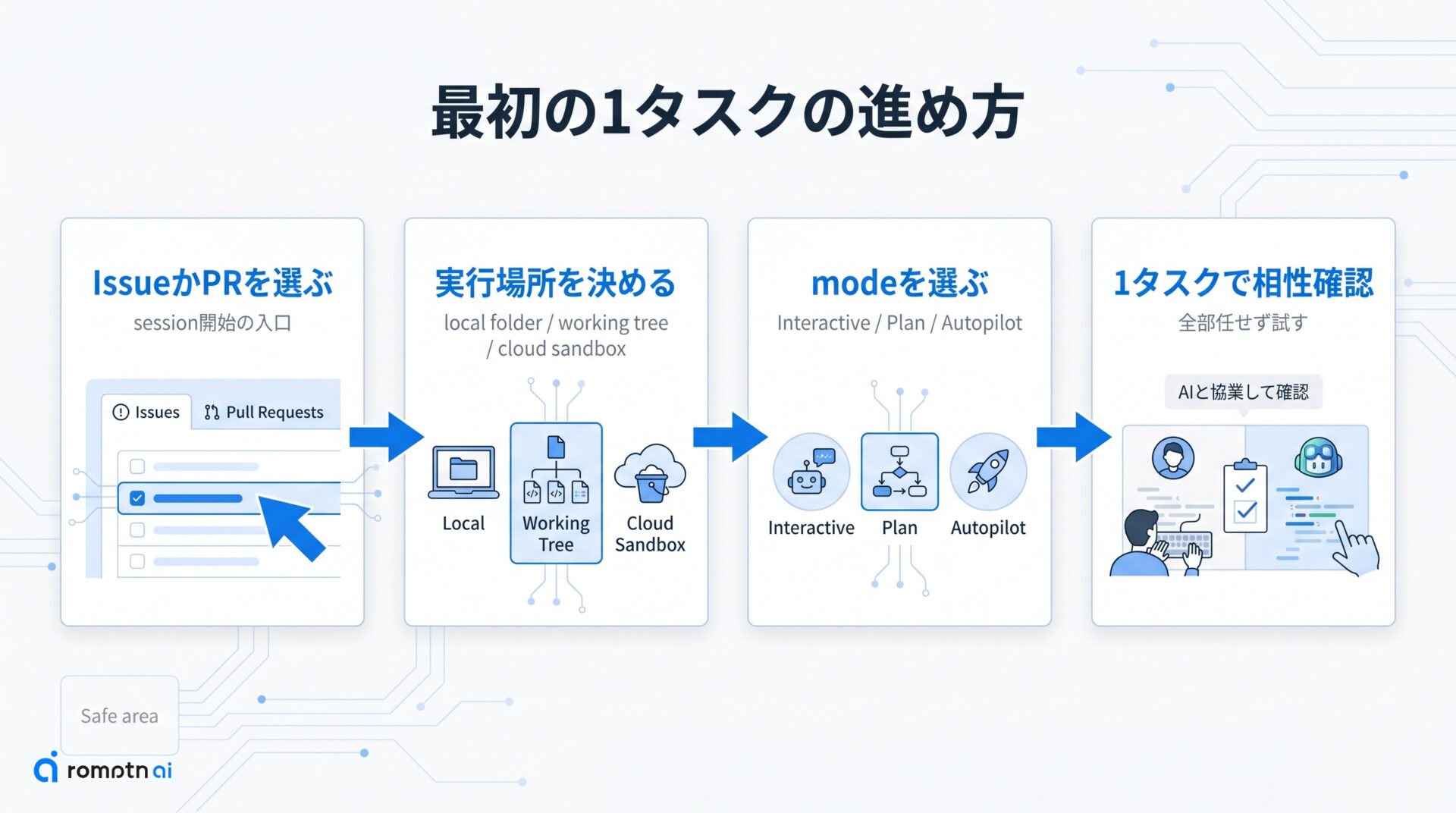
最後に、実際にどこから始めると使いやすいかを整理します.
最初の1回は、Issueや既存Pull Requestからsessionを作り、local folder、working tree、cloud sandboxのどれで進めるかをタスクごとに選ぶのが分かりやすい流れです。ローカルの未公開コードに触るならlocal folder、隔離した検証を優先するならcloud sandbox、並列で分けたいならworking treeを使うと混線しにくくなります.
modeの選び分けもシンプルで、すぐ対話しながら詰めるならInteractive、まず手順や影響範囲を固めるならPlan、一定の作業を継続実行したいならAutopilotが向きます。最初から全部任せるより、1つのIssueでmodeと実行場所の相性を試す方が、appの得意不得意を早く見極められます.
よくある質問
- QGitHub Copilot Appは無料ユーザーでも使えますか?
- A
執筆時点では、technical previewは既存の有料Copilotユーザー向けに広がっており、無料ユーザー向けの入口としては案内されていません。まずは自分のCopilot契約と、組織利用なら管理者設定を確認するのが先です.
- QGitHub Copilot CLIがあればAppは不要ですか?
- A
不要ではありません。CLIは1つのrepoで手を動かす作業に強く、appは複数sessionやIssue、Pull Requestをまたいで管理するのに向いています。どちらか片方で置き換えるより、深く作業する面と全体をさばく面で分ける方が実務では使いやすいです.
- Qレビューコメントや失敗したCI修正まで任せられますか?
- A
任せられる範囲はあります。appはPull Request reviewやコメント対応の流れに入りやすい一方、変更の採否やmerge判断まで完全に自動化する前提ではありません。レビューコメントの意味付けと最終確認は人が持つ方が、手戻りと誤修正を減らせます.
- Qパソコンを閉じてもsessionやautomationは動きますか?
- A
ローカル前提のsessionを開いたままPCを閉じても、同じ状態で裏で動き続けるものと考えない方が安全です。継続実行を期待するならcloud sandboxやautomationの使い分けが前提になりやすく、作業場所を先に選ぶことが重要です.
まとめ
GitHub Copilot appは、CLIやGitHub上のagentを置き換える単一ツールではなく、複数のagent作業を束ねるためのdesktop surfaceです。迷ったら、まず次の3点だけ押さえれば判断しやすくなります.
- appはIssue、session、Pull Request review、merge判断を1つの画面で回したいときに向く
- CLIは1つのrepoに深く入り、terminalで素早く手を動かしたいときに強い
- GitHub上のcloud agentは、GitHub内で非同期に実装やPR作成を進めたいときに相性が良い
次にやることは、自分のCopilot契約と組織設定を確認したうえで、1つのIssueを題材にappからsessionを作ってみることです。local folder、working tree、cloud sandboxのどれが今の作業に合うかを比べるだけでも、使い分けの感覚がかなり固まります.
surfaceごとの役割を先に切り分けておけば、Copilot系の名称が増えても判断はぶれにくくなります.
AIを実務で使い続けるには、ツール名を覚えるだけでなく、目的を分解し、文脈を渡し、出力を評価する力が必要です。AI副業やAIエージェント活用の入口をまとめた資料セットを無料で受け取れます。
無料資料を受け取る