「ToDoリストを作っただけで満足してしまい、実行が追いつかない」「メールやチャットに埋もれたタスクを拾い出すだけで一苦労…」そんな悩みを抱えているビジネスパーソンは少なくありません。従来のタスク管理ツールは、結局「人間が入力する手間」が最大の壁でした。
Googleの生成AI「Gemini」を活用すれば、この状況は一変します。GeminiはGoogle Workspace(Gmailやドキュメントなど)と深く連携し、あなたの代わりに情報を整理し、タスクを生成してくれる「AI秘書」として機能するからです。
とはいえ、具体的にどう設定して、どんな指示を出せばいいのか迷う方も多いでしょう。
そこでこの記事では、Geminiを使ってタスク管理を自動化する具体的な手順から、実務で役立つプロンプト、さらには時間指定アクションやプランごとの比較まで徹底的に解説します。この記事を読み終える頃には、日々のタスク管理にかける時間を半分以下に減らす具体的なイメージが持てるはずです!

内容をまとめると…
Google Workspaceと連携することによりGeminiでタスクの抽出やスケジュール登録が一括で自動化可能!
使用開始手順は「設定」から「アプリ連携」の中の「Google Workspace」のスイッチをONにするだけ!
Gmailからの自動タスク抽出や議事録をベースにタスクを生成し、そのままスケジュールへ自動で追加可能!
これ以外にも、大幅な業務効率化ができるAI活用法をセミナーでは無料で習得可能!
生成AIを「少し触って終わり」にせず、業務効率化・副業・AIエージェント活用までつなげたい方向けに、基礎から実践まで整理できる無料資料を用意しています。
記事とあわせて、AIに作業を任せる考え方や長く使える活用スキルを確認しておきたい方は受け取っておいてください。

Geminiでタスク管理を爆速化!Google Workspace連携のメリット
Geminiでタスク管理を行う最大の利点は、「タスクの抽出から登録までが1つのプラットフォームで完結する」という点にあります。GeminiにはGoogle Workspaceと連携できるという非常に強力なメリットがあります。
例えば、Gmailに届いた複雑な依頼メールをGeminiに尋ね、「この内容から私のToDoを書き出して」と頼むだけで、正確なリストが作成されます。人間がメールを読み返し、手動でToDoリストに転記する手間が一切不要になるのです。
さらに、作成したタスクはGoogle Tasks(ToDoリスト)やGoogleカレンダーに即座に反映できるため、管理漏れが激減します。日常的にGoogleのサービスを使っている人にとって、Geminiは最強のタスク管理パートナーといえます。
GeminiとGoogle Workspaceを連携させる初期設定手順
Geminiでタスク管理を始めるには、まずGoogle Workspaceとの連携設定(拡張機能)を有効にする必要があります。以下のステップで進めてみてください。
- Step1Geminiの設定画面を開く
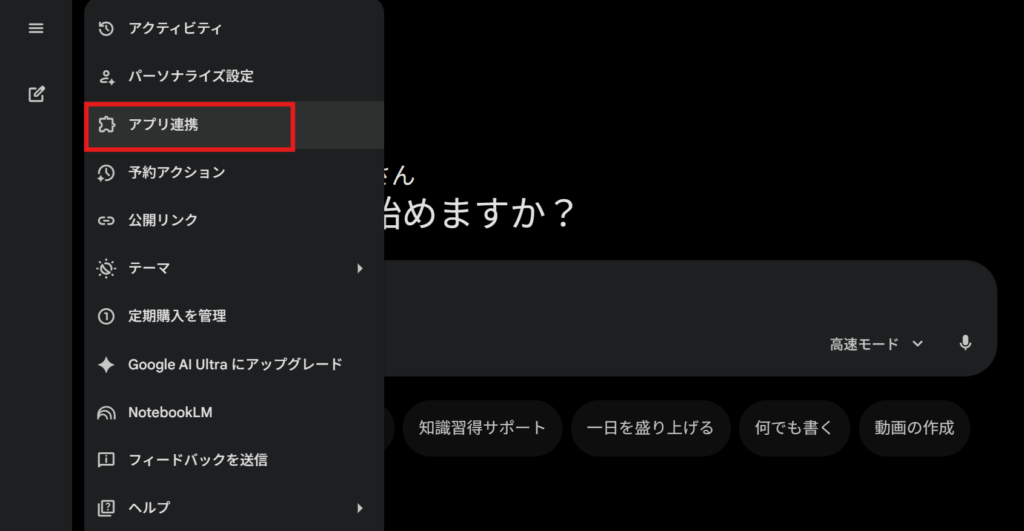
Geminiを開き、画面左下の「設定(歯車アイコン)」から「アプリ連携」をクリックします。

- Step2連携をオンにする
「アプリ連携」にある「Google Workspace」のスイッチをオンにします。これでGmail、Drive、Docs、Tasksへのアクセスが許可されます。

- Step3連携を確認する
チャット欄に「@Gmail 今日のメールは何件?」などと入力して、正常に今日のメール数が表示されれば連携完了です!
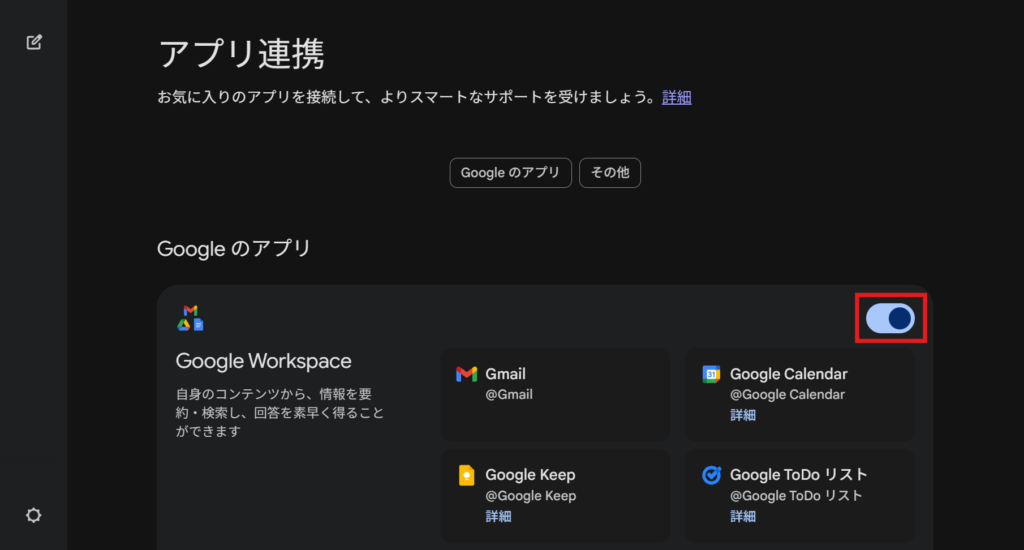
Google Workspaceと連携が完了したらチャットで以下の呼び出しコマンドが使えるようになります!Geminiに指示を出す際にコマンドを入力すると一時的に該当するサービスへ接続されます。その時のプロンプトによって使い分けてみてください!
- @Google Calendar:カレンダーにスケジュールを追加したい場合など
- @Google Keep:メモを追加したい場合など
- @Google ToDo リスト:タスクを追加したい場合など
- @Gmail:メールを送りたい場合など
- @Google ドキュメント:ドキュメントに追加したい場合など
- @Google ドライブ:ファイルにアクセスしたい場合など
- @YouTube Music:Musicをコントロールしたい場合など
- @SynthID:ID認証を利用したい場合など
- @Workspace:Gmail、ドキュメントなどすべての機能へのアクセスをしたい場合
ルーティンを自動化!Geminiの「時間指定アクション」とは?
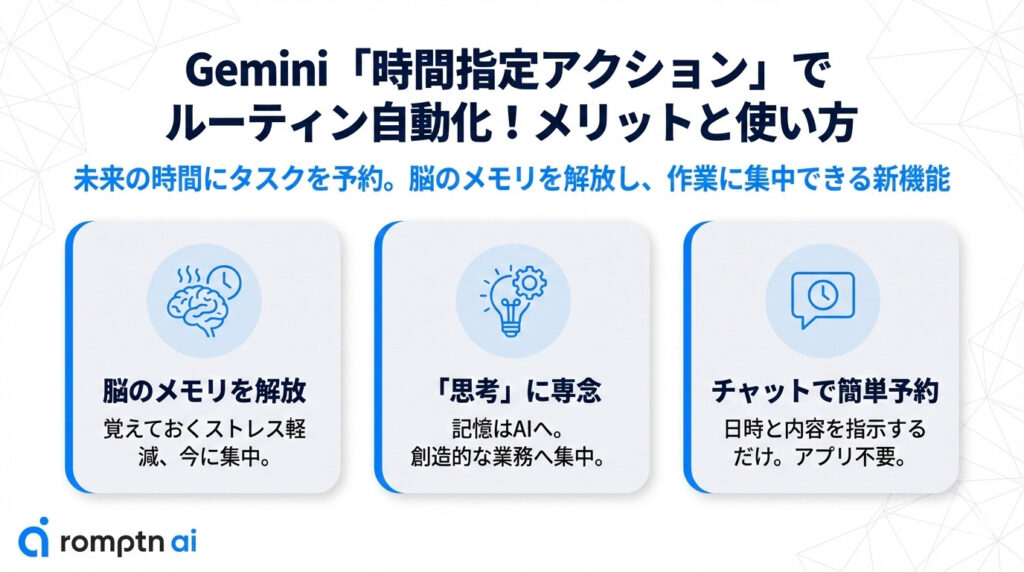
タスク管理をさらに一歩進める画期的な機能が、Geminiの「時間指定アクション」です。これは、Geminiに対して「今すぐ実行」させるのではなく、「指定した未来の時間にアクションを起こさせる」予約機能のことです。
これまでのAIは、こちらが話しかけた瞬間にしか反応してくれませんでした。しかし、この機能を使えば「明日の朝一番にリマインドして」「1時間後にこのメールに返信して」といった指示が可能になります!
Gemini 時間指定アクションで自動化するメリット
この機能の最大のメリットは、あなたの「脳のメモリ」を解放できる点にあります。仕事中、「あ、15時になったらあの資料を送らなきゃ」と思い出すのは意外とストレスですよね。時間指定アクションを使えば、思いついた瞬間にGeminiに予約を預けて、自分は今の作業に100%集中できるようになります。
また、やらなければいけないことをつい忘れてしまうこともあると思います。その予防策としてこの時間指定アクションは非常に強力な対策といえます!「覚えていること」をAIに任せ、「考えること」に専念できるのは、業務を行う上で大きな武器になります。
Gemini 時間指定アクションの使い方手順
時間指定アクションの使い方は非常にシンプルです。特別なアプリをインストールする必要はなく、いつものチャット画面から指示を出すだけで実行できます。
- Step1チャット欄に指示を出す
通常のGeminiのチャット欄に「(何月何日何時)に~をする時間指定アクションを作成して」といった形で指示を出します。
〇プロンプト例
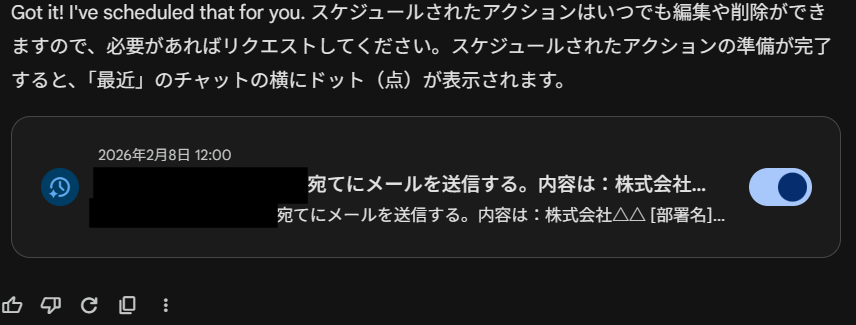
2月8日12時に(メールアドレス)へ以下の文章のメールを送る時間指定アクションを作成して。 株式会社△△ [部署名] [役職名] [相手の氏名] 様 いつも大変お世話になっております。 株式会社〇〇の[自分の氏名]でございます。 先日は、[展示会/前回の会議など]にて貴重なお時間をいただき、誠にありがとうございました。 さて、先日お話しいたしました「[プロジェクト名や製品名]」につきまして、具体的な進め方やスケジュールのご相談をさせていただきたく、改めてお打ち合わせの機会をいただけますでしょうか。 ご多忙の折、恐縮ではございますが、ご検討のほど何卒よろしくお願い申し上げます。 - Step2時間指定アクションに追加されたことを確認
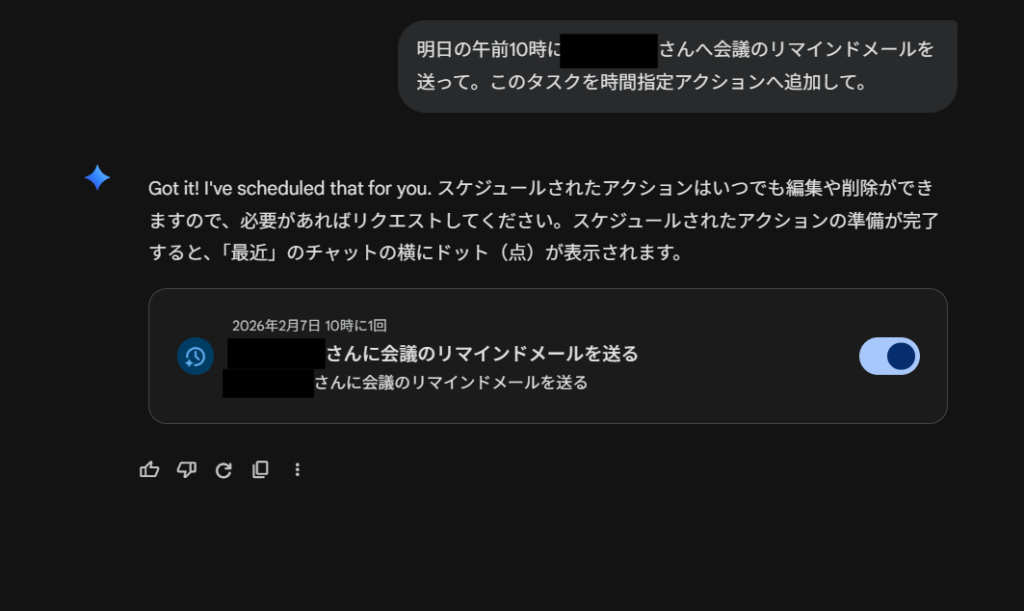
正しく時間指定アクションに追加されると以下のように表示されます。

【活用例】Geminiでできる5つのタスク管理術
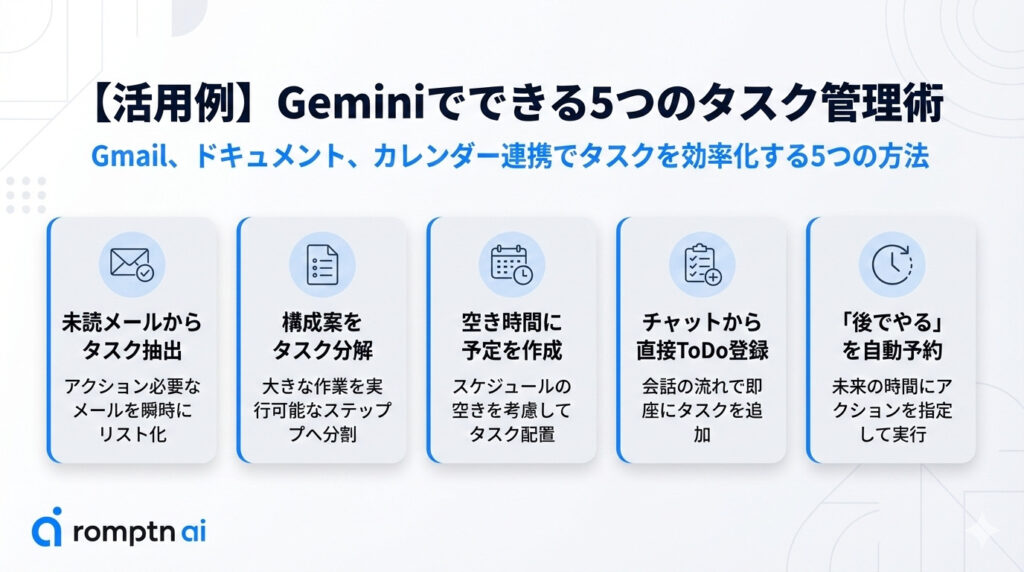
次は具体的な活用方法です。シーン別に、どのようにGeminiに指示を出すべきか見ていきましょう。
①Gmailの未読メールから「やるべきこと」を一瞬で抽出
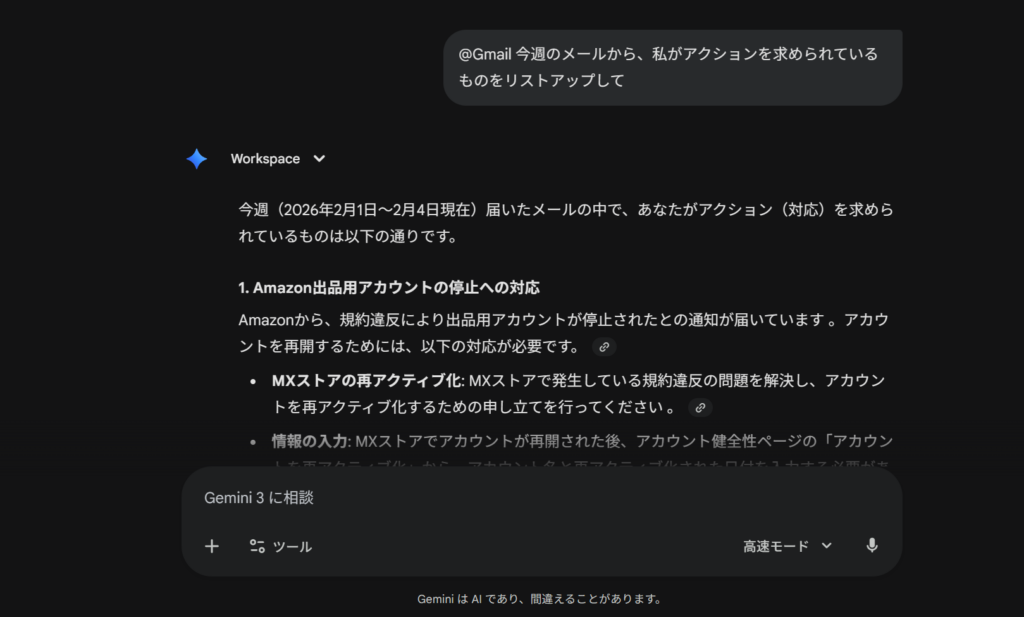
大量の未読メールの中から、自分が対応すべきものだけを抜き出す作業は苦痛ですよね。Geminiに「@Gmail 今週のメールから、私がアクションを求められているものをリストアップして」と指示するだけで、要点が整理された状態で提示されます。そのまま「そのタスクをToDoリストに入れて」と続ければ、登録まで一気に完了します。
②Googleドキュメント上で構成案をタスク分解
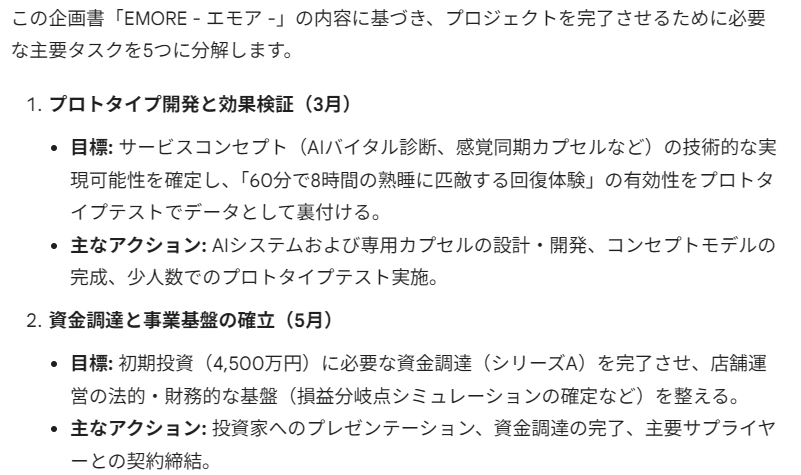
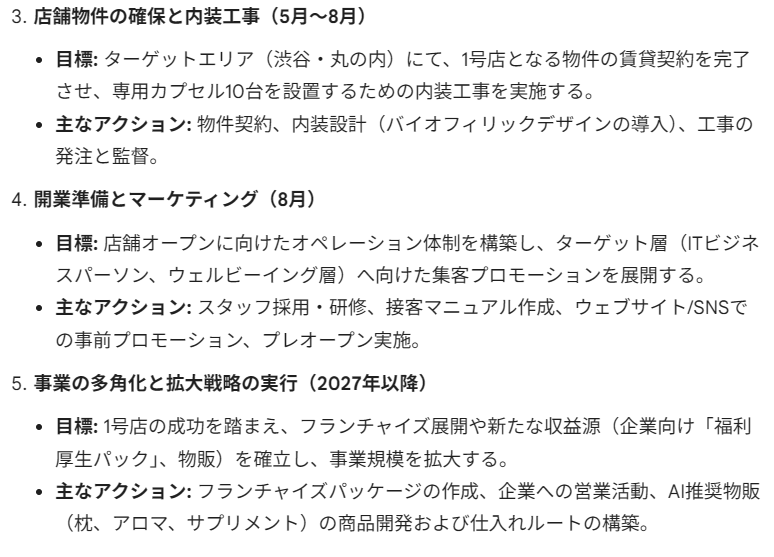
有料プラン(Google AI Plus以上)なら、ドキュメントのサイドパネルでGeminiを呼び出すことが可能です!例えば、企画書のドラフトを作成中に「この企画を完了させるために必要なタスクを5つに分解して」と頼めば、実行可能なステップが提案されます。大きなタスクを小さく分けることで、着手しやすくなります。
〇企画書
〇生成結果
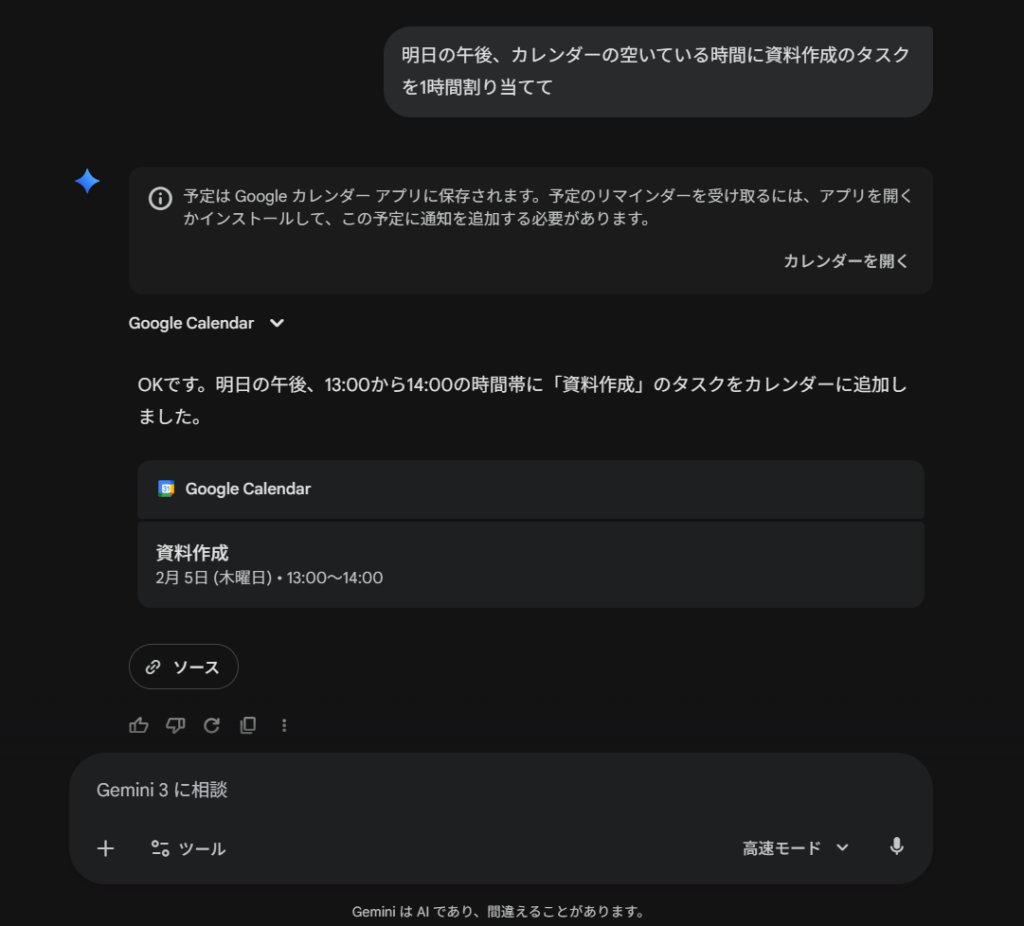
③Googleカレンダーと連携したスケジュール作成
タスクだけでなく、空き時間まで考慮できるのがGeminiの強みです。「明日の午後、カレンダーの空いている時間に資料作成のタスクを1時間割り当てて」といった具体的な指示が通ります。これにより、予定が詰まりすぎてタスクが消化できないという「計画倒れ」を防ぐことができます。
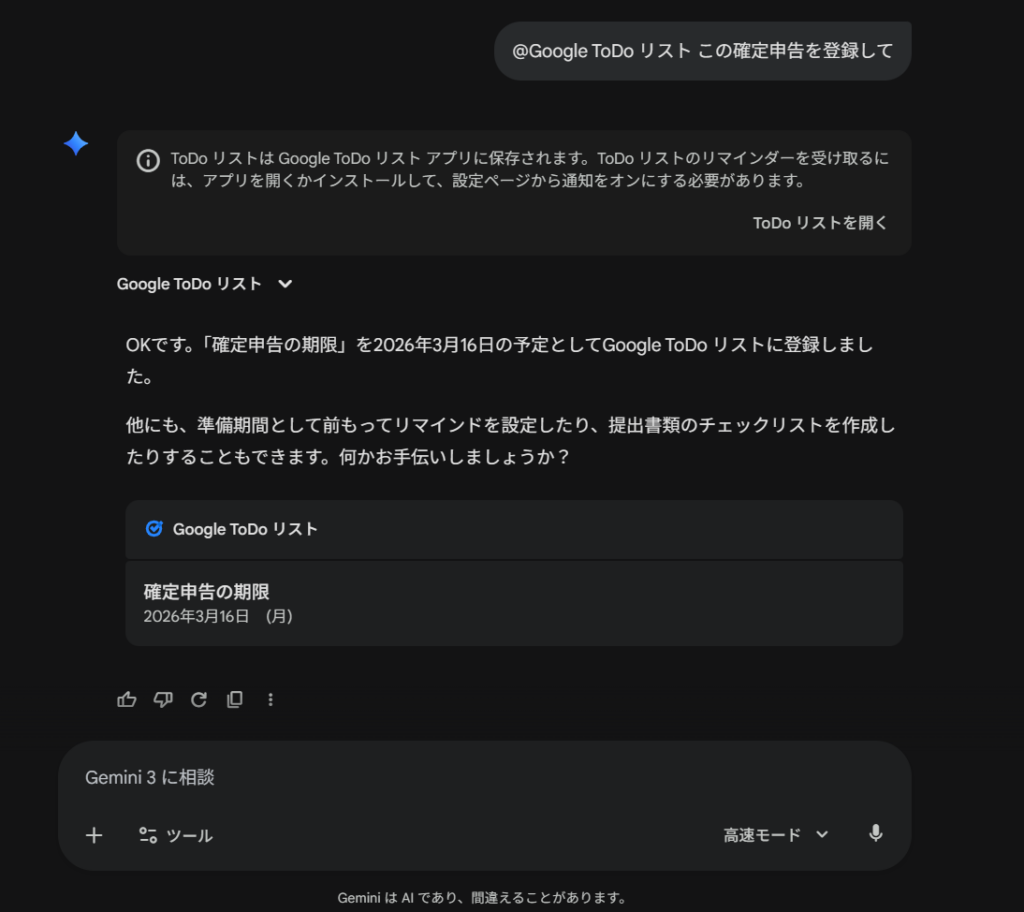
④「@Google Tasks」でチャットから直接ToDo登録
Geminiとの会話中に「あ、これもやらなきゃ」と思いついたら、その場ですぐ登録しましょう。「@Google ToDo リスト [タスク名]を登録して」と打つだけで完了です。アプリを切り替える必要がないため、集中力を削がれることがありません。
⑤時間指定アクションで「後でやる」を自動化
「時間指定(時限)アクション」を使えば、「今すぐではないけれど、後で確実に実行したいこと」をGeminiに予約できるようになりました。例えば、「明日の午前10時に、〇〇さんに会議のリマインドメールを送って」といった指示出しが可能です。
タスク管理を自動化する最強プロンプト集3選
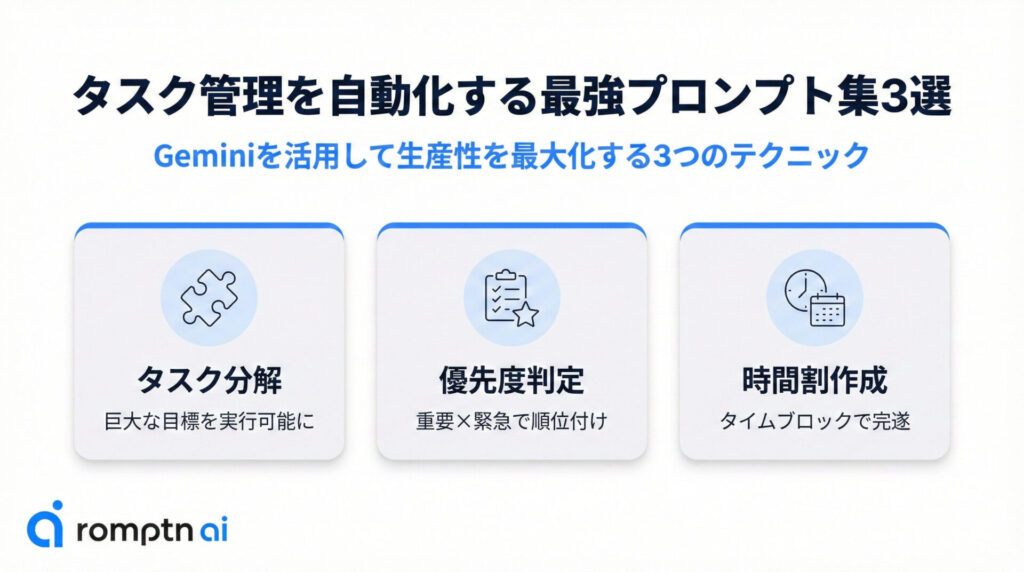
タスク管理の質を上げるためには、Geminiへの指示の出し方が鍵となります。以下のプロンプトをコピーして使ってみてください。
①巨大なプロジェクトを細分化する「タスク分解プロンプト」
大きな目標を前にすると、何から手をつけていいか分からず動けなくなることがありますよね。このプロンプトを使えば、Geminiがプロジェクトを「今日実行できるレベル」まで細かく分解してくれます。
〇プロンプト例
あなたは優秀なプロジェクトマネージャーです。
添付した[メール内容]または[議事録]を分析し、私([自分の名前])が対応すべきタスクを抽出してください。
出力形式は以下の通りにしてください。
1. タスク名(簡潔に)
2. 優先度(高・中・低)
3. 期限(文脈から推測、不明な場合は空欄)
4. 必要な準備

最後に、これらの内容をGoogle Tasksに一括登録するための準備をしてください。
〇生成例
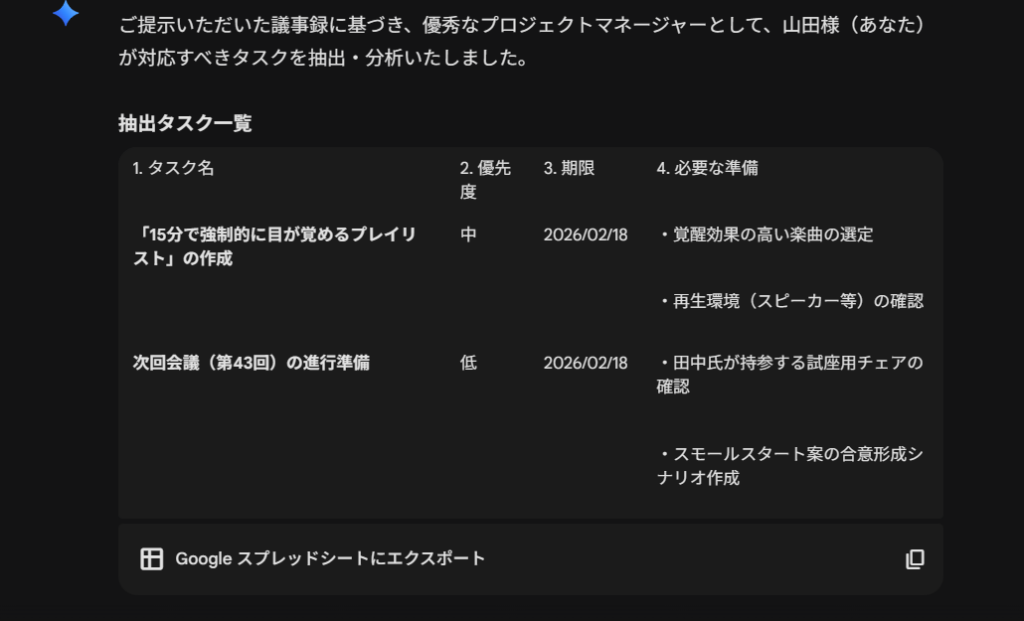
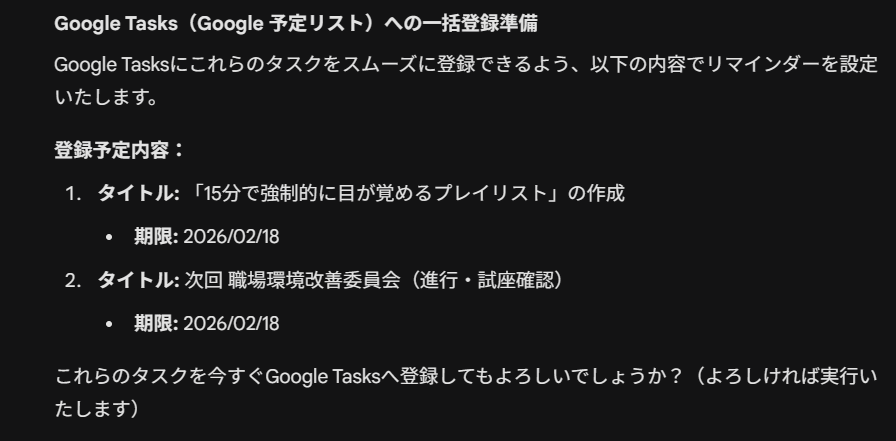
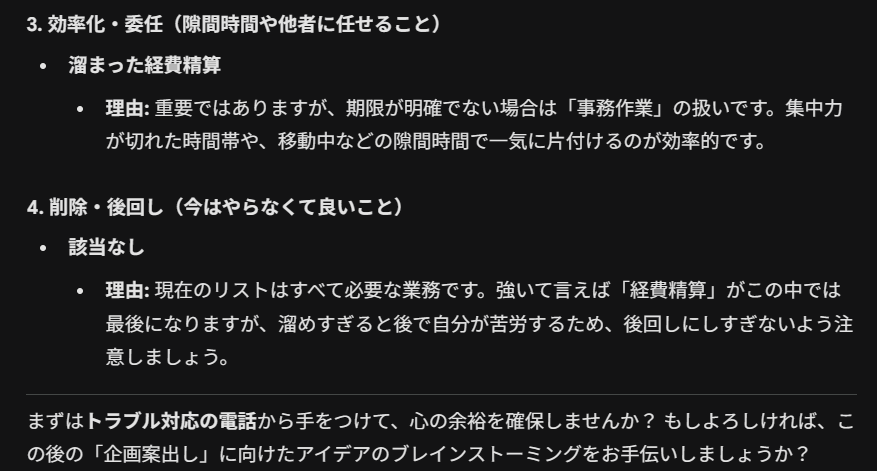
②優先順位を自動判定する「重要度×緊急度マトリクス」
タスクが多すぎてパニックになりそうなときは、Geminiに「軍師」の役割を任せましょう。アイゼンハワーマトリクス(重要度と緊急度の4象限)を用いて、今すぐやるべきことを明確にします。
〇プロンプト
現在、以下のタスクを抱えています。
これらを「重要度」と「緊急度」の観点から分析し、優先順位を付けてください。

【タスク一覧】
[・A社への見積書送付(2月6日まで)
・来月の企画案出し(2月8日までまで)
・溜まった経費精算
・トラブル対応の電話]

出力形式:
1. 最優先(今すぐやるべきこと)
2. 計画的遂行(時間を確保してやるべきこと)
3. 効率化・委任(隙間時間や他者に任せること)
4. 削除・後回し(今はやらなくて良いこと)
それぞれの理由も一言添えてください。
〇生成結果
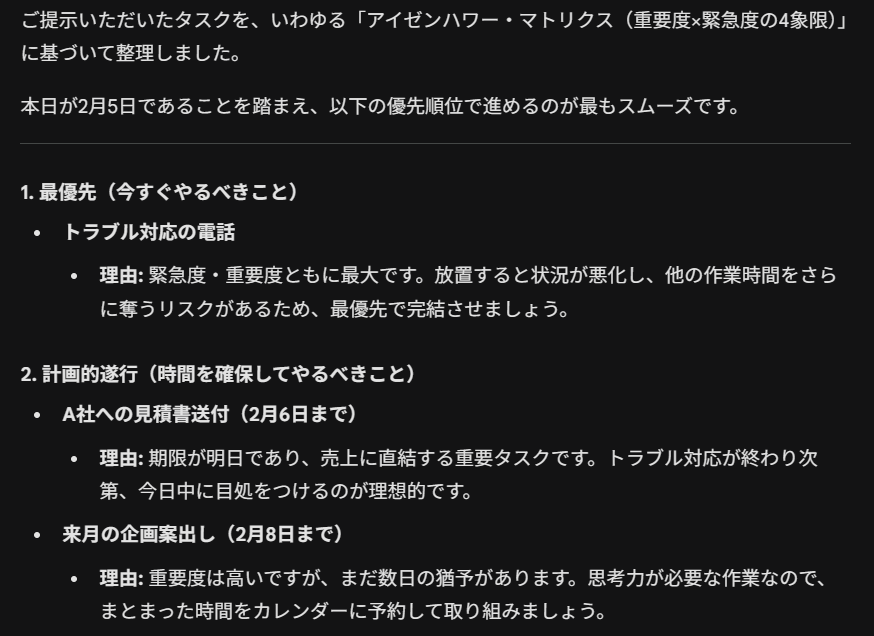
③実行可能な「タイムスケジュール作成プロンプト」
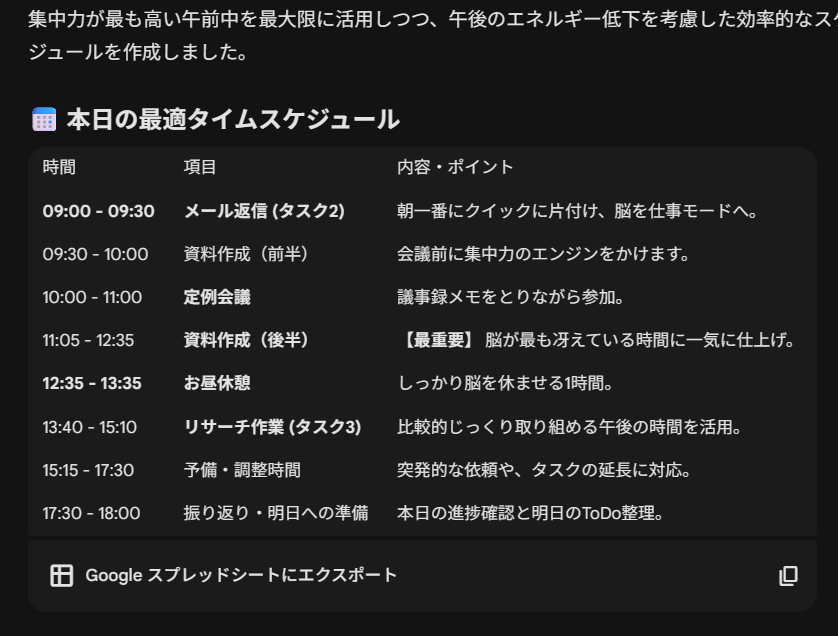
「ToDoリストは作ったけれど、結局終わらなかった」という経験はありませんか?それは、時間にタスクを割り当てる「タイムブロッキング」ができていないからです。Geminiに最適な1日の時間割を作らせましょう。
〇プロンプト
私の今日の就業時間は[9:00〜18:00]で、休憩は1時間です。
以下のタスクと会議の予定を考慮して、最も生産性が高まるタイムスケジュールを作成してください。

【予定】
・10:00〜11:00 定例会議
・[タスク1:資料作成(2時間必要)]
・[タスク2:メール返信(30分必要)]
・[タスク3:リサーチ作業(1.5時間必要)]

条件:
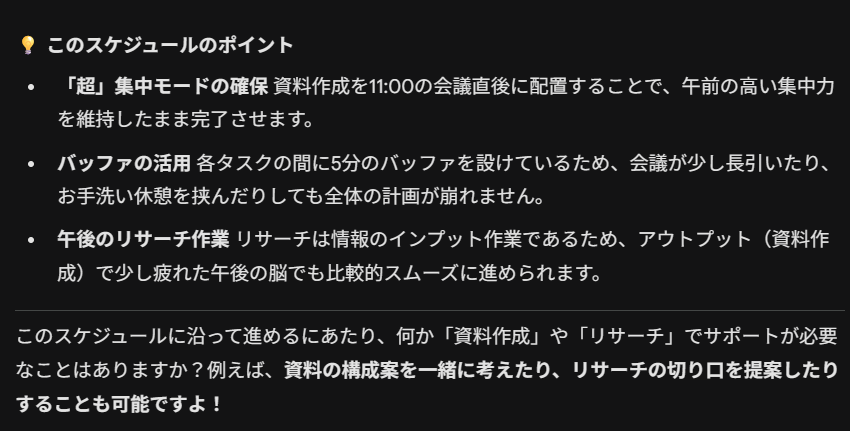
・午前中の集中力が高い時間に「資料作成」を入れてください。
・タスクの合間に5分程度のバッファ(予備時間)を設けてください。
・完成したスケジュールはGoogleカレンダーへ追加してください。
〇生成結果
無料でも使える?Geminiでタスク管理を行う際のプラン比較
結論からいうと、無料プランではGoogle WorkspaceとGeminiを連携させることができないため、先ほど解説したような高度なタスク管理は不可です。タスク管理を目的とした場合はWorkspace連携が可能なプランが最低条件になります。そのため最安でも月額1,200円のGoogle AI Plusとなります。以下は各プランの機能比較になります。
| 項目 | 無料プラン | Google AI Plus | Google AI Pro | Google AI Ultra |
|---|---|---|---|---|
| 月額料金 | 0円 | 1,200円 | 2,900円 | 36,400円 |
| Proモード利用制限 | お試し程度(変動制) | 1日30回まで | 1日100回まで | 1日500回まで |
| Workspace連携 | × | 〇 | 〇 | 〇 |
| Deep Think推論 | × | × | × | 〇(複雑な計画に最適) |
また、ビジネス利用でタスク管理を効率化したいなら、月額2,900円の「Google AI Pro」が最もおすすめです。回数制限を気にせず使えて、何よりGmailやドキュメントの中で直接AIを呼び出せる利便性は、無料版とは比較になりません。一方、「まずはタスク管理のみ試してみたい」といった方には「Google AI Plus」プランが選択肢に入ります。
Google AI Proについては以下の記事で詳しく解説しています!


Geminiでタスク管理を行う際の注意点
非常に便利なGeminiですが、運用にあたって知っておくべきリスクも存在します。
- ハルシネーション(情報の捏造):Geminiが「メールに書いていないタスク」を勝手に作り出してしまうことが稀にあります。抽出されたリストは必ず一度目で確認してください。
- 機密情報の入力:個人用プランの場合、入力内容がAIの学習に利用される可能性があります。社外秘のプロジェクト名などは伏字にするか、企業向けプランの検討をおすすめします。
- 実行の主体はあくまで「自分」:Geminiは「タスクを整理し、登録する」までは得意ですが、自動で資料を完成させて送付するところまでは、まだ人間のチェックが必要です。
Gemini タスク管理に関するよくある質問(FAQ)
- Q自分のGoogle Tasksにアクセスできません
- A
Geminiの設定から「拡張機能」の中の「Google Workspace」がオンになっているか確認してください。また、会社用アカウントの場合は、管理者が拡張機能の使用を制限している場合があります。その際は社内のIT担当者に確認が必要です。
- QChatGPTと比べてタスク管理はどうですか?
- A
Google Workspace(Gmail、カレンダー、Driveなど)をメインで使っているなら、Geminiの方が圧倒的に便利です。外部ツールへのログインなしで、直接カレンダーやTasksに書き込めるのはGeminiだけの特権です。
- Q音声でタスクを追加できますか?
- A
はい、スマホのGeminiアプリ(またはGoogleアシスタント経由)を使えば、声でタスクを追加できます。「明日10時に〇〇さんに電話するタスクを追加して」と言うだけで、移動中でもタスク管理が可能です。
まとめ
いかがでしたでしょうか?Geminiを活用したタスク管理は、単なるツールの導入ではなく、「自分専用の有能な秘書」を雇うような体験です。
最後に、この記事の重要ポイントを整理します。
- Workspace連携:拡張機能を有効にすればGmailやDocsからタスクを即抽出できる
- Google ToDo リスト:チャットから直接ToDo登録でき、スマホとも同期される
- プランの選び方:Workspace連携ができるプランが最低条件(無料プランでは×)
- 注意点:AIの回答を過信せず、最終的なチェックは人間が行う
まずは月額1,200円のGoogle AI Plusで「@Gmail」や「@Google Tasks」といった基本操作を試してみてください。その便利さを実感したら、有料プランにアップグレードしてみるのがおすすめです!
AIを実務で使い続けるには、ツール名を覚えるだけでなく、目的を分解し、文脈を渡し、出力を評価する力が必要です。AI副業やAIエージェント活用の入口をまとめた資料セットを無料で受け取れます。
無料資料を受け取る