「日常的に使うならCopilotとGeminiはどちらが良いんだろう?」「CopilotとGeminiはどう違うんだろう?」
このような疑問をお持ちの方もいるのではないでしょうか。生成AIは選択肢が多く、何を基準に選べばいいか迷いやすいですよね。
そこでこの記事ではCopilotとGeminiの比較と、それぞれが向いているケースを分かりやすく整理します。

内容をまとめると…
CopilotはM365連携や最新情報に強くGeminiは長文解析や高品質な画像生成に強みがある
文章構成力や最新情報の正確さはCopilotで大容量ファイル処理や画像生成はGeminiが強い
個人利用はOffice重視ならCopilotでクリエイティブや分析重視ならGeminiがおすすめ
法人利用はM365環境ならCopilotでGoogleWS環境ならGeminiの契約推奨
生成AIを「少し触って終わり」にせず、業務効率化・副業・AIエージェント活用までつなげたい方向けに、基礎から実践まで整理できる無料資料を用意しています。
記事とあわせて、AIに作業を任せる考え方や長く使える活用スキルを確認しておきたい方は受け取っておいてください。

- CopilotとGeminiの概要・特徴を整理
- 【どちらが使いやすい?】CopilotとGeminiを7つの項目で比較
- 全体像:生成AIで効率化できる「5つのレイヤー」
- 業務別の具体的な効率化パターン
- 業務効率化を成功させるための設計視点
- リスクと注意点(ここを甘く見ると炎上する)
- 導入ステップ:現実的な進め方
- まとめ:生成AIは「賢い部下」ではなく「業務設計のパートナー」
- 1. 業務別・生成AIの具体的な活用シーン
- 2. 導入を成功させるための4ステップ
- 3. 運用上の注意点とリスク管理
- 【個人向け】CopilotとGeminiの料金を比較
- 【法人向け】CopilotとGeminiの料金を比較
- 結論:契約するならCopilotとGeminiどちらがおすすめ?
- まとめ
CopilotとGeminiの概要・特徴を整理
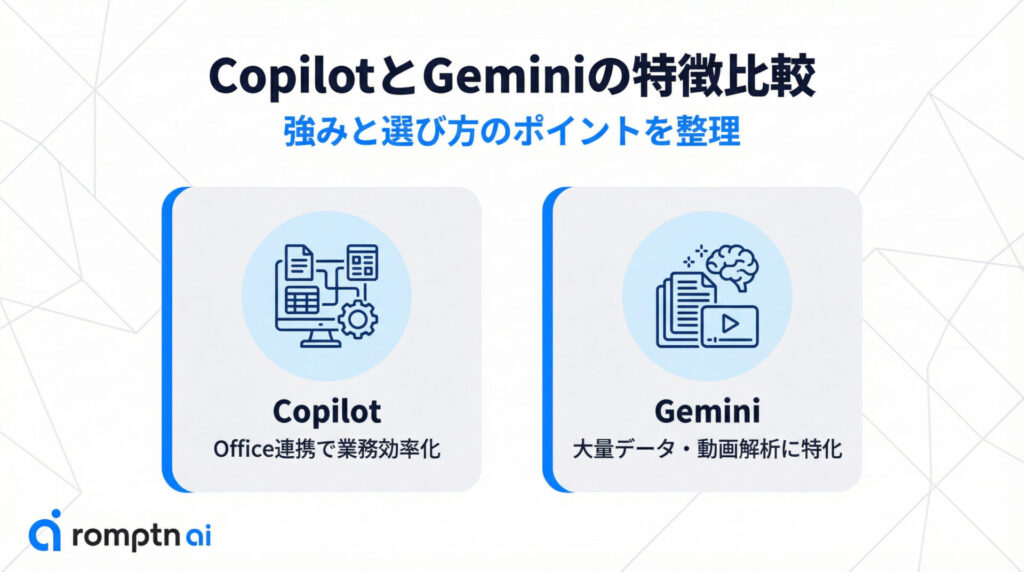
以下ではCopilotとGeminiの大まかな概要について確認していきます。
それぞれの「強み」「使用がおすすめであるユーザー像」「注意点」は以下の通りです。
| 項目 | Copilot (Microsoft) | Gemini (Google) |
|---|---|---|
| 概要 | M365アプリに統合されたMicrosoft社の業務直結型AIモデル | 圧倒的な情報処理量とGoogle Workspace連携が可能なGoogle社のAIモデル |
| 強み | ・Officeアプリ内で文書作成やデータ分析等の業務を進めることができる ・Copilot Studioにより、反復業務を自動化しやすい ・GPT-5.2 モデル等の論理推論能力と、企業級のデータ保護セキュリティ | ・100万〜200万トークンの圧倒的容量で、書籍・動画・大量ファイルを一度に分析可能 ・動画や音声をネイティブに理解するマルチモーダル能力(会議録画やYoutube解析) ・NotebookLMやGeminiアプリによる、リサーチと資料整理の効率化 |
| 推奨 | ・Excelでの分析、PowerPoint資料作成、Teams会議等が業務の中心である人/組織 ・既存のMicrosoft 365環境のセキュリティポリシー内で安全にAIを使いたい組織 | ・Google Docs/Drive/Gmailを業務基盤とし、クラウド上で完結させたい人/組織 ・大量の文献調査、長時間の動画解析、クリエイティブなアイデア出しを行う業務 |
| 注意点 | ・契約プランにより、Officeアプリとの連携可否や機能に差がある ・エージェント開発やAPI連携を行う場合は従量課金等の設計が必要になる場合がある | ・法人向けと個人向けでデータ保護規定が異なる ・Workspaceのプランによって会議サポート機能などに差が出る |
Copilotの概要・特徴
Copilotの特徴は、普段使っているMicrosoft 365やWindowsの中で、そのままAIを活用できる点です。
例えば、Teams会議の要点整理やアクションアイテム抽出、Outlookの長いメールの要約と返信案作成、Wordでの下書きや言い換え、などを全てをアプリの中で完結させることができます。
一方で、社内の情報共有やファイル基盤がGoogle Workspace中心の場合は、Copilotの強み(M365統合)を最大化しにくく、Geminiの方が「コピペなし」で回しやすいケースもあります。
Geminiの概要・特徴
GeminiはGoogleが提供するAIで、テキストだけでなく「動画・音声・画像」をネイティブに理解できるマルチモーダル性能と、圧倒的な情報処理量が特徴です。
GmailやDocsでの文章作成支援はもちろん、「1時間の会議録画」や「数百ページの資料」を丸ごと読み込ませて、その中から特定の情報を瞬時に検索したり、要約・分析させたりといった、他のAIでは処理しきれない大量データの処理を得意としています。
注意点として、Geminiは「個人向け(Gemini Advanced)」と「法人向け(Gemini for Workspace)」でデータ保護のルールや使える機能が異なります。特に機密情報を扱う場合は、学習に利用されない法人用ライセンスの適用確認が重要です。
【どちらが使いやすい?】CopilotとGeminiを7つの項目で比較
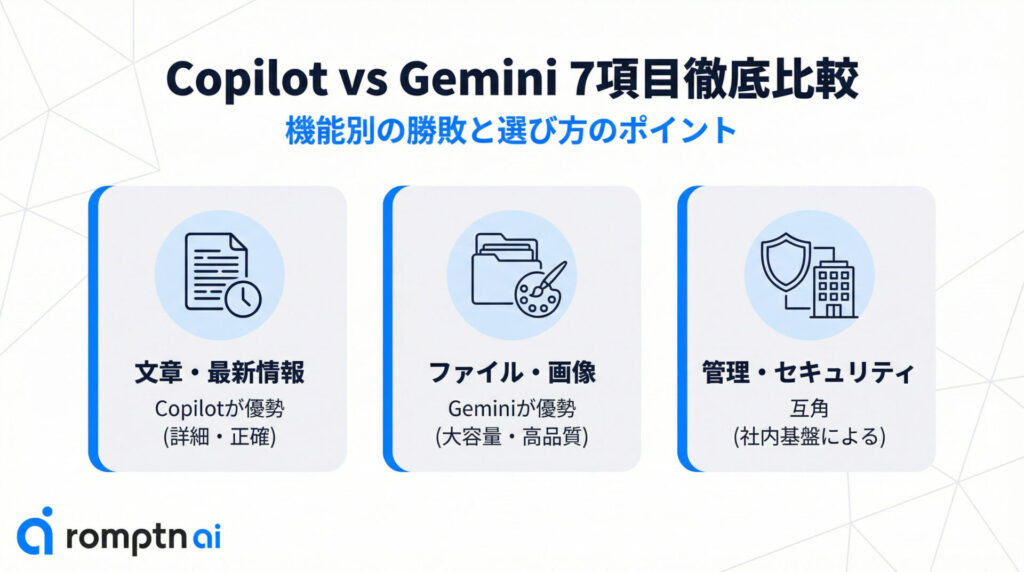
以下では、文章の出力能力や画像生成、外部機能連携力等の7つの観点からCopilotとGeminiを比較します。
結論だけを早見表としてまとめると以下の通りです。
| 項目 | おすすめのAI |
|---|---|
| 文章の出力能力 | Copilot |
| ファイル処理能力 | Gemini |
| 画像生成 | Gemini |
| 情報の最新度合い | Copilot |
| 情報の多さ・正確さ | 互角 |
| 外部機能連携 | Gemini |
| 法人の管理・セキュリティ | 互角 |
文章の出力能力
質問に対する出力能力に関してはCopilotの方がGeminiより力があると言えます。
比較のために以下のプロンプトで最大限出力するように指示し、実際にどの程度の分量が出力されるかを確認します。
生成AIを用いた業務効率化の方法を可能な限り詳細かつ多様な情報のもとに説明してください。
出力結果はそれぞれ以下のようになりました。
| Copilot | Gemini | |
| 文字数 | 3,928文字 | 1,658文字 |
いいテーマきましたね。
「業務効率化 × 生成AI」は、単なる“時短ツール”じゃなくて、仕事の設計そのものを変える話です。
できるだけ多面的に、でも実務でそのまま使えるレベルまで落として整理します。
全体像:生成AIで効率化できる「5つのレイヤー」
まず、業務効率化を「どこを変えるのか」で分解すると、だいたい次の5レイヤーになります。
- インプット整理レイヤー
- 情報収集、要約、比較、構造化
- 例:資料の要約、会議メモの整理、顧客情報の要点抽出
- アウトプット生成レイヤー
- 文書・スライド・メール・コード・画像などのドラフト作成
- 例:提案書のたたき台、求人票、マニュアル、FAQ案内文
- 意思決定支援レイヤー
- 選択肢の整理、メリット・デメリットの比較、リスクの洗い出し
- 例:施策案の比較表、業務改善案の候補出し
- コミュニケーション自動化レイヤー
- チャットボット、問い合わせ対応、社内Q&A
- 例:社内規程の問い合わせ窓口、顧客の一次対応
- 業務プロセス再設計レイヤー
- 「AI前提」でフローそのものを組み替える
- 例:
- 会議 → 自動文字起こし → AI要約 → 決定事項・タスク抽出
- 営業準備 → AIで顧客情報整理 → 提案骨子自動生成 → 人が磨き込む
多くの企業がつまずくのは、「ツール導入」だけで止まり、この5レイヤーのどこを変えるのかを設計していないことです。
業務別の具体的な効率化パターン
1. 営業・企画・コンサル系業務
典型的なボトルネック:情報整理と資料作成
- 商談前準備の自動化
- やること:
- 顧客企業名・業界・目的を入力
- 生成AIに「業界トレンド」「競合」「想定課題」「想定質問」をまとめさせる
- 効果:
- 調査時間が半分以下
- 若手でも一定レベルの準備ができる
- 商談の質が均一化
- やること:
- 提案書の骨子・ドラフト生成
- やること:
- 「顧客課題」「提供価値」「ゴール」「制約条件」をプロンプトで渡す
- 目次案・ストーリーライン・スライド構成案を生成
- ポイント:
- 「完成品」を作らせるのではなく、「骨子+たたき台」を作らせ、人が磨く
- 効果:
- 提案スピード2〜3倍
- スライド構成のバラつきが減る
- やること:
- 会議の議事録・タスク整理
- やること:
- 会議の文字起こしデータをAIに渡す
- 「決定事項」「宿題」「担当者」「期限」を抽出させる
- 効果:
- 議事録作成の時間ほぼゼロ
- タスク漏れが減る
- 会議後のフォローが標準化
- やること:
2. マーケティング・コンテンツ制作
ボトルネック:構成を考える時間と量産の負荷
- 記事構成案・キャンペーン案の生成
- やること:
- 「ターゲット」「目的」「訴求ポイント」「媒体」を入力
- 記事の見出し案、LP構成案、キャンペーンアイデアを出させる
- 効果:
- ゼロから考える時間を大幅削減
- 複数案を一気に比較できる
- やること:
- SEO記事の一次ドラフト
- やること:
- キーワード、構成案、トーン(例:専門的だが平易)を指定
- AIにドラフトを書かせ、編集者が推敲・加筆
- 効果:
- 制作工数40〜60%削減
- 編集者は「質の担保」に集中できる
- やること:
- 長文資料の要約・再利用
- やること:
- ホワイトペーパーや調査レポートを読み込ませる
- 「3パターンの要約(経営層向け/現場向け/顧客向け)」を生成
- 効果:
- 1つの資料から複数の用途向けコンテンツを高速生成
- 社内の理解度も揃えやすい
- やること:
3. カスタマーサポート・ヘルプデスク
ボトルネック:ナレッジ検索と回答の標準化
- ナレッジ検索+回答案生成
- やること:
- FAQ、マニュアル、過去の問い合わせログをAIに読み込ませる
- 問い合わせ文を入力 → 最適な回答案+参照元を出させる
- 効果:
- 新人でもベテラン並みの回答が可能
- 対応時間短縮
- ナレッジ活用が進む
- やること:
- 問い合わせログの自動分析
- やること:
- 一定期間のログをAIに渡し、「クレームの傾向」「よくある誤解」「改善すべきUI/文言」を抽出させる
- 効果:
- プロダクト改善のインサイトが自動で出てくる
- 報告資料作成もほぼ自動化
- やること:
- 社内ヘルプデスク(情シス・人事・総務)
- やること:
- 社内規程、申請フロー、ツールマニュアルをAIに読み込ませる
- 社員からの「これどうすれば?」に対してAIが一次回答
- 効果:
- 情シス・人事の「同じ質問への回答地獄」から解放
- 社員の自己解決率アップ
- やること:
4. バックオフィス(人事・総務・経理・法務)
ボトルネック:文書作成・チェック・標準化
- マニュアル・規程類の統合整理
- やること:
- 既存の規程・マニュアルをまとめて読み込ませる
- 「重複」「矛盾」「抜け漏れ」を洗い出させる
- 効果:
- 改訂作業の効率化
- 文書品質の統一
- 属人化の排除
- やること:
- 求人票・面接質問・評価基準の生成
- やること:
- 求める人物像・スキル・ミッションを入力
- 求人票、面接質問集、評価観点を生成
- 効果:
- 採用プロセスの標準化
- 担当者によるバラつき削減
- やること:
- 契約書レビューの一次チェック(法務補助)
- やること:
- 契約書を読み込ませ、「リスクになりそうな条文」「自社不利な条件」を抽出させる
- 注意:
- 最終判断は必ず法務・弁護士
- あくまで「見落とし防止」と「レビュー効率化」の用途
- やること:
5. 開発・IT・プロダクト
ボトルネック:調査・実装・ドキュメント
- コード補完・サンプル生成
- やること:
- 実現したい仕様を自然言語で書く
- AIにサンプルコード・テストコード・リファクタ案を出させる
- 効果:
- 実装スピード向上
- 初学者のキャッチアップも早くなる
- やること:
- 既存コードの理解・要約
- やること:
- 既存コードを渡し、「この関数の役割」「このモジュールの依存関係」を説明させる
- 効果:
- レガシーコードの解析時間を短縮
- 引き継ぎが楽になる
- やること:
- 技術調査・比較表の自動生成
- やること:
- 「AとBのフレームワークの比較」「要件に合う選択肢の候補」を出させる
- 注意:
- 技術選定は必ず一次情報(公式ドキュメント)で検証
- AIはあくまで「候補出し」と「整理」
- やること:
業務効率化を成功させるための設計視点
1. 「どの業務をAIに渡すか」の見極め
生成AIと相性がいいのは、次の特徴を持つ業務です。
- 繰り返しが多い
- 文書化・要約・整理が中心
- 判断基準がある程度決まっている
- 属人化しているが、本当は標準化したい
- やればやるほど生産性に直結する
逆に、次のようなものは「AIに丸投げしない」方がいいです。
- 人間関係・政治性が強い意思決定
- 高度な専門判断(医療診断、法的判断など)の最終決定
- 感情・信頼が価値の中心になるコミュニケーション
2. 「点」ではなく「フロー」で設計する
悪い例:
- 「とりあえずチャットボットを入れてみた」
- 「とりあえず文章作成に使ってみてと言った」
良い例:
- 会議フローを丸ごと再設計
- 会議 → 自動文字起こし
- AI要約 → 決定事項・タスク抽出
- タスクをプロジェクト管理ツールに登録
- 次回会議のアジェンダをAIが自動提案
- 営業フローを丸ごと再設計
- 顧客情報整理をAIに任せる
- 提案骨子をAIで作る
- 人が磨き込む
- 商談後の議事録・フォロー案もAIで生成
ポイントは、「AIをどこに挟むか」を業務フロー図レベルで設計することです。
リスクと注意点(ここを甘く見ると炎上する)
1. ハルシネーション(もっともらしい誤情報)
- 問題:
- 自信満々に間違ったことを言う
- 対策:
- 重要な情報は必ず一次情報(公式サイト、契約書、社内規程)で検証
- 「事実ベースで」「出典を明示して」とプロンプトで指示
- 社内データを学習させた専用環境(RAGなど)を使う方向を検討
2. 情報セキュリティ・機密情報
- 問題:
- 機密情報を外部サービスにそのまま入れるリスク
- 対策:
- 企業向けのセキュアな環境(例えばMicrosoft Copilotなどのエンタープライズ向け)を利用
- 「外部に学習されない環境か」を必ず確認
- 利用ルールを明文化(入れてはいけない情報の例示)
3. 著作権・コンプライアンス
- 問題:
- 画像生成・文章生成で他者の著作物に類似しすぎるケース
- 対策:
- 商用利用ポリシーを確認
- 生成物をそのままではなく、必ず人間がチェック・編集
- 「参考にするだけで、丸パクリしない」文化を徹底
4. 社内リテラシー・心理的抵抗
- 問題:
- 「AIに仕事を奪われる」という不安
- 「使い方がわからないから結局一部の人しか使わない」
- 対策:
- 「AIは仕事を奪うのではなく、“面倒な部分”を奪う」と明確にメッセージ
- 部署ごとの具体的ユースケースを用意し、ハンズオンで体験
- 成功事例を社内で共有し、「使った方が楽になる」実感を広げる
導入ステップ:現実的な進め方
ステップ1:目的と対象業務を絞る
- いきなり全社展開しない
- まずは次のような観点で「パイロット業務」を選ぶ:
- 文書中心
- 繰り返しが多い
- 影響範囲が限定されている
- 成果が測りやすい(時間削減、件数増加など)
ステップ2:プロンプトとフローをテンプレ化
- やること:
- 「この業務では、このプロンプトを使う」と決める
- 例:
- 営業準備用プロンプト
- 会議要約用プロンプト
- マニュアル整理用プロンプト
- 狙い:
- 個人のスキルに依存させない
- 再現性のある成果を出す
ステップ3:効果測定と改善
- 指標の例:
- 作業時間の削減(前後比較)
- ミス・漏れの減少
- 1人あたりの処理件数
- 社員の主観的な負荷感
- やること:
- 「AIを使った前後でどう変わったか」を数字とストーリーで可視化
- うまくいったプロンプト・フローを他部署に横展開
まとめ:生成AIは「賢い部下」ではなく「業務設計のパートナー」
生成AIを本気で業務効率化に使うなら、発想を少し変えた方がいいです。
- 「文章を代わりに書いてくれるツール」ではなく
- 「情報処理・整理・要約・ドラフト作成を爆速でやる“業務プロセス改善エンジン”」
として扱うと、
- 会議のやり方
- 資料の作り方
- ナレッジの残し方
- 部署間の連携の仕方
まで変えられます。
もしよければ次のどれか、もう一段深掘りしましょう。
1つだけ選んでくれたら、プロンプト例やフロー図レベルまで落とし込みます。
- 営業・企画向けの「実務で使えるプロンプト集」
- バックオフィス(人事・総務・経理)向けの効率化設計
- 社内展開のための「AI利用ガイドライン&研修プラン」
生成AI(ジェネレーティブAI)は、2026年現在、単なる「便利なチャットボット」から、自律的にタスクを遂行する「AIエージェント」へと進化を遂げています。
業務効率化の方法を、具体的な活用シーン、導入ステップ、そしてリスク管理の3つの観点から詳細に解説します。
1. 業務別・生成AIの具体的な活用シーン
生成AIは、テキスト生成だけでなく、画像・動画・プログラミング・データ分析など、多岐にわたる業務を効率化します。
① 事務・バックオフィス業務
- 議事録作成と要約: TeamsやZoomなどのWeb会議と連携し、録音データからリアルタイムで議事録を作成。単なる書き起こしではなく、「決定事項」「ネクストアクション」を抽出させます。
- 契約書・公的書類のチェック: 過去の契約データと比較し、不利な条件や欠落している条項を自動で指摘します。
- 経費精算・仕訳の自動化: 領収書のスキャンデータから項目を読み取り、会計ソフトへ自動入力・仕訳提案を行います。
② マーケティング・クリエイティブ業務
- コンテンツ量産: ターゲット属性を入力するだけで、SNS投稿、ブログ記事、広告コピーを数秒で複数パターン生成します。
- パーソナライズされた営業メール: 顧客のWebサイト情報や過去のやり取りを解析し、一人ひとりに最適化されたアプローチ文を自動作成します。
- ビジュアル制作: 商品写真をもとに、背景を季節に合わせたものに差し替えたり、プレゼン資料用のインフォグラフィックを生成したりします。
③ 開発・IT運用業務
- コード生成とデバッグ: 仕様を伝えるだけでプログラミングコードの雛形を作成。既存コードのバグ発見や、他言語への移植も数分で完了します。
- ドキュメント整備: 煩雑になりがちなシステム仕様書や、ユーザー向けマニュアルをコードから逆生成します。
④ カスタマーサポート
- AIオペレーター: 従来のFAQベースのチャットボットとは異なり、文脈を理解して複雑な問い合わせに自然な言葉で回答します。解決できない場合のみ人間に引き継ぐ「ハイブリッド型」が主流です。
2. 導入を成功させるための4ステップ
「とりあえず導入」では失敗しがちです。以下のステップで進めるのが効果的です。
| ステップ | 内容 | 具体的なアクション |
|---|---|---|
| 1. 課題の特定 | どの業務に時間がかかっているか可視化 | 1日の業務時間を計測し、反復作業やリサーチ業務を抽出 |
| 2. ツールの選定 | 汎用型か特化型かを決める | ChatGPT等の汎用AIか、Microsoft 365 Copilot等の業務密着型かを選択 |
| 3. スモールスタート | 特定の部署で試験導入 | 情報システム部や広報部など、ITリテラシーの高い部署で検証 |
| 4. 効果測定と横展開 | ROI(投資対効果)を算出 | 「月間100時間の削減」など数値化し、他部署へ成功事例を共有 |
3. 運用上の注意点とリスク管理
生成AIの導入には、法的・倫理的なリスクが伴います。
- ハルシネーション(もっともらしい嘘): AIは事実に基づかない情報を生成することがあります。特に医療、法務、財務などの重要分野では、必ず「人による最終確認(Human-in-the-loop)」が必須です。
- 機密情報の漏洩: 入力したデータがAIの学習に利用される設定になっていると、社外に情報が漏れるリスクがあります。「法人向けプラン(Enterprise版)」や「API経由」での利用、または「オプトアウト設定」を確認してください。
- 著作権侵害: 生成されたコンテンツが他者の権利を侵害していないか、利用規約や最新の判例を確認する必要があります。
ポイント: 2026年のトレンドは「AIエージェント」です。AIに指示を出すだけでなく、「この資料をまとめて、関係者にメールで送っておいて」といった、プロセス全体の実行を任せる段階に入っています。
お客様の現在の業務の中で、特に「ここを自動化したい」「時間がかかっている」と感じている具体的な作業はありますか?それに基づいた最適なプロンプト(指示文)の例を作成することも可能です。
上記の表でも示したとおり、Copilotの出力はGeminiの2倍以上の力であるという結果になりました。
例えば「バックオフィス」の1テーマに関してもCopilotの方がGeminiよりも丁寧に解説をしており、1回の質問で端的かつしっかりと情報を得ることに向いていると言えます。
ファイルの処理能力
容量の大きいファイルの処理能力はGeminiが優れています。
実際に以下ではCopilotとGeminiに「約70MB」のファイルをアップロードして要約の指示を出してみました。
◯Copilotの場合
Copilotで70MBのファイルをアップロードしようとしたところ、以下のような表示が出てきました。
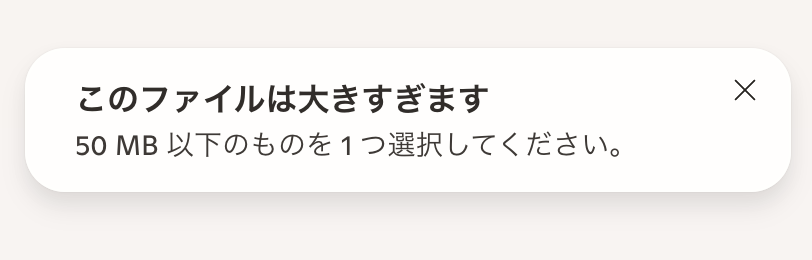
処理どころかそもそも50MBを超えたファイルはアップロードができないようです。
◯Geminiの場合
次にGeminiに同様のファイルをアップロードしたところ、何事もなくアップロードでき、そのまま要約も出力してくれました。
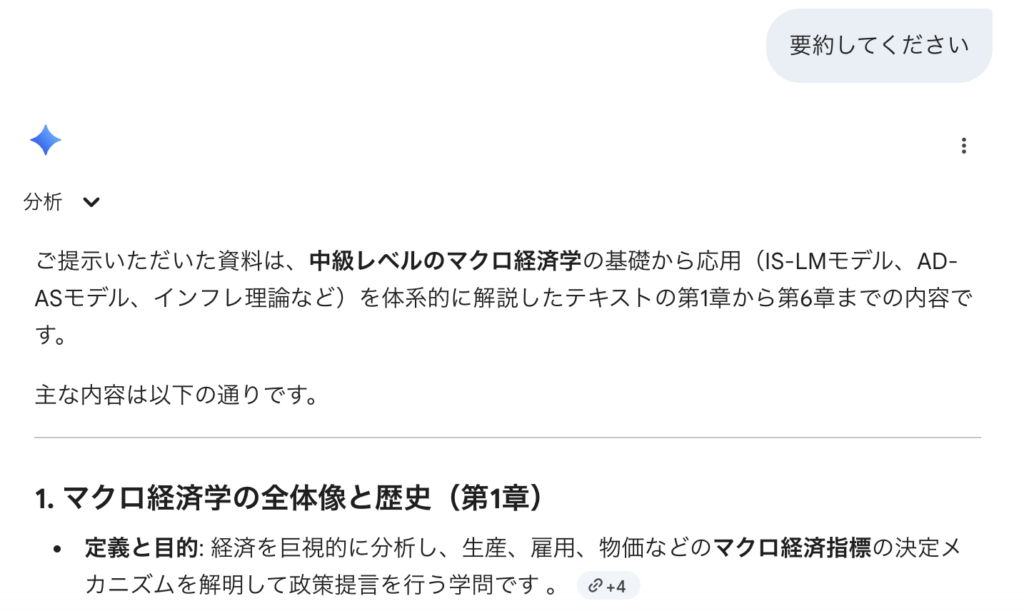
実際に公式のHPを調べてみると以下のような表記がありました。
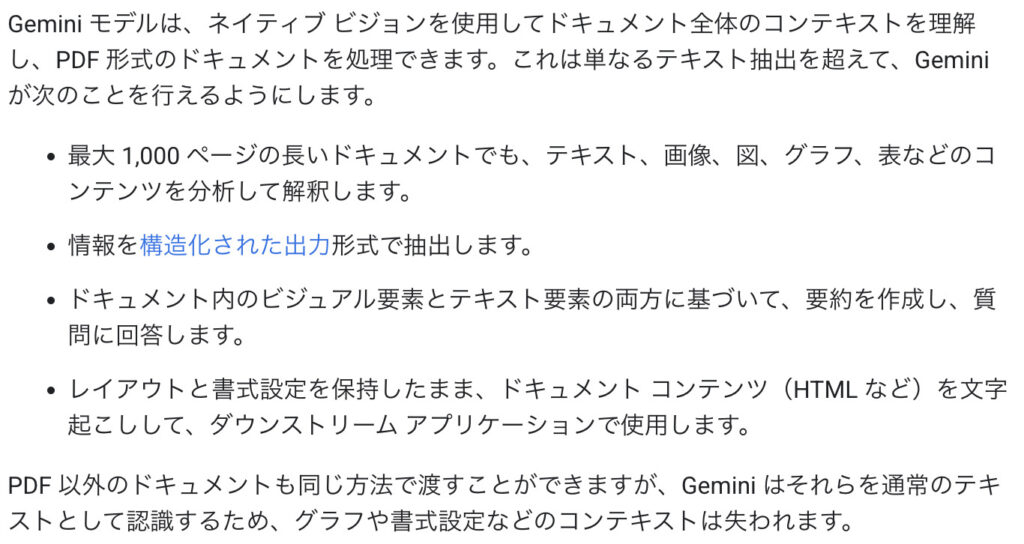
「最大 1,000 ページの長いドキュメントでも、テキスト、画像、図、グラフ、表などのコンテンツを分析して解釈します。」との記載がある通り、Geminiは非常に大規模なファイルの処理も可能です。
画像生成
画像生成を行う場合にはGeminiの利用がおすすめです。
ちなみに、CopilotはGPT‑Image‑1.5というモデルを、GeminiはNano Banana Proというモデルを画像生成に用いています。
比較として以下のCopilotとGeminiそれぞれに入力し、画像生成を実行してみました。
“A wide-angle landscape showing four seasons at once: the left side is a snowy winter, the center-left is spring with cherry blossoms, the center-right is a sunny summer beach, and the right side is an autumn forest with red leaves. In the very center, a single wooden signpost points in four directions with icons for each season.”
実際に生成された画像は以下の通りです。
【Copilotの生成】

【Geminiの生成】

まず、一目瞭然かと思いますが描写の細かさや画像のリアリティ等の「画像そのものの質」で見るとCopilotによる生成画像よりもGeminiによる生成画像の方が圧倒的にレベルが高いです。
また、指示の反映度合いで見ても、「A wide-angle」が示す横長の構図や「a single wooden signpost points in four directions with icons for each season.」が示す各季節を正確に示した木の標識においてGeminiの方が適切に入力したプロンプトを正確に反映しています。
情報の最新度合い
最新の情報をAIに検索させる場合にはCopilotを利用することがおすすめです。
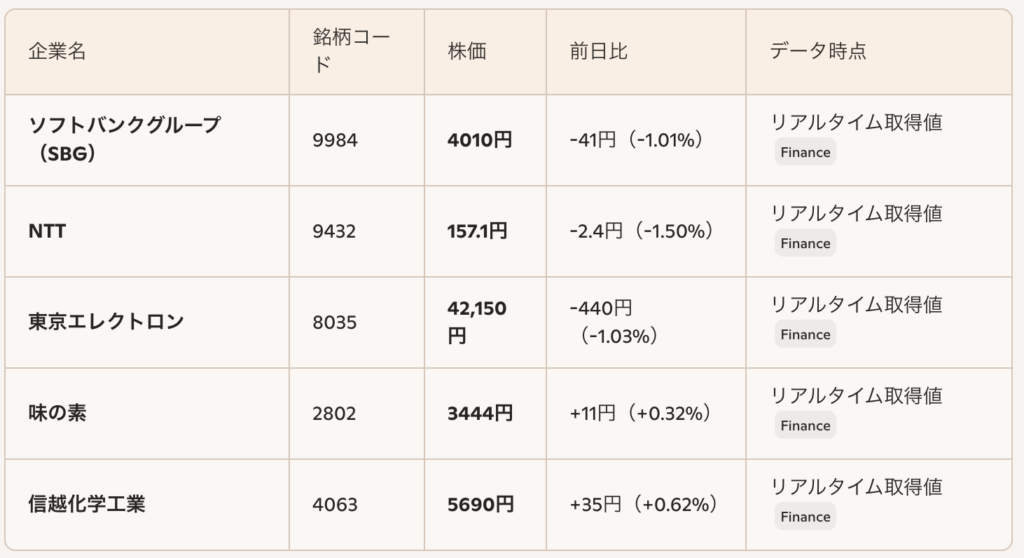
この項目では実際に、以下のプロンプトで「株価」を検索させることで情報の最新度合いを測ってみました。
上場企業であるSBG,NTT,東京エレクトロン,味の素,信越化学工業,の現在の株価を教えてください。現在が分からない場合は分かる範囲で最新の株価を教えてください。また、記載している株価がいつのものかも明示してください。
出力結果は以下のとおりです。(1/16日に実施)
Copilot
Gemini
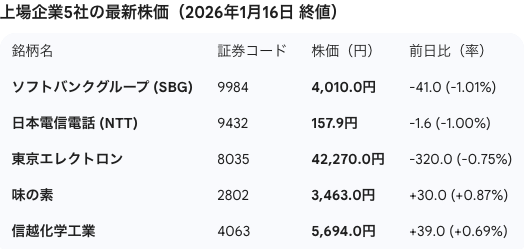
2つのモデルでSBGの株価は同じですが、他4つの株価は異なった価格が表示されました。
では実際の金額はいくらなのでしょうか。SBI証券で正しい金額を確認して加えた表が以下になります。
| 銘柄名 | Copilot | Gemini | 実際 |
| SBG | 4,010円 | 4,010円 | 4,010円 |
| NTT | 157.1円 | 157.9円 | 157.1円 |
| 東エレ | 42,150円 | 42,270円 | 42,150円 |
| 味の素 | 3,444円 | 3,463円 | 3,444円 |
| 信越化 | 5,690円 | 5,694円 | 5,690円 |
上記からCopilotは最新情報を出力しているがGeminiは誤った情報を出力していると言えます。
直近のニュースを調べたり、タイムリーな話題について対話をする際にはCopilotの方が利用に適しています。
情報の多さ・正確さ
アウトプットにおける情報の多さ・正確さは2つのモデルに大差はないですが、実用面を考えるとCopilotの方が向いています。
この項目では実際に、以下のプロンプトを入力してどちらが優れた情報検索能力を持っているか測定してみました。
「CopilotとGeminiの“法人向けデータ取り扱い”の違いを、公式情報に基づいて200〜300字で要約。出典を3つ以上」
そして、以下のチェックリストで評価します。
・引用元数
・引用ソースの一次情報比率
・引用元情報の最新度(最も古い記事)
実際の生成結果は以下の通りでした。
・Copilotの生成結果
生成結果
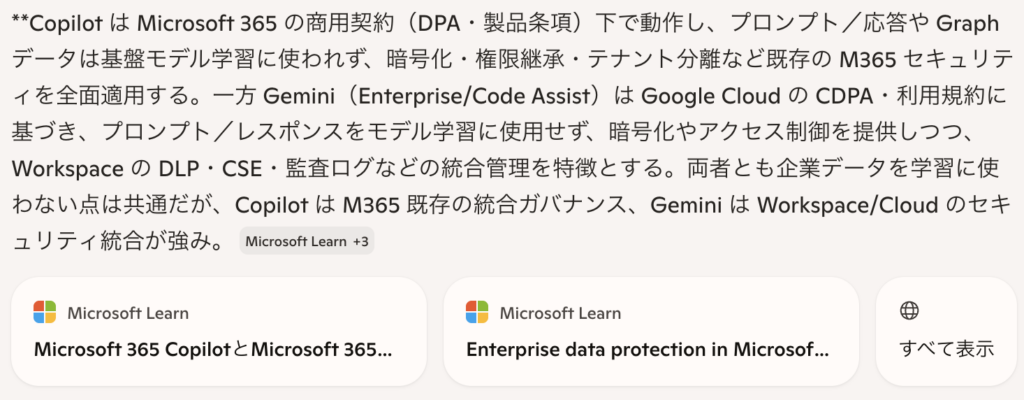
参考資料に追加して「関連資料」も表示
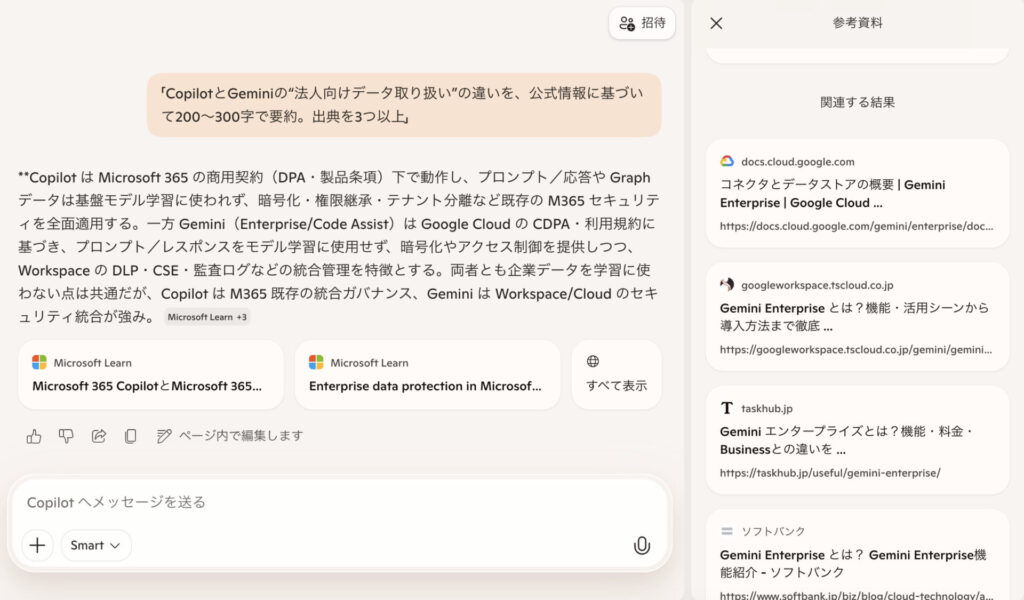
・引用数:4
・一次情報比率:100%
・最新度:2025年8月6日
・Geminiの生成結果
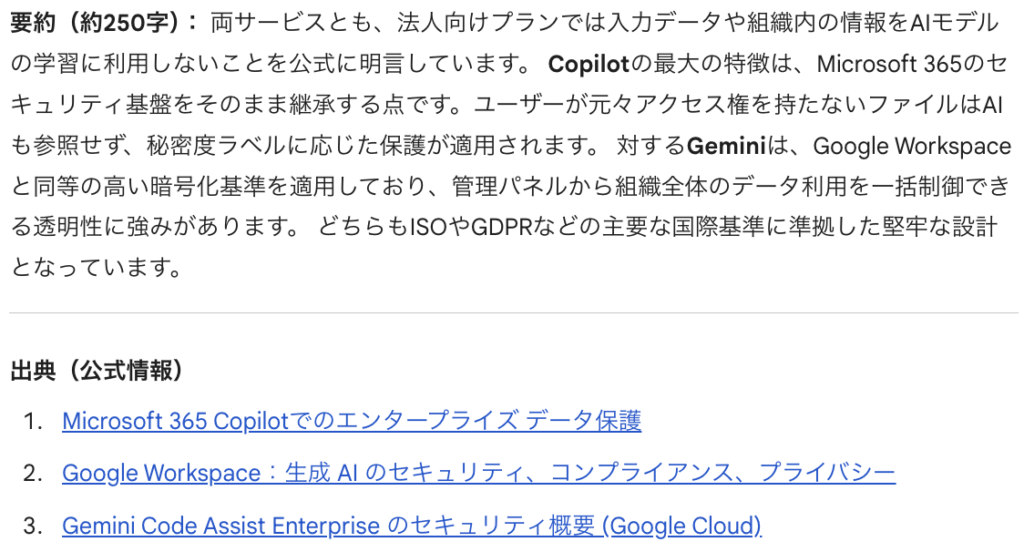
・引用数:3
・一次情報比率:100%
・最新度:2025年12月8日
上記の結果から、基本的な情報収集能力についてはCopilotとGeminiで大きな差異はないと言えます。
但し、実際にリサーチに役立てる際には、アウトプットに使用した参考資料だけでなく、テーマに関連した資料を「関連資料」として追加で提示してくれるCopilotの方がより実用的であると言えそうです。
外部SaaS連携
外部のSaaSとの連携を前提として使用する場合はGeminiの使用がおすすめです。
その理由は大きく以下の2点です。
外部SaaS、例えばSlackやNotionと連携をさせる場合には、各スレッドの情報やページの情報を集めてくる作業が必要になりますが、その際に大量のテキストの収集が必要となる際に、長文処理に強みのあるGeminiが活かされます。
一方で、SaaSの情報を最終的にWordやPowerPointといったツールに落とし込む際には、これらのツールとの連携を前提としているCopilotの方が使いやすい場合があります。
法人利用の管理・セキュリティ
法人で生成AIをフルに活用する場合、「社内の基盤の状況」で決めるのがおすすめです。
| ポイント | Copilot | Gemini |
|---|---|---|
| 管理のしやすさ | Microsoft 365の管理基盤(ID/統制)と揃えやすい | Google Workspace / Cloud Identityの管理基盤(Admin console)で、利用可否・監査ログ(Gemini for Workspace log events)・DLP/IRM/CSE等の統制と合わせて運用しやすい |
| ログイン・認証 | Microsoft Entra等の基盤を前提にまとめやすい | Google Workspace / Cloud Identityを前提に、SAML/OIDCのSSOで外部IdP連携が可能 |
| 社内データ参照 | M365内に集約されているほど強い | Workspace(Gmail/Drive/Docs等)内に集約されているほど強い(ユーザーがアクセス権を持つ範囲の関連コンテンツのみ取得) |
| データ取り扱い | エンタープライズ向けのAIチャット(EDP等)で統制しやすい | Google Workspace with Gemini(ライセンス利用)は、送信内容がモデル学習に使われず、人手レビューもされない/組織外に共有されない。管理者は会話履歴の保存・自動削除も管理可能。無償/追加サービス扱いのGemini Appsは改善(学習)に利用され得るため、機密入力の統制が前提 |
M365製品を業務で常用している場合はCopilotを、GoogleWorkspaceに関連する製品を常用している場合はGeminiの契約がおすすめです。
【個人向け】CopilotとGeminiの料金を比較
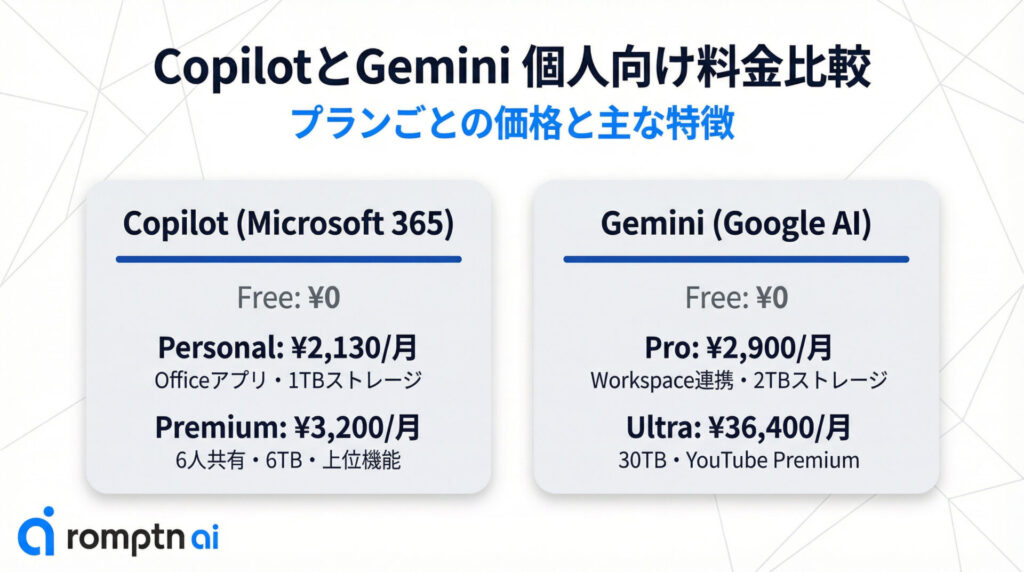
ここでは個人向けのCopilotとGeminiの料金プランを紹介し、どのプランがどんな用途に向くかを整理します。
Copilotの料金(無料/Microsoft 365 Personal/Microsoft 365 Premium)
個人向けのCopilotは、無料のCopilotに加えて、Microsoft 365サブスク(Personal / Premium)でOfficeアプリ内のCopilot機能や上位の使用枠が付く、という料金体系です。
・Free:¥0
Officeアプリ統合:なし(Word/Excel等の「アプリ内Copilot」は基本的にMicrosoft 365サブスク側)
高度機能:利用回数・混雑時の制限が厳しめ(Deep Research等は“まず試す”用途向き)
クラウドストレージ:なし(OneDrive等は別契約/別途)
・Microsoft 365 Personal:¥2,130/月(¥21,300/年)
Officeアプリ統合:あり(Word/Excel/PowerPoint/Outlook等でCopilotを使える)
高度機能:制限あり(例:Deep Research 15回、画像生成/編集は月60クレジットなど)
クラウドストレージ:1TB(OneDrive)
・Microsoft 365 Premium:¥3,200/月(¥32,000/年)
Officeアプリ統合:あり(Family相当の構成+Premium限定機能も)
高度機能:一部Copilot機能の利用上限が非常に高い/Premium限定のCopilot機能にアクセス可能
クラウドストレージ:最大6TB(ユーザーあたり1TB、1〜6ユーザー)
共有可能人数:1〜6人(ただしAI機能はサブスク所有者のみ利用可能)
なお、「Personal」「Premium」はどちらもCopilot単体課金というより、Microsoft 365(Office+OneDrive+セキュリティ等)にCopilot機能が組み込まれたサブスクという位置づけです。すでにOfficeを常用している人ほど、費用対効果が出やすいです。
Geminiの料金(無料/Google AI Pro/Google AI Ultra)
個人向けGeminiは、無料のGeminiに加えて、より高性能・高上限で使えるGoogle AI Pro、最上位のGoogle AI Ultraがあります。
・Free:¥0
モデル:3 Flashへのアクセス/3 Proは一部制限付き
基本機能:チャット、画像生成/編集、Deep Research、Gemini Live、Canvas、Gem など
AIクレジット:毎月100(動画生成系のFlow/Whisk向け)
クラウドストレージ:15GB(Googleフォト/ドライブ/Gmail共通)
・Google AI Pro:¥2,900/月
モデル:Googleの最高インテリジェンスモデル(3 Pro等)をより活用/Deep Research強化
基本機能:無料枠の全機能+各種上位機能(画像/動画生成の上限増、NotebookLM強化など)
Workspace連携:Gemini in Gmail / Gemini in Googleドキュメント / Gemini in Google Vids など(Googleツールから直接アクセス)
AIクレジット:毎月1,000(Flow/Whisk向け)
クラウドストレージ:2TB(Googleフォト/ドライブ/Gmail共通)
・Google AI Ultra:¥36,400/月
モデル:最高レベルのモデル/機能
基本機能:Proの全特典+最大の利用上限(NotebookLMや生成系の上限が最大)
AIクレジット:毎月25,000(Flow/Whisk向け)
クラウドストレージ:30TB(Googleフォト/ドライブ/Gmail共通)
その他:付帯:YouTube Premium 個人プランの記載あり
体感としては、「調べ物・文章作成・要約」中心ならFree〜Proで十分なケースが多く、Ultraは「生成AIを業務や制作でヘビーに使い倒す」方向けのプランです。
【法人向け】CopilotとGeminiの料金を比較
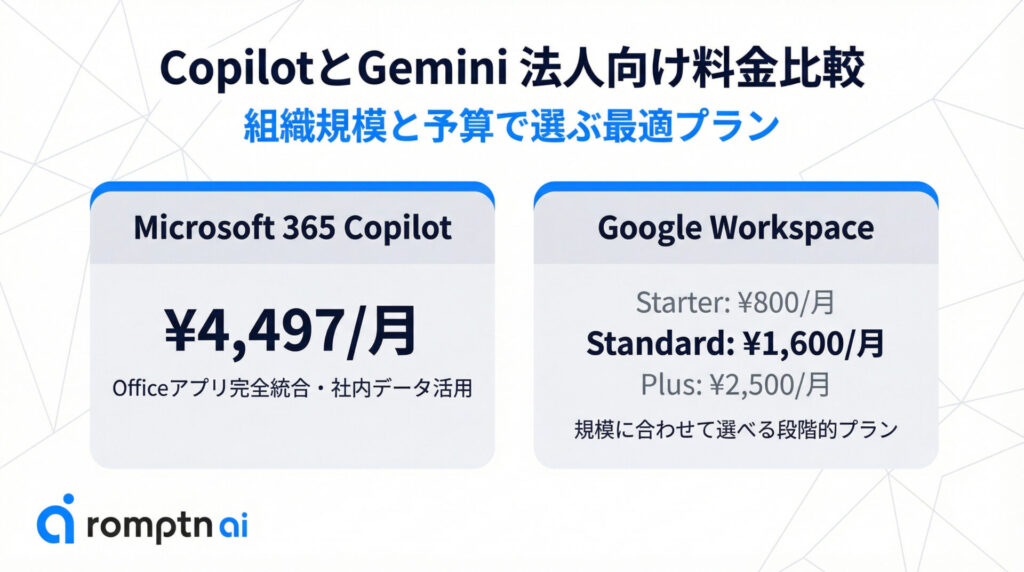
以下ではCopilotとGeminiの法人向けプランの料金を紹介します。
Copilotの料金(Microsoft 365 Copilot Chat/Microsoft 365 Copilot)
・Microsoft 365 Copilot Chat:無料
Officeアプリ連携:一部あり(サイドバー)
画像生成:厳しい制限(15回/日)
Deep Research上限:厳しい制限(5回/月)
データアクセス:Web/インターネットのみ
AIエージェント:Azure従量課金
セキュリティ:EDP基本
・Microsoft 365 Copilot:¥4,497/月
Officeアプリ連携:全アプリで深い統合
画像生成:基本的に制限なし
Deep Research上限:基本的に制限なし
データアクセス:社内データも利用可
AIエージェント:利用可
セキュリティ:組織ポリシー完全準拠, DLP統合など
法人で利用する場合は基本的に「M365 Copilot」での利用が想定されますが、このプランはなんといってもMicrosoft製品のアプリ内でCopilotを使用できる点です。
Geminiの料金(Google Workspace Business/Enterprise)
・Google Workspace Business Starter
:¥800/月
・主なAIモデル:Gemini(標準モデル)
・アプリ連携:Gmailのみ
・共有Drive:個人のみ
・ストレージ:30GB/ユーザー
・セキュリティ:基本的なエンドポイント管理、アカウント情報の遠隔ワイプ
・Google Workspace Business Standard
:¥1,600月
・主なAIモデル:Gemini Advanced(高性能モデル)
・アプリ連携:Gmail, Docs, Spreadsheet, Meetなど全アプリ
- Meet内でノイズキャンセリング、挙手、サブルームの作成が可能
・共有Drive:チームでの共有Driveの作成が可能
・ストレージ:2TB/ユーザー
・セキュリティ:基本的なエンドポイント管理、アカウント情報の遠隔ワイプ
・Google Workspace Business Plus
:¥2,500月
・主なAIモデル:Gemini Advanced(高性能モデル)
・アプリ連携:Gmail, Docs, Spreadsheet, Meetなど全アプリ
- Meet内でノイズキャンセリング、挙手、サブルームの作成が可能
・共有Drive:チームでの共有Driveの作成が可能
・ストレージ:5TB/ユーザー
・セキュリティ
- OS制御含む高度なエンドポイント管理
- Google valutでGoogle Workspaceのデータを保持、検索、エクスポート可能
- デバイス全体の遠隔ワイプ
・Google Workspace Enterprise
:要問い合わせ
・主なAIモデル:Gemini Advanced(高性能モデル)
・アプリ連携:Gmail, Docs, Spreadsheet, Meetなど全アプリ
- Meet内に1,000人が参加可能、ライブ配信も可能
・共有Drive:チームでの共有Driveの作成が可能
・ストレージ:5TB/ユーザー(必要に応じて追加可能)
・セキュリティ
- コンテキスト認識アクセスにより、場所や端末の状態に応じたアクセス制御が可能
- データ リージョン選択によりデータの保存場所を特定の国や地域に固定することが可能
- クライアントサイド暗号化による自社データの保護が可能
・その他
- 契約可能人数が無制限
- AppSheet Coreによりノーコードでの高度なアプリ作成が可能
Geminiは法人プランの中でもプランが細分化されており、組織の規模やAIの必要性に応じて契約するプランを選択することができます。
結論:契約するならCopilotとGeminiどちらがおすすめ?
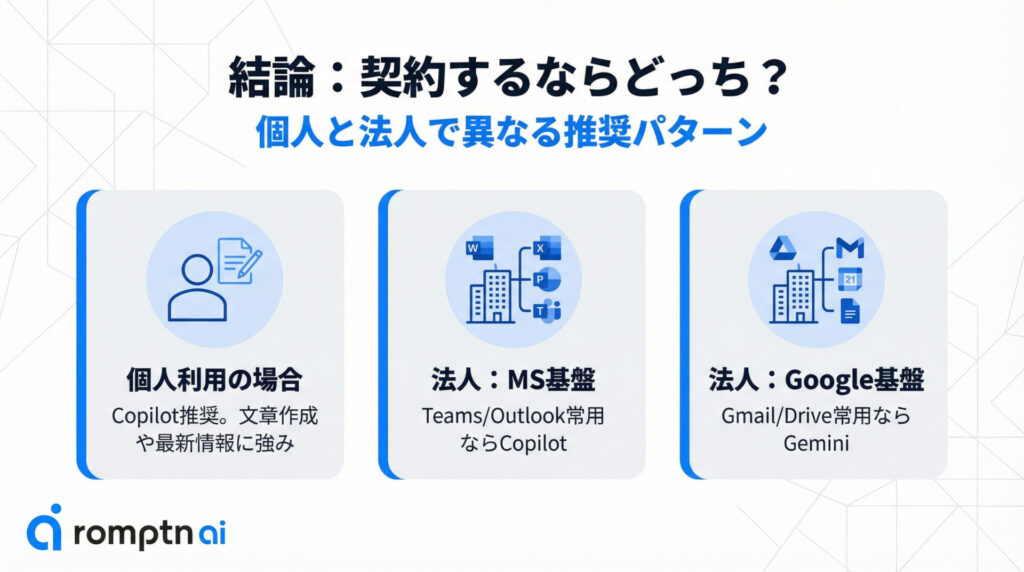
以下では、「とりあえず1つ契約するなら?」という前提で、個人・法人それぞれのおすすめパターンをまとめます。
個人向け利用で取り敢えず契約するならどっち?
結論として、個人で取り敢えずAIプランを契約するのであればCopilotがおすすめです。
先述の比較の通りですが、Copilotの方がGeminiよりも文章出力や
一方で、普段からタスクでOffice製品を頻繁に使用しており、生成AIの契約を検討した理由もそのタスクの効率化なのであればCopilotの契約もおすすめできます。
法人向け利用で取り敢えず契約するならどっち?
法人向けで取り敢えず契約する場合は、社内の状況によって判断をするのがおすすめです。
【Copilotを選ぶべき場合】
Copilotの契約がおすすめである場合は、Microsoft365が社内基盤となっている場合です。
特に、TeamsやOutlookを常用している場合は、Copilotの導入がおすすめで、まずは「Copilot Chat」を試験的に運用し、必要性が高いと判断したら「Microsoft 365 Copilot」も契約するというフローで導入を進めると良いです。
【Geminiを選ぶべき場合】
Geminiの契約がおすすめである場合は、Google Workspace(Gmail/Docs/Meet/Drive)が社内基盤になっている場合です。
なお、Docs/Sheets/Slides/Drive/Meet/Chat等々の様々なアプリなでAIを有効活用させたいなら、StarterよりもStandard以上のプランを検討することをおすすめします。
まとめ
いかがでしたでしょうか。
この記事では、CopilotとGeminiの比較や、それぞれのおすすめケースについて解説しました。
・CopilotはM365連携や最新情報に強くGeminiは長文解析や高品質な画像生成に強みがある
・文章構成力や最新情報の正確さはCopilotで大容量ファイル処理や画像生成はGeminiが強い
・個人利用はOffice重視ならCopilotでクリエイティブや分析重視ならGeminiがおすすめ
・法人利用はM365環境ならCopilotでGoogleWS環境ならGeminiの契約推奨
AIを実務で使い続けるには、ツール名を覚えるだけでなく、目的を分解し、文脈を渡し、出力を評価する力が必要です。AI副業やAIエージェント活用の入口をまとめた資料セットを無料で受け取れます。
無料資料を受け取る