Adobe Fireflyを使って画像生成をしていると、「この構図のまま雰囲気だけ変えたい」
「ラフスケッチをきれいなイラストに仕上げたい」と感じることはありませんか。
そんな時に役立つのが、Adobe Fireflyの「画像から画像生成」機能です。
この機能を使えば、テキストだけでは伝えにくい構図や雰囲気を、画像をもとに直感的に指定できます。
本記事では、構成参照(合成参照)とスタイル参照の違いから、具体的な使い方、実践的な活用例までをわかりやすく解説します。

内容をまとめると…
構成参照は「構図や配置」を引き継ぎたいときに使う
スタイル参照は「色味・タッチ・雰囲気」を変えたいときに便利
参照画像はシンプルで意図が分かりやすいものが安定しやすい
強度や視覚的な適用量は中くらいから調整するのがコツ
プロンプト・導入・制作フローをまとめて学びたい方向けに、AI制作に役立つ無料資料を用意しています。
画像生成だけでなく、AIに作業を任せるためのエージェント活用資料もあわせて受け取れます。

Adobe Fireflyの「画像から画像生成」機能とは?
Adobe Fireflyの「画像から画像生成」は、既存の画像を参照しながら新しい画像を生成できる機能です。
方法は、「構成参照(合成参照)」と「スタイル参照」の2種類があります。
テキストプロンプトだけでは難しい細かな指示も、画像を使えば直感的に指定できます。
イラストレーターやデザイナーだけでなく、マーケターや趣味でクリエイティブを楽しみたい方にもおすすめです。
また、商用利用が可能で、著作権面の不安が比較的少ない点も魅力です。
構成参照(合成参照)とスタイル参照の違いを理解しよう
Adobe Fireflyの「画像から画像生成」には、大きく分けて構成参照(合成参照) と スタイル参照 の2つの参照方法があります。
名前が似ているため混同されがちですが、役割はまったく異なります。
画像の構図やレイアウト、ポーズを参考にする機能 です。
- 人物や被写体の位置関係
- 体の向きやポーズ
- 画面全体のバランス
といった「形」や「配置」を引き継ぎたい時に使います。
ラフスケッチや簡単な線画から、完成度の高い画像を作りたい場合に特に向いています。
画像の雰囲気やタッチ、色味を参考にする機能 です。
- 絵のタッチ(油絵風、水彩風、イラスト調など)
- 色合いやコントラスト
- 全体の空気感や印象
を別の画像から取り入れたい時に使用します。
構図はそのままに、「雰囲気だけを変えたい」という場合に最適です。
- 構成参照(合成参照):人物のポーズ、被写体の配置、全体のレイアウトを参照
- スタイル参照:絵のタッチ、色合い、雰囲気、画風を参照
Adobe Fireflyで構成参照を使って画像から画像を生成する方法
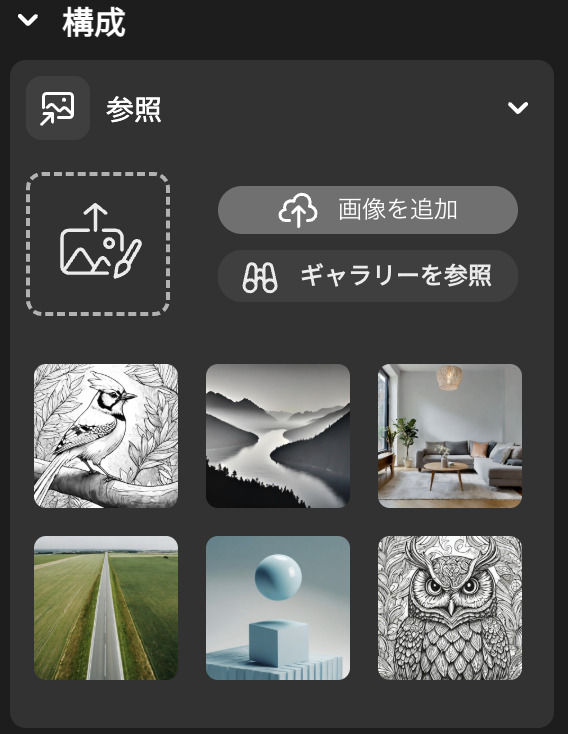
ここでは、構成参照(合成参照)を使って「構図はそのままに、別の画像として作り直す」基本手順を紹介します。
まずは一度この流れで生成し、結果を見ながら強度とプロンプトを微調整していくのが近道です。
手順①:Adobe Fireflyにアクセスして「テキストから画像生成」を選択
まずはAdobe Fireflyを開きます。
開いたら、左メニューの「生成」から「テキストから画像生成」を選択します。
手順②:左側メニューから「構成」を選択して画像をアップロード
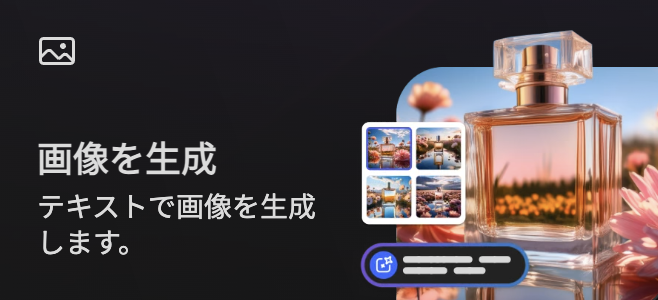
画像生成画面を開いたら、構成の元にしたい画像をアップロードします。
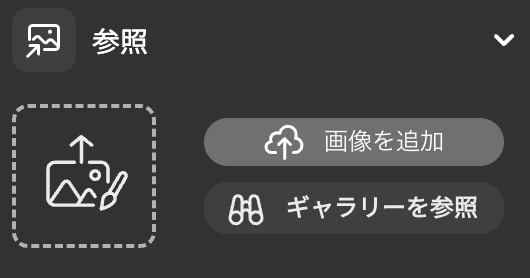
左側パネルの「構成」内にある「画像を追加」かクリックするか、「画像アップロードのマーク」に画像をドラッグ&ドロップします。
自分の画像が手元にない場合は、「ギャラリーを参照」をクリックして、候補画像から選べます。
まずは動作確認をしたい時や、参照画像の例を探したい時に便利です。
参照画像は「情報が少ないほど強い」です。
余計な小物や複雑な背景が少なく、輪郭やシルエットが明確な画像を選ぶと、AIが迷いにくく、狙ったレイアウトに寄せやすくなります。
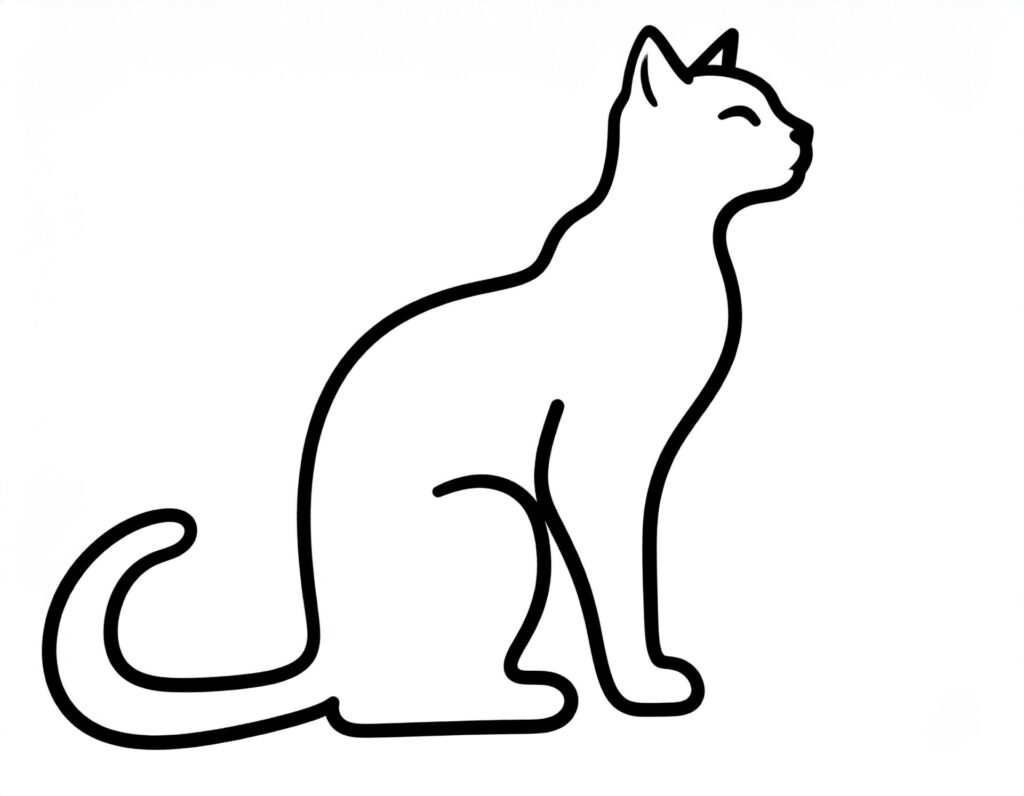
例:シンプルな手描きの猫のシルエット(座っているポーズ)手順③:「強度」を調整してプロンプトを入力
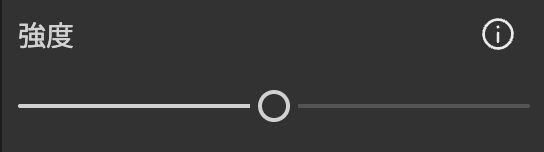
構成参照の画像を追加したら、次は「強度」の調整とプロンプト入力を行います。
「強度」は、参照画像の構図や配置をどれくらい忠実に反映するかを調整する項目です。
左側パネルに表示されている「強度」スライダーを動かしながら、仕上がりの方向性を決めていきます。
- 強度を上げる→ 参照画像の構図やポーズにより忠実な結果になりやすい
- 強度を下げる→ 構図の縛りが弱まり、AIの自由度が高くなる
まずは中程度の強度で生成し、構図が崩れる場合は強度を上げ、逆に変化が少ないと感じた場合は少し下げて調整するのがおすすめです。
例:リアルな三毛猫、ふわふわの毛並み、優しい表情、自然光の下手順④:「生成」ボタンをクリックして画像を確認
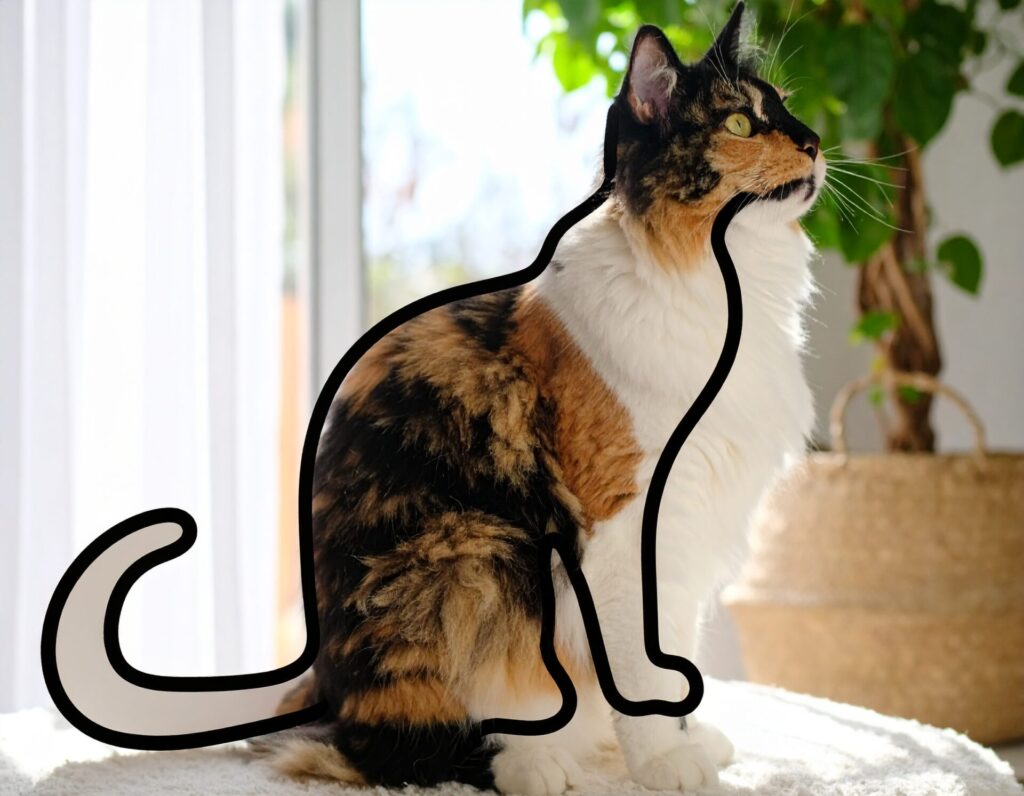
プロンプトの入力と「強度」の調整ができたら、最後に「生成」ボタンをクリックして画像を作成します。
生成結果は1回で決め切らず、まずは「構図が狙い通りか」「質感や雰囲気が寄っているか」を確認するのがポイントです。
【応用】Adobe Fireflyでスタイル参照を使って画像の雰囲気を変える方法
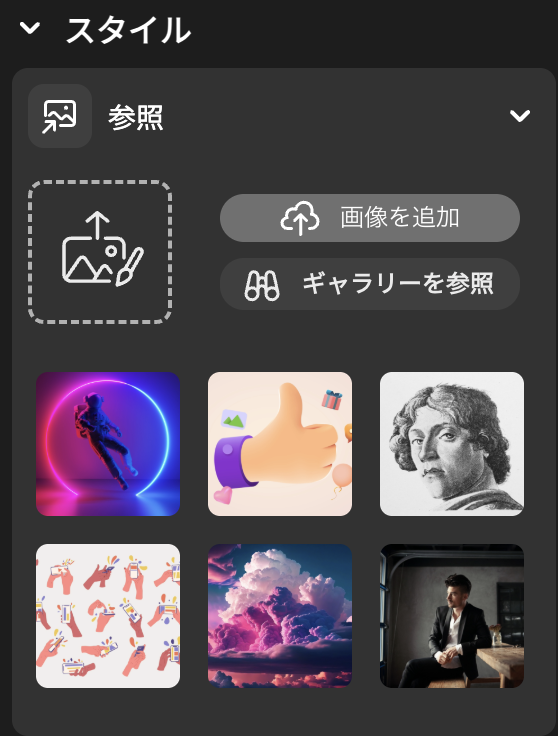
ここでは、Adobe Fireflyの「スタイル参照」を使って、画像の雰囲気だけを変える手順を紹介します。
構図や被写体はそのままに、色味やタッチ、空気感を切り替えたい場合に便利な方法です。
手順①:左側メニューから「スタイル」を選択して画像をアップロード
まずは画面左側のメニューから「スタイル」を選択します。
画像の選択方法は、構成参照と同じです。
ここで選んだ画像が、生成後の色味やタッチ、全体の雰囲気に大きく影響します。
- 油絵、水彩画、アニメ調など、画風がはっきりしているイラスト
- レトロ、シネマ風など、色味や雰囲気に特徴のある写真
- ポスターやアート作品のように、配色や質感が印象的な画像
-238700-576x1024.jpg)
スタイル参照例:渦を描くような力強い筆致の油絵(厚塗り、青と黄の強いコントラスト)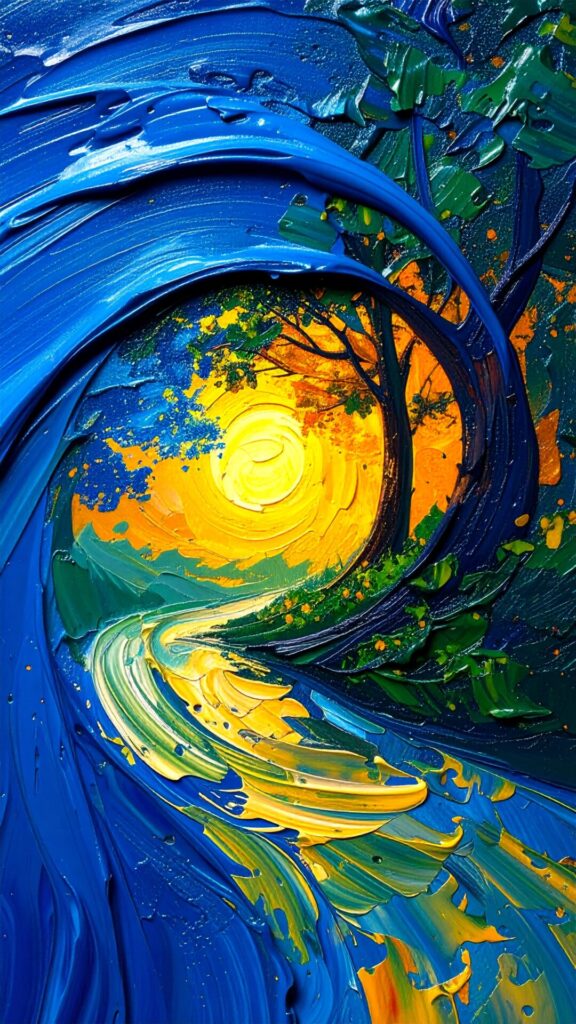
プロンプト例:幻想的な森、夕暮れ時、温かみのある色彩手順③:「視覚的な適用量」と「強度」を調整
スタイル参照の画像を選べたら、次は仕上がりの効き具合を調整します。
ここで使うのが「視覚的な適用量」と「強度」です。
どちらも“スタイルをどれくらい反映させるか”をコントロールできます。
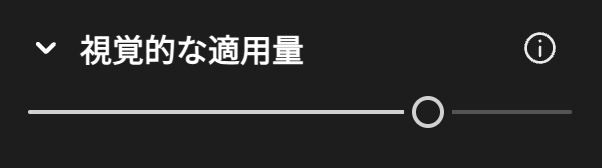
スタイル参照の見た目(色味・タッチ・質感など)を、生成画像にどの程度取り入れるかを決める項目です。
数値を上げるほど参照スタイルが濃く出やすく、下げるほど元画像の雰囲気が残りやすくなります。
スタイル効果の押し出し感(効かせ方の強弱)を調整する項目です。
強度を上げるとスタイルがくっきり乗り、下げると自然で控えめな仕上がりになりやすいです。
構成参照とスタイル参照を組み合わせて使う方法
| 構成参照画像 | スタイル参照画像 | 組み合わせた画像 |
|---|---|---|
 |
例:
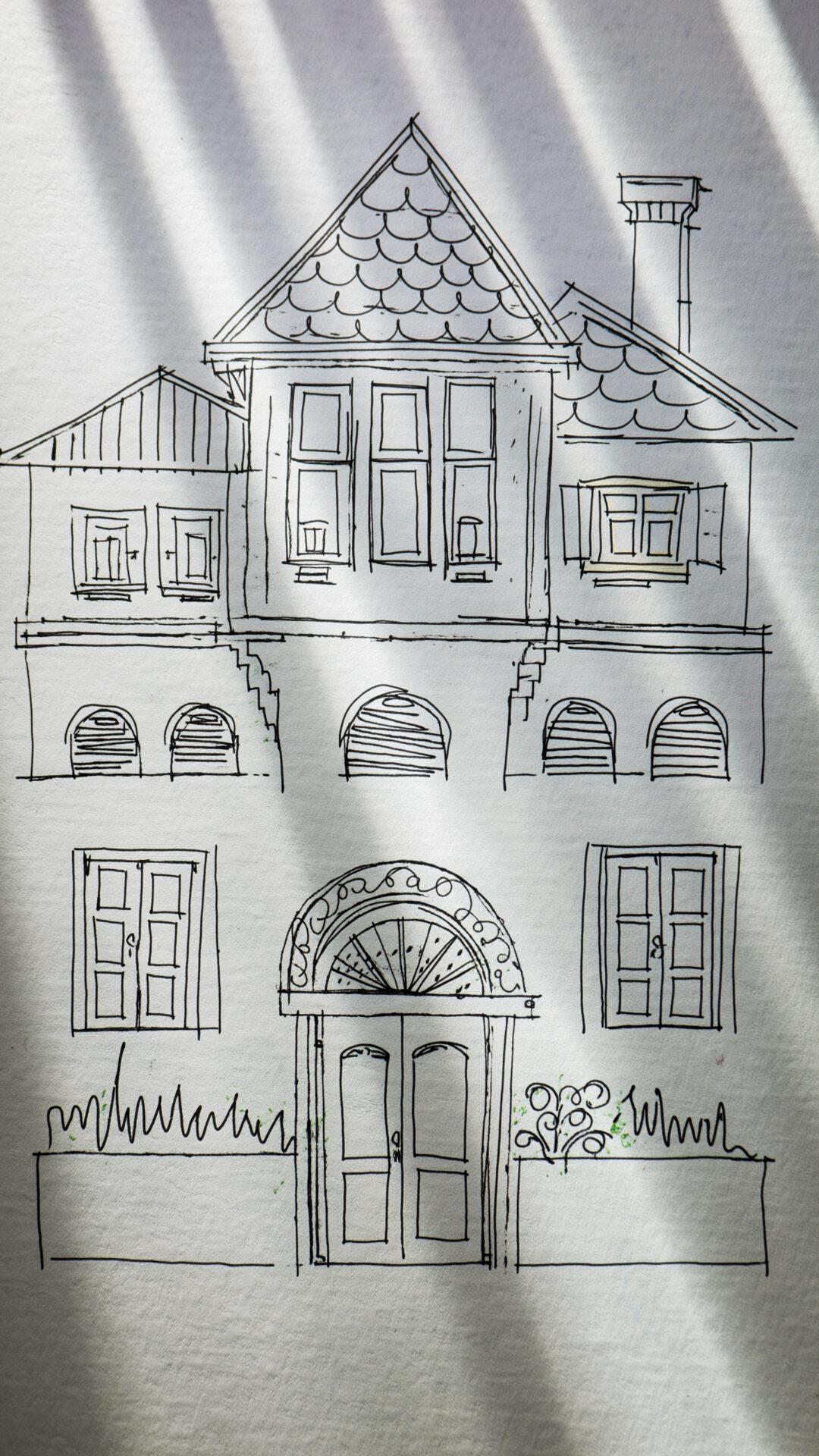
構成参照:手描きの建物のスケッチ(シンプルな線画)
スタイル参照:レトロなポスターアート
プロンプト:「ヴィンテージ感のあるカフェの外観、温かみのある色合い、1960年代風」
Adobe Fireflyで画像から画像を生成する際のコツと注意点
画像から画像生成は、参照画像を使う分、テキストだけの生成よりも直感的に操作できます。
ただし、参照の使い方やプロンプトの書き方次第で、仕上がりに大きな差が出ます。
ここでは、失敗しにくくなる基本的なコツと注意点をまとめます。
コツ①:参照画像はシンプルで明確なものを選ぶ
参照画像は、情報が多いほど良いわけではありません。
むしろ、構図や雰囲気が分かりやすいシンプルな画像の方が、意図通りに反映されやすくなります。
ラフスケッチやシルエット画像などは、構成参照との相性が特に良いです。
- 被写体がはっきりしている
- 背景がごちゃついていない
- ポーズや配置が明確
コツ②:プロンプトは具体的に書く
参照画像を使っていても、プロンプトは重要です。
曖昧な表現よりも、どんな要素を強調したいのかを具体的に書くことで、仕上がりが安定します。
文章は長くなくても問題ないので、「伝えたい要素」をはっきりさせるのがポイントです。
- 被写体(人物、動物、物など)
- 質感(リアル、イラスト調、柔らかい、硬いなど)
- 雰囲気(明るい、落ち着いた、幻想的など)
- 光(自然光、逆光、スタジオ光など
コツ③:強度や適用量を調整しながら試す
画像から画像生成は、一度で完璧な結果を出すものではありません。
参照画像やプロンプトを少しずつ変えながら、結果を見て調整していくのが基本です。
その小さな調整の積み重ねが、イメージに近づける近道になります。
- 参照画像を変える
- プロンプトの表現を言い換える
- 要素を足す/減らす
注意点:著作権のある画像は使わない
参照画像には、自分で撮影した写真や自作のイラスト、フリー素材を使用しましょう。
著作権のある画像を無断で使うと、トラブルの原因になる可能性があります。
商用利用を前提とする場合は、特に注意が必要です。
- 自分で撮影した写真や自作のイラスト、フリー素材を使う
【活用例】こんな時に便利!画像から画像生成の実践テクニック
ここでは、Adobe Fireflyの「画像から画像生成」を実際の制作シーンでどう使うのかを、具体例で紹介します。
構成参照(合成参照)とスタイル参照は、目的に合わせて使い分けることで作業効率とクオリティが一気に上がります。
活用例①:手描きのラフスケッチを本格的なイラストに変換
| 構成参照 | 生成画像 |
|---|---|
構成参照:簡単な棒人間のポーズスケッチ(走っている動き)
プロンプト:「スポーツウェアを着た若い女性、ランニング中、爽やかな表情、公園の背景」
活用例②:写真の雰囲気だけを変えてアート作品に
| 構成参照 | スタイル参照 | 生成画像 |
|---|---|---|
構成参照:カフェで撮影した友人の写真
スタイル参照:ポップアート風のイラスト
プロンプト:「明るく楽しげな雰囲気、カラフルな色使い、漫画のような輪郭線」
活用例③:商品写真の背景を変えてバリエーション作成
| 構成参照 | 生成画像 |
|---|---|
構成参照:白背景で撮影したスニーカーの写真
プロンプト:「春の花畑を背景に、柔らかな自然光、パステルカラーの花々、爽やかな雰囲気」
活用例④:キャラクターの表情差分やポーズバリエーション作成
| 構成参照 | 生成画像 |
|---|---|
構成参照:基本のキャラクターイラスト(正面向き、無表情)
プロンプト:「同じキャラクター、笑顔、手を振っているポーズ、明るい雰囲気」
まとめ
Adobe Fireflyの「画像から画像生成」は、構成参照とスタイル参照を使い分けることで、イメージ通りのビジュアルを効率よく作れる機能です。
構図をそのまま活かしたい場合は構成参照、雰囲気やタッチだけを変えたい場合はスタイル参照と、目的に応じて使い分けるのがポイントになります。
最初はシンプルな参照画像と控えめな設定から試し、少しずつ調整していくことで、失敗を減らしながら理想の表現に近づけられます。
ぜひ実際に触りながら、自分の制作スタイルに合った使い方を見つけてみてください!
画像生成AIを使いこなすには、ツールの使い方だけでなく、プロンプト改善・環境導入・モデル選定・作業フローの理解が重要です。制作に役立つAI資料をまとめて受け取れます。
クリエイター向け資料を受け取る