「MyEditって無料で使えるって聞いたけど、結局どこまでできるの?」「クレジットって何に使うの?」と迷っていませんか。
MyEditは、画像編集だけでなくAI画像生成や高画質化、背景透過、さらに音声編集や文字起こしまで対応した“ブラウザ完結”の編集ツールです。
反面、無料版にはクレジット制やダウンロード回数などの制限があり、使い方を知らないと「思ったより使えない…」と感じやすいのも事実です。
この記事では、無料版でできること、無料版の制限、有料版との違い、そしてクレジットの仕組みと賢い使い方まで、まとめてわかりやすく整理します。

内容をまとめると…
MyEditは無料でも画像編集・音声編集・文字起こしまで幅広く使える
無料版でつまずきやすいのは「1日1回のダウンロード制限」と「ウォーターマーク」
AI機能はクレジット制なので、無料版は毎日付与分の範囲で計画的に使うのがコツ
完全無料で使うなら「基本編集→最後にAI→本命1枚だけ保存」の順番が最適
プロンプト・導入・制作フローをまとめて学びたい方向けに、AI制作に役立つ無料資料を用意しています。
画像生成だけでなく、AIに作業を任せるためのエージェント活用資料もあわせて受け取れます。


無料で使える画像・音声編集AIツール「MyEdit」とは?
MyEditは、ブラウザ上で画像編集・音声編集ができるオンラインAIツールです。
運営元はCyberLink(サイバーリンク)で、画像のトリミングや回転などの基本編集に加えて、AIを使った背景除去や高画質化、オブジェクト除去などもまとめて扱えるのが特徴です。
ソフトのインストールが不要なので、「まずは1枚だけ整えたい」「PCに余計なアプリを入れたくない」という人でも、思い立った瞬間に作業を始められます。
MyEditの無料版と有料版の違いを比較!
MyEditは無料でも使えますが、「できること」よりも「出力(ダウンロード)やAI機能の回しやすさ」で差が出やすいツールです。
無料版は試用や軽い編集に向いていて、有料版は日常的な運用や商用利用を前提に“制限が気になりにくい状態”に整えられます。
ここでは、どこが変わるのかを一気に整理します。
無料プランで使える機能一覧
無料版でも、基本的な編集はかなり幅広く触れます。
まずは「クレジット不要でできること」と「クレジット消費が必要なこと」を分けて考えると迷いません。
- トリミング、回転、反転、サイズ変更などの基本編集
- フィルターや色味調整などの軽い補正
- AI画像生成(テキストから画像作成)
- AI変換系(イラスト化、雰囲気変換など)
- 高画質化や不要物除去などのAI系処理(無料枠の回数制限が付く場合があります)
- 1日3クレジット付与など、AI機能の使用回数が少なめ
- ダウンロードが1日1回までなど、保存回数が制限されやすい
- ダウンロード画像にウォーターマーク(透かし)が入る
有料プラン(画像編集プラン・Proプラン)の特徴
有料版は「作業量が増えても詰まりにくい」方向に強化されます。
特に、AI機能を繰り返し使う人、透かしなしで出力したい人、日々の制作でダウンロード回数が足りない人ほど恩恵が大きいです。
- クレジット数が増える、もしくはAI機能の制限が緩和される
- ダウンロード回数の制限が緩和され、作業が止まりにくくなる
- ウォーターマークなしで出力できる条件が整いやすい
- 「本格的に使いたい人向け」という位置づけになりやすい
ちなみに、有料プランは月払いよりも年額一括の方がかなりお得です。
各プランの料金とクレジット量の違いを、以下の通りです。
| プラン名 | 月額(税込) | 年額一括(税込) | 月あたり(年額換算) |
|---|---|---|---|
| 画像編集プラン | ¥1,460 | ¥6,960 | 約¥580 |
| 画像編集Proプラン | ¥2,540 | ¥11,760 | 約¥980 |
【比較表】無料版と有料版の違いを一目でチェック
| 項目 | 無料プラン | 画像編集プラン | 画像編集Proプラン |
|---|---|---|---|
| 月額料金 | 無料 | ¥1,460(※年額一括なら¥580/月) | ¥2,540(※年額一括なら¥980/月) |
| クレジット | 毎日ログインで1日3クレジット付与 | 月300クレジット付与 | 月500クレジット付与 |
| ツール使用制限 | 一部ツール制限あり/1日1回DLまで | 画像編集ツールがすべて使用可 | すべてのツールが使用可能(画像・動画・音声) |
| AIツールの利用 | 無料クレジットの範囲で使用可能 | AIツールすべて使用可能 | AIツールすべて使用可能 |
| ダウンロード回数 | 1日1回まで | 制限なし(記載なし) | 制限なし |
| ウォーターマーク | 入る場合あり | 非表示 | 非表示 |
| クラウドストレージ | 5GB | 記載なし | 50GB |
| 商用利用 | 制限あり(ウォーターマーク等) | 明記なし | 実質可能(透かしなし出力などから判断) |
MyEditのクレジットシステムとは?無料で貯める方法も
MyEditを使っていて一番つまずきやすいのが「クレジットって結局なに?」「どの機能で減るの?」という部分です。
ここを理解しておくと、無料版でもムダ打ちせずにAI機能を使い切れるようになります。
クレジットの仕組み・消費ルール
クレジットは、MyEditのAI機能を動かすためのポイントのようなものです。
トリミングや回転などの基本編集はクレジット不要なことが多い一方で、AIを使う処理はクレジットを消費する仕組みになっています。
消費量は機能や設定によって変わることがありますが、イメージが湧くように「よく使うAI系」を例にするとわかりやすいです。
- AI画像生成:1枚=1クレジット(目安)
- AI変換系(イラスト化、雰囲気変更など):内容によってクレジット消費
- AI高画質化(Upscale):回数制限やクレジット消費が発生する場合あり
- 文字起こし(音声→テキスト):クレジット消費が発生する場合あり
無料版だと「1日3クレジット付与」なので、AIを何回も試すとすぐ尽きてしまいます。
無料クレジットを効率的に貯める・使うコツ
無料版で快適に使うには、クレジットを「貯める」「節約する」「最後に使う」の3つが大事です。
たとえば、素材を整える工程(トリミング、回転、明るさ調整など)は先に済ませます。
そこから「この1枚だけ仕上げたい」というタイミングで、AI高画質化やAI生成など、クレジットが必要な機能を使うのが効率的です。
さらに、無料クレジットは日次付与なので、使わない日でもログインだけはしておくと、必要な日に選択肢が増えます。
ただし、クレジットが一定期間で減る(失効する)案内がある場合は、貯めすぎるより「必要な分だけ計画的に使う」ほうがムダが出にくいです。
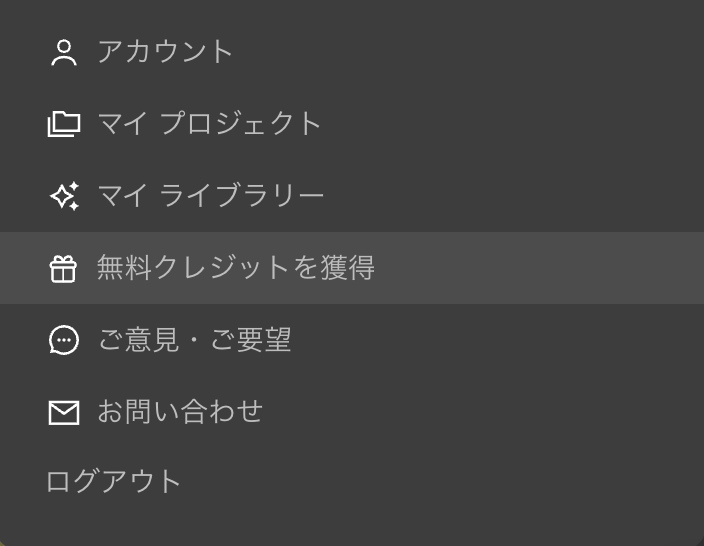
無料クレジットは、画面右上のアカウントアイコン(丸いアイコン)からすぐ確認・獲得できます。
- 毎日ログインして付与分を取りこぼさない
- 先に基本編集で素材を整え、AIは最後に使う
- 無料版は「試作を繰り返す」より「本命だけ回す」方が相性がいい
クレジットが足りない時の対処法
クレジットが足りないときは、焦って追加課金する前に、まず状況を整理するのがコツです。
頻繁にクレジット不足になるなら、単発のクレジット購入を検討するか、作業頻度が高い場合は有料プランへの切り替えを視野に入れましょう。
MyEditのクレジット購入は、無料ユーザー向けの通常パックと、有料ユーザー向けのプレミアムパックの2種類が用意されています。
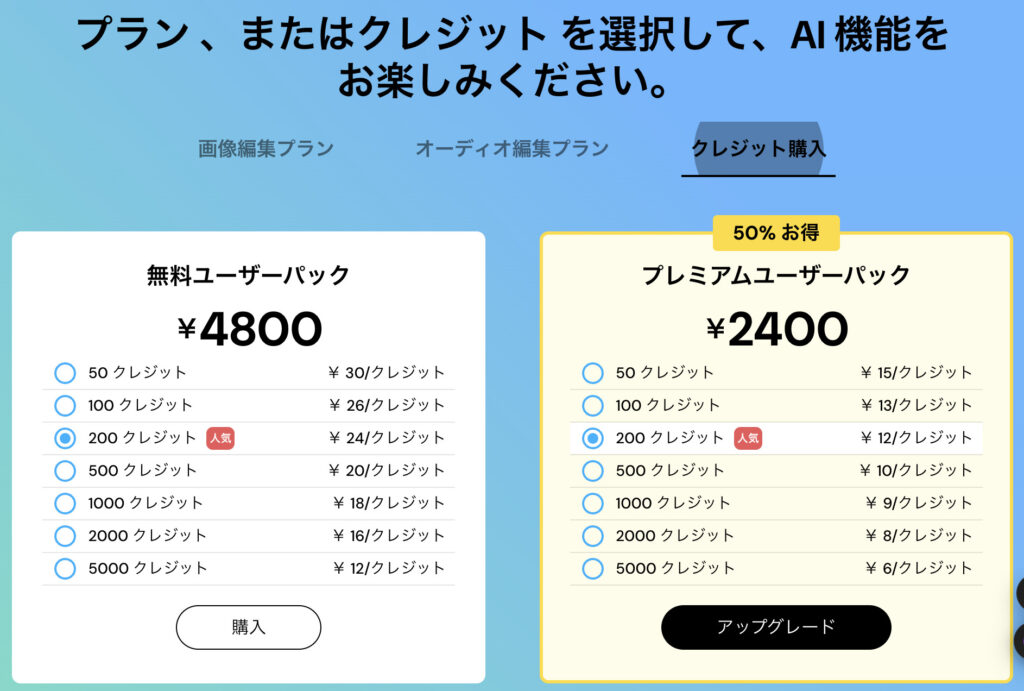
- MyEditの「プランと価格」ページを開く
- 上部タブで「クレジット購入」を選ぶ
- 表示されるパックから、購入したいクレジット数にチェックを入れる
- 購入ボタンを押して決済に進む
MyEdit無料版でできること・使える機能を徹底解説
MyEditの無料版は、「編集して終わり」ではなく、日常でよく使う作業を一通りこなせるのが魅力です。
ただしAI機能はクレジット制なので、何が無料でできて、どこからがクレジット消費なのかを知っておくと失敗が減ります。
ここでは無料版で触れやすい代表機能を、用途ごとにわかりやすく整理します。
①AI画像生成(テキストから画像作成)
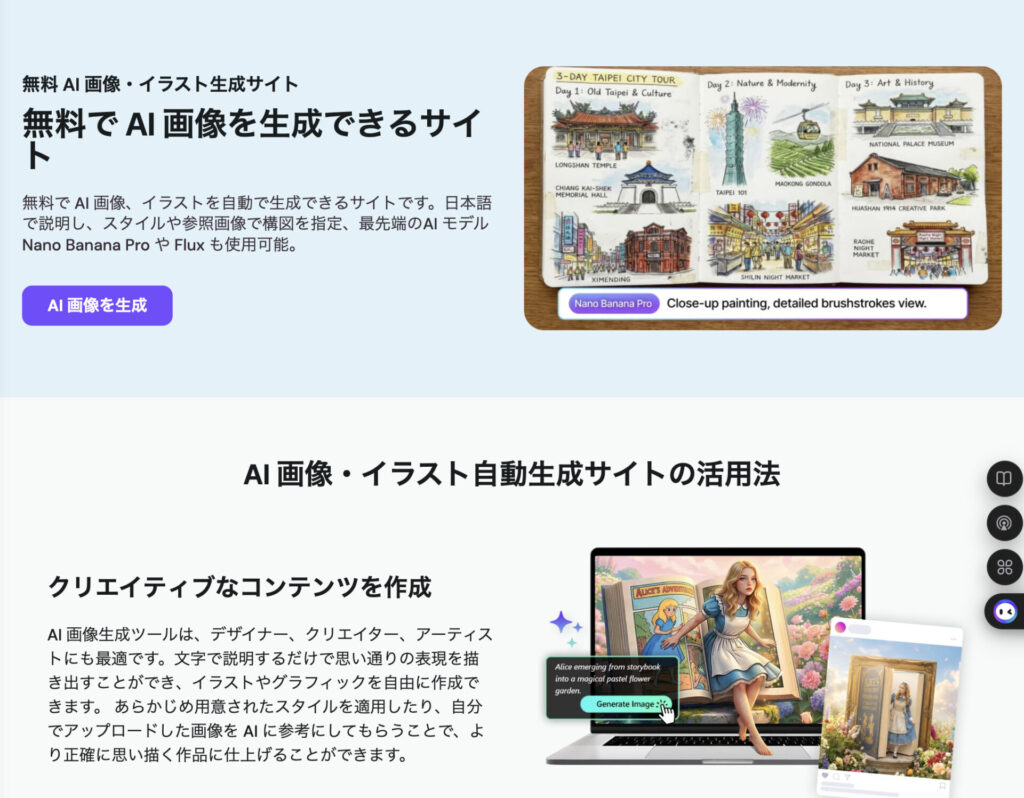
MyEditには、テキスト(プロンプト)から画像を作れるAI画像生成機能があります。
無料版でも利用できますが、生成にはクレジットが必要になるため「試作を何度も回す」より「狙いを定めて1回で作る」使い方が向いています。
無料版でのクレジット消費(1枚=1クレジット)で、毎日付与されるクレジットが少なめな分、プロンプトは短く具体的にするのがコツです。
実際の生成例

A chibi-style magical girl with pastel colors, big sparkling eyes, holding a star-shaped wand, surrounded by soft glowing particles, kawaii anime style②画像の高画質化・拡大
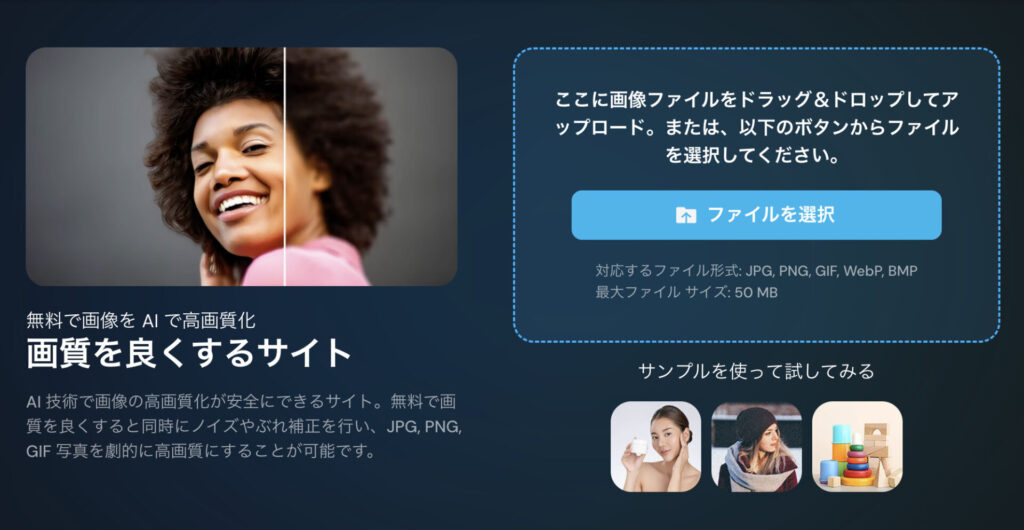
ぼやけた画像をくっきり見せたいときは、MyEditの「画質を良くする(AIで高画質化)」機能が便利です。
SNS用の素材や、古い写真、スクショ画像など「ちょっと粗いな」と感じるときに効果が出やすい機能です。
無料版では「1日1回」の回数制限が付くので、最終仕上げに回すのがおすすめです。
先にトリミングや色味調整を終えてから高画質にすると、ムダ打ちしにくくなります。
③背景透過・切り抜き
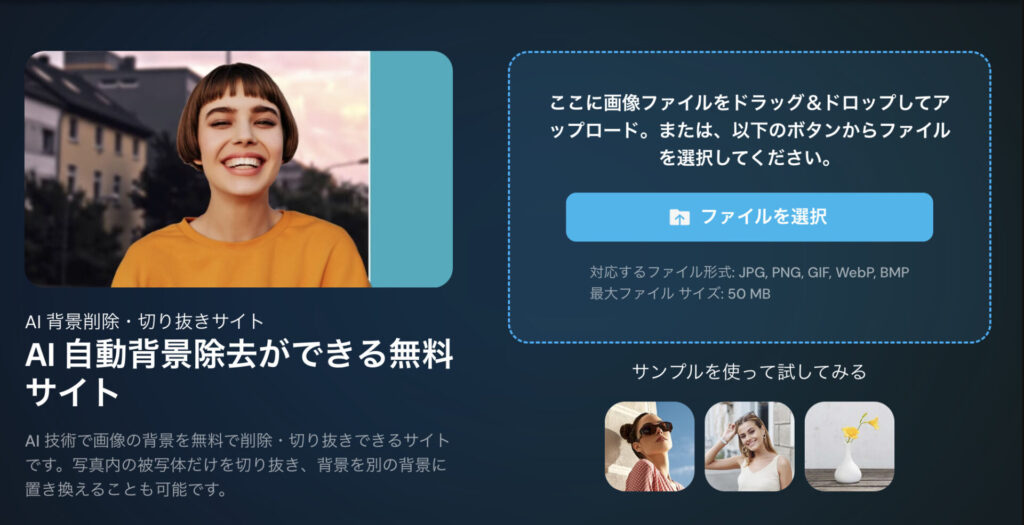
MyEditの背景透過(AI自動背景除去)は、画像をアップロードするだけで被写体を自動で判定し、背景を取り除けるので、商品画像やプロフィール素材の下準備が一気にラクになります。
無料版でも使える機能ですが、ウォーターマークなしでの保存は1日一回までと制限されています。
④文字起こし機能(音声→テキスト変換)
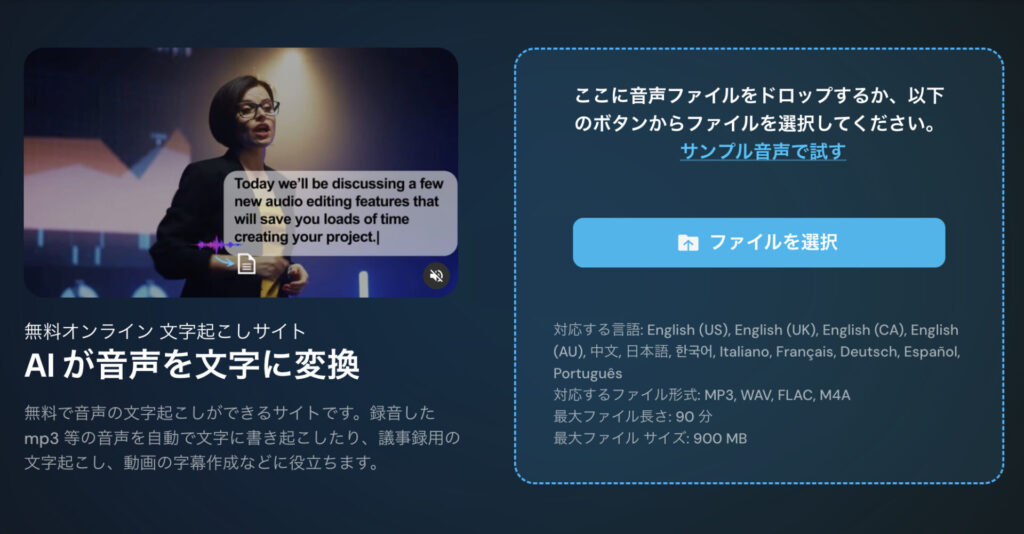
MyEditは画像だけでなく、音声をアップロードしてテキスト化する文字起こし機能もあります。
会議やインタビューの内容整理、議事録の下書き作りなどに使えるのが強みです。
文字起こしは無料で使える案内になっており、回数やクレジットの制限を気にせず試しやすいのが魅力です。
とはいえ無制限というより、アップロードできるファイルの条件に上限があるため、そこだけ押さえておくと安心です。
- 対応言語:日本語を含む複数言語に対応
- 対応ファイル形式:MP3、WAV、FLAC、M4A
- 最大ファイル長:90分
- 最大ファイルサイズ:900MB
⑤その他の無料機能(AIイラスト化・アニメ化など)
MyEditには、写真をイラスト風に変換したり、雰囲気を変えるようなAI機能も用意されています。
SNS投稿の雰囲気作りや、素材のバリエーション出しに便利ですが、これらはクレジット消費が発生することが多いので、無料版では使いどころを選ぶのが前提になります。

写真をイラストのような質感に変える機能です。
「イラストっぽさ」「柔らかい雰囲気」を作りたいときに使いやすく、プロフィール画像やサムネ素材のテイスト合わせにも使えます。
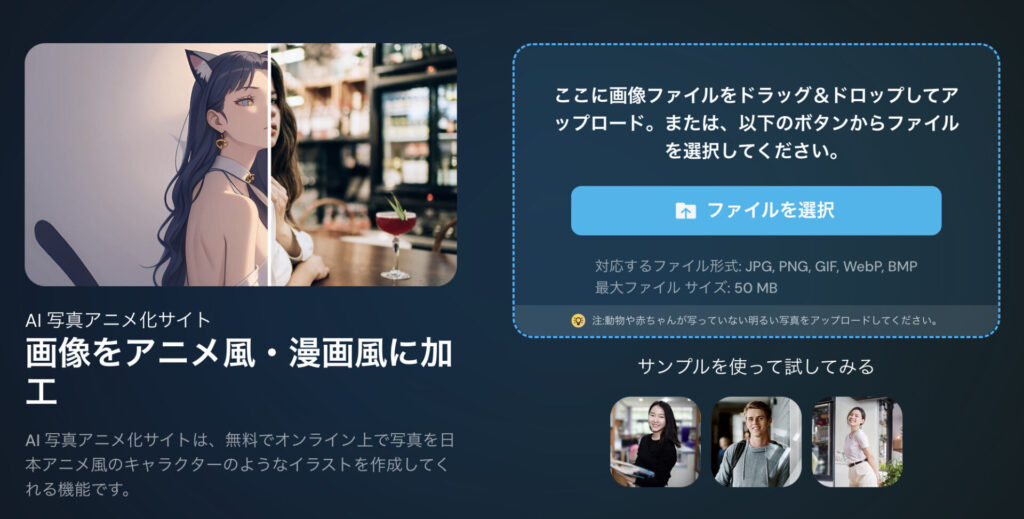
写真をアニメ風・漫画風のタッチに変換できる機能です。
実写感を抑えて雰囲気を統一したいときに向いています。
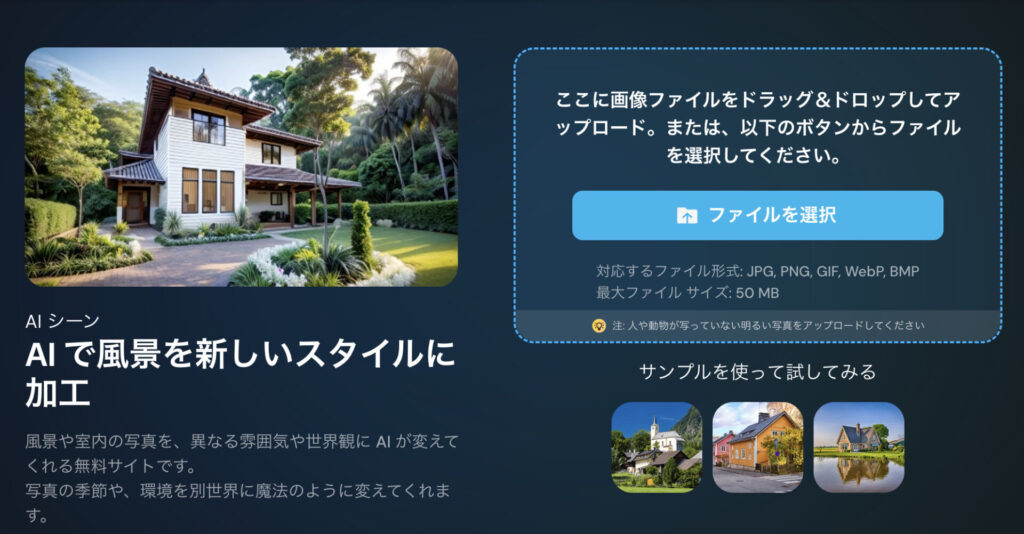
風景写真や室内写真の雰囲気を、別のスタイルに変換できる機能です。
季節感を変えたり、南国風・映画風のような世界観を作ったりできるので、旅行写真や背景素材づくりと相性が良いです。
これらの「雰囲気を変える系」のAI機能は、基本的にクレジット消費の対象になることが多いです。
消費量は機能や設定、処理内容によって変わるため、実行前後の画面に表示される案内を確認しながら使うのが安心です。
MyEdit無料版の制限とは?「使えない」と感じる理由
MyEditは無料でもできることが多い一方で、「編集はできたのに、最後で止まった」「思ったより回数が使えない」と感じやすいポイントがあります。
ここでは、無料版でつまずきやすい制限を先に整理しておきます。
あらかじめ知っておくだけで、無駄なやり直しがかなり減ります。
1日1回のダウンロード制限
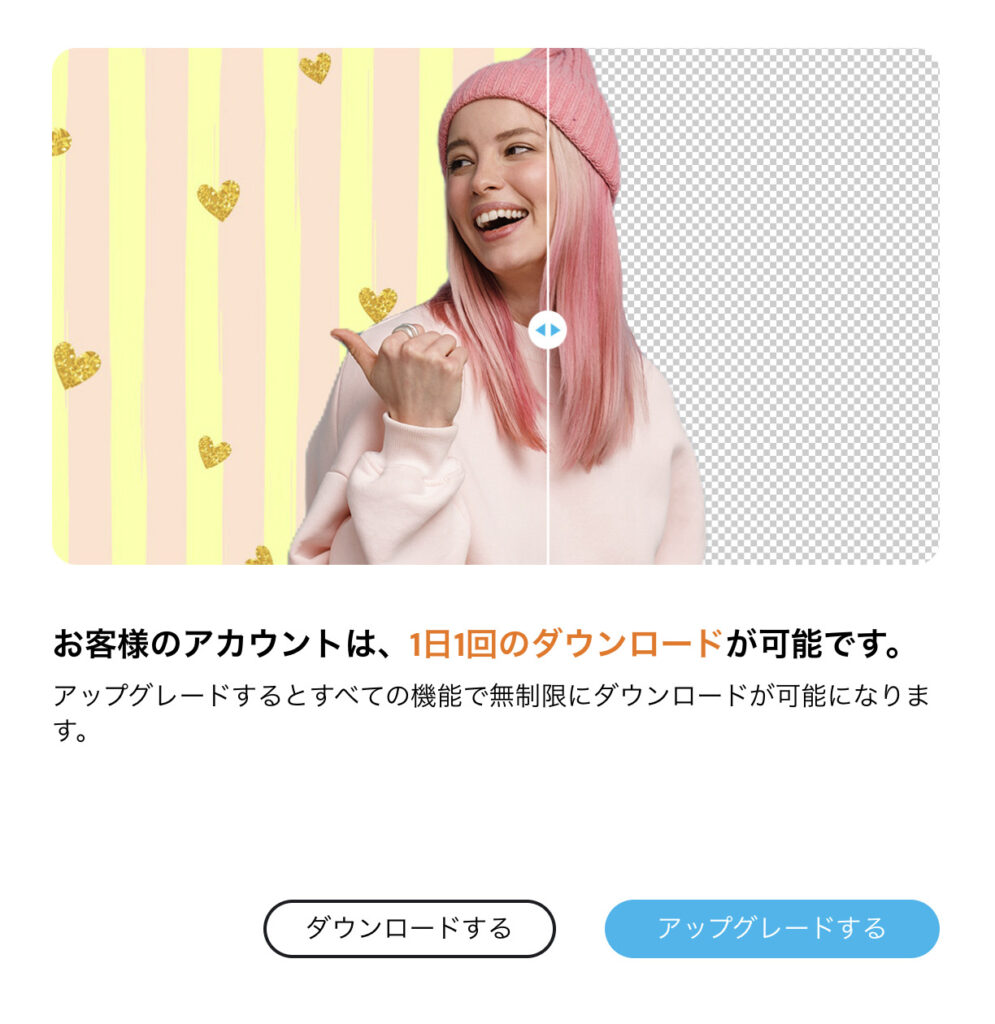
MyEditは編集や変換自体は進められても、保存(ダウンロード)の段階で制限が出ることがあります。
実際にダウンロード画面で「1日1回のダウンロードが可能」と表示されたり有料版に促されるケースがあるため、対処法はシンプルに、1日に仕上げる画像を1枚に絞るのが基本です。
一方で、同日に複数枚を保存したい(商品画像を量産する、SNS投稿を毎日作る、納品で複数パターンが必要)場合は、有料版の検討が現実的です。
ダウンロード制限で作業が止まるストレスが減り、結果的に作業時間も短くなります。
ウォーターマーク(透かし)が入る

無料版では、ダウンロード時にMyEditのウォーターマークが入ります。
そのため、SNSや商用素材として使いたい人ほど、この点がネックになりやすいです。
もし、ウォーターマークなしで使いたいなら有料プランが必須です。
AI機能の利用回数が限られる
MyEditのAI機能はクレジット制のため、無料版では毎日付与される無料クレジット(3クレジット)の範囲内でしか利用できません。
また、高画質化も1日1回までなど回数制限があるため、無料版では使える機能が実質的に限られます。
仕様変更で使えなくなった機能(2024年4月頃〜)
以前は「高画質化→サイズ変更」の流れで、ウォーターマークなしで出力できましたが、現在はその方法では出力できません。
このような古い情報がのったサイトも多く見受けられるため、今のダウンロード画面に表示される条件(回数制限やウォーターマークの有無)を基準に判断するのが確実です。
MyEditを完全無料で使う方法・コツ
MyEditは無料でも編集できる範囲が広い反面、つまずきやすいのが「クレジット消費」と「ダウンロード制限」です。
ここをうまく避けるだけで、無料のままでもストレスなく使いやすくなります。
毎日ログインして無料クレジットを貯める

無料版のAI機能は、基本的に毎日付与される無料クレジットの範囲で使う形になります。
使う日だけログインするより、普段から受け取りを積み上げておく方が、いざという時に困りません。
ただし受取日から1ヶ月でクレジットが失効するので、注意して利用しましょう。
基本編集機能を活用する(クレジット不要)
トリミング、回転、反転、フィルターなどの基本編集は、クレジット不要で使えることが多いです。
無料でできる調整を先に全部終わらせておくと、AI機能を使う回数が減ってムダ打ちしにくくなります。
AI機能は本当に必要な時だけ使う
AI機能は便利ですが、無料版だとクレジット消費や回数制限の影響を受けやすいです。
コツは「試作に使いすぎない」ことです。
下書きは基本機能、最終仕上げだけAI高画質化など方向性を固めてから、本命だけAIに通すのが一番失敗しません。
MyEdit無料版のよくある質問・トラブル対処法
- Q無料版で商用利用はできる?
- A
規約上の可否は別として、無料版はウォーターマークが入るため実務的には難しくなりやすいです。
商用で使うなら透かしなしで出力できる条件(多くは有料版)が必要になります。
- Qダウンロードできない時の対処法は?
- A
まず「1日1回」などの回数制限を超えていないか確認します。
制限に引っかかっている場合、編集はできても出力だけ止まることがあります。
- Qスマホでも無料で使える?
- A
ブラウザ対応であればスマホでも利用自体は可能です。
ただし操作性や一部機能の表示は端末環境で変わるため、作業はPCの方が安定しやすいです。
- Q無料版から有料版に切り替えるタイミングは?
- A
次に当てはまるなら有料版を検討する価値があります。
- 毎日のように使う場合
- ウォーターマークなしで商用利用したい場合
- AI機能を頻繁に使いたい場合
- 年間契約なら月額580円〜とお得
まとめ
MyEditは無料でも試せますが、無料版は「クレジット」「ダウンロード回数」「ウォーターマーク」が大きな分かれ目になります。
逆に言えば、無料版は“編集の下準備と試作”に割り切るとかなり便利です。
まずは無料版で使い心地を確かめつつ、出力の頻度や用途(商用かどうか)に合わせて、有料版への切り替えを判断してみてください。
画像生成AIを使いこなすには、ツールの使い方だけでなく、プロンプト改善・環境導入・モデル選定・作業フローの理解が重要です。制作に役立つAI資料をまとめて受け取れます。
クリエイター向け資料を受け取る