Meta Creator Assistant が気になるものの、発表記事だけでは「結局何ができて、自分に関係あるのか」が分かりにくい人は多いはずです。とくに Facebook の analytics は数字が並んでも、次に何を変えるべきかまで読み切れず、改善の手が止まりやすい領域です.
この記事では、Meta Creator Assistant を リール改善の実務ツール という視点で整理します。何ができるのか、誰が使えるのか、どこから開くのか、ChatGPT のような外部AIと何が違うのかまで、試す前に知りたい順でまとめます.
読み終えるころには、Creator Assistant が自分の運用に向く機能かどうかを判断しやすくなり、使える環境にあるなら最初にどんな質問から試すべきかまで迷わず決められるようになります.

内容をまとめると…
Creator Assistantは 数字の意味 まで返す会話型AI
リール分析、コメント把握、収益化確認を1つの流れで扱いやすい
執筆時点では対象 creator と地域、mobile 利用の前提がある
汎用AIよりも 自分のFacebook実績前提 の相談に強い
生成AIを「少し触って終わり」にせず、業務効率化・副業・AIエージェント活用までつなげたい方向けに、基礎から実践まで整理できる無料資料を用意しています。
記事とあわせて、AIに作業を任せる考え方や長く使える活用スキルを確認しておきたい方は受け取っておいてください。

まず何が変わる?
ここでは、Meta Creator Assistant が単なる新しい分析画面ではなく、数字を改善アクションに変えるための会話型AIだと押さえます。従来のダッシュボードは投稿結果を確認する場所でしたが、Creator Assistant は「なぜこのリールが伸びたのか」「次に何を変えるべきか」まで質問で掘り下げられる点が大きな違いです.
Meta の公式発表では、Creator Assistant は creator ごとの audience、engagement trends、top-performing content を踏まえて答えを返す partner と位置付けられています。つまり一般論を返すのではなく、自分のFacebook上の実績を前提に相談できるのが核です。数字を読むだけで終わりやすかった分析作業が、次の投稿改善につながる会話へ変わると考えるとイメージしやすくなります.
特にリール運用では、再生数や retention を見ても「次に何を変えればよいか」が分からず手が止まりがちです。Creator Assistant はその詰まりをほどく入口として設計されており、このあと触れる機能や始め方を知ると、試す価値があるかを自分で判断しやすくなります.
何ができる?
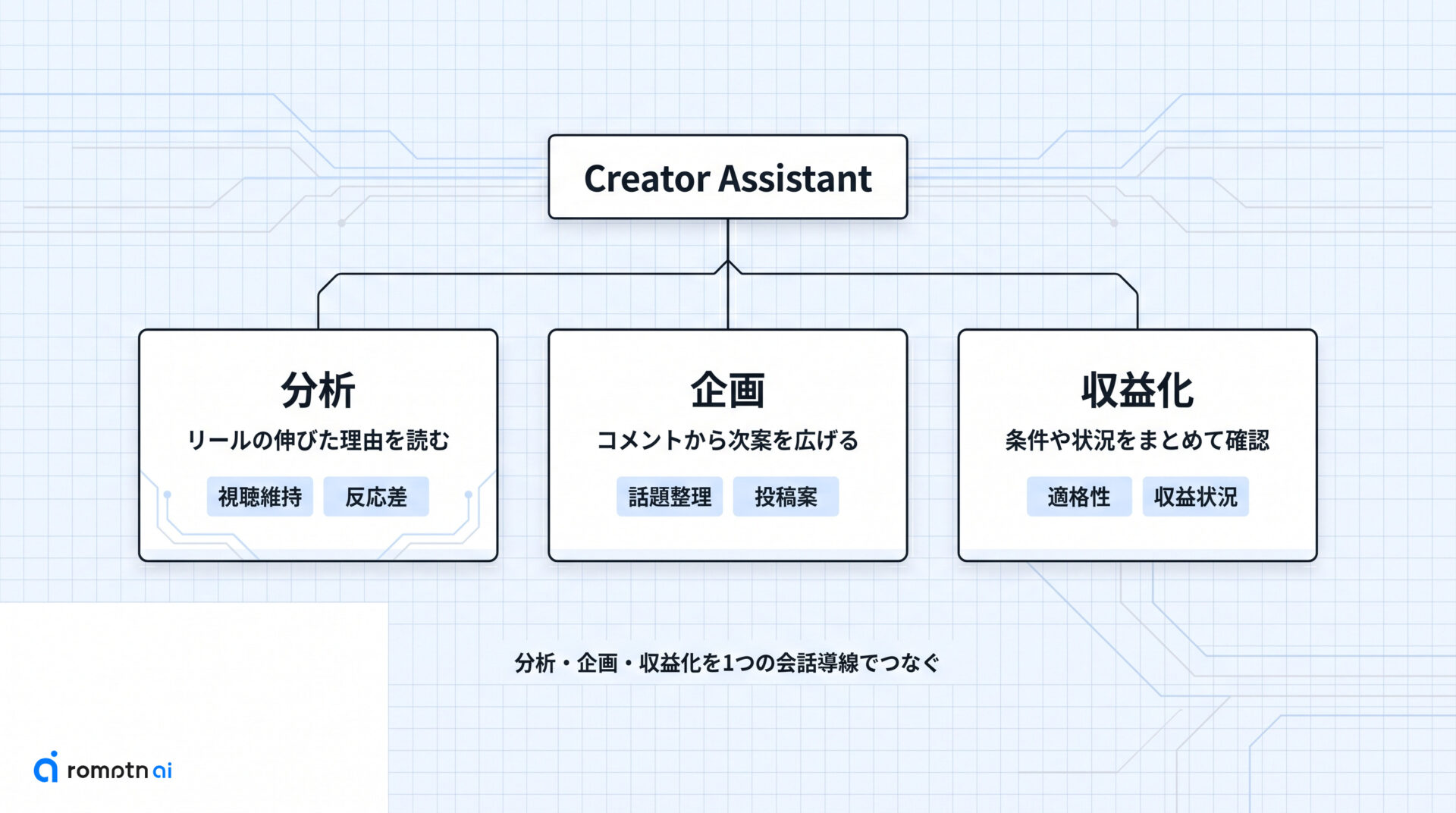
ここでは、Creator Assistant を リール改善・コメント理解・収益化確認をまたいで使える道具として整理します。発表だけを見ると「投稿アイデアをくれるAI」に見えますが、実際は performance insights を読み解く役割も強く、creator workflow 全体に入ってくる設計です.
大きく分けると、できることは3つあります。1つ目はリールや投稿の結果を振り返って、何が効いたのかを言葉で理解すること。2つ目はコメントや audience の反応を拾い、次の企画の方向を考えること。3つ目は monetization status や eligibility、関連する troubleshooting をまとめて確認することです.
この3本柱を押さえると、Creator Assistant は「分析」「企画」「収益化」の間をつなぐ補助輪だと見えてきます。次のH3では、それぞれが実務でどう役立つのかを順番に見ていきます.
① リール分析を深掘る
Creator Assistant の分かりやすい使いどころは、リール分析を数字の確認から理由の理解へ進められることです。たとえば「このリールが他より伸びた理由は?」「視聴維持率が良かったポイントは?」のように聞くと、単発の数値では見えにくい傾向を言葉で整理しやすくなります.
従来の analytics でも retention や reach は確認できましたが、creator 側で仮説を立てて読み解く必要がありました。Creator Assistant は follow-up を重ねられるので、「冒頭3秒が強かったのか」「投稿時間の影響か」「似たテーマの中で何が違ったのか」といった掘り下げを1つの流れで続けやすいのが利点です.
もちろん、答えをそのまま鵜呑みにするより、自分の投稿意図と照らして確認する姿勢は必要です。それでも、数字を見て止まる状態から次の改善案へ進むまでの距離を縮められるのは、リール運用ではかなり大きな変化です.
② コメントと企画を拾う
Creator Assistant は、コメント欄を眺めて終わるのではなく、audience が今どんな話題に反応しているかを整理する補助にも使えます。Help Center でも comment insights に触れられており、話題の傾向をまとめたうえで content ideas を返せる流れが用意されています.
ここが便利なのは、「反応が多かった」という事実から一歩進んで、「次にどんな切り口なら続編になりそうか」を考えやすくなる点です。たとえばリールのコメントで質問が集中した論点や、反応が強かったフレーズを手がかりに、次の short video や補足投稿の方向を広げやすくなります.
ただし、企画そのものをAIに丸投げするより、まず自分の audience に刺さった理由を確認し、そのうえで variation をもらう使い方のほうが実務では安定します。Creator Assistant は企画会議の置き換えというより、発想が止まったときの頼れる相手として考えると使いやすいです.
③ 収益化も確認する
Creator Assistant は投稿分析だけでなく、収益化の確認や creator 関連の困りごとに答える窓口としても使えます。Help Center では monetization status、eligibility、earnings、payout information まで質問できると案内されており、収益化の導線にも入っているのが特徴です.
これは、伸びた投稿を見て終わらず、「その結果が monetization にどうつながるのか」まで一続きで確認しやすいという意味があります。実際、投稿が伸びても eligibility 条件や payout まわりで止まる creator は少なくないので、分析と収益化を別画面で行き来しなくてよい利点は意外と大きいです.
一方で、Meta 自身も一部の monetization metrics は推定値だと注意書きを入れています。大事な金額や条件は dashboard の元データで最終確認する前提で、Creator Assistant では『何を見ればよいか』を掴む使い方が現実的です.
どう始める?
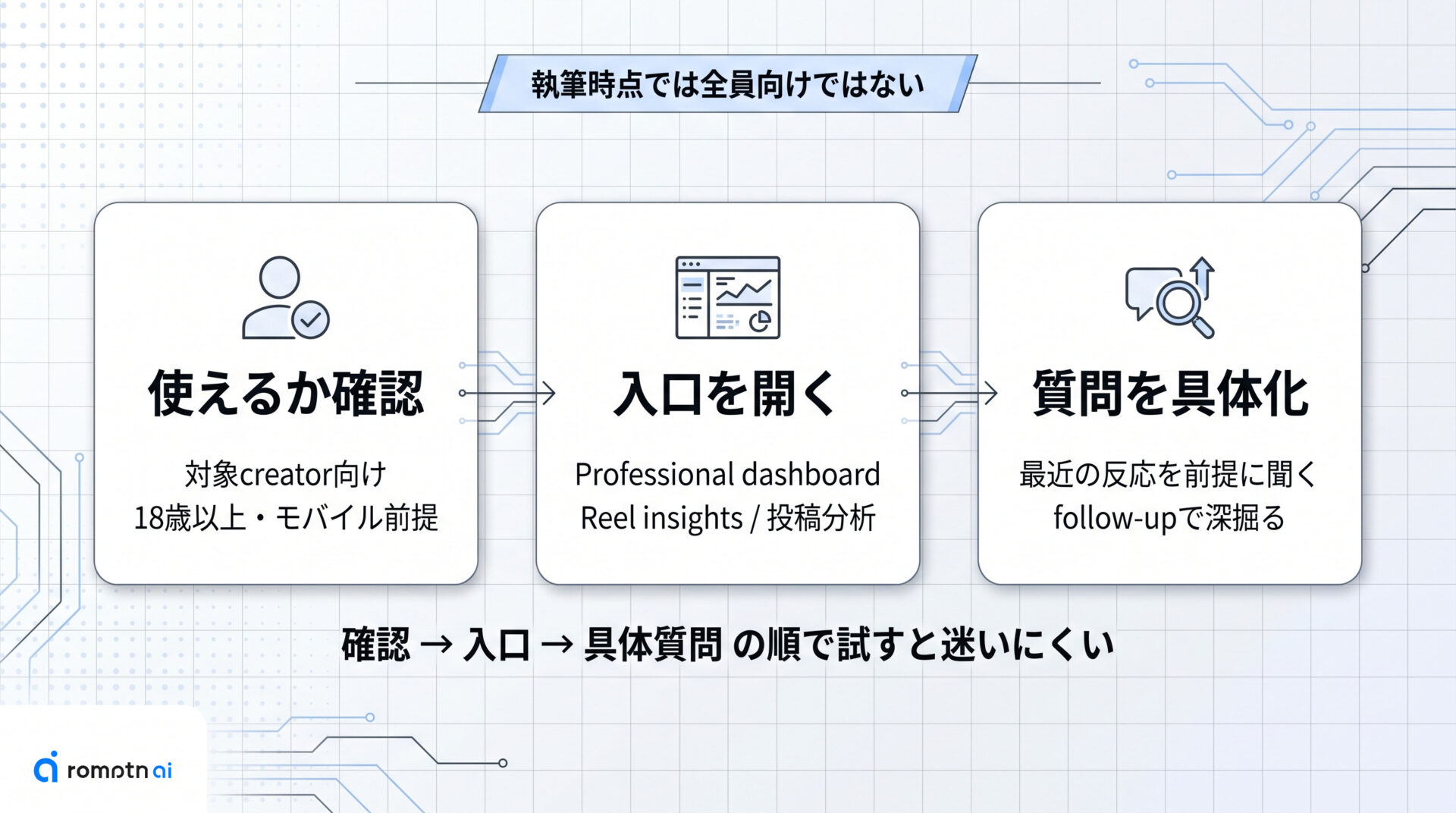
ここでは、Creator Assistant を試す前に確認すべき前提をまとめます。いちばん大事なのは、執筆時点では全員が使える機能ではないという点です。対応地域と対象 creator の条件があり、使い方の前に自分の環境で entry point が見えるかを確かめる必要があります.
Meta の公式発表では rollout 対象が米国、カナダ、インドとされており、Help Center でも certain creators 向けの機能として案内されています。さらに mobile device の利用が前提なので、web の dashboard を開いても同じ導線が出るとは限りません.
そのため、始め方は「使えるか確認する」「どこから開くかを見る」「質問を具体化して試す」の順で考えると無駄がありません。次のH3で、その3ステップを順番に整理します.
① 使えるか確認する
まず確認したいのは、自分が Creator Assistant の対象に入っているかです。Help Center では、18歳以上で mobile device を使うことが前提として書かれており、加えて certain creators 向けで、執筆時点ではすべての地域で使えるとは案内されていません.
公式発表では rollout 地域として米国、カナダ、インドが示されているため、日本からすぐ同じ画面が見えない可能性もあります。ここで重要なのは、対象条件の細かい一覧を探し続けるより、まず Facebook mobile app の dashboard に entry point が出ているかを見ることです.
もし表示されていなければ、アカウント設定が間違っていると決めつけるより、単純に rollout がまだ届いていないケースも考えられます。使えないときは無理に原因を断定せず、まず対象地域と app 側の更新状況を切り分ける姿勢が安全です.
② どこから開く?
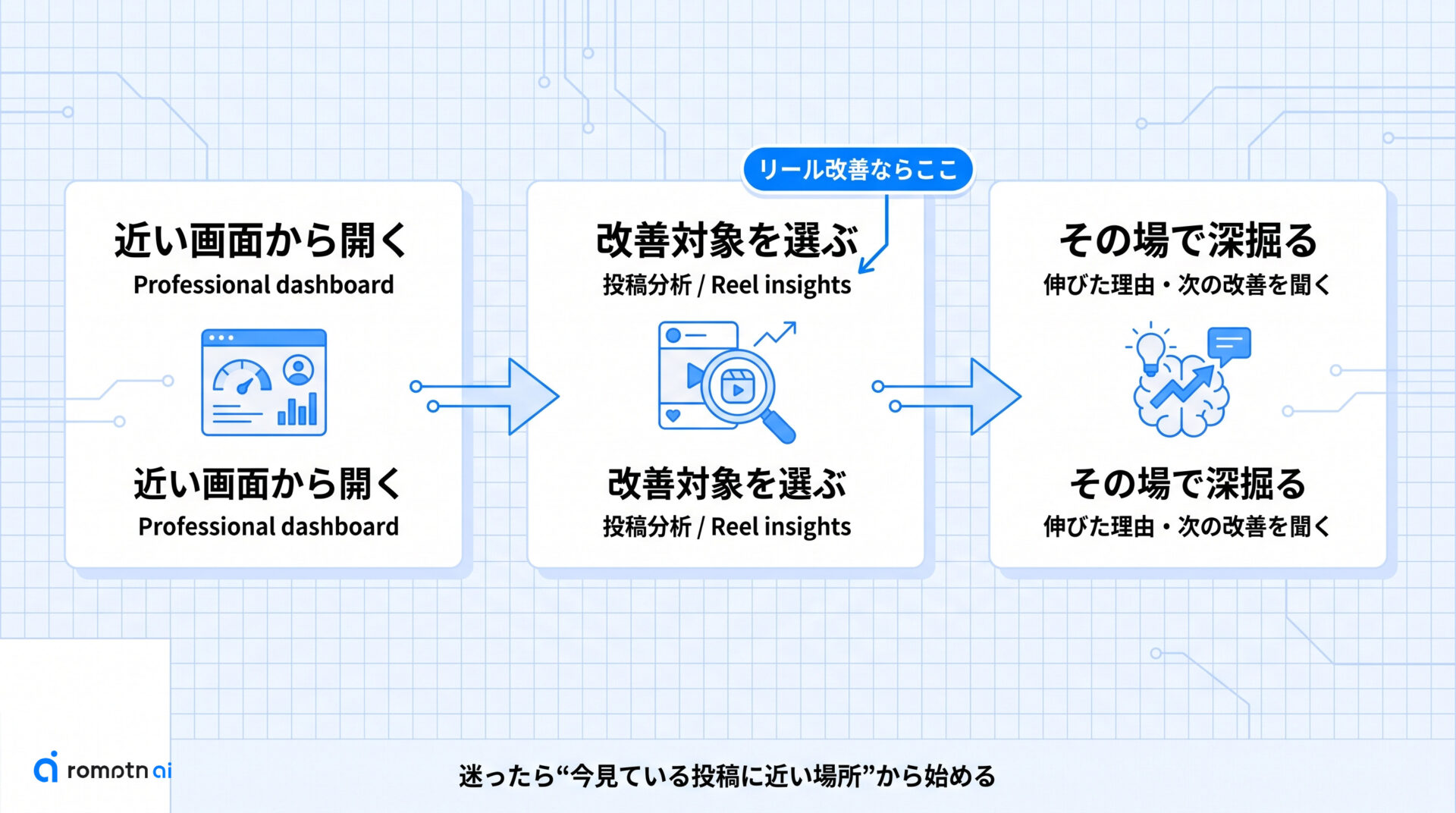
Creator Assistant は、Facebook mobile app の Professional dashboard に出る entry point から開くのが基本です。Help Center では main dashboard に加え、Content tab、Post insights、Reel insights からも開けると案内されています.
リール改善を目的に使うなら、最初は Reel insights から入る流れが分かりやすいです。特定のリールを見ながら「なぜ retention が良かったのか」「次に何を変えるべきか」と聞けるため、抽象的な相談よりも回答を活かしやすくなります。投稿全体の企画を考えたいときは dashboard や Content tab から入るほうが向いています.
入口が複数あるのは便利ですが、迷ったら『今見ている投稿やリールに近い場所から開く』と覚えると十分です。改善したい対象に近い画面から会話を始めたほうが、質問も具体化しやすくなります.
③ 質問を具体化する
Creator Assistant をうまく使うコツは、広すぎる質問を避けることです。公式 blog でも、一般的な「アイデアをください」より、自分の audience や最近の投稿結果に寄せた聞き方のほうが役立つと案内されています.
たとえば、次のように粒度を上げると使いやすくなります.
- 今月いちばん反応が良かった Reels を踏まえて、似た切り口を3案ください
- コメントで質問が多かったテーマを整理して、次の短尺動画に向く順で並べてください
- この投稿が伸びた理由を、冒頭・構成・投稿タイミングの観点で分けて見せてください
最初の返答で止めずに follow-up するのも重要です。『その理由をもう少し具体化して』『別の audience 向けならどう変える?』と掘ることで、一般論から自分用の改善メモへ近づきます.
何が新しい?
ここでは、Creator Assistant がなぜ注目されているのかを整理します。ポイントは、単に dashboard の見た目が変わったのではなく、数字の意味づけと次アクションの提案まで同じ場所でつながるようになったことです.
従来の creator analytics は、数値を見て自分で解釈し、必要なら外部のメモやAIに持ち出して次の案を考える流れになりがちでした。Creator Assistant はその分断を減らし、Facebook の実績データを前提に会話を続けられるので、読み解きと企画を1つの導線に寄せられます.
この変化は、忙しい creator ほど効きます。分析画面、企画メモ、収益化確認を行き来していた時間を減らせるからです。次の2つの観点を見ると、Creator Assistant が『ただの新UI』ではない理由がさらにはっきりします.
① 数字を理由に変える
Creator Assistant の本質は、数字を増やす魔法よりも、数字の意味を次の改善行動へ翻訳することにあります。再生数や retention の上下だけでは手が止まりやすい場面でも、『何が効いたか』『どこを試し直すか』まで言葉にしてもらえると、次の投稿が決めやすくなります.
これは初心者ほど恩恵が大きいポイントです。経験が浅いほど analytics の読み方が分からず、「伸びた」「伸びない」で判断しがちだからです。Creator Assistant はそのあいだを埋め、数字の背景をやさしい言葉で説明することで、改善の取っかかりを作ってくれます.
もちろん最終判断は creator 自身が行うべきですが、『何を見落としていたか』に気づきやすくなるだけでも価値があります。数字を眺める時間を、次に試す仮説づくりへ変えやすくなるのが新しさです.
② 外部AIとどう違う?
ChatGPT のような汎用AIでも投稿案の相談はできますが、Creator Assistant の強みは 自分の Facebook 実績を前提に会話できることです。どんな audience がいて、どの投稿が反応を集め、コメントで何が話題になっているかを踏まえたうえで返答できる点は、外部AIにはない差です.
そのため、発想出しだけなら汎用AIでも足りますが、既存投稿の分析や monetization の確認まで一続きで見たいなら Creator Assistant のほうが自然です。外部AIに毎回状況を説明し直す必要がなく、dashboard の延長線で質問できるからです.
一方で、より自由なブレストや複数プラットフォームをまたぐ企画整理は、依然として汎用AIの得意分野です。実務では『Facebook内の実績に根ざした相談は Creator Assistant、広い構想や横断比較は汎用AI』のように使い分けると無理がありません.
Meta Creator AssistantのFAQ
- QMeta Creator Assistantは誰でも使えますか?
- A
いいえ、執筆時点では誰でも使えるわけではありません。Help Center では certain creators 向けとされており、公式発表では rollout 地域として米国、カナダ、インドが案内されています。まずは Facebook mobile app の Professional dashboard に entry point が出ているかを確認するのが最短です.
- QMeta Creator Assistantはスマホだけで使えますか?
- A
執筆時点では mobile device の利用が前提です。Help Center でもその条件が明記されているため、web の dashboard で同じ導線が見えない場合でも不具合と決めつけず、まず mobile app 側で確認するのが安全です.
- QMeta Creator Assistantでリール改善はどこまで手伝ってもらえますか?
- A
リールの performance を見て「なぜ伸びたか」「他と何が違うか」を掘り下げたり、そこから次の content idea を出したりする補助が得意です。ただし最終的な企画判断やブランドの方向づけまでAIに任せるより、自分の意図と照らして使うほうが結果は安定します.
- QChatGPTで代用できる内容との違いは何ですか?
- A
大きな違いは、Creator Assistant が自分の Facebook 実績や audience を前提に答えられることです。汎用AIは広い発想出しに向きますが、既存投稿の分析や monetization の確認まで同じ導線で進めたいなら Creator Assistant のほうが自然です.
まとめ
ここまでの内容を踏まえると、Meta Creator Assistant は Facebook 内の分析・企画・収益化確認を1つの会話導線にまとめるAI だと捉えると分かりやすいです。特に、数字を見ても次の改善案が出にくかった creator ほど恩恵を感じやすい機能です.
- リール分析では「なぜ伸びたか」を follow-up しながら理解しやすい
- コメントや audience の反応を次の企画案につなげやすい
- monetization status や eligibility の確認もまとめて進められる
- 執筆時点では対象 creator と対応地域、mobile 利用の前提がある
もし dashboard に Creator Assistant が見えているなら、最初は Reel insights から1本だけ選び、「このリールが伸びた理由を3つに分けて教えて」と聞くところから試すのがおすすめです。そこから follow-up を重ねると、自分の運用に合うかどうかを短時間で判断しやすくなります.
AIを実務で使い続けるには、ツール名を覚えるだけでなく、目的を分解し、文脈を渡し、出力を評価する力が必要です。AI副業やAIエージェント活用の入口をまとめた資料セットを無料で受け取れます。
無料資料を受け取る