Claude CoworkにGmailやGoogle Driveを連携したいけれど、「勝手にメールを読まれないか」「送信までされないか」「会社アカウントで使ってよいのか」と不安で止まっていませんか。
Google Workspace連携は便利ですが、プラン別の有効化、Google認証、明示承認、1アカウント制約を知らないまま使うと、導入時につまずきやすくなります。
この記事では、Claude CoworkでGmail・Google Driveを連携する手順と、承認モデル、アクセス範囲、複数アカウントの制約、Access blocked時の対処までまとめます。読み終えるころには、自分の環境で何を設定すればよいか判断できるはずです。

内容をまとめると…
Gmail・Google Drive・Calendarでできることとできないことを整理する
チャット画面からコネクタを有効化し、Googleで認証する手順を確認する
Gmail送信不可・明示承認・本人権限スコープという安全上の境界を押さえる
個人Gmailと業務Gmailの同時連携制約、Access blocked時の管理者対応を確認する
生成AIを「少し触って終わり」にせず、業務効率化・副業・AIエージェント活用までつなげたい方向けに、基礎から実践まで整理できる無料資料を用意しています。
記事とあわせて、AIに作業を任せる考え方や長く使える活用スキルを確認しておきたい方は受け取っておいてください。

Claude CoworkとGoogle連携でできること
ここでは、Claude CoworkがGoogleのサービスと何をつなげるのか、その全体像を先に押さえます。
Claude Coworkは、Gmail・Googleドライブ・Googleカレンダーを標準のコネクタでつなげます。コネクタとは、外部サービスとClaudeを安全に接続するための仕組みのことです。設定ファイルを書く必要はなく、画面の操作だけで有効化できます。
つなぐと、メールの検索や下書きの作成、ドライブ内の資料の読み取り、予定の確認や作成といった作業を、チャットで指示できるようになります。資料を探して要点をまとめてもらう、といった使い方が日常の作業の中でできます。
業務で使うGmailをAIにつなぐとなると、「全部のメールを勝手に読まれて、勝手に送信されるのでは」と身構える方は多いはずです。ここははっきりさせておきます。Gmailは読み取りと下書きの作成までで、送信機能そのものが無効です。実際にメールを送るのは、あなたが自分の手で行います。
この記事では、Gmail・ドライブを実際につなぐ手順、誰の承認が必要かというプラン別の条件、そして「同時に2つのアカウントはつなげるのか」といった制約まで、順番に整理していきます。読み終えるころには、自分の環境で何ができて何ができないかを判断できる状態を目指します。
Google連携の対応範囲と制約を一覧で確認
ここでは、各サービスで何ができて何ができないか、誰の承認が要るかといった変わりやすい条件を、先にまとめて確認します。手順や注意点はこの後の章でこの一覧をもとに説明します。
以下は、Claude公式ヘルプセンター「Use Google Workspace connectors」に基づく、執筆時点での対応範囲と制約です。
| 項目 | 内容 |
|---|---|
| Gmail でできること | メールの検索・読み取り、下書きの作成、ラベルやスレッドの整理、保存済み下書きの確認 |
| Gmail でできないこと | メールの送信は無効。送る操作は常にあなた自身が手動で行う |
| Google ドライブでできること | 資料の検索、文書・表計算・PDF・画像・Officeファイルの読み取り、ファイルのアップロード、フォルダ作成、Claudeが作った成果物の保存 |
| Google ドライブの前提 | ファイルの保存や操作は、コード実行(code execution)を有効にしてある場合に使える |
| Google カレンダーでできること | 予定や共有カレンダーの閲覧、予定の作成・更新・削除、空き時間の検索、出席者の管理 |
| プラン別の有効化 | 個人のProなどは本人だけで有効化が完結。Team・Enterpriseは、本人が認証する前に組織のオーナー(Owner / Primary Owner)がコネクタを有効化しておく必要がある |
| アカウントの制約 | 1つのコネクタにつなげるGoogleアカウントは1つ。同じコネクタに個人用と業務用を同時に接続することはできない(Gmail・ドライブ・カレンダーすべて共通) |
| 承認とアクセス範囲 | Claudeが代わりに行う操作は、その都度あなたの明示的な承認が必要。アクセスできる範囲は認証したアカウントの権限に限られる |
| 添付ファイルの扱い | 添付ファイルの中身は読み取れず、ファイル名などのメタデータのみ。文書に埋め込まれた画像は処理されない |
この中で特に押さえたいのは、Gmailの送信が無効である点と、1コネクタにつき1アカウントという制約の2つです。それぞれの理由と現実的な使い方は、この後の『承認モデルとアクセス範囲の考え方』と『個人Gmailと業務Gmailは同時連携できない』の章で詳しく扱います。
Gmail・Driveを連携する手順
ここからは、実際にGmailとドライブをつなぐ手順を、画面の操作に沿って見ていきます。
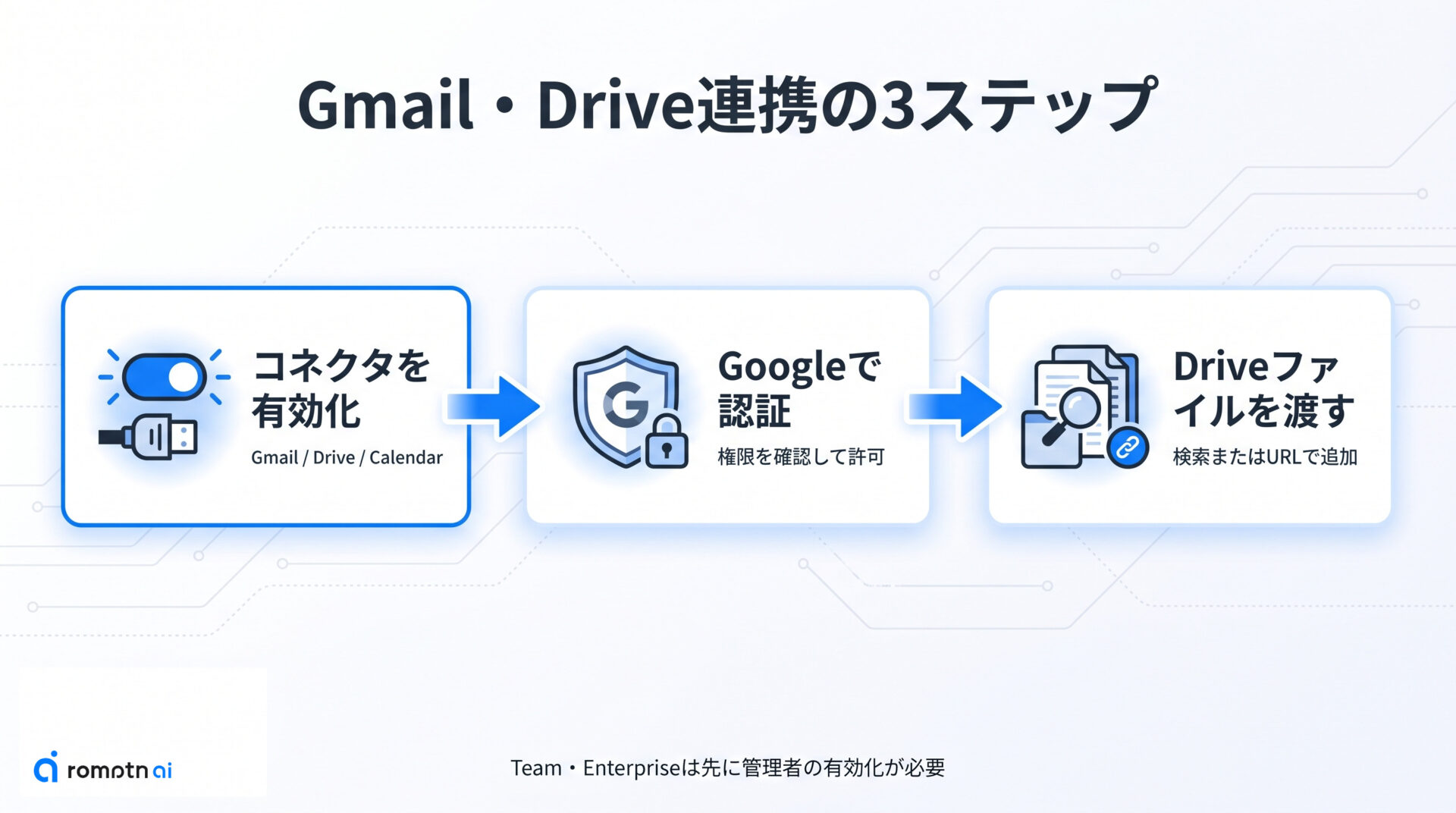
大きな流れは、どのプランでも共通して次の3ステップです。
- 使いたいコネクタを有効にする
- Googleにサインインして権限を許可する
- 必要に応じてドライブのファイルをチャットに渡す
設定ファイルを書いたり、特別なツールを入れたりする必要はありません。チャット画面の操作だけで完了します。次から、それぞれのステップを順番に説明します。
①コネクタを有効化する
まず、チャット画面の入力欄にある「+(プラスサイン)」をクリックします。
メニューが開いたら「Connectors」にカーソルを合わせます。すると、つなげるコネクタの一覧が表示されます。
そこから、使いたいものを選んでトグルをオンにします。Googleドライブ・Gmail・カレンダーはそれぞれ別々のトグルなので、必要なものだけを個別にオンにできます。
ここで一点、Team・Enterpriseのプランを使っている場合は注意が必要です。前の章の一覧で触れたとおり、これらのプランでは、本人が認証する前に組織のオーナーがコネクタを有効化しておく必要があります。一覧にコネクタが出てこないときは、まず管理者に有効化を依頼してください。
②Googleで認証し権限を許可する
トグルをオンにすると、Googleの安全なログイン画面が開きます。
ここで、つなぎたいアカウント(業務用のワークスペース、または個人アカウント)でサインインします。続いて、Claudeが求める権限の内容が表示されるので、確認したうえで許可します。
許可が完了すると接続は完了です。難しい設定は不要で、いつものGoogleログインと同じ感覚で進められます。
ここで接続したアカウントは、Gmail・ドライブ・カレンダーの各サービスにまたがってアクセス対象になります。1つのアカウントで認証すれば、そのアカウントが持つ範囲で各サービスが使えるようになる、と考えてください。
なお、Coworkはアクセスのたびに使い捨てされる作業環境の中で動いており、その中にはブラウザがありません。実務者の解説によると、こうした構造でも安全に接続できるよう、コネクタがアカウントごとの認証(OAuth)を受け渡す形になっているとされています。利用者側でこの仕組みを意識する必要はなく、画面の案内どおりに許可すれば問題ありません。
③DriveのファイルをClaudeに渡す
接続が済んだら、ドライブの中の資料をチャットに渡してみましょう。
入力欄の「+」をクリックし、「Add from Google Drive」を選びます。最近開いた文書を検索して選ぶか、ファイルのURLを貼り付ける方法のどちらでも渡せます。
渡したファイルは、要約してもらったり、内容について質問したりといった指示の対象になります。
ただし、いくつか限界もあります。前の章の一覧で触れたとおり、ドライブへのファイル保存や操作は、コード実行を有効にしてある場合に使えます。
また、メールに付いている添付ファイルの中身までは読み取れず、扱えるのはファイル名などの情報だけです。文書に埋め込まれた画像も処理の対象にはなりません。この点を踏まえて、読み取ってほしい資料はドライブ上のファイルとして渡すのが確実です。
承認モデルとアクセス範囲の考え方
ここでは、つなぐことで本当に何が起きるのかを、設計上の制御として落ち着いて整理します。業務メールをつなぐ不安を抱えている方は、この章で安心して判断できるはずです。
ポイントは3つです。
1つ目は、Gmailの送信が無効であることです。Claudeができるのはメールの読み取りと下書きの作成までで、送信機能そのものが用意されていません。書いた下書きを実際に送るかどうかは、あなたが自分で確認して決めます。
2つ目は、Claudeが代わりに何か操作するときには、その都度あなたの明示的な承認が必要なことです。予定を作る、ファイルを保存するといった操作が、確認なしに勝手に進むことはありません。
3つ目は、アクセスできる範囲が、認証したアカウントの権限の中に限られることです。あなた自身がアクセスできない共有ドライブやファイルには、Claudeもアクセスできません。普段のGoogleのアクセス権限がそのまま境界になる、と考えると分かりやすいです。
つまり、「勝手に全部読まれて勝手に送られる」という状態にはならず、最終的な判断は常にあなたの手元に残る設計になっています。
個人Gmailと業務Gmailは同時連携できない
ここでは、「個人のGmailと業務のGmailを両方つなげるのか」という素朴な疑問に、はっきり答えます。
結論として、執筆時点では同時にはつなげません。1つのコネクタに接続できるGoogleアカウントは1つに固定されており、同じコネクタへ個人用と業務用を同時に接続することはできないからです。これはGmailだけでなく、ドライブやカレンダーにも共通します。
複数アカウントへの対応は、利用者からの要望が多い機能として開発側に挙がっているものの、執筆時点では実装されていません。今後どうなるかは公式の発表を待つ形になります。
現実的な使い方としては、つなぐアカウントを目的に応じて切り替えて運用することになります。業務メールを扱いたいときは業務アカウント、個人の予定を整理したいときは個人アカウント、というように、用途ごとに接続先を選ぶ形が基本です。
つながらない・Access blockedの対処
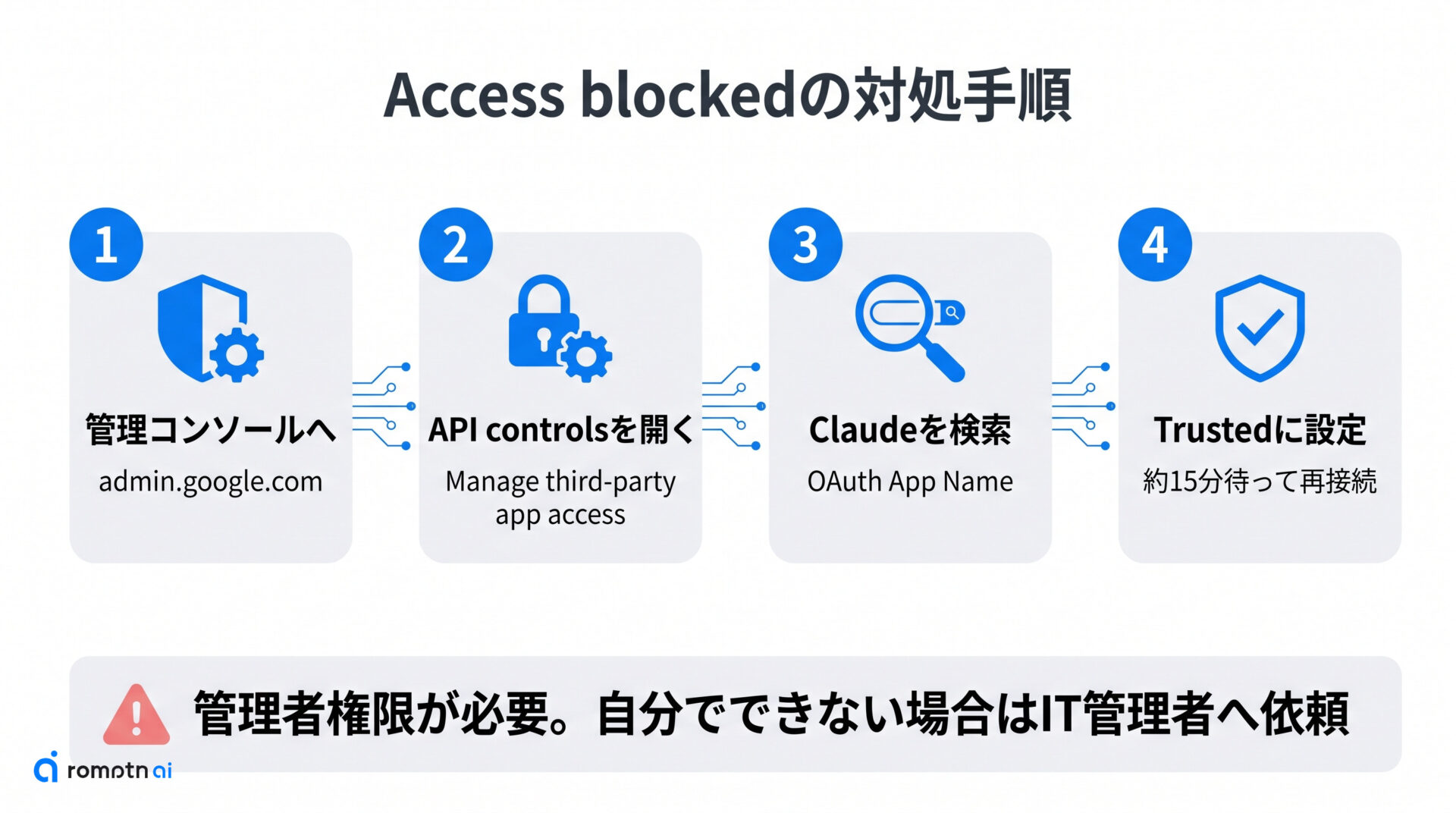
ここでは、接続中に「Access blocked」や「Admin needs to review」と表示されて先に進めないときの対処を説明します。
この表示は多くの場合、組織のセキュリティ設定でClaudeがまだ許可されていないために起こります。対処にはGoogleの管理者権限が必要なので、自分が管理者でない場合はIT管理者に依頼してください。
管理者が行う手順は次のとおりです。
- 管理コンソール(admin.google.com)を開く
- 「Security」→「Access and data control」→「API controls」へ進む
- 「Manage third-party app access」を開く
- 「Add app」→「OAuth App Name」で「Claude」を検索する
- 表示されたClaudeを選び、「Trusted(信頼済み)」に設定する
設定後、ポリシーが反映されるまでおよそ15分かかります。少し待ってから、もう一度接続を試してみてください。
なお、こうしたブロックが起きやすい背景には、Coworkがブラウザを持たない使い捨ての環境で動くという構造があるとされています。実務者の解説でも、この構造ゆえに組織側で明示的に許可する手順が要る場面があると指摘されています。
Google連携でよくある質問
- QClaude CoworkにGmailをつなぐと、勝手にメールを送信されますか?
- A
送信されません。Claudeができるのはメールの読み取りと下書きの作成までで、送信機能そのものが無効です。下書きを実際に送るかどうかは、あなたが自分で確認して決めます。
- Q個人のProプランでもGmail・Drive連携は使えますか?
- A
使えます。個人で使うプランの場合は、本人の操作だけで有効化が完結します。一方でTeam・Enterpriseでは、本人が認証する前に組織のオーナーがコネクタを有効化しておく必要があります。
- Q個人Gmailと業務Gmailを同時に連携できますか?
- A
執筆時点ではできません。1つのコネクタにつなげるGoogleアカウントは1つに固定されており、同じコネクタへ個人用と業務用を同時に接続することはできません。用途に応じてつなぐアカウントを切り替えて使う形になります。
- Q「Access blocked」と表示されて連携できないときはどうすればいいですか?
- A
多くの場合、組織のセキュリティ設定でClaudeがまだ許可されていないことが原因です。Googleの管理コンソールで、Claudeを「Trusted(信頼済み)」として許可してもらう必要があります。自分が管理者でなければIT管理者に依頼してください。設定後、反映までおよそ15分かかります。
- QDriveの添付ファイルの中身はClaudeに読まれますか?
- A
添付ファイルの中身までは読み取れません。扱えるのはファイル名などの情報だけです。読み取ってほしい資料は、ドライブ上のファイルとして渡すのが確実です。なお、文書に埋め込まれた画像も処理の対象にはなりません。
まとめ
Claude CoworkとGoogleの連携について、ここまでの要点を振り返ります。
- Gmail・ドライブ・カレンダーを標準のコネクタでつなげ、設定ファイルなしで有効化できる
- Gmailは読み取りと下書きまでで、送信は無効。送るのは常にあなた自身
- Claudeの操作はその都度の承認が必要で、アクセス範囲はあなたの権限の中に限られる
- 個人プランは本人だけで有効化でき、Team・Enterpriseは組織オーナーの有効化が先
- 1つのコネクタにつなげるアカウントは1つで、個人用と業務用の同時接続はできない
- 「Access blocked」で止まったら、管理コンソールでClaudeを信頼済みに設定する
次の一歩は、自分のプランに合わせて動くことです。個人で使っているなら、チャット画面の「+」からコネクタを有効化して、Googleにサインインするところまで進めてみてください。会社のTeam・Enterpriseを使っているなら、まず管理者にコネクタの有効化を依頼するのが出発点になります。
何ができて何ができないかをこの記事で押さえておけば、業務メールをつなぐ不安に振り回されず、自分の判断で安全に使い始められるはずです。
AIを実務で使い続けるには、ツール名を覚えるだけでなく、目的を分解し、文脈を渡し、出力を評価する力が必要です。AI副業やAIエージェント活用の入口をまとめた資料セットを無料で受け取れます。
無料資料を受け取る