外出先でふと「あの資料、PDFにして送っておきたかった」「メールの下書きだけでも進めておけたら」と思っても、肝心のファイルもアプリも自宅やオフィスの PC の中。スマホひとつではどうにもならず、席に戻るまで作業が止まってしまう——そんなもどかしさを解きほぐすのが、Claude Cowork の Dispatch です。
Dispatch を使うと、移動中のスマホからひと声かけるだけで、実際の処理は手元の PC 上の Claude が肩代わりし、できあがった結果がスマホと PC のどちらにも返ってきます。資料の PDF 化やメールの下書き、カレンダー整理まで、PC の前にいなくても任せられるようになります。
この記事を読み終えるころには、自分のプランや OS で使えるかの見極めから、つまずきやすいセットアップ、頼めるタスクの具体例、そして『PC を起動したままにする必要がある』といった落とし穴の回避まで、Dispatch を実際に動かし始めるのに必要なことが一通り掴めているはずです。なお Dispatch は執筆時点ではベータ機能のため、最新の状態は本文中の公式案内もあわせて確認しながら読み進めてください。

内容をまとめると…
Dispatch は外出先のスマホからひと声かけると、処理は手元の PC で走り、結果がスマホと PC のどちらにも返ってくる機能
使えるのは Pro または Max プランで、macOS か Windows(x64)のデスクトップアプリと最新のモバイルアプリが必要
セットアップは両アプリの更新から Dispatch の開始、ファイルアクセスとスリープ防止のトグル設定まで 8 ステップで完了する
処理は自分の PC 上で走るので、PC を起動したまま・アプリを開いたままにしておくのが大前提
やり取りは 1 本の継続スレッドだけ。新しいスレッドを立てたり複数を使い分けたりはできない
生成AIを「少し触って終わり」にせず、業務効率化・副業・AIエージェント活用までつなげたい方向けに、基礎から実践まで整理できる無料資料を用意しています。
記事とあわせて、AIに作業を任せる考え方や長く使える活用スキルを確認しておきたい方は受け取っておいてください。

Dispatch とは何ができる機能か
まず Dispatch がどんな機能なのかを、ここで一気に掴んでしまいましょう。ひとことで言うと、外出先のスマホから自宅やオフィスの PC に仕事を頼める機能です。
たとえば移動中に「あの資料を PDF にしておいて」とスマホから送ると、実際の処理はあなたの PC 上の Claude が行います。資料整理・PDF 化・メールの下書きといった作業を、PC の前にいなくても任せられるイメージです。
やり取りはスマホと PC をまたいで 1 本の続いた会話として進みます。スマホで頼んだ続きを PC で確認したり、その逆をしたりでき、できあがった結果はどちらの端末にも返ってきます。片方の端末で完結せず、両方が同じ流れにつながっているのがポイントです。
なお Dispatch は執筆時点ではベータ版として提供されている新しい機能です。今後うけられる条件や画面が変わる可能性があるため、本記事は執筆時点の情報として読み進めてください。次の章では、使い始める前に確認しておきたい対象条件をチェックリストにして整理します。
使い始める前のチェックリスト
セットアップを始める前に、自分の環境が Dispatch の対象条件を満たしているかをここで一度に確認しておきましょう。後から「プランが違って動かない」「片方のアプリが古い」とつまずかないために、最初に揃えておくと安心です。
次の項目がすべて当てはまれば準備は整っています。下にいくほど見落としやすいので、順に見てください。
| 確認すること | 内容 |
|---|---|
| プラン | Claude の Pro または Max プランに加入していること |
| パソコン | 最新の Claude Desktop アプリ(macOS または Windows x64 に対応)を入れていること |
| スマホ | 最新の Claude モバイルアプリ(iOS / Android)を入れていること |
| 通信 | パソコンとスマホの両方がインターネットにつながっていること |
| 起動状態 | パソコンがスリープせず起動したまま、Claude Desktop アプリも開いたままにしておけること |
プランと OS の条件は、満たしていないとセットアップそのものに進めません。Pro と Max のどちらでも使えますが、無料プランは対象外です。お使いのパソコンが Windows の場合は x64 版が対象になります。
もう一点、前提として押さえておきたいのが、Dispatch が現在 ベータ提供の機能だということです。公式に案内されている機能ではありますが、まだ仕様や画面が変わる可能性があります。
ここで挙げた条件・画面表記は、いずれも執筆時点・英語版の表示を基準にした情報です。実際の表示が変わっていることもあるため、最新の状態は Anthropic 公式の案内(Assign tasks from anywhere in Claude Cowork / Dispatch in Claude Cowork)もあわせて確認してみてください。
ここまでが揃ったら、次の章で実際のセットアップ手順に進みます。
Dispatch のセットアップ手順
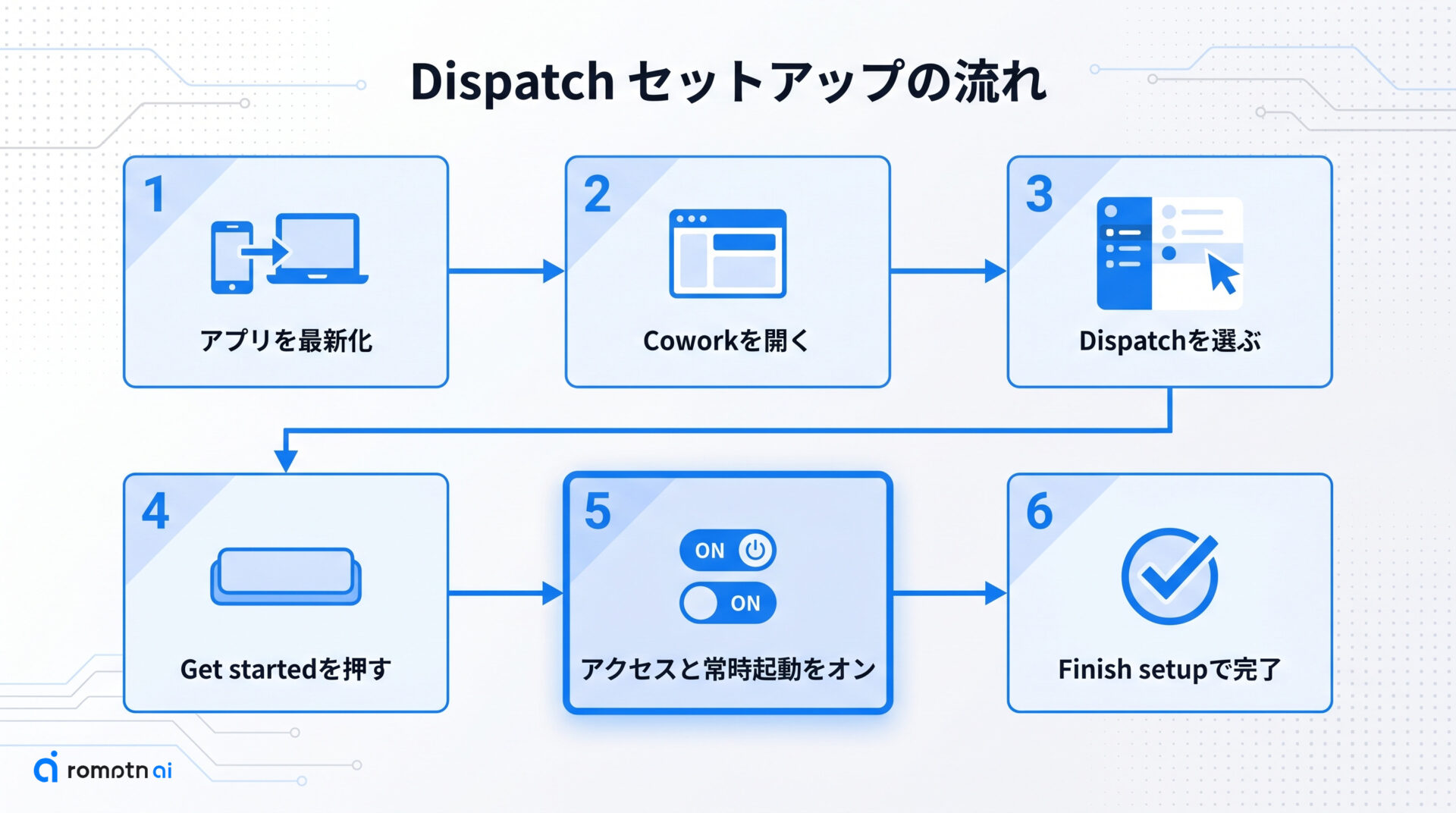
前の章の条件が揃ったら、ここからは画面の流れに沿って Dispatch を有効にしていきます。Dispatch は執筆時点ではベータ機能で、UI は英語表記が基本です。以下では英語ラベルを併記するので、画面の文言と照らし合わせながら進めてください。
手順は次の 8 ステップです。基本はボタンを順に押していくだけで、難しい設定はありません。
- パソコン側の Claude Desktop アプリを最新版に更新する
- スマホ側の Claude モバイルアプリを最新版に更新する
- スマホまたはパソコンで Cowork を開く
- 左サイドバーの 「Dispatch」を選ぶ
- 説明画面で 「Get started(始める)」を押す
- ファイルへのアクセス許可と、パソコンを常時起動しておく(スリープ防止)ためのトグルを設定する
- 「Finish setup(セットアップ完了)」を押す
- Dispatch の画面で Claude へメッセージを送り始める
6 番目のトグルは Dispatch の動作そのものに関わる大事な設定です。Dispatch は自分のパソコン上で処理を走らせる仕組みのため、パソコンがスリープに入らないようにするトグルをオンにしておくと、外出先からの依頼が途中で止まりにくくなります。ファイルアクセスのトグルは、Claude にどこまで触らせるかを決める入口です。
セットアップを終えると、フォルダごとに標準の権限ダイアログが順番に表示されます。ここで表示されるのは「このフォルダへのアクセスを許可するか」という確認です。すべてに許可する必要はなく、自分が触らせて構わないフォルダだけ「はい」にするのが安全です。判断に迷うフォルダは、後からでも設定し直せるので無理に許可しなくて問題ありません。
ここまで終われば準備完了です。あとは Dispatch の画面から、いつものチャットと同じようにメッセージを送れば、パソコン側で作業が動き出します。次の章では、実際にどんなタスクを頼めるのかを具体的に見ていきます。
Dispatch に頼めるタスク
セットアップが終わったら、いよいよスマホから仕事を投げる番です。Dispatch に頼めるのは、ざっくり言えば「PC の前に座っていればできること」のほとんどです。
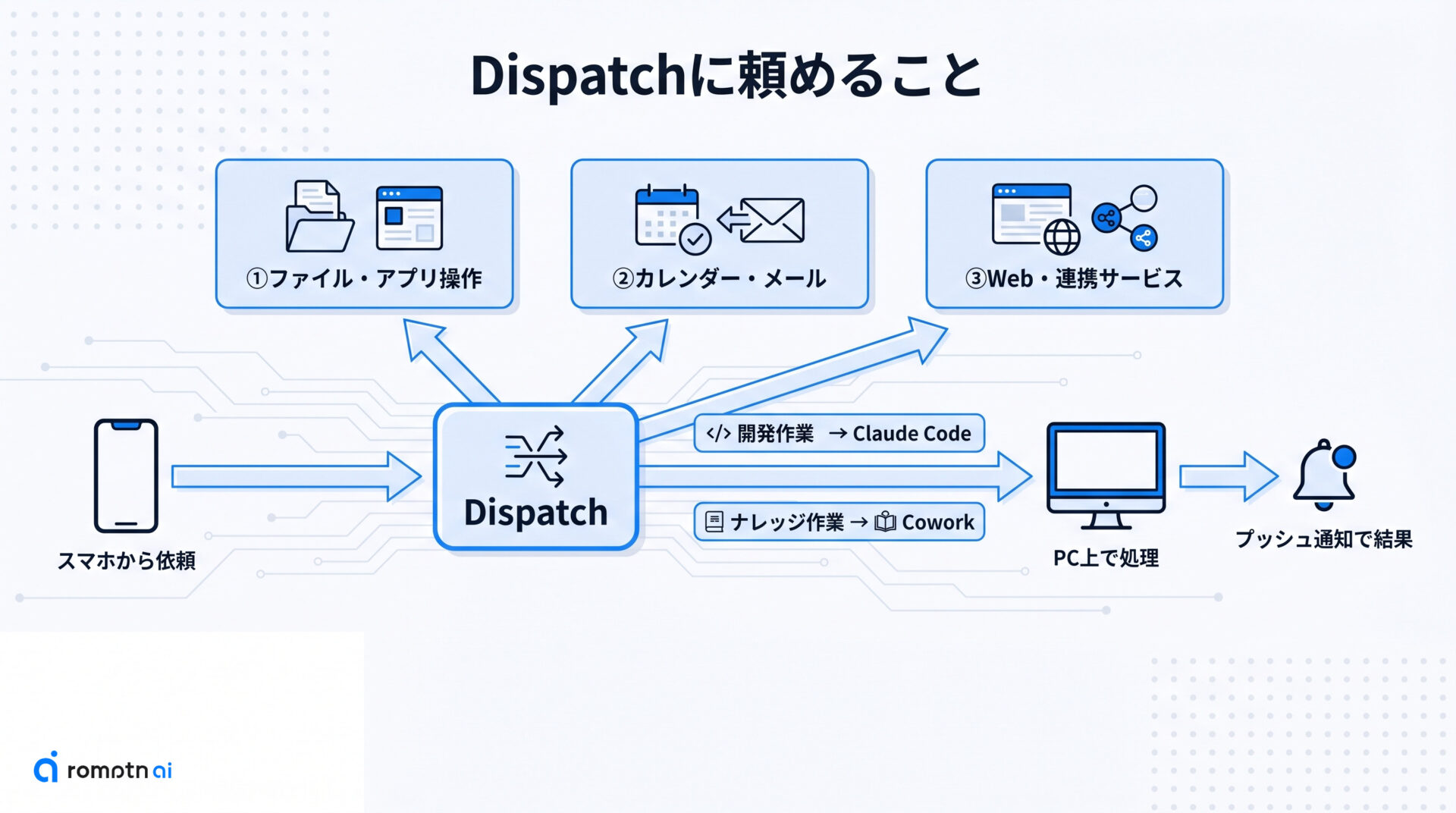
具体的には、PC 内のファイルを扱う作業、カレンダーやメールの処理、PowerPoint や Keynote といったデスクトップアプリの操作、ブラウザ上の Web ツール、Gmail・Slack・Drive などの連携サービスまでが対象になります。これらを次の 3 つの切り口に分けて、後ほど順番に見ていきます。
ここで押さえておきたいのが、頼んだ仕事の振り分けです。あなたがメッセージを送ると、Claude が内容を見て自動で行き先を決めます。コードを書くような開発作業は Claude Code 側で、資料作成や調べものといったナレッジ作業は Cowork 側で動き、それぞれの画面に作業が現れます。読者側で「どっちに送るか」を指定する必要はありません。
そして処理が終わると、結果はプッシュ通知で手元に返ってきます。完成したスプレッドシートやメモ、レポートが通知で届くほか、Claude が作業を進める途中で承認が必要になったときも通知で確認を求められます。スマホをポケットに入れたまま、片付いたタイミングだけ受け取れるのがこの機能の気持ちよさです。
なお Dispatch は執筆時点ではベータ提供で、扱える範囲や挙動は今後変わる可能性があります。それを踏まえつつ、次の 3 つの使い方を具体例で見ていきましょう。
① ファイル・アプリ操作を頼む
まず分かりやすいのが、PC の中にあるファイルそのものを動かしてもらう使い方です。執筆時点では、デスクトップの Desktop・Documents・Downloads といったフォルダにあるファイルにアクセスして、整理・変換・編集を任せられます。
さらに PowerPoint や Keynote など、PC にインストール済みのネイティブアプリを直接操作してもらうこともできます。資料を開いて中身を直してもらう、といった作業まで外出先から頼めるイメージです。
たとえば、移動中に「午後イチのプレゼン資料、まだ手元の Mac に置きっぱなしだった」と気づいたとき。スマホからこんな具合に一言送れば足ります。
Desktop にある提案資料.pptx を PDF に書き出して、今日14時のカレンダー招待に添付しておいてこう頼むと、PC 側でプレゼン資料を PDF に変換し、その日の該当する予定に添付するところまで進めてくれます。あなたはオフィスに着く前に、共有の準備が終わった状態を受け取れるわけです。
どのフォルダへのアクセスを許すかはセットアップ時に自分で選べるので、触られたくない場所は外しておけます。
② カレンダー・メールを片付ける
出社前の電車のなかで、その日の予定とメールにまつわる準備を Dispatch にまとめて頼んでおく、という使い方ができます。デスクの前に座る頃には下準備が終わっている、というのが狙いです。
公式チュートリアルでも、席に着く前にブリーフィング資料をまとめてもらう例や、Gmail などの連携サービスを使ったメール作業が、依頼できるタスクとして挙げられています。
たとえば移動中にスマホからこう送るイメージです。
今日の10時の打ち合わせ用に、関連メールと前回の議事録を1枚にまとめておいて。あと、A社あての日程調整メールの下書きも作っておいて。あとは PC 側で処理が進み、資料の用意ができたりこちらの確認が必要になったタイミングで通知が届きます。届いた下書きに目を通して送信する、という流れにすれば、移動時間を準備に充てられます。
なお Dispatch は執筆時点ではベータ機能で、メールやカレンダーを操作するには事前の連携設定と権限の許可が必要です。いきなり全部を任せきりにせず、まずは下書き作成のように後から自分で確認できる依頼から試すと安心です。
③ Web・連携サービスを動かす
3 つ目は、ブラウザや連携サービスをまたぐ作業です。Claude in Chrome を通して、PC 上の Chrome で開く Web ツールを操作してもらえます。社内の管理画面やブラウザ完結のサービスでも、外出先のスマホからひと声かけて進めてもらえるのが強みです。
さらに Gmail・Slack・Drive といった連携サービスにもタスクを頼めます。たとえば「Drive の今週の資料をまとめてメールの下書きにして」のように、スマホから日本語で投げるだけで、PC 側の Claude がサービスをまたいで動いてくれます。
もう一つ、Dispatch ならではなのが 長時間かかる処理の継続です。処理は自分の PC 上で走り、その PC が起動したままだからこそ実現できる使い方です。
動画の書き出しが終わったら、キューの次の動画の書き出しを始めておいてこう頼んでおけば、書き出しの完了をきっかけに次の作業へ自動でつなげられます。完了や承認が必要なタイミングではプッシュ通知が返るので、スマホを離れていても進捗を追えます。執筆時点ではベータ機能のため、対応するサービスや挙動は今後変わる可能性があります。
知っておきたい制約と注意点
便利な Dispatch にも、使い始める前に知っておきたい前提がいくつかあります。仕組みを理解しておけば「外出先から頼んだのに動かない」を避けられます。
つまり外出先のスマホは指示を送る側で、実際に手を動かすのは自宅やオフィスの PC です。PC がスリープに入ったり、Claude アプリを閉じたりすると処理は止まります。
スリープ防止のトグルを入れていても、電源を切れば当然動きません。外出前に PC を起動したままにし、アプリを開いておく運用が前提になります。
もう 1 つの制約は、Dispatch が 1 本の継続スレッドだけで動くことです。公式情報でも「新しいスレッドを始めたり、複数のスレッドを管理したりする方法はない」とされています。
そのため案件ごとにスレッドを分ける、といった使い方はできません。1 つの会話を続けながらタスクを渡していく形になると理解しておくと、運用イメージがずれません。
コンピュータ操作の権限についても注意が必要です。Dispatch は PC のファイルやアプリを実際に操作するため、Anthropic はこの機能を「他のツールとは安全特性が異なる」と位置づけています。
セットアップ時にはフォルダごとの許可ダイアログが順番に表示されます。公式チュートリアルでも「自分が許可してよいと思うものにだけ Yes と答える」よう案内されており、不要なフォルダまで無条件に許可しないことが安全側の運用です。安全な使い方の詳細は Anthropic の「Using Claude Cowork safely」でも補足されています。
最後に、Dispatch は執筆時点ではベータ機能である点も押さえておきましょう。提供範囲や画面の表示、トグルの名称などは今後変わる可能性があります。
手順どおりに進めても画面が説明と違う場合は、まずデスクトップとモバイルの両アプリを最新版に更新し、最新の公式情報を確認するのが確実です。
Dispatch のよくある質問
- QDispatch は無料プランでも使えますか?
- A
いいえ、執筆時点では無料プランでは使えません。Dispatch は Pro または Max プランの利用が前提になっています。
また現状はベータ機能として提供されているため、対象条件は今後変わる可能性があります。最新の状況は公式の案内で確認してください。
- QWindows でも Dispatch は使えますか?
- A
はい、執筆時点では Windows でも使えます。対応しているのは、最新版の Claude デスクトップアプリが動く macOS または Windows(x64) です。
あわせて最新のモバイルアプリも必要になるので、デスクトップ・スマホの両方をアップデートしてから始めてください。
- QPC をスリープさせたままでも Dispatch は動きますか?
- A
いいえ、動きません。Dispatch の処理はクラウドではなくあなた自身の PC 上で走るため、デスクトップを起動したまま・Claude アプリを開いたままにしておく必要があります。
スリープや終了の状態では依頼を受け取れません。外出中に使うなら、PC を起動したまま出かける前提で考えておくと安心です。
- Q新しいスレッドを別に立てて使い分けることはできますか?
- A
執筆時点ではできません。Dispatch は1 本の継続スレッドでやり取りする設計で、新しいスレッドを立ち上げたり、複数のスレッドを切り替えて管理したりする仕組みは用意されていません。
用途ごとに会話を分けたい人には窮屈に感じる部分なので、運用の前提として押さえておきましょう。
- Q外出先からファイルを操作させても安全ですか?
- A
アクセスできる範囲を自分で絞り込めるようになっています。セットアップを終える時にフォルダごとの権限ダイアログが表示されるので、任せても問題ないフォルダだけ「はい」にしてください。
ただし、PC を操作するコンピュータ操作は、ほかのツールとは安全特性が異なる点に注意が必要です。ベータ機能でもあるため、許可する範囲は最小限から始めるのが安心です。
より詳しい注意点は、公式の「Using Claude Cowork safely」も合わせて確認しておくとよいでしょう。
まとめ
ここまで、Claude Cowork の Dispatch を使ってスマホから自宅やオフィスの PC に仕事を送る方法を見てきました。最後に、全体を一度で振り返っておきましょう。
Dispatch の体験は、外出先のスマホからひと声かけると、処理は手元の PC 上で進み、結果がスマホと PC のどちらにも返ってくる、というものです。やり取りは 1 本の継続スレッドで続くので、移動中に頼んで席に戻る頃には片付いている、という使い方ができます。
大事なポイントを、もう一度まとめておきます。
- 前提条件:Pro または Max プラン、最新の Claude デスクトップアプリ(macOS または Windows x64)とモバイルアプリ、両方の端末でのネット接続が必要です
- セットアップ:両方のアプリを更新し、Cowork を開いて Dispatch から開始、ファイルアクセスとスリープ防止のトグルを設定して完了させます
- 頼めること:Desktop / Documents / Downloads 配下のファイル操作、カレンダーやメール、ネイティブアプリや Web ツールの操作、連携サービスの利用などです
- 制約:処理は自分の PC で走るため、デスクトップを起動したまま・アプリを開いたままにしておく必要があります。スレッドは 1 本だけで、新規作成や複数管理はできません
まず試すなら、デスクトップとモバイルのアプリを最新版に更新し、セットアップを最後まで終えるところからです。一度つないでしまえば、あとはスマホから短い指示を送るだけで動き始めます。
Dispatch は執筆時点ではベータ機能で、対象プランや手順、制約は今後変わる可能性があります。実際に使う前に、Anthropic 公式の案内で最新の状態を確認しておくと安心です。
AIを実務で使い続けるには、ツール名を覚えるだけでなく、目的を分解し、文脈を渡し、出力を評価する力が必要です。AI副業やAIエージェント活用の入口をまとめた資料セットを無料で受け取れます。
無料資料を受け取る