有料プランは契約したのに、Claude を Web で開いても Cowork が見当たらず「ここから一体どう始めるの?」で手が止まっていませんか。公式の Help は機能ごとにページが分かれていて、契約から最初の成果までが一本の流れとして繋がって見えないのが、つまずきの正体です。
この記事は、その分断を解消するために、契約したあとの操作を画面に沿って一本道のハンズオンとして通します。前提チェックから Claude Desktop アプリの用意、Cowork タブへの切り替え、/setup-cowork での初回設定、作業フォルダの指定、そして最初のタスク完了までを、各ステップで「今どこにいるか」を都度確認しながら辿れる構成です。揺れやすい動作環境の判断は思い込みに頼らず、公式の確認ツールに任せる形で迷いを断ちます。
読み終えるころには、最初の1タスクを自分の手で完了できている状態に立てます。「どこから始めればいいのか」で止まっていた段階を抜け、二つ目以降のタスクも自分で頼めるようになるのがゴールです。

内容をまとめると…
Cowork が Web・モバイルで見つからないのは仕様、Claude Desktop アプリ専用
初回設定は `/setup-cowork` 一発、役割選択からツール連携まで会話形式で完了
選んだ作業フォルダがそのまま Claude のアクセス境界になる
最初のタスクは実行前に必ず自分の承認を挟むので勝手には動かない
対応環境や arm64 の可否は公式 readiness check で一発判定
生成AIを「少し触って終わり」にせず、業務効率化・副業・AIエージェント活用までつなげたい方向けに、基礎から実践まで整理できる無料資料を用意しています。
記事とあわせて、AIに作業を任せる考え方や長く使える活用スキルを確認しておきたい方は受け取っておいてください。

この記事のゴールと全体の流れ
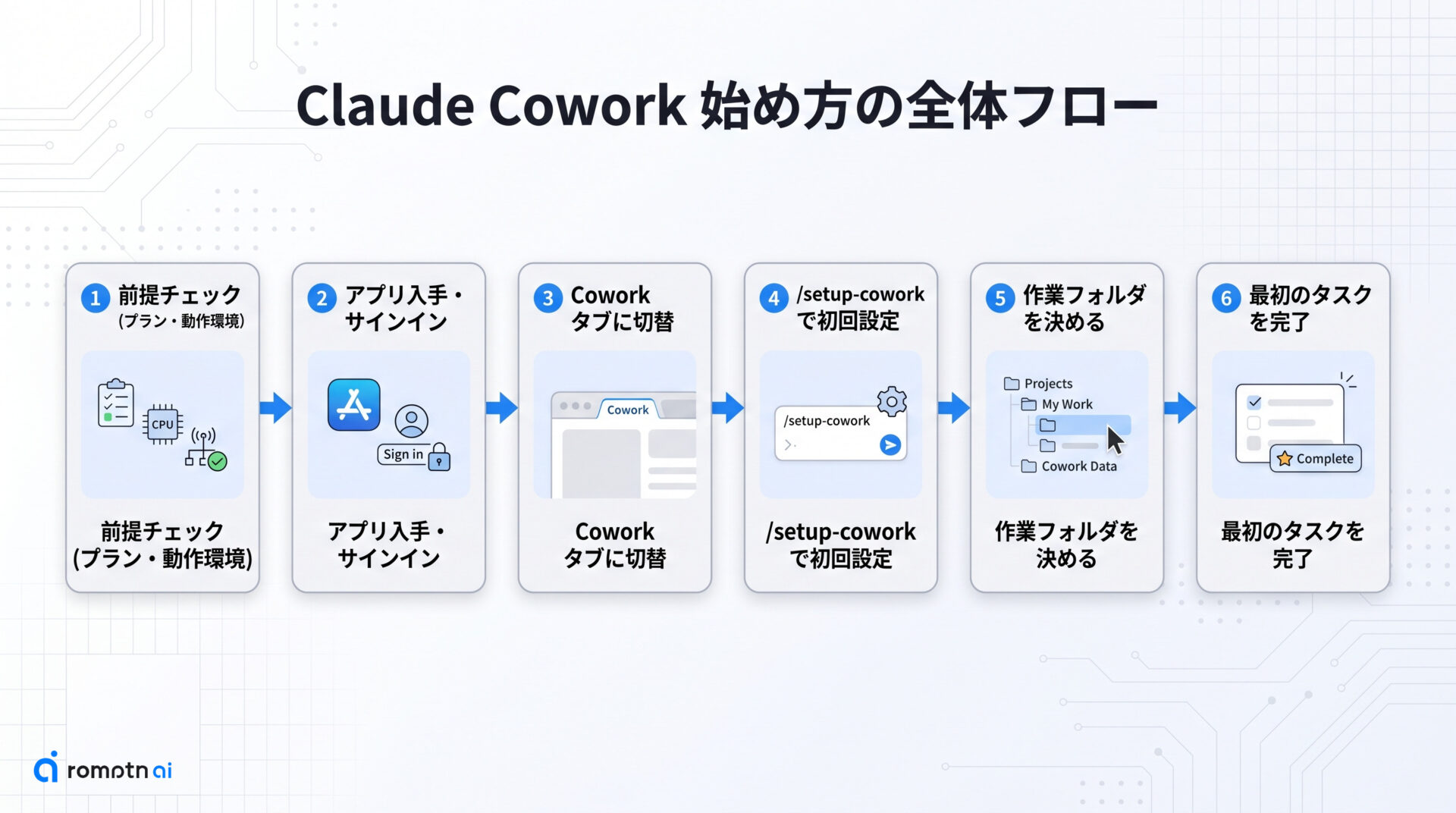
この記事は、有料プランを契約したあとの「ここからどう始めればいいの?」を、画面に沿って一本道で解消することをゴールにしています。読み終えるころには、最初のタスクを自分の手で完了できている状態を目指します。
まず最初につまずきやすいポイントを先にお伝えします。Claude を Web ブラウザやスマホアプリで開いても、Cowork は見つかりません。これは不具合ではなく仕様で、Cowork は Claude Desktop アプリ(macOS / Windows)専用の機能だからです。Web・モバイルでは利用できません。
この先は、次の流れで進んでいきます。一つずつ順番に辿れば迷いません。
- 始める前の前提チェック(プランと動作環境の確認)
- Desktop アプリの入手とサインイン
- Cowork タブへの切り替え
/setup-coworkで初回設定(役割・プラグイン・ツール連携)- 作業フォルダを決める
- 最初のタスクを完了する
各ステップの冒頭で「今どこを進めているか」を都度お知らせするので、途中で読み返しても自分の現在地を見失わずに進められます。
なお、この記事は「契約後から最初のタスク完了まで」の操作手順に絞っています。Cowork とは何か・何ができるのか・料金プランの詳細といった話は深追いせず、必要に応じて関連記事で補えるようにしています。
ステップ0:始める前の前提チェック
手順に入る前に、Claude Cowork を動かすために満たしておきたい前提を確認しておきましょう。ここでつまずきやすいポイントを先に潰しておくと、この後のセットアップがスムーズに進みます。
まず押さえておきたいのは、次の3つの前提です。
- 有料プランの契約が必要:Cowork は無料プランでは使えず、有料プランの契約が前提になります。
- Claude Desktop アプリ専用:Web 版やモバイルアプリでは Cowork を開けません。パソコンにインストールするデスクトップアプリで動かします。
- 作業中はインターネット接続が必要:セッションの間はずっとオンラインである必要があります。
ここでは「有料プランかどうか」だけ確認できれば十分です。どのプランを選ぶか、料金がどれくらいかといった細かい比較は、後ほどの『つまずいたときの対処と次の一歩』の章で案内する料金まわりの記事に譲ります。
対応環境については、自分のパソコンで問題なく動くかを公式の readiness check(動作確認ツール)で確かめるのが確実です。チップの種類や Windows の arm64 への対応可否は環境によって変わるため、思い込みで判断せず、ツールが「This computer is ready for Cowork(このパソコンは Cowork を利用できます)」と表示するかどうかで確認しましょう。
このツールは macOS・Windows(arm64 / x64)向けに用意されています。ここで準備が整っていると確認できれば、次のステップへ安心して進めます。
ステップ1:Desktop アプリの入手とサインイン
前提チェックが済んだら、ここからが実際の操作です。Cowork を動かす土台になる Claude Desktop アプリ を手元のパソコンに用意し、契約済みのアカウントでサインインするところまでを進めます。
まず確認しておきたいのは、作業を行う場所です。Cowork は Claude Desktop アプリ専用の機能 で、ブラウザで開く Claude やスマホアプリには表示されません。「Web で開いても見つからない」のは不具合ではなく仕様なので、必ず Desktop アプリから始めてください。
アプリは OS ごとに入手先が分かれています。Windows は公式の配布ページ claude.com/download からインストーラーをダウンロードします。macOS は次のダウンロードリンクから直接 .dmg を取得できます。
https://claude.ai/api/desktop/darwin/universal/dmg/latest/redirectダウンロードしたファイルを開き、画面の案内に従ってインストールを進めます。すでにアプリを入れている場合は、新規インストールではなく 最新版へのアップデート をしておきましょう。古いままだと Cowork の表示が出ないことがあります。
インストールが終わったら Claude Desktop アプリを起動し、有料プランを契約したのと同じ Claude アカウント でサインインします。サインインで詰まりやすいのは、契約に使ったアカウントと別のアカウント(無料で作った方など)でログインしてしまうケースです。Cowork が見当たらないときは、まずログイン中のアカウントが契約済みのものかを見直してください。
ステップ2:Cowork タブへの切り替え
サインインが済んだら、次は同じ Claude Desktop アプリの中で作業モードを Cowork へ切り替えます。ここまで来れば、Cowork を使い始める準備はほぼ整っています。
アプリの上部には、「Chat」と「Cowork」が並んだモードの切り替えがあります。通常のチャットはこの「Chat」側で、Cowork は別のモードとして用意されています。
この中の「Cowork」タブをクリックすると、表示が「Tasks」モードに切り替わります。これで、タスクを依頼して Claude に作業してもらう画面に入れます。
なお「Cowork」「Tasks」というタブ名は執筆時点の公式 Help に沿った表記です。アプリの更新で名称が変わることもあるため、上部の切り替えに同じ並びが見つかれば同じ場所だと考えて問題ありません。
切り替えても Cowork が見当たらない場合は、Web 版やスマホアプリで開いていないか確認してください。Cowork は Claude Desktop アプリ専用で、Web・モバイルに表示されないのは仕様です。Web で見つからないのは故障ではありません。
また、ここから先の作業中はアプリを開いたままにしてください。アプリを閉じるとそのセッションは終了します。切り替えができたら、次の章で初回設定に進みます。
ステップ3:/setup-cowork で初回設定
Cowork タブに切り替えたら、次は使い始めるための初回設定です。ここでつまずく人が多いのですが、迷う必要はありません。設定を案内してくれる専用のコマンドが用意されています。
チャットの入力欄に /setup-cowork と打ち込んでエンターを押してください。これが執筆時点での正規の初回セットアップフローで、公式チュートリアルでも最初に案内されているコマンドです。
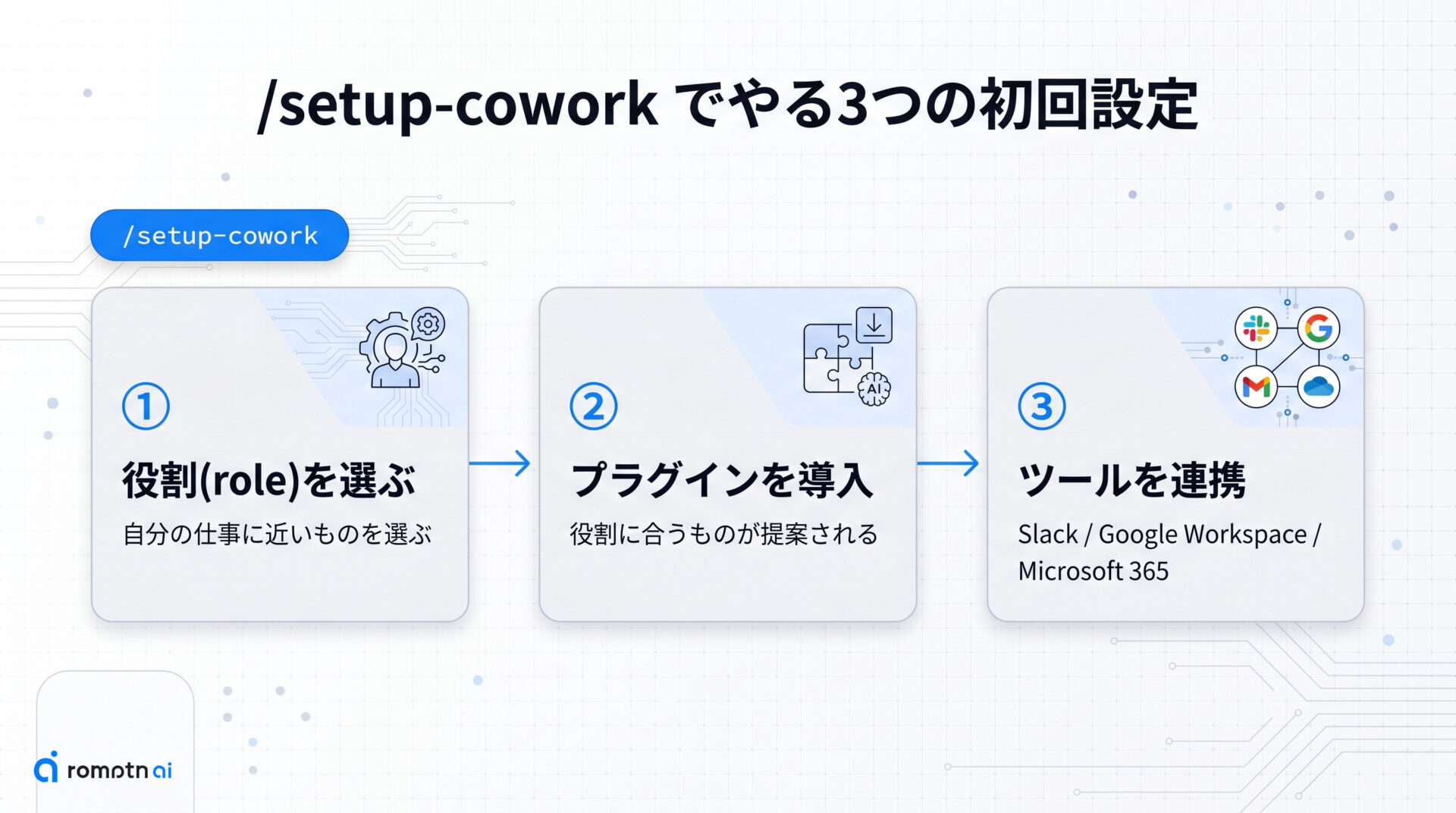
このコマンドを実行すると、Cowork が会話形式で設定を順番に案内してくれます。やることは大きく3つで、自分に合った役割(role)を選び、それに合わせたプラグインを導入し、Slack・Google Workspace・Microsoft 365 といったツールを連携する、という流れです。
さらに、このオンボーディングの途中で実際にスキルを1つ試せるようになっており、設定がそのまま「最初の体験」につながる作りになっています。
次の3つの章で、この役割選び・プラグイン導入・ツール連携を1つずつ画面に沿って辿っていきます。まずは /setup-cowork を実行して、案内が始まったところから読み進めてください。
① 役割(role)を選ぶ
/setup-cowork を実行すると、最初に「あなたの役割(role)」を尋ねられます。ここでは普段の自分の仕事に近いものを選べば大丈夫です。
役割を選ぶのは、この後で提案されるプラグインや連携ツールを、あなたの仕事に合わせて絞り込むためです。最初に役割を決めておくと、無関係なものまで一覧で見比べる手間がなくなります。
たとえば文章作成が中心の役割を選べば、それに沿った候補が後続の手順で優先的に案内されます。迷ったときは一番近いものを選んでおき、後から見直せば十分です。
役割を選び終えると、案内は次の「プラグインを導入する」へと自然に進みます。
② プラグインを導入する
役割を選ぶと、その役割に合ったプラグインの導入案内が続けて表示されます。自分でプラグインを探して選ぶ必要はなく、選んだ役割に合うものが提案されるため、案内に沿って進めるだけで導入できます。
プラグインは、Claude が実際の作業をこなすための機能のまとまりです。提案された内容を確認し、画面の指示どおりに進めればインストールが完了します。
この初期設定の途中では、スキルを1つ試せる場面も用意されています。本格的に使い始める前に動きを軽く体験しておくと、次の操作に進むときの安心感につながります。
③ ツールを連携する
プラグインの導入が終わると、/setup-cowork は最後に外部ツールとの連携を案内します。ここで接続できるのは Slack・Google Workspace・Microsoft 365 など、普段の仕事で使っているサービスです。
連携するツールは、最初のタスクで何ができるかに直結します。たとえば Slack を接続しておくと、最近の Slack のやり取りを Claude がまとめて状況サマリーを作る、といった依頼ができるようになります。Google Workspace や Microsoft 365 をつなげば、そこにある資料を読み込ませる起点になります。
画面の案内に従って、つなぎたいサービスを選び、表示される画面でサインインと利用許可を行えば連携は完了します。
ツール連携は必須ではなく、後からいつでも追加できます。何を選べばよいか迷うなら、まずは1つだけつなぐか、ここはスキップして先に進んでも構いません。これで /setup-cowork のガイド設定は一通り完了です。
ステップ4:作業フォルダを決める
初回設定が終わったら、次は「Claude にどこで作業してもらうか」を決めるステップです。ここで作業場所を指定すると、最初のタスクを投げる準備が整います。
チャットの入力欄(チャットバー)に 「Work in a folder」 という項目があります。これを選ぶと、Claude が情報を読み取り、できあがった成果を保存する場所を指定できます。
指定する場所は、次の 2 通りから選べます。
- パソコン上のフォルダ:そのフォルダにある既存ファイルを Claude が読み取り、作業結果も同じ場所に保存します。
- Project ワークスペース:ファイル・指示・これまでのやり取りの記憶を、セッションをまたいで持ち越せる作業空間です。
ここで大切なのが、選んだフォルダが Claude のアクセスできる範囲そのものになるという点です。
つまり、指定したフォルダの外にあるファイルには Claude は手を出せません。逆に言えば、見せたくないファイルが入った場所を選ばないようにすれば、その範囲だけで安全に作業を任せられます。
作業場所を決めたら、いよいよ最初のタスクを Claude に頼む段階です。次の章で、その流れを順番に辿っていきます。
ステップ5:最初のタスクを完了する
ここまでで準備は完了です。最後は実際にタスクを1つ投げて、完了まで見届けます。ここを通せば「Claude Cowork で仕事を任せる」流れが一通り体験できます。
まずは作業フォルダを指定したまま、チャット欄にやってほしいことをそのまま日本語で書きます。最初は結果を確認しやすい小さなタスクが向いています。公式チュートリアルでも、初回向けの例として「調査資料を1ページのブリーフにまとめる」「最近の Slack や Linear の動きから状況サマリーを作る」といった作業が挙げられています。
たとえば、作業フォルダに調査用の資料を何ファイルか置いた状態で、次のように頼んでみます。
このフォルダにある資料を読んで、要点を1ページのブリーフにまとめてください。指示を送ると、Claude はすぐに作業を始めるのではなく、まず「どう進めるか」という計画(アプローチ)を提示します。どのファイルを読み、何をして、どこに結果を保存するつもりかが示されるので、内容に目を通します。
実行前に必ずあなたの承認を挟む設計になっており、あなたが内容を確認して許可するまで、勝手に処理は始まりません。計画でよければそのまま承認し、ずれていれば「この資料は除いて」「保存先はここに」と書き足してから進めます。
承認すると Claude が複数の手順を順に実行し、できあがったブリーフを指定した作業フォルダに保存します。完了の合図が出たら、その場でファイルを開いて中身を確かめましょう。
ブリーフが手元に残っていれば、最初の1タスクは完了です。契約から初回タスクまでの流れを、あなたは自分の手で一度通せたことになります。
つまずいたときの対処と次の一歩
ここまでの流れで最初のタスクを完了できていれば、初回セットアップはほぼ終わりです。最後に、初めて使うときに「これは正常なのか、それとも自分の環境がおかしいのか」と不安になりやすいポイントを先に押さえておきましょう。
初回だけ準備に少し時間がかかることがあります。Cowork は内部で Linux の仮想マシン(パソコンの中にもう一台の小さな作業用パソコンを用意する仕組み)を使うため、初回起動時にこの仮想マシンのダウンロードが走り、しばらく待たされることがあると報告されています。執筆時点では、容量はおよそ2GB・回線によって数分程度という目安が共有されていますが、これは公式が示した正確な数値ではなく、あくまで体感の目安として捉えてください。
所要時間も同じく、執筆時点では環境チェックを含めて全体で10分ほどという声が多く見られます。最初のうちは画面が固まったように見えても、ダウンロードや初期化が進んでいるだけのことが多いので、すぐに失敗と判断せず少し待つのがコツです。
サインインが通らない、必要な許可を求められた、自分のパソコンが対応しているか分からない——こうした不安は、思い込みで判断せず公式の確認手段に任せるのが安全です。Anthropic は対応状況を判定する readiness check(動作確認用のツール) を用意しており、macOS・Windows(arm64・x64)それぞれで実行できます。これを動かして「This computer is ready for Cowork(このパソコンは Cowork を使える状態です)」と表示されれば、環境面は問題ないと判断できます。
チップの種類や arm64 への対応可否は情報が割れやすいため、本文で断定はしません。気になる場合も、まずこの readiness check を実行して結果を確認するのが、一番確実で早い方法です。
ここまでで「契約から最初のタスク完了まで」を一本で辿れました。次の一歩として、Cowork が何ができるツールなのか、料金プランはどう選ぶのかをもう少し深く知りたくなったら、それぞれを掘り下げた別記事を用意しているので、そちらへ進んでみてください。
よくある質問
- QClaude Cowork が Web 版やモバイルアプリで見つからないのですが、なぜですか?
- A
見つからないのは異常ではなく、仕様どおりです。Cowork は Claude Desktop アプリ(macOS / Windows)専用 の機能で、Web 版やモバイルアプリでは利用できません。
そのため、まずはパソコンに Claude Desktop アプリを入れて、そこから Cowork を開く流れになります。
- Q無料プランのままでも Claude Cowork は使えますか?
- A
いいえ、Cowork を使うには 有料プラン(Pro / Max / Team / Enterprise) が必要です。無料プランのままでは Cowork のタブそのものが利用できません。
プランごとの料金や違いは時期によって変わるため、本文には具体的な金額は載せていません。最新の料金は姉妹記事で確認してください。
- Q自分のパソコンが Claude Cowork に対応しているか分かりません。どう確認すればよいですか?
- A
チップの種類(arm64 など)による対応可否は情報が揺れやすいため、ここで断定はしません。確実なのは、公式が用意している 対応確認(readiness check)ツール を実行する方法です。
このツールを動かして「This computer is ready for Cowork」と表示されれば、あなたのパソコンで利用できると判断できます。
- Q初回起動でなかなか始まらず待たされるのは普通ですか?
- A
多くの場合、異常ではありません。初回は実行用の環境(Linux 仮想マシン)を準備するため、時間がかかる場合があると報告されています。
執筆時点では、おおよそ2GB ほどのダウンロードで数分かかることがある、という報告レベルの目安です。回線状況にもよるので、しばらく待っても進まないときだけ接続環境を見直してみてください。
- Qアプリを閉じても Claude Cowork の作業は続きますか?
- A
いいえ、続きません。タスクの実行中は Claude Desktop アプリを開いたままにしておく必要があり、アプリを閉じるとその時点でセッションは終了します。
作業が終わるまではアプリを閉じたりパソコンをスリープさせたりせず、開いた状態を保っておきましょう。
まとめ
ここまでで、Claude Cowork を契約してから最初のタスクを完了するまでの道筋を一本の流れとして辿ってきました。最後に、どこを通ってきたのかをもう一度確認しておきましょう。
手順を時系列で振り返ると、次のようになります。
- 有料プランを契約する:Cowork は有料プランが前提です。
- Claude Desktop アプリを用意する:Web やモバイルではなく、デスクトップアプリで作業します。
- Cowork タブに切り替える:アプリ上部のモード切替から Cowork を選びます。
/setup-coworkで初回設定を済ませる:役割の選択、プラグインの導入、ツール連携の順に進めます。- 作業フォルダを決める:『Work in a folder』で、Claude が読み書きする場所を指定します。
- 最初のタスクを完了する:計画を確認してから実行し、成果を受け取ります。
この流れをひと通り終えていれば、もう Cowork で最初の1タスクを自分の手で完了できる状態に立てています。「どこから始めればいいのか」で止まっていた段階は、すでに抜けたと考えて大丈夫です。
この記事は契約後から初回タスクまでの手順に絞ったため、Cowork とは何か・どんなことができるのか・料金はどうなっているのかといった全体像までは深く踏み込んでいません。続けて理解を広げたい場合は、概念・できること・料金をまとめた姉妹記事や、有料プランの料金を比較した記事を読むと、次の一歩が見えてきます。
まずは身近な作業をひとつ任せて、Cowork が手元でどこまで動いてくれるかを確かめてみてください。最初の成果を一度受け取れれば、二つ目以降のタスクはぐっと頼みやすくなるはずです。
AIを実務で使い続けるには、ツール名を覚えるだけでなく、目的を分解し、文脈を渡し、出力を評価する力が必要です。AI副業やAIエージェント活用の入口をまとめた資料セットを無料で受け取れます。
無料資料を受け取る