Claude Code を使い込むほど、「Slack に貼られたあの会話」「Jira のあの課題」「Drive のあの資料」を、結局は手でコピペして渡している自分に気づきます。せっかくの相棒なのに、業務データは毎回こちらが運んでいる状態です。
この往復は、MCP(Model Context Protocol)という共通規格で外部サービスを直接繋いでしまえば、まるごと無くせます。一度繋げば、Claude Code が Slack や Jira、Drive の中身を自分で読み、そのまま作業へ進めます。
とはいえ、いざ繋ごうとすると transport の選び方、設定ファイルの置き場所、Drive 系だけ素直に繋がらない仕様など、止まりどころが多いのも事実です。この記事では、どのサービスでも共通して効く土台を先に押さえたうえで、Slack・Drive/Gmail・Jira・自作サーバーを順に繋ぐ実践手順を、公式仕様に沿ってまとめました。読み終えるころには、自分が毎日使う SaaS を迷わず 1 台繋ぎ、繋がらない時の切り分けやセキュリティ確認まで自力でこなせるようになります。

内容をまとめると…
リモートのサービスは`HTTP`、手元で動かすプロセスは`stdio`が transport 選びの基本
チーム共有なら scope は`project`、設定は`.mcp.json`へ書き出してバージョン管理にコミット
Google Drive・Gmail は Claude Code 単体では繋がらず、claude.ai の Connectors 経由で接続する
SSE は非推奨で一部は廃止予定、Atlassian など新規接続は最初から HTTP に寄せる
繋がらない時は`claude mcp list / get`と`/mcp`で状態を見てから症状別に切り分ける
生成AIを「少し触って終わり」にせず、業務効率化・副業・AIエージェント活用までつなげたい方向けに、基礎から実践まで整理できる無料資料を用意しています。
記事とあわせて、AIに作業を任せる考え方や長く使える活用スキルを確認しておきたい方は受け取っておいてください。

MCPで何ができる?まず最小1台を繋ぐ
MCP(Model Context Protocol)は、AI と外部ツールをつなぐためのオープンな共通規格です。MCP サーバーを Claude Code に登録すると、Slack や Jira、データベースなどの外部システムに Claude が直接アクセスできるようになります。
ねらいはシンプルです。別のツールで見た内容を毎回チャットへコピペする往復をやめること。一度繋いでしまえば、Claude Code がその業務データを自分で読み、そのまま作業へ進めます。
公式に挙がっているユースケースを見ると、用途のイメージが掴みやすいはずです。
- Jira の課題内容から機能を実装し、そのまま GitHub に Pull Request を作る
- Slack に貼られた Figma デザインや会話を参照しながら作業する
- Sentry のエラー監視やデータベースの中身を直接照会する
- Gmail の下書きを作る
まずは難しく考えず、1 台だけ繋いでみるのが近道です。リモートのサーバーを追加する最短コマンドは次の形になります。
claude mcp add --transport http notion https://mcp.notion.com/mcpこの 1 行で Notion の公式 MCP サーバーが登録されます。transport(接続方式)や scope(設定の保存範囲)をどう選ぶかで迷いがちですが、その判断基準は次の章でまとめて整理します。ここではまず「繋げば直接触れるようになる」という全体像だけ掴んでください。
サービス別の前に押さえる共通土台
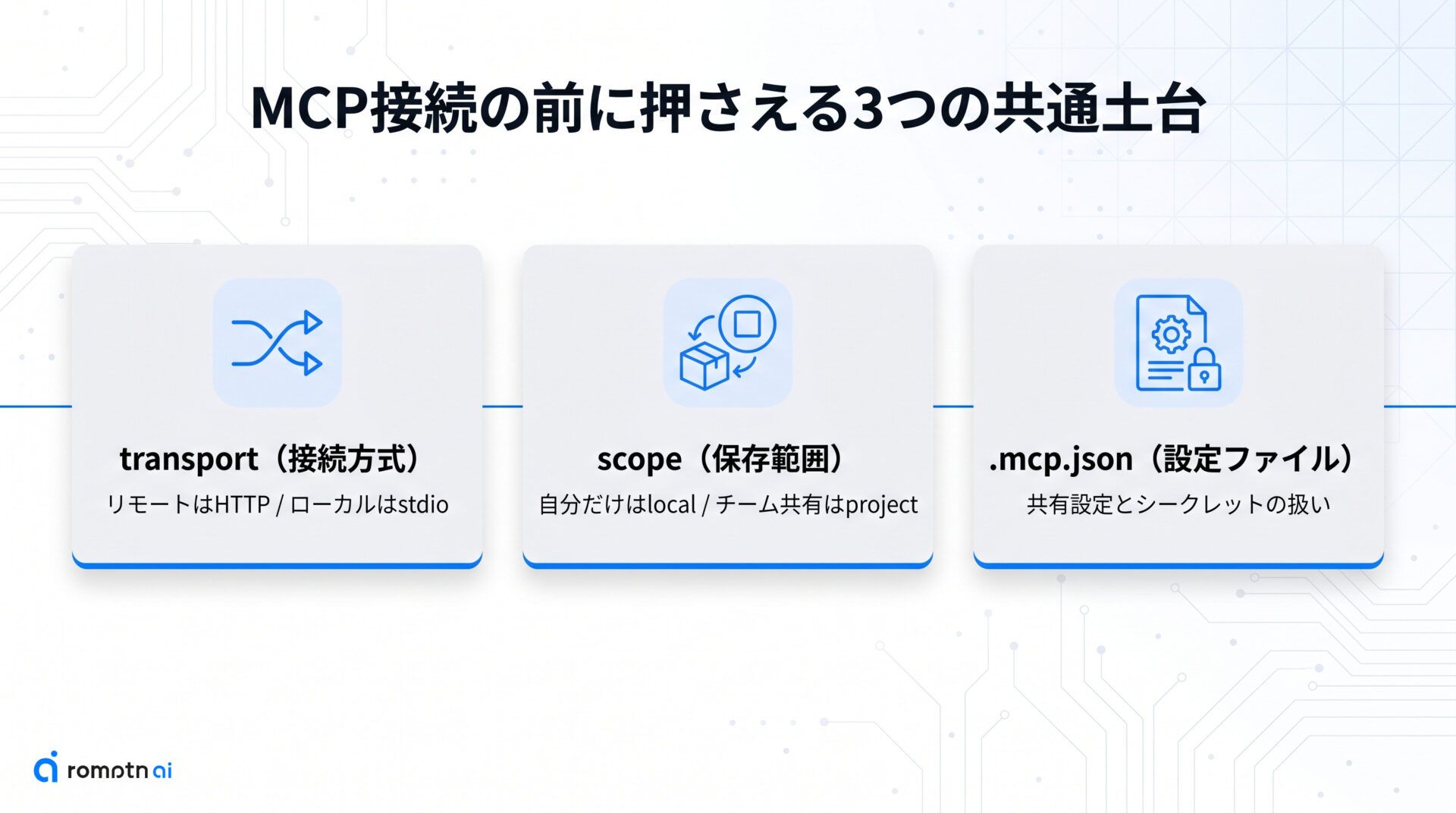
Slack でも Jira でも、サーバーを繋ぐ手順は同じ型の判断の繰り返しです。先にこの共通土台を押さえておくと、サービスごとの手順がぐっと短く読めます。
どのサービスでも踏む判断は、大きく次の 3 つに整理できます。
- transport(接続方式)をどれにするか — リモートは HTTP、ローカルのプロセスは stdio が基本です
- scope(設定の保存範囲)をどこにするか — 自分だけか、チーム共有かで変わります
- 設定ファイル
.mcp.jsonをどう書くか — チーム共有にする時の中身と、シークレットの扱いを決めます
この 3 点を一度理解すれば、後半のサービス別の章は「この型に当てはめるだけ」になります。以降の各サービスの章では、この共通土台を前提にして、そのサービス固有の差分だけを書きます。
それぞれの具体的な選び方を、次の 3 つの節で順に見ていきます。
① claude mcp addとtransportの選び方
transport の選び方は「リモートのサービスなら HTTP、手元で動かすプロセスなら stdio」と覚えれば、ほとんどの場面で迷いません。
リモートのクラウドサービスを繋ぐ時は HTTP を選びます。サーバー名と URL を渡すだけです。
claude mcp add --transport http <name> <url>トークンをヘッダーで渡す必要がある場合は --header を添えます。
claude mcp add --transport http <name> <url> --header "Authorization: Bearer your-token"手元のマシンでサーバープロセスを起動するタイプは stdio を使います。-- より後ろはサーバーの起動コマンドとして、Claude Code 側のフラグと混ざらずそのまま渡されます。
claude mcp add --env AIRTABLE_API_KEY=YOUR_KEY --transport stdio airtable -- npx -y airtable-mcp-serverもう 1 つ SSE という古い接続方式もありますが、執筆時点では非推奨です。HTTP が使えるサービスなら SSE は選ばず、HTTP に寄せてください。一部のサービスは SSE のエンドポイントを廃止予定にしており、新規で SSE を選ぶと将来繋がらなくなるおそれがあります。
② scopeと保存先・チーム共有の早見表
scope は「設定をどこまで共有するか」を決める指定です。チームで同じサーバーを使いたいなら project を選ぶ、と覚えてください。
claude mcp add に --scope local|project|user を付けて指定します。3 つの違いと保存先は次のとおりです。
| scope | 有効な範囲 | チーム共有 | 保存先 |
|---|---|---|---|
| local(既定) | 今のプロジェクトだけ | しない | ~/.claude.json |
| project | 今のプロジェクトだけ | する(バージョン管理経由) | プロジェクト直下の .mcp.json |
| user | 自分の全プロジェクト | しない | ~/.claude.json |
チーム共有のポイントは明快です。project scope を選ぶと設定がプロジェクト直下の .mcp.json に書き出され、それをバージョン管理にコミットするとチーム全員が同じサーバーを使えます。
同じ名前のサーバーが複数の scope にある場合は、local > project > user > plugin > claude.ai のコネクタ、の順で優先されます。優先される側の設定がそのまま採用され、項目ごとのマージは行われません。
なお、.mcp.json 由来の project scope サーバーは、安全のため使う前に承認プロンプトが出ます。承認の選択をやり直したい時は次のコマンドでリセットできます。
claude mcp reset-project-choices③ .mcp.jsonの書き方とenv var展開
.mcp.json は mcpServers の下にサーバーを並べる形で書きます。手元のプロセス型は command / args / env、リモート型は type / url / headers を持たせます。
リモートのサーバーを環境変数で組み立てる例です。
{
  "mcpServers": {
    "api-server": {
      "type": "http",
      "url": "${API_BASE_URL:-https://api.example.com}/mcp",
      "headers": { "Authorization": "Bearer ${API_KEY}" }
    }
  }
}値には環境変数を展開できます。${VAR} はその変数の値に置き換わり、${VAR:-default} は未設定なら default を使います。この展開は command / args / env / url / headers のいずれでも使えます。
default を指定していない必須の変数が未設定だと、設定の読み込み自体が失敗します。値が入っているかを先に確認してください。
API キーなどのシークレットは `.mcp.json` に直接書かず、必ず環境変数に逃がしてください。.mcp.json はチームでコミットして共有するファイルなので、直書きすると秘密情報がそのままリポジトリに残ります。シークレットの扱いは後ほどの『社内データを扱う前のセキュリティ確認』の章でも改めて触れます。
Slackを繋ぐ:HTTP+OAuthの基本形
Slack は HTTP で追加してブラウザログインで認可する、最も素直なパターンです。共通土台で見た「リモートは HTTP」の型をそのまま当てはめます。
手順は 2 ステップです。まず HTTP transport でサーバーを追加します。
claude mcp add --transport http slack <Slack の MCP エンドポイント>追加できたら Claude Code 内で /mcp を実行します。すると Slack 用のブラウザログインが立ち上がるので、認可を済ませれば接続完了です。認可の詳しい流れは後ほどの『OAuth認可の流れと権限の絞り方』の章で扱います。
権限は欲張らず、必要な範囲だけに絞るのが安全です。Slack の場合はチャンネル閲覧・メッセージ投稿・検索といった用途ごとに権限が分かれているので、自分の使い方に合うものだけを許可してください。
接続先の具体的なエンドポイント URL は、変わりやすいので本文には固定せず、後ほどの『サービス別エンドポイント・移行の早見表』にまとめてあります。実際に繋ぐ前に、公式ドキュメントやサーバー一覧で最新の値を確認してください。
Google Drive/Gmailの落とし穴と正しい繋ぎ方
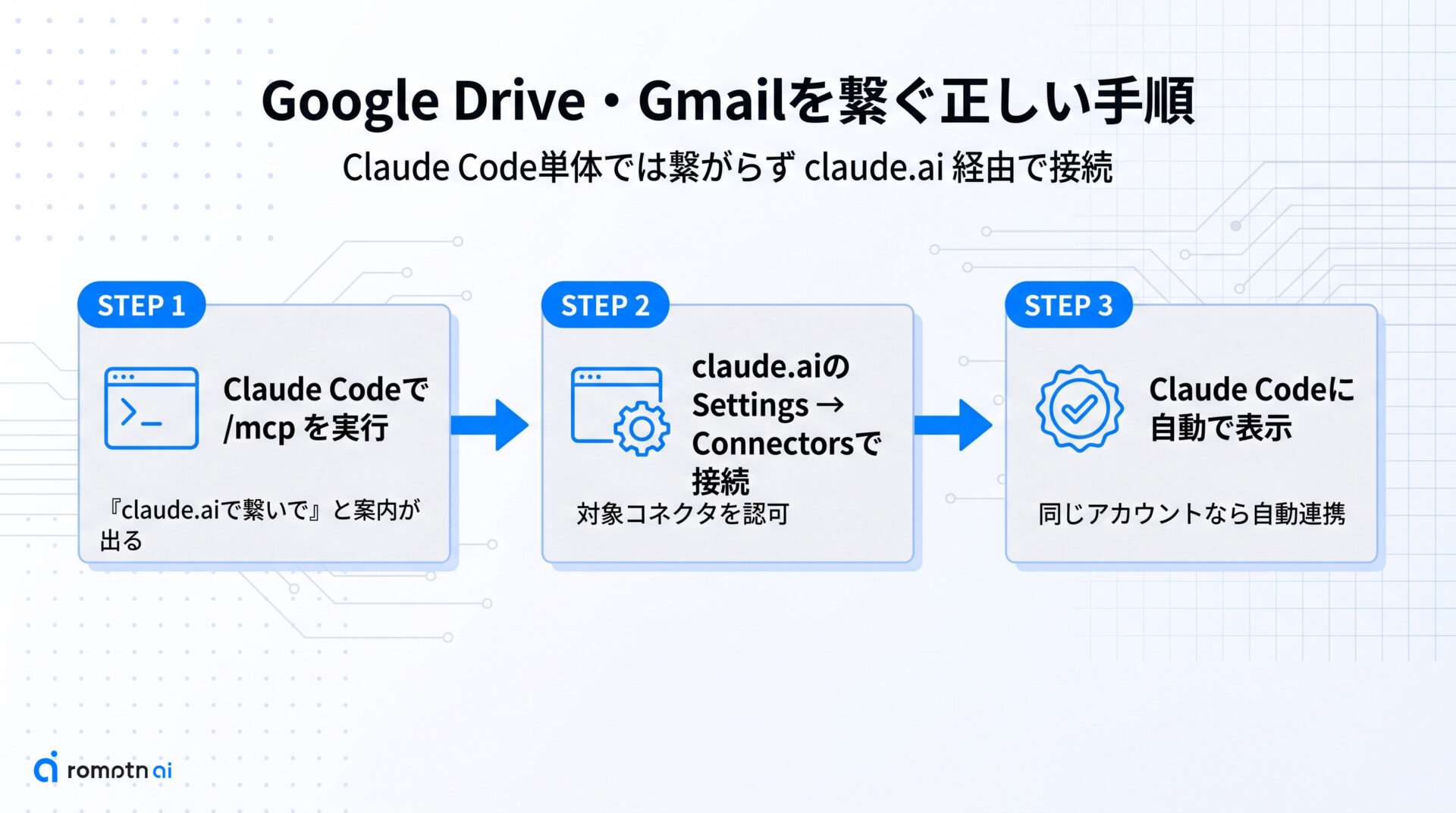
Google Drive や Gmail は、Slack と同じ感覚で繋ごうとすると詰まります。これらは Claude Code 単体のローカル認可では繋がらず、claude.ai 側で接続する必要があるからです。
理由は認可の仕組みにあります。Gmail・Google Calendar・Microsoft 365 などの一部コネクタは、接続元として claude.ai の戻り先 URL だけを受け付ける設定になっています。そのため Claude Code から直接ログインしようとしても、認可が通りません。
正しい繋ぎ方は claude.ai を経由するルートです。
- Claude Code で
/mcpを実行すると、対象のコネクタについて「claude.ai 側で繋ぐように」という案内が表示されます - ブラウザで claude.ai を開き、Settings の Connectors から対象のコネクタを接続します
- 接続が済むと、同じ Claude.ai アカウントでログインしている Claude Code に、そのコネクタが自動で現れます
つまり、Drive 系は「Claude Code で繋ぐ」のではなく「claude.ai で繋いだものが Claude Code に届く」という非対称な経路になっています。ここを知らないと延々と認可エラーで止まるので注意してください。
なお、claude.ai 由来のコネクタを Claude Code 側で使いたくない場合は、環境変数 ENABLE_CLAUDEAI_MCP_SERVERS=false で無効化できます。この案内が出始めるバージョンの目安は、後ほどの早見表に記載しています。
Jira/Atlassianを繋ぐ:HTTPへ寄せる
Jira をはじめとする Atlassian(Jira・Confluence・Compass)は、HTTP transport で繋ぎます。新規で繋ぐなら、最初から HTTP を選んでください。
Atlassian は以前 SSE という接続方式のエンドポイントを提供していましたが、これは廃止予定です。古い SSE 前提の手順をなぞると、近い将来そのまま繋がらなくなります。HTTP に寄せておけば、この移行の影響を受けません。
追加のコマンド自体は他のリモートサービスと同じ型です。
claude mcp add --transport http atlassian <Atlassian の HTTP エンドポイント>認可は OAuth で行われ、初めて Atlassian に対するリクエストが発生したタイミングで認可フローが起動します。表示される案内に従ってログインを済ませれば接続完了です。
SSE の廃止時期や具体的なエンドポイント URL は変わりやすいため、本文には固定せず後ほどの早見表へまとめています。繋ぐ前に公式ドキュメントで最新の値を確認してください。
自作MCPを登録・配布する選択肢
自分で用意した MCP サーバーを Claude Code に繋ぐ方法は、用途に応じて 3 つの選択肢があります。実装の中身まで自分で書かなくても始められるルートもあります。
1 つ目は、設定を JSON で直接登録する方法です。サーバーの定義が手元にある時に手早く追加できます。
claude mcp add-json <name> '<json>'2 つ目は、Claude Code 自身を MCP サーバーとして公開する方法です。次のコマンドで stdio のサーバーになり、Claude Desktop など別のクライアントから Claude Code を呼べます。
claude mcp serve3 つ目は、プラグインに同梱して配布する方法です。チームへ自作サーバーを配りたい時に向きます。ゼロから書く場合は、サーバー作成を補助する公式プラグインを使うと足場が整います。
/plugin install mcp-server-dev@claude-plugins-official
/mcp-server-dev:build-mcp-server
どこまで自分で実装するかは目的次第です。既存のサーバーを登録したいだけなら 1 つ目、配布したいなら 3 つ目が起点になります。最小実装の詳しい書き方は公式ドキュメントに譲ります。
OAuth認可の流れと権限の絞り方
クラウドのサービスを繋ぐと、多くは OAuth による認可を求められます。各サービスで共通して踏む流れなので、ここでまとめて押さえておきます。
基本の流れはシンプルです。HTTP でサーバーを追加し、/mcp を実行するとブラウザでのログインが立ち上がります。
claude mcp add --transport http sentry https://mcp.sentry.dev/mcpサーバーが認可を必要とするかどうかは、サーバーが 401 や 403 を返したかで自動的に判定されます。認可が済むとトークンは安全に保存され、期限が来ても自動で更新されます。認可をやり直したい時は /mcp の中の「Clear authentication」で失効させられます。
権限は絞るのが基本です。.mcp.json の oauth.scopes にスペース区切りで必要な権限だけを並べると、与える権限を最小限にできます。
また、Dynamic Client Registration に対応していないサーバーでは、認可情報を事前に渡す必要があります。その場合は --client-id / --client-secret / --callback-port を指定して追加してください。
繋がらない時のデバッグと切り分け
繋がらない時は、やみくもに設定をいじる前にまず状態を確認します。状況を見る入口は、サーバー一覧の確認と /mcp の 2 つです。
claude mcp list
claude mcp get <name>
claude mcp list は登録済みサーバーを一覧し、claude mcp get <name> は個別の状態(OAuth 済みか、保留か、却下か)を見せます。Claude Code 内の /mcp では、各サーバーの状態・使えるツール数・OAuth の完了状況を確認できます。
症状別の切り分けは次のとおりです。
- 承認が出ない・使えない — project scope のサーバーは承認待ちだと一覧に「Pending approval」と表示されます。承認の選択をやり直すなら
claude mcp reset-project-choicesを実行します - 途中で切れた — HTTP は接続が切れても自動で再接続を試みます(最大 5 回)。一方、手元プロセスの stdio は自動再接続されないので、繋ぎ直しが必要です
- 認可エラーや見つからないエラー —
auth系とnot-foundは自動で再試行されません。再試行で直るものではなく、設定そのものの修正が必要なサインです
応答が遅い・途切れる場合はタイムアウト関連を見直します。起動時のタイムアウトは MCP_TIMEOUT、サーバーごとの待ち時間は .mcp.json の timeout フィールド、ツール実行の待ち時間は MCP_TOOL_TIMEOUT で調整します。
出力が大きすぎて切れる時は上限の調整です。ツールの出力が一定量を超えると警告が出て、既定の上限で打ち切られます。必要なら MAX_MCP_OUTPUT_TOKENS で上限を引き上げてください。
社内データを扱う前のセキュリティ確認
社内データを扱うなら、繋ぐ前のセキュリティ確認は省けません。MCP サーバーはあなたのデータに手が届くので、信頼できる相手かを必ず先に見極めます。
実務で押さえるべきチェックは次のとおりです。
- 接続前に提供元の信頼性を確認する — 素性の分からないサーバーは繋がない
- 外部コンテンツを取り込むサーバーには注意する — 取り込んだ文章に紛れ込んだ指示で Claude を誤誘導する「プロンプトインジェクション」のリスクがあります
- シークレットは直書きしない — API キーなどは
.mcp.jsonに直接書かず、環境変数に置きます - project scope のサーバーは明示承認が必要 —
.mcp.json由来のサーバーは、使う前に承認プロンプトでの明示的な許可が要ります
組織として統制したい場合は、管理用の設定 managed-mcp.json を使います。allowedMcpServers で許可するサーバーを、deniedMcpServers で禁止するサーバーを指定でき、組織レベルで接続先をコントロールできます。
「便利そうだから」で繋ぐ前に、提供元・取り込む情報の経路・シークレットの置き場所の 3 点だけは必ず確認してください。ここを飛ばすと、社内データの漏えいや意図しない操作につながりかねません。
サービス別エンドポイント・移行の早見表
主要サービスの接続方式と認可経路を 1 つの表にまとめます。エンドポイント URL や移行時期は変わりやすいので、ここで一括して確認できるようにしています。
表の値は執筆時点のものです。実際に繋ぐ前に、必ず公式ドキュメントやサーバー一覧で最新の値を確認してください。
| サービス | transport | エンドポイント例 | 認可・備考 |
|---|---|---|---|
| Slack | HTTP | https://mcp.slack.com/mcp | OAuth。scope 例は channels:read chat:write search:read |
| Atlassian(Jira/Confluence/Compass) | HTTP 推奨 | HTTP エンドポイントを使用 | OAuth は初回リクエストで起動。SSE の https://mcp.atlassian.com/v1/sse は 2026-06-30 で廃止予定のため HTTP へ移行 |
| Notion | HTTP | https://mcp.notion.com/mcp | — |
| Sentry | HTTP | https://mcp.sentry.dev/mcp | OAuth |
| GitHub | HTTP | https://api.githubcopilot.com/mcp/ | ヘッダーで PAT を渡す(Authorization: Bearer <PAT>、fine-grained 推奨) |
| Stripe | HTTP | https://mcp.stripe.com | — |
| HubSpot | HTTP | https://mcp.hubspot.com/anthropic | — |
| Asana | SSE(非推奨) | https://mcp.asana.com/sse | SSE のため HTTP 提供時は HTTP を優先 |
| Gmail / Google Calendar / Microsoft 365 | claude.ai コネクタ経由 | — | Claude Code 単体では繋がらず claude.ai の Connectors で接続。v2.1.162 以降は /mcp が claude.ai へ誘導 |
| Google Drive | claude.ai コネクタ経由 | — | 同上。claude.ai 側で接続すると Claude Code に自動で現れる |
| ローカル系(Airtable / PostgreSQL / Playwright 等) | stdio | npx -y airtable-mcp-server など | 手元プロセスとして起動 |
ここまでの各サービスの章では、具体値はすべてこの表を参照する形にしています。手順は本文、変わりやすい値はこの表、と切り分けて使ってください。
よくある質問
- Qtransport は結局 HTTP・stdio・SSE のどれを選べばいいですか?
- A
リモートのクラウドサービスは HTTP、手元のマシンで動かすプロセスは stdio が基本です。SSE は執筆時点では非推奨で、一部サービスは廃止予定のため、HTTP が使えるなら SSE は選ばないでください。迷ったら「外部のサービス=HTTP」「ローカル=stdio」と覚えれば、ほとんどの場面で困りません。
- QGoogle Drive や Gmail が Claude Code から直接繋がらないのはなぜですか?
- A
Gmail・Google Calendar・Microsoft 365 などの一部コネクタは、接続元として claude.ai の戻り先 URL だけを受け付ける仕組みのためです。Claude Code から直接ログインしても認可が通りません。正しくは claude.ai の Settings にある Connectors で接続します。接続が済むと、同じアカウントでログインしている Claude Code に自動で現れます。
- Qチームでサーバー設定を共有したい時はどの scope にすればいいですか?
- A
project scope を選んでください。project にすると設定がプロジェクト直下の
.mcp.jsonに書き出されます。これをバージョン管理にコミットすれば、チーム全員が同じサーバーを使えます。なお.mcp.json由来のサーバーは、各自が使う前に承認プロンプトで明示的に許可する必要があります。
- Q認可したのにしばらくすると繋がらなくなるのはどう対処しますか?
- A
まず
/mcpでサーバーの状態を確認します。トークンは通常は自動更新されますが、状態がおかしい時は/mcpの「Clear authentication」で認可を一度失効させ、ログインし直すと回復することが多いです。認可エラーは自動再試行されないため、再試行ではなく認可のやり直しや設定の確認が必要です。
- Q自作の MCP サーバーは最小実装まで自分で書く必要がありますか?
- A
必ずしも書く必要はありません。既存のサーバー定義があるなら
claude mcp add-jsonで登録するだけで使えます。Claude Code 自身をclaude mcp serveでサーバーにすることもできます。ゼロから作る場合は、サーバー作成を補助する公式プラグインを使うと足場が整います。実装の詳細まで踏み込みたい時だけ、公式ドキュメントを参照してください。
まとめ
Claude Code への MCP 接続は、共通土台を一度押さえれば各サービスは同じ型で繋げます。最後に要点を整理します。
- 共通土台はこの 4 つ — transport(リモートは HTTP、ローカルは stdio)、scope(チーム共有は project)、
.mcp.json(シークレットは環境変数へ)、OAuth(/mcpでログイン、権限は絞る) - 例外は Drive/Gmail 系だけ — これらは claude.ai の Connectors で繋ぎ、Claude Code に自動で現れるのを待ちます
- SSE は使わない — 非推奨で廃止予定なので、新規は最初から HTTP に寄せます
- 繋がらない時は状態確認から —
claude mcp list/getと/mcpで症状を切り分けます
まず手を動かすなら、自分が毎日使う SaaS を 1 台だけ繋いでみてください。Slack や Jira のような HTTP のサービスが、最初の 1 台として素直です。1 台繋げれば、残りは同じ手順の繰り返しです。
コピペの往復をやめて、Claude Code を業務データに直接手が届くエージェントへ。今日の 1 台が、その第一歩になります。
AIを実務で使い続けるには、ツール名を覚えるだけでなく、目的を分解し、文脈を渡し、出力を評価する力が必要です。AI副業やAIエージェント活用の入口をまとめた資料セットを無料で受け取れます。
無料資料を受け取る