「Claude Codeを試したいけれど、安いプランで足りるのか、すぐ上限にぶつかって上位プランに乗り換えさせられないか」——料金が読めなくて踏み出せない方は多いはずです。さらに「結局は黒い画面でコマンドを打つツールでしょ」という思い込みも、入口で足を止める原因になっています。
この記事を読み終えるころには、Claude Codeが何をしてくれる道具なのか、料金はどう考えれば損しないのか、そして最初の一歩をどこから踏み出せばいいのかが、ひとつながりでつかめます。難しい用語が出てきても、その都度かみ砕いて説明するので予備知識は要りません。
読み終えたあとは、自分に合う使い方とプランの見当をつけ、無料の範囲で迷わず最初のひとつを動かせる状態になれます。料金の不安も用語の多さも、ここで一度に整理してしまいましょう。

内容をまとめると…
Claude Codeは計画から複数ファイル編集・コマンド実行・確認までを自分で回す開発アシスタントで、ただのコマンド入力ツールではない
ターミナルだけでなくVS Codeなどのエディタ・デスクトップ・ブラウザからも同じエンジンを使える
料金は定額のサブスクと使った分だけのAPI従量の二系統で、無料の範囲からでも試せる
迷ったら無料・最小から小さく動かし、続けたくなったら面とプランを選べばいい
生成AIを「少し触って終わり」にせず、業務効率化・副業・AIエージェント活用までつなげたい方向けに、基礎から実践まで整理できる無料資料を用意しています。
記事とあわせて、AIに作業を任せる考え方や長く使える活用スキルを確認しておきたい方は受け取っておいてください。

Claude Codeとは?まず一言で
Claude Code は、やってほしいことを言葉で伝えると、自分で段取りを考えて、複数のファイルを横断して書き換え、必要なコマンドまで実行し、その結果を確かめてくれる開発アシスタントです。「1問1答でコードを返すだけ」ではなく、目的に向かって作業を進めてくれる点が大きな違いです。
ここでつまずきやすいのが「結局、黒い画面でコマンドを打つツールでしょ?」という思い込みです。たしかに最初はそういう入口で広まりましたが、いまは中身の同じ仕組みを、使い慣れたエディタやアプリ、ブラウザからも呼び出せるようになっています。「ターミナルが苦手だから無理」と入口で諦める必要はありません。
この記事は、はじめての人がつまずく順番に沿ってまとめています。まず「何ができる道具なのか」をつかみ、次に気になる料金の考え方を整理し、最後に「最初の一歩」までを案内します。とくに料金は「とりあえず安いプランで足りるのか、すぐ上限にぶつかって上位プランに乗り換えさせられないか」が読めず、踏み出せない方が多いところです。
そのモヤモヤは後ろの章でしっかり解消します。難しい用語が出てきても、その都度かみ砕いて説明するので、いまの段階では「自分でも始められそう」とだけ感じてもらえれば十分です。
Claude Codeでできること
ここでは、Claude Codeが手伝ってくれる仕事を地図のように俯瞰します。一つひとつの細かい使い方は後の章に譲り、まずは「どんな道具なのか」の輪郭をつかんでください。
コード補完だけのツールを想像していると、できることの幅を見誤ります。Claude Codeは指示を受けて自分で考え、複数の作業を順番にこなしていくのが持ち味です。
大づかみには、次のような仕事を任せられます。
- 複数ファイルにまたがる編集 … 「この機能の名前を全部変えて」のように、関係するファイルを横断してまとめて直す
- コマンドの実行 … テストやビルドなどを自分で走らせ、結果を見て次の手を決める
- 面倒な定型作業の自動化 … テスト追加、コードの体裁チェック、ライブラリ更新といった手間のかかる作業を肩代わりする
- GitやレビューまわりのサポートとCI連携 … 変更内容の整理や差分の説明を助け、自動チェックの仕組みともつなげられる
- 外部ツールとの連携(MCP) … 自分の環境のデータベースやサービスと安全につなぎ、手元の情報を踏まえて作業させる
ポイントは、これらが「別々の小さな機能」ではなく、計画から実行・確認までを一続きで回せる点にあります。人が手順を細かく指示しなくても、ゴールを伝えれば必要な作業を組み立ててくれます。
ここに出てきた言葉のうち、CLAUDE.mdやMCPなど聞き慣れないものは、後ほどの『頻出ワードを一言で押さえる』の章で一言ずつ整理します。今は名前を覚える必要はありません。
どこまで自動化を任せるかは、使う場面や設定次第で調整できます。いきなり全部を任せるのではなく、まずは小さな作業から試して感触をつかむのがおすすめです。
料金プランと選び方
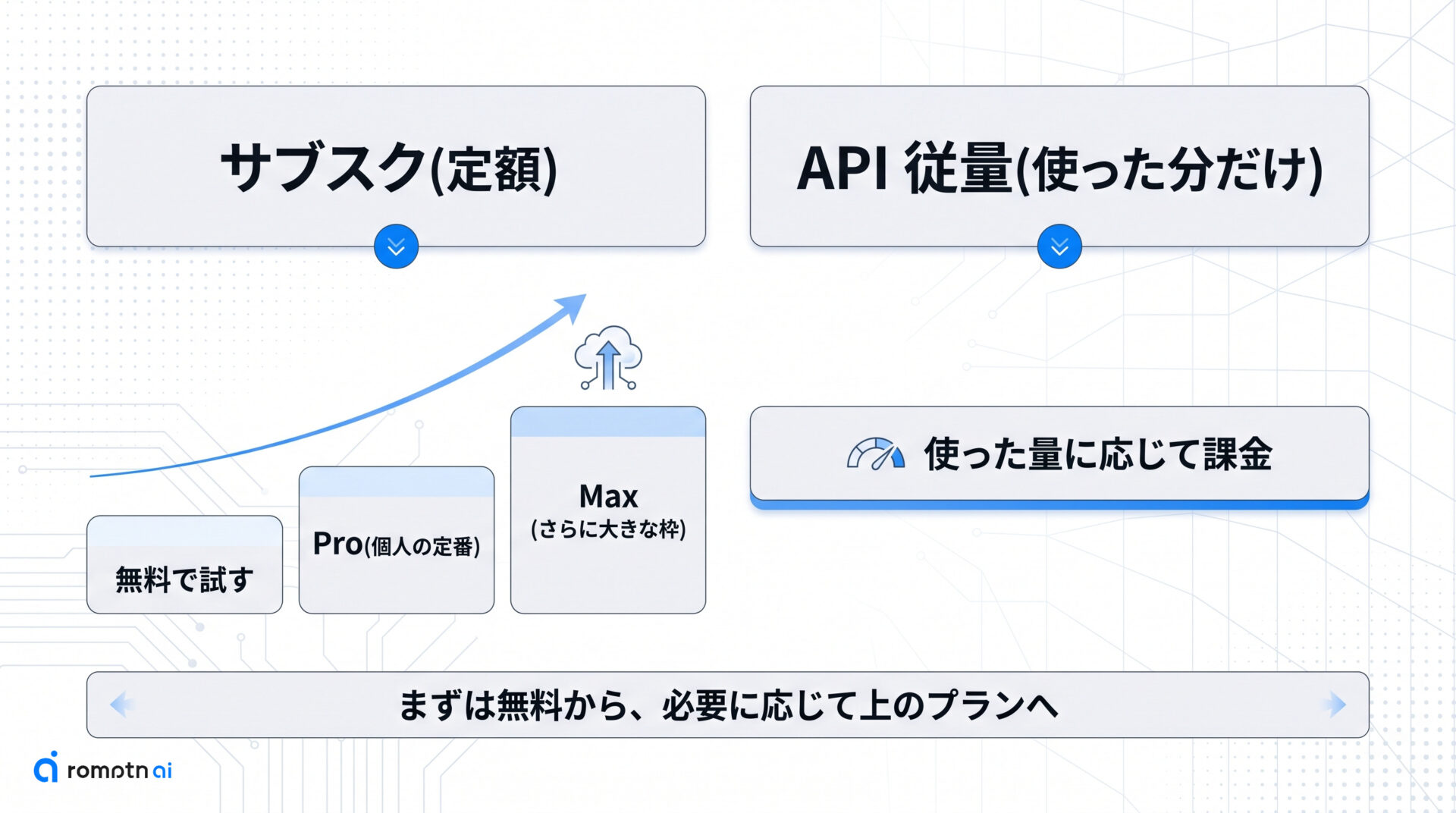
Claude Code をいくら払えば使えるのか、料金が怖くて踏み出せない――ここではその不安を一枚の表で見渡せるようにします。
まず押さえたいのは、Claude Code が定額のサブスクでも、使った分だけ払う API 従量でも動くという点です。無料の範囲からでも試せるので、いきなり大きな金額が発生するわけではありません。
料金は大きく「サブスク(定額)」と「API 従量(使った分だけ)」の二系統に分かれます。執筆時点での主な金額を、次の表にまとめました。
サブスク(定額プラン)
| プラン | 月額の目安 | 概要 |
|---|---|---|
| 無料(Free) | $0 | Claude Code を限定的に試せる |
| Pro | 月払い $20 / 年払いは実質 月 $17(年 $200) | Web・ターミナルで Claude Code を利用できる |
| Max 5x | $100 | Pro の約5倍の利用枠 |
| Max 20x | $200 | Pro の約20倍の利用枠 |
| Team | 1人あたり 月 $25(年払いは $20/人) | Claude Code を含む |
| Enterprise | 席料 + API 従量(要問い合わせ) | 組織向け |
API 従量(使った分だけ・100万トークンあたり 入力/出力)
| モデル | 入力 | 出力 |
|---|---|---|
| Claude Opus 4.8 | $5 | $25 |
| Claude Sonnet 4.6 | $3 | $15 |
| Claude Haiku 4.5 | $1 | $5 |
全体では、モデルとティアによって概ね 100万トークンあたり $0.80〜$75 の幅で変動します。
なお Claude Code を動かすには Claude のサブスク、または Anthropic Console のアカウントが基本の入口になります。ターミナルの CLI や VS Code 拡張は、第三者プロバイダ経由で動かせる場合もあります。
表を見ると選択肢が多く感じるかもしれませんが、判断の軸はシンプルです。Pro と Max のどちらを選ぶか、そして定額のサブスクと従量の API のどちらで始めるか――この二点を、次の節からそれぞれ整理していきます。
①Pro と Max はどちらを選ぶか
結論としては、まずは下位の有料プランから試すのが無難です。多くの人にとっては、これでひとまず使い始められます。具体的な金額は前の章の比較表を見てください。
気になるのは「すぐ上限にぶつかって、上位プランに課金させられないか」という点だと思います。ここは使い方しだいなので、はっきり断言はできません。
ひとつの目安として、上位プランは下位プランの数倍から十数倍ほどの利用枠が用意されています。短い相談やちょっとした修正が中心なら、下位プランでも足りることが多いです。
一方で、長い作業を1日に何度も回したり、上限の通知に頻繁にぶつかると感じたら、そのとき上位プランを検討すれば十分です。最初から上位を選ぶ必要はありません。
なお年払いにすると、月払いより1か月あたりの負担が実質的に下がる傾向があります。続けると決めてから切り替えるのが安心です。
②サブスクとAPI従量の違い
Claude Code への支払い方は大きく2通りあります。毎月決まった額を払うサブスク(定額)と、使った分だけ支払うAPI(従量)です。同じ道具を動かすのに、料金の数え方がまるで違います。
サブスクは「月いくら」で枠が決まっているので、その範囲内なら何回使っても支払いは変わりません。費用が読みやすく管理しやすいのが利点です。一方の API 従量は、処理した分量に応じて課金されます。使えば増え、使わない月は安く済む、メーターのような仕組みです。
選び分けのざっくりした目安は次の通りです。
- まずは無料で試す — いきなり課金せず、無料の範囲で手触りを確かめる
- 個人で続けるならサブスク定額 — 毎日のように使うなら、上限を気にせず使える定額が安心
- 量が読める組織利用や自動化なら API 従量 — 使用量を見積もれる用途では無駄が出にくい
ただし、どちらが得かは使う量で入れ替わります。少しの利用なら従量が安く、たくさん使うなら定額が割安になりがちで、その境目は人によって変わります。執筆時点での具体的な金額や枠は、料金プランの比較表を参照してください。
どの面で使えるか
料金の見取り図がついたら、次は「自分の作業環境で使えるのか」です。ターミナルから始まったため「黒い画面のコマンドツール」という印象が残りがちですが、執筆時点では使える面はそれだけではありません。
大きく分けると、入口は次の4つです。
- ターミナル(CLI): コマンドで対話する、最も素のかたち
- VS Code などのエディタ: 拡張として組み込み、JetBrains 系の IDE にも対応
- デスクトップアプリ: 専用アプリのウィンドウで操作する
- Web(ブラウザ): インストール不要で、ブラウザからそのまま試せる
これに加えてスマホ(iOS)からも触れますが、まずはこの4つを押さえれば十分です。
大事なのは、どの面でも中身は同じエンジンだという点です。面ごとに別物を覚え直す必要はなく、見た目と入口が違うだけと考えてください。
しかも、プロジェクトの方針を書いた CLAUDE.md、各種の設定、外部ツールとつなぐ仕組み(MCP)は面をまたいで共有されます。ターミナルで整えた環境を、エディタやデスクトップでもそのまま活かせます。
まず無料・最小で踏み出したいなら、インストール不要のブラウザからの入口が軽い一歩になります。面ごとの対応プランや細かな条件は、前の章の比較表を参照してください。
頻出ワードを一言で押さえる
始め方の前に、解説記事でよく出てくる単語だけ先に一言で押さえておきましょう。ここでは深入りせず、「何のための仕組みか」と「最初にどこまで知ればいいか」だけを地図として渡します。
下の一覧が、頻出ワードの早見表です。最初は太字にした2つを押さえれば十分で、残りは「こういう仕組みがあるんだ」と名前を知っておくだけで構いません。
- CLAUDE.md:プロジェクトの前提やルールを書いておくと、毎回説明しなくても踏まえて動いてくれるメモ書き。最初に知っておきたい
- Plan Mode:いきなり実行させず、先に「何をやるつもりか」の計画を見せてもらい、確認してから進める安全運転モード。最初に知っておきたい
- MCP:手元のファイルだけでなく、外部のツールやデータにつなげて参照・操作できるようにする接続の仕組み
- Skills:よく使う作業の段取りを名前付きでまとめておき、何度でも呼び出せる再利用ワークフロー
- Hooks:ある操作の前後に、決めておいた処理を自動で挟み込める仕掛け
- Subagents:役割を分けた補助役に作業を任せ、分担して進めるための仕組み
まずは上の2つだけ意識して始め、残りは使いながら必要になったタイミングで一つずつ覚えれば問題ありません。それぞれの設定手順や具体的な使い方は、後ほど触れる各テーマの解説記事でまとめて深掘りしていきます。
始め方の最小ルート
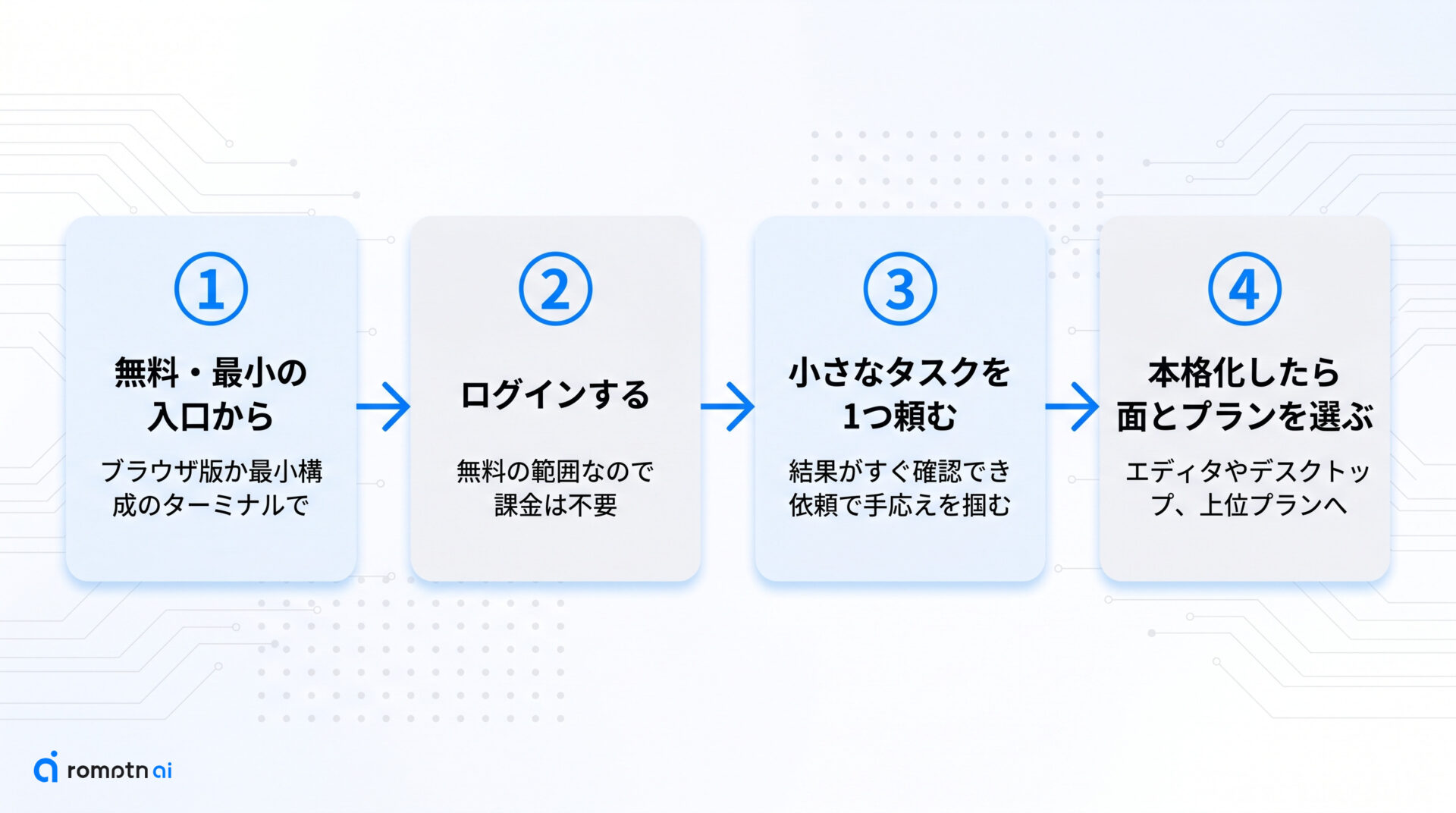
ここまでで全体像がつかめたら、あとは実際に触ってみるのが一番です。最初から面や料金を選び込もうとせず、無料・最小から小さく試すのが、迷わず踏み出すコツです。次の順番で進めれば、ほぼ準備なしで最初の一歩を踏めます。
- まず無料・最小の入口から始める — いきなり細かい設定をせず、ブラウザから使える入口か、最小構成のターミナルのどちらかを選びます。初めてなら、インストール不要で開けるブラウザ版が手軽です。
- ログインする — 手持ちのアカウントでログインします。無料の範囲で始められるので、この時点で課金は不要です。
- 小さなタスクを1つだけ頼む — いきなり大きな作業を任せず、「このファイルの中身を説明して」「短いスクリプトを1つ書いて」といった、結果がすぐ確認できる小さな依頼を1つ試します。ここで手応えをつかむのが目的です。
- 本格化したら面とプランを選ぶ — 続けたくなったら、その時に使う面(ターミナル / VS Code などのエディタ / デスクトップアプリ)や、有料プランへの切り替えを検討します。
ターミナルから本格的に使う場合は、お使いの環境に合わせた公式のインストール手順に沿って導入できます。手順は環境ごとに用意されているので、迷ったらまずは無料で試せるブラウザ版で感触を確かめてから、本格的な導入に進むと安心です。
よくある質問
- QClaude Codeは無料で使えますか?
- A
無料プランでも限定的に試せます。まず触ってみたい段階なら、ここから始めれば費用はかかりません。
どこまで使えるかの範囲は変わりやすいので、具体的な内容は前半の料金比較表で確認してください。
- QProプランで使い切ってしまうことはありますか?
- A
通常の使い方であればProでも十分に回せますが、長時間続けて重い作業を任せると上限に近づくことはあります。
その場合はより枠の大きい上位プランが選択肢になります。プランごとの枠の差は料金比較表を参照してください。
- QサブスクとAPI従量、どちらで始めるのが損しないですか?
- A
使う量が読めないうちは、まず無料やサブスクで様子を見るのが無難です。月にどれくらい使うか見通せて、その量が多いなら従量のAPIが向く場合もあります。
最適な選び方は利用量で変わるため、一概にどちらが得とは言い切れません。
- Qターミナルが苦手でも使えますか?
- A
問題ありません。同じ機能をWebブラウザやエディタの拡張、デスクトップアプリなど、ターミナル以外の入口からも使えます。
黒い画面のコマンド操作に抵抗があるなら、使い慣れた面から始めれば大丈夫です。
- QCLAUDE.mdやMCPは最初から覚える必要がありますか?
- A
必須ではありません。最初は基本の操作だけで十分で、これらは慣れてから必要に応じて取り入れれば問題ありません。
それぞれの意味は前半の用語をまとめた章で一言ずつ触れているので、深掘りしたくなったらそこから各記事に進んでください。
Claude Codeのまとめ
ここまで見てきたClaude Codeの全体像を、最後に一画面で振り返ります。
- とは:計画から複数ファイルの編集・コマンド実行・検証までを自律的に回す、コーディングのためのAIツール。ただのコマンド入力ツールではありません
- できること:コード生成だけでなく、ファイル横断の修正や作業の自動化、外部ツール連携まで任せられます
- 料金:無料で試せる範囲があり、続けるなら定額のサブスク、量や自動化が中心なら従量制という選び方。具体的な金額やプラン差は本記事の料金比較表を基準にしてください
- 始め方:いきなり環境を作り込まず、無料・最小の入口からまず触ってみるのが安全です
読み終えたら、まずは無料の範囲でひとつ簡単な作業を頼んでみてください。手を動かして初めて、自分に必要なプランや使う面が見えてきます。
もっと深く使いこなしたくなったら、実行前に計画を確認する安全運転の仕組み、外部ツール連携や定型作業の再利用、役割を分けた補助役の活用といったテーマを、それぞれの解説記事で掘り下げています。すぐ使えるプロンプトのまとめや、体系的に学べる入門講座もあわせて活用してください。
AIを実務で使い続けるには、ツール名を覚えるだけでなく、目的を分解し、文脈を渡し、出力を評価する力が必要です。AI副業やAIエージェント活用の入口をまとめた資料セットを無料で受け取れます。
無料資料を受け取る