Veoで作った動画を4Kに上げようとして、Geminiアプリの画面でアップスケールのボタンをいくら探しても見つからず、手が止まっていませんか。実はVeoの4K化は「どの画面からでもできる」わけではなく、上げられる経路がはっきり決まっています。ここを知らないまま操作を疑い続けると、時間だけが溶けていきます。
この記事では、まずどこなら4Kに上げられるのかという入口を最初に押さえ、そのうえで経路ごとの具体的な操作手順、料金がどれだけ増えるのか、そして自分の用途で本当に4Kにする価値があるのかまで、判断に必要な材料を順番にたどれます。Kling や Topaz といった他の手段との使い分けも整理します。
読み終えるころには、自分が使っている経路で1080pの動画を迷わず4Kへ引き上げられ、しかも料金をかける場面とかけない場面を自分で見極められるようになります。

内容をまとめると…
4Kアップスケールに対応するのはFlow・Gemini API・Vertex AIの3経路だけで、Geminiアプリ・Google Vids・YouTubeからは不可
画面操作だけで完結する初心者の最短ルートはFlow、開発者はGemini API
Vertex AIの単体アップスケールならVeo以外のAI動画や実写映像も4Kにできる
4Kは下位解像度のおよそ1.5〜3倍のコスト感、Veo 3.1 Liteは4K非対応
出口がスマホやSNSなら1080pで十分、大画面・納品で精細さが効く時だけ4Kに上げる
プロンプト・導入・制作フローをまとめて学びたい方向けに、AI制作に役立つ無料資料を用意しています。
画像生成だけでなく、AIに作業を任せるためのエージェント活用資料もあわせて受け取れます。

4Kに上げられる経路と上げられない経路
Veoで作った動画を4Kに上げたいとき、最初に押さえておきたいのは「どこからでも上げられるわけではない」という点です。
執筆時点では、1080p/4Kへのアップスケールに対応しているのはFlow・Gemini API・Vertex AIの3つの経路だけです。普段Geminiアプリでチャットしながら動画を作っている人や、Google VidsやYouTube上で完結させたい人が、その画面でアップスケールのボタンを探しても見つかりません。これはGoogleの公式ブログに明記された対応範囲で、Google Cloud側の情報とも一致しています。
つまり、アプリでメニューを探して詰まっている場合、操作が間違っているのではなくそもそもその画面に4K化の機能が用意されていないのが原因です。対応している経路へ移れば、生成済みの動画を選んで解像度を引き上げられます。
対応面と非対応面を整理すると次の通りです。
| 4Kアップスケール | 経路・画面 |
|---|---|
| 上げられる | Flow / Gemini API / Vertex AI |
| 上げられない | Geminiアプリ / Google Vids / YouTube |
どの経路が自分に合うか、入力できる素材は何かは、この後の章で1つずつ見ていきます。なお、そもそもVeoとは何かという基本から知りたい場合は、入門記事を先に読むと全体像がつかみやすくなります。
4Kアップスケールとネイティブ4K生成の違い
そもそも「4Kにする」と言っても、やり方には大きく2通りあります。ここではその2つの違いと、画質の面でどちらが有利になりやすいのかを整理します。
Veoが採用しているのは4Kアップスケールです。これは、いったん生成された(あるいは手元にある)動画を後から処理して、解像度だけを4Kまで引き上げる方法です。元の映像があって、それを拡大・補完するイメージなので、撮影や生成をやり直す必要はありません。
もう一方がネイティブ4K生成です。こちらは、はじめからモデルが4Kの解像度で映像そのものを作り出します。Klingのように最初からフル解像度で生成するタイプがこれにあたります。後から引き上げるのではなく、最初から4Kで描かれる点が決定的に違います。
この違いは画質に効いてきます。一般的な傾向として、最初からフル解像度で生成したほうが、後から引き上げるアップスケールよりも細部のにじみや破綻が出にくいとされています。Veoのアップスケールでも十分きれいに仕上がりますが、用途によってはネイティブ生成のほうが向く場面もある、という温度感で押さえておくと判断を誤りません。
自分に合う経路と入力できる素材
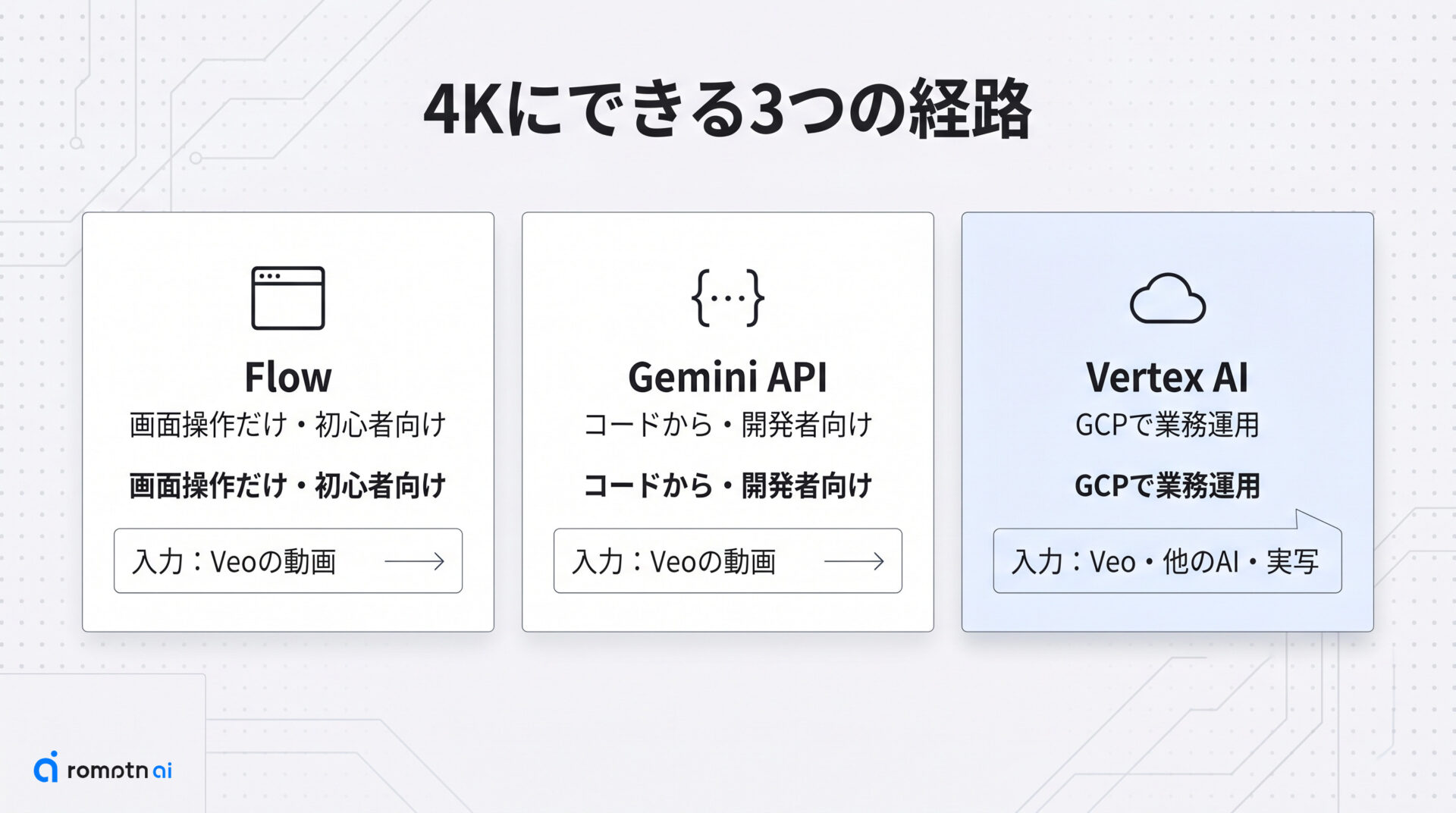
4Kに上げられる3つの経路が分かったら、次は自分がどれを使うべきかを決めます。選び方はシンプルで、普段どこまで触っているかで決まります。
コードを書かずに画面操作だけで完結させたいなら、Flowが一番やさしい入口です。プログラムから動画生成を組み込みたい開発者ならGemini APIが向きます。Google Cloud上でチームや業務として運用したい場合はVertex AIが選択肢になります。
| 経路 | 向いている人 | 主な入力素材 |
|---|---|---|
| Flow | 画面操作で完結させたい初心者 | Flowで生成したVeo動画 |
| Gemini API | コードから組み込みたい開発者 | APIで生成したVeo動画 |
| Vertex AI | GCPで業務運用したい人 | Veo動画・他のAI動画・実写カメラ映像 |
表のとおり、FlowとGemini APIはVeoで作った動画を引き上げるのが基本です。これに対してVertex AIには単体で使えるアップスケール機能があり、ここが他の経路と大きく違う点です。
この単体アップスケーラは、Veoで生成した動画かどうかを問いません。他のAIモデルで作った動画も、スマホやカメラで撮った実写映像も、まとめて高解像度化の対象にできます。手元にVeo以外の素材がある人ほど、この経路の価値が大きくなります。
なお、この単体アップスケール機能は、執筆時点では限定公開から一般公開へと段階的に広がっている途中です。誰でもすぐ使える状態とは限らないため、実際に使う直前にGoogle Cloud公式で現況を確かめておくと安心です。
料金がどれだけ増えるかは経路や解像度で変わります。具体的な金額は後ほどの『料金の増え方と画質で見る4Kの価値』の章でまとめて見比べられるようにしています。
1080pから4Kにする具体的な手順
ここからは、実際に動画を1080pや4Kへ引き上げる手順を、使う経路ごとに分けて見ていきます。やり方は経路によって違うので、自分が使っているものに合わせて読むのが近道です。
まず試すなら、ブラウザだけで完結するFlowがいちばん手軽です。コードを書く必要がなく、生成済みの動画を選んで操作するだけで進められます。
コードから扱いたい場合はGemini API、Veo以外のAI生成や実写の映像も含めて引き上げたい場合はVertex AIが向きます。気になる経路の節だけ読み飛ばして進んでも問題ありません。
① Flowで4Kにする手順
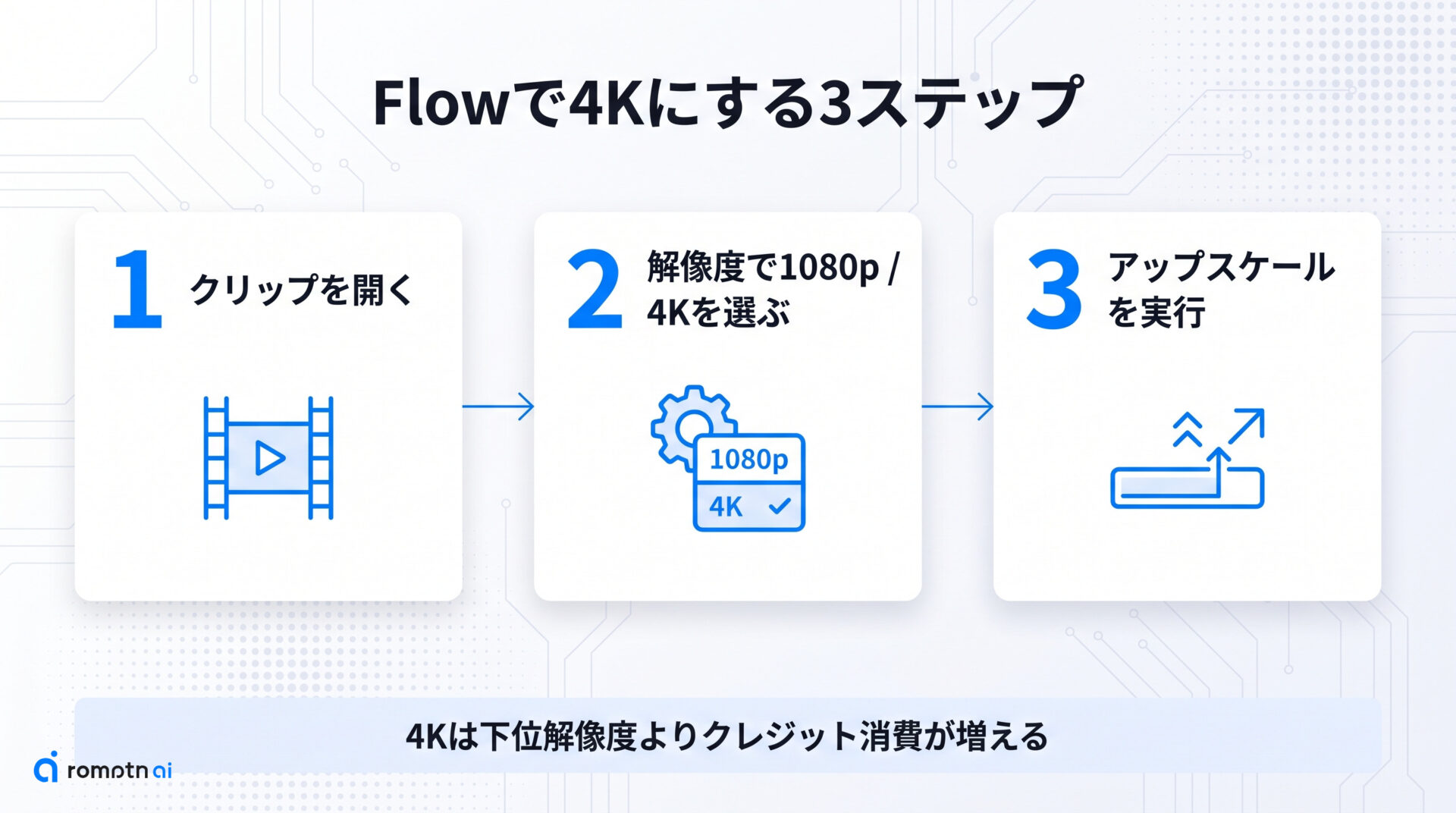
Flowでは、すでに生成し終えた動画(クリップ)を起点にアップスケールします。執筆時点では、おおむね次の流れで操作します。
- 対象のクリップを開く
- 解像度や書き出しのオプションから1080pまたは4Kを選ぶ
- アップスケール(書き出し)を実行する
4Kを選ぶと、より高画質な品質設定(Standard / Quality 寄りの処理)で書き出すことになり、高速・軽量な処理(Fast / Lite 寄り)よりもクレジット消費が増えます。同じ尺の動画でも、解像度を上げるほど1回あたりの消費が大きくなる点だけ先に押さえておくと、想定外の消費を避けられます。
また、4Kへの引き上げは上位の有料プランが前提になることが多く、クレジットに余裕のあるプランほど扱いやすくなります。具体的な消費量やプランごとの差は後ほどの「料金の増え方と画質で見る4Kの価値」で整理するので、ここでは「4Kは下位解像度より重い処理」という感覚だけ持っておけば十分です。
② Gemini APIで4Kにする手順
コードから動画を扱う開発者は、Gemini APIへ生成リクエストを送る際に解像度を指定すれば1080pか4Kかを選べます。4KはAPIキーがあれば追加申請なしで使える代わりに、より高い料金区分での生成になります。
具体的には、動画を生成・送信するリクエストで解像度パラメータに4Kを指定して呼び出す形になります。すでにある動画を引き上げる場合も、解像度を指定してアップスケールを呼ぶという流れは同じです。
料金は解像度で変わり、4Kは下位解像度のおよそ1.5〜3倍が目安です。秒数や条件で変動するので、本番のコストは公式の料金ページで確かめてください。
加えて、専用の「Veo 3.1 Upscale(1080p/4K)」という経路もあります。ただし執筆時点では、この専用経路はallowlist(対象キーへの段階的な提供)が必要で、すべてのAPIキーですぐ使えるとは限りません。利用可否はGemini APIの公式情報で確認しておくと確実です。
③ Vertex AIで4Kにする手順
Vertex AI を使う経路の強みは、入力できる素材の幅広さです。Veo で作った動画はもちろん、他の AI で生成した動画や、スマホ・カメラで撮った実写映像もアップスケールの対象にできます。Veo の枠を超えて手元の動画をまとめて引き上げたいときに向いています。
操作の流れ自体はシンプルです。まず Google Cloud のコンソールで Vertex AI を有効化します。次に Media Studio もしくは API から、引き上げたい動画を渡し、出力解像度として 1080p か 4K を指定して実行します。
初回は Google Cloud の利用登録(プロジェクト作成と課金設定)が必要なため、Flow のようにブラウザだけで完結する手軽さはありません。そのぶん業務用途や大量処理に向いた経路だと考えてください。
料金の増え方と画質で見る4Kの価値
ここでは「4Kにする価値が自分にあるか」を、料金の増え方と画質のバランスで判断できるように整理します。
4Kは無料の追加処理ではなく、解像度を上げるほど料金も上がります。Gemini APIで動画を生成・処理する時の料金は秒単価で決まり、4Kは同じモデルの下位解像度に比べておよそ1.5〜3倍のコスト感になります。たとえば標準モデルでは1080pから4Kでおよそ1.5倍、高速モデルでは下位解像度から4Kで2倍以上に開きます。
注意したいのは、4Kは「アップスケール専用の別料金プラン」があるわけではない点です。4Kはあくまで高めに設定された解像度の選択肢の1つで、その解像度で処理する分だけ秒単価が上がる、という仕組みです。
下の表は、執筆時点でのGemini APIの解像度別の秒単価です。価格やモデルの構成は変わりうるので、実際に使う前に必ず公式で最新の金額を確認してください。
| モデル | 720p | 1080p | 4K |
|---|---|---|---|
| Veo 3.1 Standard | $0.40 | $0.40 | $0.60 |
| Veo 3.1 Fast | $0.10 | $0.12 | $0.30 |
| Veo 3.1 Lite | $0.05 | $0.08 | 4K非対応 |
Flowから操作する場合は秒単価ではなくクレジットを消費し、上位の品質や解像度を選ぶほど1本あたりの消費が増えます。正確な消費量はプランや時期で変わるため、ここでは「4Kは下位解像度より多くのクレジットを使う」という関係だけ押さえておけば十分です。プランごとのクレジット量の前提は、別の料金プランの解説で確認してください。
では、この上乗せ分を払う価値があるのはどんな時か。大画面テレビやプロジェクターでの上映、納品物としての高精細な動画、拡大して見られる用途では、4Kの精細さがそのまま仕上がりの説得力につながります。
一方で、スマホで見るSNSやWebの埋め込み動画が主な出口なら、多くの場合1080pで十分です。視聴環境がそもそも4Kの差を表示しきれないため、料金だけが増えて見え方はほとんど変わらない、ということが起きます。
判断の軸はシンプルで、増える料金に見合うだけ「大きく・精細に見られる場面」があるかどうかです。出口が小さい画面なら1080pで止め、大画面や納品で精細さが効く時だけ4Kに上げる、という使い分けが無駄のない選び方になります。
Veo自前・Kling・Topazの使い分け
4Kに上げる手段はVeoの自前アップスケールだけではありません。ここでは「すでにVeoで作っているか」「新規で作れるか」「最高品質が要るか」という3つの状況から、自分に合う手段を選べるよう整理します。
まず、すでにVeoで動画を作っているなら、Veoの自前アップスケールが手軽です。生成から4K化まで同じ画面・同じパイプラインで完結するため、追加のツールやデータの受け渡しが要りません。今ある素材をそのまま引き上げたいときの第一候補になります。
これから新規に作れるなら、Klingのように最初からフル解像度で生成する「ネイティブ4K」も選択肢です。後処理で引き伸ばすアップスケールと違い、生成時点で高解像度のため、輪郭の破綻やにじみが出にくい傾向があるとされます。仕上がりの安定を重視し、かつKling側で作り直せる場合に向いています。
放送や商用などで最高品質が要るなら、Topaz(Video AIなど)のような専用アップスケーラが候補です。品質は高い傾向とされますが、別ツール・別ワークフロー・別コストが発生します。Veoや他のAIで作った素材、実写映像をまとめて高品質に引き上げたい場面で効いてきます。
大まかな立ち位置は次のとおりです。いずれも執筆時点での一般的な傾向であり、絶対的な優劣を保証するものではありません。
| 手段 | 入力対象 | 手軽さ | 画質傾向 | コスト感 |
|---|---|---|---|---|
| Veo自前アップスケール | Veoで作った動画 | 同一パイプラインで完結し手軽 | 後処理で引き上げる標準的な品質とされる | Veoの利用内で完結 |
| Klingのネイティブ4K | これからKlingで作る動画 | 新規生成が前提 | 生成時から高解像度で破綻が出にくい傾向 | Kling側の生成コスト |
| Topaz(Video AIなど) | Veo・他AI・実写など幅広い素材 | 別ツール・別ワークフローが必要 | 専用ツールで高品質な傾向 | 別途のツールコストが発生 |
迷ったときは、いま手元にある素材と作り直せる余地から考えると選びやすくなります。Veo以外の動画AIとの違いをもっと広く見比べたい場合は、他社比較の章もあわせて確認してみてください。
よくある質問
- QGeminiアプリやYouTubeでVeoの動画を4Kにアップスケールできますか?
- A
執筆時点ではできません。4Kへのアップスケールに対応しているのはFlow・Gemini API・Vertex AIの3経路だけで、GeminiアプリやGoogle Vids、YouTube側のメニューからは行えません。
アプリでいくらメニューを探しても4K化の項目は出てこないため、まずは上の3経路のどれかに移ることが前提になります。経路の選び方は前半の章で整理しています。
- QVeoで生成していない他AIの動画や実写映像も4Kに上げられますか?
- A
Vertex AIの単体アップスケール機能を使えば対象にできます。この機能はVeoで作った動画だけでなく、他のAIで生成した動画や、実写カメラで撮った映像も入力として受け付けます。
一方でFlowやGemini APIは基本的にVeoの生成物を引き上げる流れが中心です。手元の素材がVeo以外なら、Vertex AIの経路が選択肢になります。
- Q4Kにすると料金やクレジットはどれくらい増えますか?
- A
4Kは下位の解像度に比べておよそ1.5〜3倍ほどのコスト感になります。正確な金額やクレジット数は変わりやすいため、本文の比較表にまとめています。
料金は改定されることがあるので、実際に使う前に公式の料金ページで最新の値を確認してください。
- QVeo 3.1 Liteでも4Kにアップスケールできますか?
- A
執筆時点ではLiteは4Kに対応していません。4Kまで引き上げるには、通常版や上位の品質設定が必要です。
Liteは手早く生成したい場面に向く一方、解像度の上限がある点に注意してください。対応状況は変わりうるので、4Kが必須なら公式の対応表で確認すると確実です。
- QVeo自前のアップスケールとKlingのネイティブ4K、どちらが画質は上ですか?
- A
一般的な傾向としては、最初からフル解像度で生成するネイティブ4Kのほうが破綻は出にくいとされています。後から引き上げるアップスケールより、生成段階で4Kを作るKlingのような方式が有利になりやすいためです。
ただし最終的には用途次第です。同じパイプラインで手軽に済ませたいならVeo自前が便利な場面も多く、どちらが常に上とは言い切れません。使い分けは前の章で整理しています。
まとめ
ここまで、Veoで作った動画を4Kに引き上げるための経路・手順・コスト・他手段との使い分けを見てきました。最後に要点を振り返ります。
- 4Kアップスケールに対応するのは、執筆時点ではFlow・Gemini API・Vertex AIの3経路だけです。Geminiアプリ・Google Vids・YouTubeからは4K化できません。
- 経路ごとに操作の入り口が違います。初心者なら、生成済みの動画をそのまま選んで上げられるFlowが一番手軽です。
- Vertex AIの単体アップスケール機能なら、Veoで作った動画だけでなく、他のAIで生成した動画や実写のカメラ映像も4Kの対象にできます。
- 4Kは下位の解像度より割高になります。高解像度がいる用途かどうかで、4K化の要否を判断するのが現実的です。
- 最高品質を狙いたい場合や、最初から4Kで作りたい場合は、Klingのネイティブ4K生成やTopazのような専用ツールも選択肢になります。
どの経路が自分に合うか迷ったら、まずは手元の動画を1本だけ、いま使っている経路で1080pから4Kへ試しに上げてみてください。1回試せば、仕上がりとコストの肌感がつかめて、その先の判断がぐっと楽になります。
画像生成AIを使いこなすには、ツールの使い方だけでなく、プロンプト改善・環境導入・モデル選定・作業フローの理解が重要です。制作に役立つAI資料をまとめて受け取れます。
クリエイター向け資料を受け取る