「Z-Imageは軽いと聞くけれど、手持ちの8GBのグラボで本当に動くの?」——RTX 3060やRTX 4060、ノートPCのGPUを使っていると、つい不安になりますよね。結論として、Z-Imageは量子化版を選べば8GB VRAMでも十分に動かせます。
ただ、GGUFのQ4やQ8、FP8のe4m3fn、BF16……と選択肢が多く、「どれを選べば8GBに収まり、品質も落としすぎずに済むのか」で迷う人がほとんどです。
この記事では、各フォーマットの実際のファイルサイズを一覧表で示しながら、8GBで選ぶべき量子化、そしてComfyUIで安定して動かすための設定のコツまで、手を動かして再現できる形で解説します。読み終えるころには、自分のGPUで何を選べばいいかが明確になっているはずです。

内容をまとめると…
8GB VRAMでもZ-Imageは量子化版なら動く。第一候補はGGUF Q4_K_M
GGUF・FP8・BF16のフォーマット別ファイルサイズと8GBでの収まりやすさを早見表で比較
8GBでの選び方は、安定優先ならGGUF Q4、品質を詰めるならFP8
ComfyUIはVRAM方針を低めにし、省メモリ起動オプションとVAE分割で消費を抑える
落ちる・遅いときは量子化を1段軽くし、解像度と枚数を下げて動く下限を探す
プロンプト・導入・制作フローをまとめて学びたい方向けに、AI制作に役立つ無料資料を用意しています。
画像生成だけでなく、AIに作業を任せるためのエージェント活用資料もあわせて受け取れます。

8GB VRAMで本当に動くのか
先に答えを言うと、RTX 3060やRTX 4060クラスの8GB VRAMでも、Z-Image(Z-Image Turbo)は十分に動かせます。Z-Imageは画像生成モデルとしては軽量な部類で、容量を抑えた「量子化版」を選べば、24GB級を求められるFLUX.2のような重量級モデルとは違い、家庭用GPUでも現実的に回せます。
迷ったときの出発点はシンプルです。まずは次のどちらかから試してください。
- GGUF版のQ4_K_M(モデル本体およそ5GB)— 余裕を持って8GBに収めたい人向け。本記事の第一候補です。
- FP8版(モデル本体およそ6GB)— もう少し精度を優先したい人向け。ただし8GBではマージンが薄く、後述する省メモリ設定とセットで使うのが前提になります。
なぜこの2つなのか、ほかの選択肢と比べてどう違うのか、そして安定して動かすためのComfyUI側のコツまで、この記事で順番に整理していきます。
Z-Imageが8GBで動く理由
Z-Imageが8GBという限られたVRAMでも動く一番の理由は、モデル自体が軽いことです。Z-Imageはパラメータ数が約60億(6B)で、画像生成モデルとしてはコンパクトな設計になっています。内部は「Single-Stream(シングルストリーム)」と呼ばれる構造を採り、テキストと画像の情報を1本の流れでまとめて処理することで効率を高めています。ライセンスもApache 2.0で、商用利用までカバーされている点も扱いやすさにつながっています。
ただし注意したいのは、公式が案内している動作の目安は「16GB前後のコンシューマー向けGPU」だという点です。つまり、無加工のそのままのモデル(後で触れるBF16版)を8GBで動かすのは基本的に難しいということです。
ここで効いてくるのが量子化(くわんしか)です。モデルの数値の持ち方を少し粗くしてファイルサイズと消費メモリを圧縮する技術で、これを使うと本来16GB級を想定したZ-Imageを、8GBや、設定次第ではさらに小さいVRAMの範囲まで引き下げられます。次の章で、その量子化の種類を整理します。
GGUF・FP8・BF16の違い
Z-Imageを8GBで動かすときに選ぶことになるのが、モデルの「精度フォーマット」です。よく登場するのがBF16・FP8・GGUFの3種類で、ざっくり次のような関係になっています。
- BF16:無加工に近い高精度フォーマット。品質は最も安定する一方でサイズが最も大きく、8GBには収まりません。基準として押さえておく位置づけです。
- FP8:数値を8ビットに圧縮した中間フォーマット。サイズはBF16のおよそ半分まで下がり、品質の劣化も小さく抑えられます。
e4m3fnとe5m2という2つの方式があり、さらに精度を補正した「scaled(スケール版)」も配布されています。8GBで使うなら、まずは扱いやすいe4m3fn系が無難です。 - GGUF:さらに細かく圧縮レベルを選べるフォーマット。
Q3からQ8まで段階があり、数字が小さいほど軽くて高速、大きいほど高品質で重くなります。8GBのように容量がシビアな環境で、サイズを1段ずつ調整できるのが強みです。
品質はおおむね「BF16 > FP8・高位のGGUF > 低位のGGUF」の順ですが、サイズの小ささは逆順です。軽さと品質のどこで折り合いをつけるかが選択の軸になります。具体的なサイズ感は次の章の早見表で一気に確認しましょう。
精度別サイズと必要VRAM早見表
ここが本記事の中心です。Z-Image Turboの各フォーマットについて、配布元で公開されているモデル本体(拡散モデル単体)の実ファイルサイズと、8GB VRAMでの収まりやすさの目安を1枚にまとめました。数値は2025年12月時点で配布されているものです。
| フォーマット | モデル本体サイズの目安 | 8GBでの収まりやすさ |
|---|---|---|
| GGUF Q3_K_S | 約3.8GB | ◎ 最も軽い。品質優先なら非推奨 |
| GGUF Q4_K_M | 約5.0GB | ◎ バランス良好。まずこれ |
| GGUF Q5_K_M | 約5.5GB | ○ 品質を一段上げたいとき |
| GGUF Q6_K | 約5.9GB | ○ 余力があれば |
| GGUF Q8_0 | 約7.2GB | △ 本体だけで7GB超、設定の追い込みが必要 |
| FP8(e4m3fn) | 約6.2GB | △ 動くがマージンは薄い |
| BF16(無加工) | 約12GB | ✕ 8GBには収まらない |
ここで大事な注意点があります。この数字はあくまでモデル本体だけのサイズです。実際の生成では、これに加えてテキストを解釈するエンコーダー、画像を復元するVAE、そして生成中に膨らむ作業用メモリ(中間データ)も同じVRAMに乗ります。そのため「本体6GBだから8GBに2GB余る」と単純計算はできず、本体サイズに2〜3GBほどの上乗せを見込むのが現実的です。
この上乗せを踏まえると、8GBで安心なのは本体が5GB前後までに収まるあたり。GGUFのQ4_K_Mが第一候補になるのは、この余白の取りやすさが理由です。Q8_0やFP8は本体だけで6〜7GBあるため、動かせはしても、次章以降で触れる省メモリ設定が前提になります。
8GBで選ぶならGGUFかFP8か
早見表を踏まえて、8GBではGGUFとFP8のどちらを選ぶべきかを整理します。答えは冒頭で触れたとおり、8GBならまずGGUFのQ4_K_M、精度を詰めたい上級者はFP8です。判断軸ごとに見ていきましょう。
- メモリの余裕:GGUF Q4_K_Mは本体およそ5GBで、作業用メモリを上乗せしても8GBに収めやすいのが利点です。FP8は本体6GB台で、エラー(メモリ不足)と隣り合わせになりやすく、省メモリ設定が必須になります。
- 品質:両者とも無加工に近い見栄えを保てますが、細部の安定感はFP8がやや有利とされます。とはいえ、通常サイズの生成で違いを見分けるのは難しいレベルです。
- 速度:軽いGGUF Q4のほうが、メモリのやりくりが少ない分だけ詰まりにくく、8GB環境では体感が安定しやすい傾向です。
- 扱いやすさ:GGUFは圧縮レベルを1段ずつ選べるので、「重くて落ちる/軽すぎて画質に不満」を細かく調整できます。FP8は段階がない分シンプルですが、8GBでは選択の逃げ道が少なくなります。
まとめると、まず動かして成功体験を得たい・安定を優先したいならGGUF Q4_K_M、メモリ管理に慣れていて品質を少しでも上げたいならFP8、という住み分けになります。判断に迷ったらGGUF Q4から始め、余裕があればQ5やFP8へ上げていくのが安全な進め方です。
ComfyUIの8GB向け設定とコツ
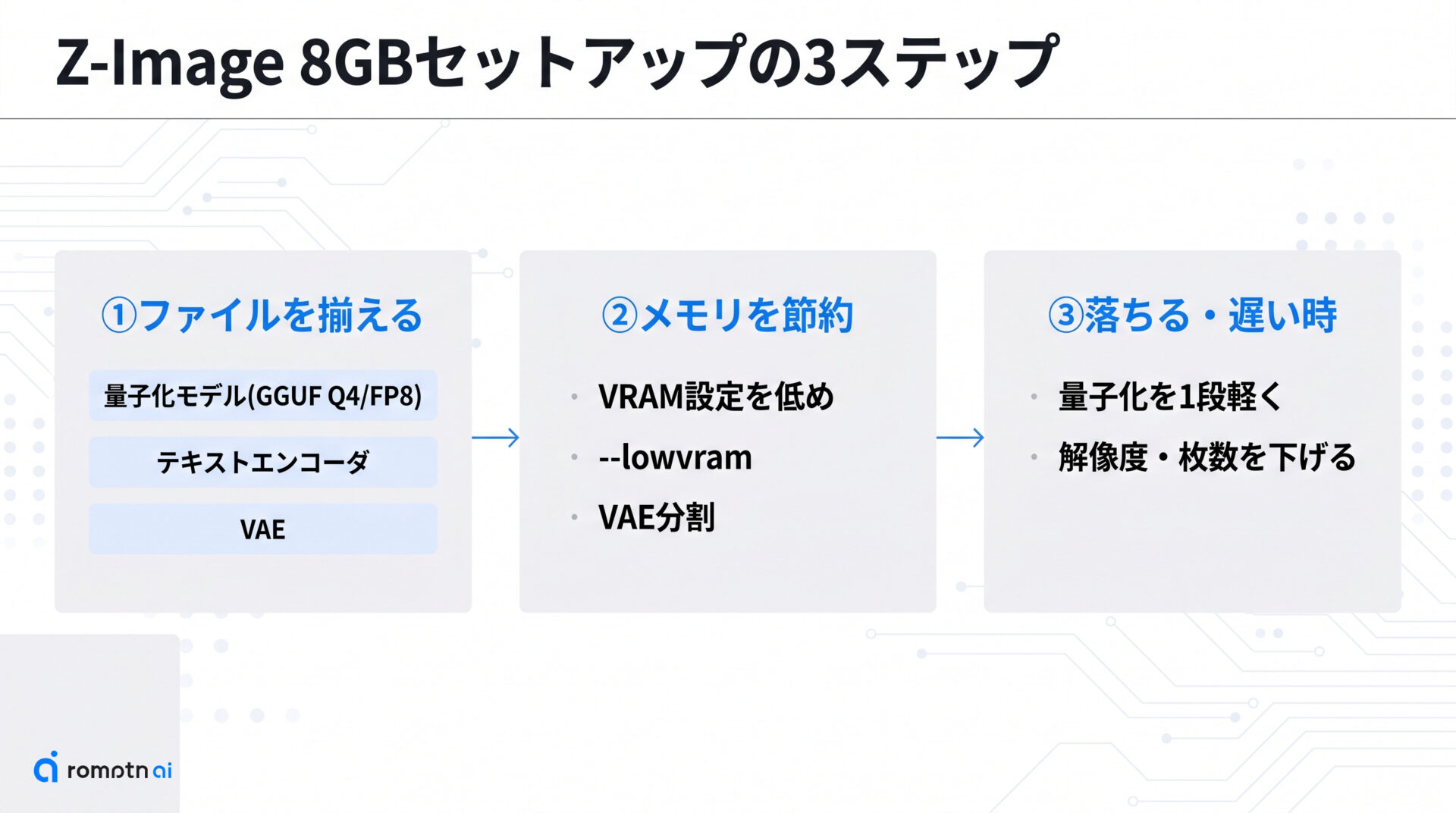
使う量子化版を決めたら、次はComfyUI側の準備です。同じモデルでも、設定の詰め方しだいで8GBに収まるかどうかが変わります。ここでは「どのファイルを揃えるか」「省メモリの効かせ方」「うまく動かないときの対処」の3点に分けて、具体的に押さえていきます。
推奨ファイル構成
Z-Imageの生成には、モデル本体だけでなく周辺ファイルも必要です。ComfyUIで動かすときに揃えるのは、基本的に次の3つです。
- 拡散モデル本体:前章で選んだ量子化版(GGUFのQ4_K_M、またはFP8)を使います。公式が標準として配布しているのは無加工のBF16版ですが、8GB環境ではこれを量子化版に置き換えるのがポイントです。
- テキストエンコーダー:プロンプトを解釈する部分で、
qwen_3_4b系のファイルを使います。これ自体もそれなりにメモリを使うため、後述するオフロード設定とセットで考えると安定します。FP8やFP4に圧縮された軽量版も配布されているので、VRAMが厳しいときはそちらを選ぶ手もあります。 - VAE:生成結果を画像に復元する部分で、
ae.safetensorsを使います。
GGUF版を使う場合は、ComfyUI側で通常の読み込みノードではなく、GGUF対応の読み込みノードを使う点だけ覚えておきましょう。ファイルの置き場所はComfyUIの作法どおりで、拡散モデルはモデル用フォルダ、テキストエンコーダーとVAEはそれぞれの所定フォルダに入れれば認識されます。
低VRAMフラグとオフロード
8GBで安定して回す鍵は、限られたVRAMをいかに節約するかです。ComfyUIには、使い終わったデータをこまめにメインメモリ(RAM)へ逃がす仕組みがあり、これを効かせるだけで収まり方が大きく変わります。
- VRAMの使い方を「低め」に寄せる:ComfyUIの設定にあるVRAM使用量の方針を、最大消費を狙う設定ではなく「Low」や「Balanced」寄りにします。これにより、プロンプトの解釈が終わったテキストエンコーダーを自動でRAM側に退避させ、画像生成にVRAMを集中できます。
- 省メモリ起動オプションを使う:ComfyUIを起動するときに
--lowvramを付けると、モデルを小分けにしながら必要な部分だけVRAMに載せる動きになり、8GBでも落ちにくくなります。さらに厳しい環境向けの強めのオプションもありますが、まずは--lowvramから試すのがおすすめです。 - VAEの処理を分割する:画像を復元する最後の工程はVRAMが膨らみやすいポイントです。VAEを分割処理(タイル状に分けて復元)する設定にすると、ここでのメモリのピークを抑えられます。
これらは「品質を落とさずにメモリのピークだけ下げる」調整なので、迷ったらまとめて有効にして構いません。
動かない・遅い時の対処
設定を整えても、最初はうまく動かないことがあります。8GB環境で起こりがちな「落ちる」「遅い」への対処を、効果の高い順に挙げます。
- メモリ不足で止まる(Out of Memory)とき:まず使っている量子化版を1段軽いものに下げます。FP8で落ちるならGGUFのQ5やQ4へ、Q5で落ちるならQ4_K_Mへ、といった具合です。前章の省メモリ設定がすべて有効になっているかもあわせて確認しましょう。
- それでも厳しいとき:生成する画像のサイズ(解像度)を下げ、一度に作る枚数を1枚に絞ります。解像度と枚数はVRAM消費に直結するため、効果がはっきり出ます。
- 生成が極端に遅いとき:原因の多くはVRAMが足りずRAMとのやりとりが多発していることです。量子化版を1段軽くする、ほかのGPUを使うアプリ(ブラウザのタブやゲーム)を閉じてVRAMを空ける、といった対応で改善します。
ポイントは、いきなり最高品質を狙わず、軽い構成で1枚成功させてから少しずつ上げることです。動く下限を先に見つけておくと、その後の調整がぐっと楽になります。
よくある質問
- QZ-Imageは6GB VRAMでも動きますか?
- A
条件を絞れば可能性はあります。GGUFの軽い量子化(Q3〜Q4)を選び、省メモリ起動オプションやVAEの分割処理、テキストエンコーダーのRAM退避をすべて使えば、6GBクラスでも生成できたという報告があります。ただし作業用メモリの余白がほとんどないため、解像度や枚数の制約は8GBよりさらに厳しくなります。まずは一番軽い構成から試してください。
- QGGUFのQ4とQ8で生成品質はどれくらい変わりますか?
- A
通常サイズの生成では、見分けるのが難しいレベルの差です。細部を大きく拡大して比べるとQ8のほうが安定して見える場面はありますが、多くの用途ではQ4でもプロンプトの意図を十分に再現できます。一方でファイルサイズは約5GBと約7GBで差が大きいため、8GBではまずQ4で十分というのが実用的な判断です。
- QFP8とGGUF Q4ではどちらが速いですか?
- A
8GB環境では、軽いGGUF Q4のほうが安定して速く感じられる傾向です。FP8は本体サイズが大きい分メモリのやりくりが増え、それが待ち時間につながりやすいためです。なお生成にかかる時間はGPUや解像度に大きく左右され、コミュニティの報告ではミドルクラスのGPUで1枚あたり十数秒程度とされますが、あくまで目安と考えてください。
- QZ-Image base(非Turbo)と Turbo はどちらを8GBで使うべきですか?
- A
手軽さで選ぶならTurboです。Turboは少ないステップ数で素早く生成できるよう調整された版で、生成1枚あたりの待ち時間が短く、8GBのように余裕の少ない環境と相性が良いからです。無印のbaseはより多くのステップを回す前提で、品質を突き詰めたい場合の選択肢になります。まずはTurboの量子化版から始めるのがおすすめです。
まとめ
Z-Imageは6Bと軽量なため、量子化版を選べばRTX 3060やRTX 4060クラスの8GB VRAMでも実用的に動かせます。公式の目安は16GB前後ですが、GGUFやFP8への圧縮でそのギャップは十分に埋められます。
最後に、8GBで動かすための要点を整理します。
- まずはGGUFのQ4_K_M(本体およそ5GB)から。安定とメモリの余裕を優先したい人の第一候補です。
- 精度を詰めたいならFP8(本体およそ6GB)も選べますが、省メモリ設定とセットが前提です。
- モデル本体に加えてテキストエンコーダー・VAE・作業用メモリも乗るため、本体サイズ+2〜3GBを見込む。
- ComfyUI側はVRAM方針を低めに寄せ、
--lowvramやVAEの分割処理で消費のピークを下げる。 - 落ちる・遅いときは、量子化版を1段軽くし、解像度と枚数を下げて「動く下限」を先に見つける。
軽い構成で1枚成功させてから少しずつ品質を上げていけば、8GBでもZ-Imageのスピードと軽さを存分に活かせます。手持ちのGPUを理由に諦める必要はありません。
画像生成AIを使いこなすには、ツールの使い方だけでなく、プロンプト改善・環境導入・モデル選定・作業フローの理解が重要です。制作に役立つAI資料をまとめて受け取れます。
クリエイター向け資料を受け取る