Gensparkは、AIエージェントが自動で情報をまとめてくれる非常に便利なツールですが、ビジネスで利用する際に最も気になるのが「入力したデータの取り扱い」ですよね。
この記事をご覧の方は、以下のような疑問をお持ちではないでしょうか?
- Gensparkに情報を入力すると、勝手に学習されてしまうの?
- 個人情報や機密情報が漏洩するリスクはどのくらいある?
- 学習させないための設定方法(オプトアウト)を具体的に知りたい
この記事では、Gensparkの学習機能によるリスクから、具体的なオプトアウトの設定手順、安全に利用するための注意点まで詳しく解説します。読み終わる頃には、セキュリティの不安を解消し、安心してGensparkを使いこなせるようになるはずです。

内容をまとめると…
設定から「AIデータ保持」をオフにするだけで、学習利用を簡単に拒否できる!
デフォルトでは学習が有効なため、初期設定の確認は必須!
万が一に備え、機密性の高い情報は入力前に匿名化!
設定はデバイスやブラウザごとに独立している可能性があるため、すべての環境で確認が必要!
生成AIを「少し触って終わり」にせず、業務効率化・副業・AIエージェント活用までつなげたい方向けに、基礎から実践まで整理できる無料資料を用意しています。
記事とあわせて、AIに作業を任せる考え方や長く使える活用スキルを確認しておきたい方は受け取っておいてください。

【前提】Gensparkはデフォルトで学習オンになっている
まず理解しておくべきは、Gensparkの初期状態では「ユーザーの入力を学習に利用する設定になっている」という点です。
Gensparkを運営するMainFuncの公式プライバシーポリシーには、以下の通り明記されています。
When you visit our websites, certain information may be automatically collected due to your use of the Services or from the Services infrastructure, including how and when you used our services, the prompts you input to our Services, and the resulting outputs.
Genspark公式プライバシーポリシー
和訳すると、「サービスを利用したら、入力したプロンプトや出力結果は自動的に収集しますね」ということです!
一方で、以下の情報については収集しないと明言されています。
- 利用者の人種または民族的出自
- 政治的見解
- 宗教的信念
- 健康状態など
そのため、上記以外の情報は収集されてしまいます。これらを拒否するためには、以降の章で解説する方法を用いて、ユーザー自身で拒否設定(オプトアウト)を行ってください。
Gensparkを運営しているMainFuncがどこの国の企業で、安全性は保証されているの?と疑問に思っている方は、以下の記事で解説しているので参考にしてみてください!


Gensparkに入力内容を学習させない方法
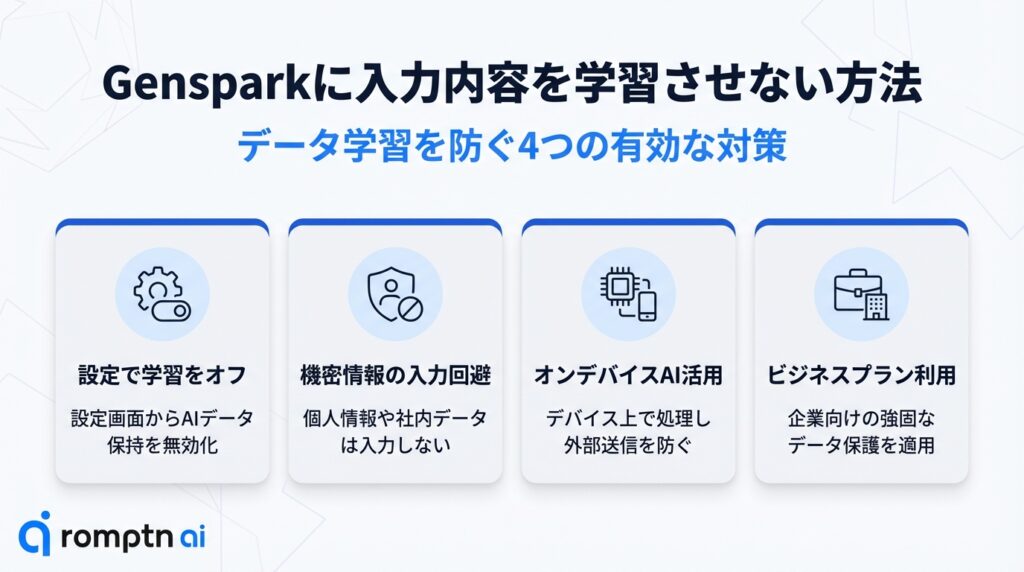
Gensparkには、データ学習を防ぐためにいくつかの有効な対策があります。それぞれ詳しく見ていきましょう。
①オプトアウト設定を行う
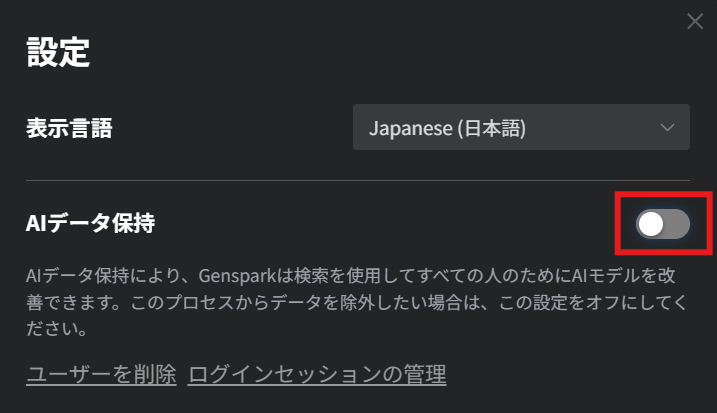
最も確実な方法が、Gensparkの設定画面からAIデータ保持をオフにするオプトアウト設定です。Gensparkの公式プライバシーポリシーには、「ログインした状態で設定ページからAI目的のデータ収集を無効化できる」と明記されています。アカウントを保持した状態でこの設定をオフにすることで、入力内容がAIの学習に使われなくなります。
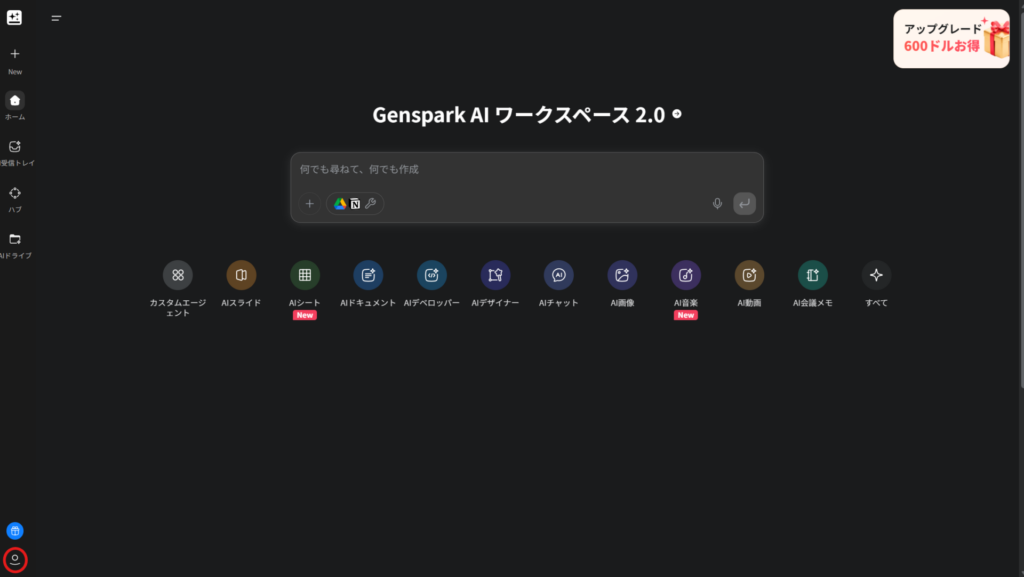
- STEP1左下のアカウントアイコンをクリックする
Gensparkにログインした状態で、画面左下にあるアカウントアイコン(設定アイコン)をクリックします。

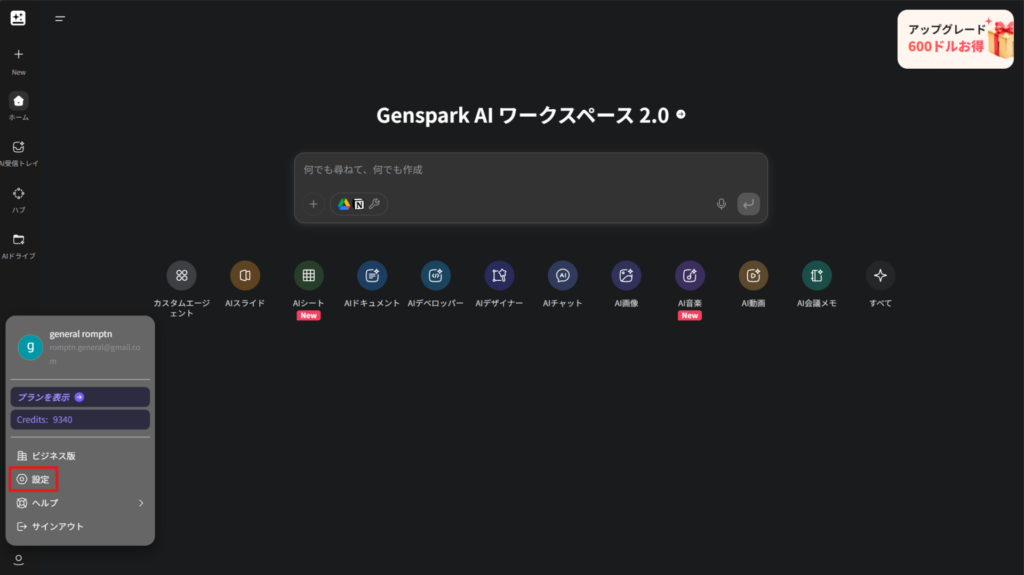
- STEP2「設定」→「AIデータ保持」をオフにする
メニューが開いたら「設定(Settings)」を選択します。設定画面内に「AIデータ保持」の項目があるので、トグルスイッチをオフ(OFF)に切り替えてください。これでオプトアウト設定が完了します。


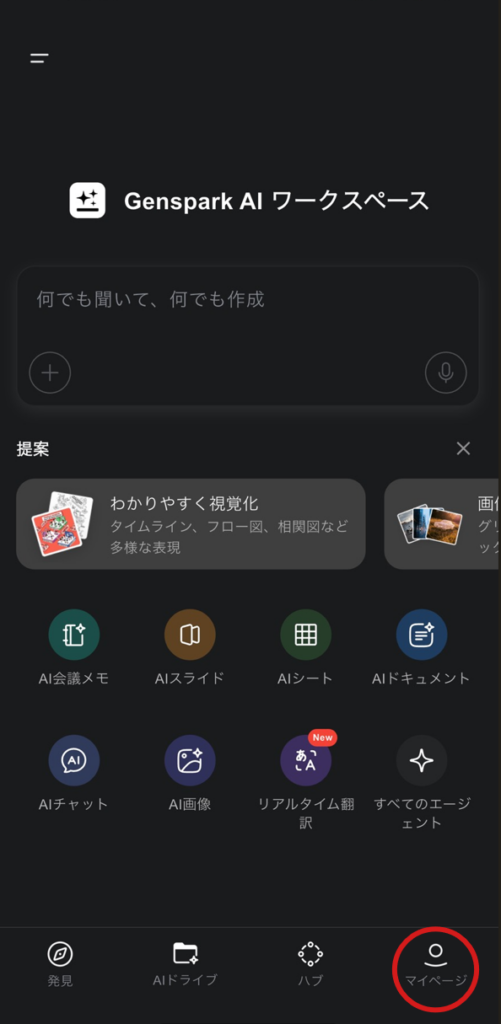
- STEP1右下のマイページボタンをクリック
Gensparkアプリを開き、右下の「マイページ」をクリックします。

- STEP2設定ページへ移動
マイページへ遷移後、右上にある五角形のアイコンをクリックします。

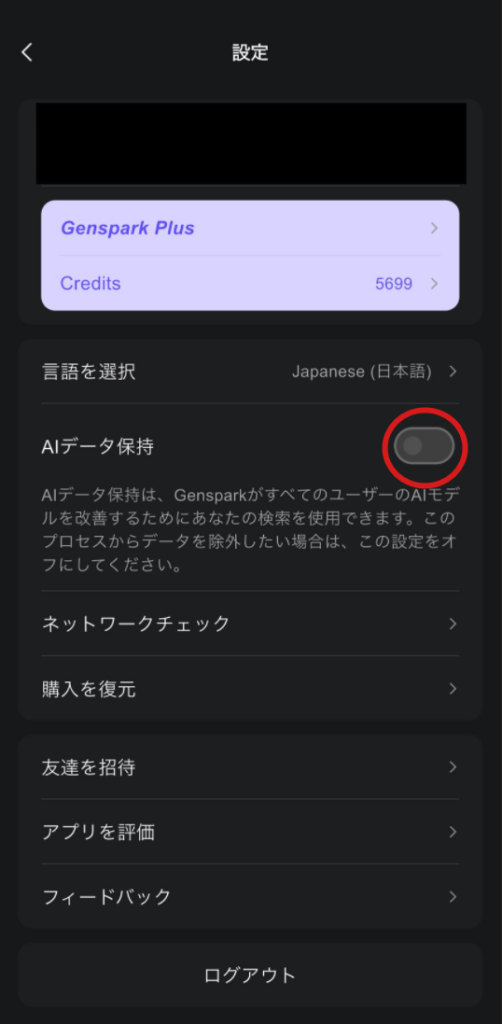
- STEP3AIデータ保持をオフにする
設定ページのAIデータ保持をオフに変更したら完了です。


②個人情報・機密情報を入力しない
オプトアウト設定と並行して実践したいのが、そもそも機密性の高い情報を入力しないという運用上の対策です。以下のような情報は、Gensparkへの入力を避けるよう心がけましょう。
- 氏名・住所・生年月日・電話番号・メールアドレスなどの個人情報
- クレジットカード番号・銀行口座情報などの金融データ
- 顧客情報・社内機密文書・未公開の財務データなどの企業情報
- 医療情報・病歴・診断結果などの機微な情報
どうしても機密情報を含む内容を扱う必要がある場合は、固有名詞を「A社」「X氏」といった仮名に置き換えたり、数値を伏せ字にするなど、データをマスキングしてから入力することが有効です。
③GensparkのオンデバイスAIを利用する
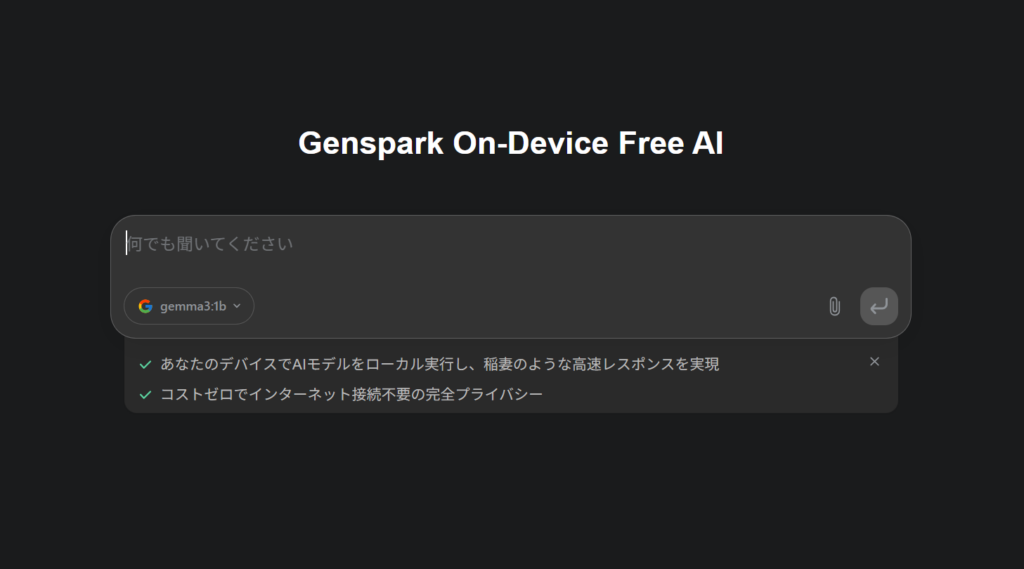
プライバシーを徹底的に守りたい方には、GensparkのAIブラウザに搭載された「オンデバイスAI」の活用がおすすめです。
オンデバイスAIとは、AIモデルをクラウドではなくデバイス(PC・スマートフォン)上で動作させる仕組みです。処理がローカルで完結するため、入力したデータが外部サーバーに送信されることがなく、プライバシー保護の観点から非常に優れています。
Genspark AIブラウザでは、Windows・Mac向けに170種類ものAIモデルをオンデバイスで利用できます。インターネット環境がなくても動作し、完全無料で使える点も魅力です。機密性の高い作業を行う際には、このオンデバイスAI機能の活用を検討してみてください。
Genspark AIブラウザに関する詳しい解説や導入方法は、以下の記事を参考にしてみてください。

④ビジネスプランを利用する
個人のオプトアウト設定では不安が残るという企業・組織向けに、Gensparkはビジネスプランを提供しています。このプランでは、通常のオプトアウト設定より強固なデータ保護が保証されるメリットがあります。
- Zero Training Policy:入力データをAIモデルの学習に一切使用しない
- Zero Data Retention:セッション終了後、情報をサーバーに保持しない
- チーム管理機能:組織単位でのアクセス制御、監査ログの収録が可能
顧客の個人情報を扱う業種や、未公開の製品情報・ソースコードを頻繁に扱う組織には、個人アカウントのオプトアウト設定よりも、これらのビジネスプランを利用することをおすすめします!
ビジネスプランを始めとする、Gensparkの料金体系については以下の記事を参考にしてみてください。
Gensparkに学習させることの問題点
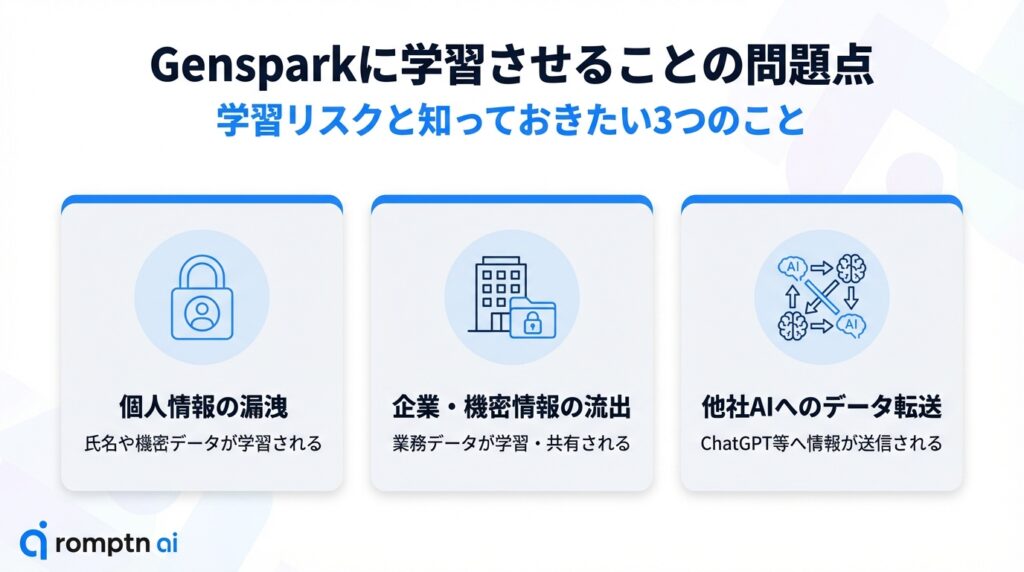
Gensparkのプライバシーポリシーには、AI目的のデータ収集をオプトアウトできる旨が明記されていますが、デフォルト状態では入力データがAIモデルの改善に使われてしまいます。まずは、学習されることで生じる問題点を確認しておきましょう。
①個人情報の漏洩リスク
Gensparkに入力した氏名・住所・生年月日・電話番号などの個人情報は、AI学習データとして処理される可能性があります。無料プランの場合、入力データがモデル改善のために活用されるのが一般的であり、意図せず個人情報を学習させてしまうリスクがあります。
特に医療情報・金融データ・ログイン情報といった個人情報は、一度でも入力すると重大な漏洩リスクにつながりかねません。また、学習されたデータが他のユーザーへの回答に間接的に影響する可能性も否定できないため、注意が必要です。
②機密情報・企業情報の漏洩リスク
個人利用だけでなく、業務でGensparkを使用する場合のリスクも見逃せません。顧客情報・社内の機密文書・未公開の財務データといった企業情報を入力すると、モデルの学習に利用される恐れがあります。
さらに、複数の社員で共有している場合、他部署の社員が閲覧すべきでないデータにアクセスできてしまうリスクもあります。
③Genspark以外のAIへのデータ転送
Gensparkを利用する上で、最も注意すべきなのは「データがGenspark(MainFunc社)だけで完結しない」という点です。
公式ポリシーには以下の記載があります。
“queries may be transmitted to OpenAI or Anthropic API in order to serve requests”
Genspark公式プライバシーポリシー
和訳すると「入力内容がChatGPT(OpenAI)やClaude(Anthropic)のサーバーへも転送される」という意味です。特にビジネスで利用する場合、自社の機密情報が意図せず第三者のAIサービスに送信されるリスクを認識しておきましょう。
【補足】Gensparkに学習させることのメリット
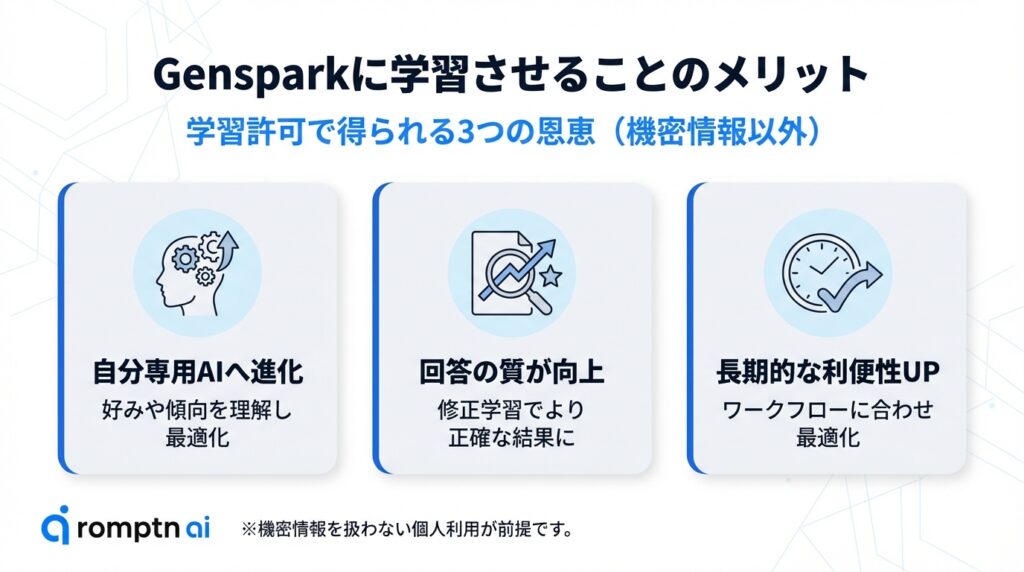
一方で、あえてデータの学習を許可(デフォルト設定を維持)することには、ベネフィットが存在します。機密情報を扱わない用途であれば、以下の恩恵を受けられる可能性があります。
①ユーザーの好みを反映した「パーソナライズ」の進化
Gensparkは、過去の検索傾向やフィードバックを学習することで、あなたの好みを理解するようになります。使い込むほどに、「このユーザーは技術的な回答を好む」といった傾向を汲み取り、プロンプト以上の成果を出す「自分専用のAIパートナー」へと進化します。
②生成される結果の質向上
Gensparkの最大の特徴である「Sparkpage」の生成能力は、世界中のユーザーによる修正学習で支えられています。誰かが加えた修正をAIが学ぶことで、次に同じトピックを調べる自分や他者に対して、より正確で多角的なリサーチ結果を提示できるようになります。
③機能の最適化と利便性の向上
学習に協力している環境では、新しいAIモデルが導入される際、ユーザーの日常的なワークフローに基づいた最適化が行われやすくなります。少ない指示で望む出力を得やすくなるなど、長期的な利便性の向上が期待できます。
オプトアウトに関する注意点
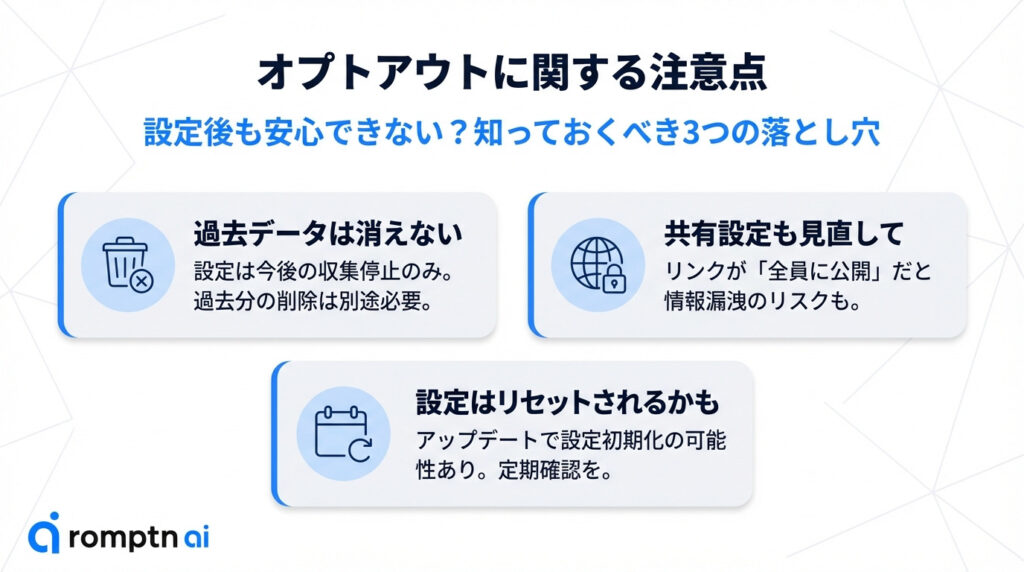
オプトアウトは非常に有効な手段ですが、設定したからといって「すべてが即座に消去される」わけではありません。あらかじめ理解しておくべき注意点を確認しましょう!
①オプトアウトはデータ削除を意味しない
「AIデータ保持をオフにする」設定は、今後のデータ収集を停止するものです。設定以前に入力したデータがすでに学習に使われていた場合、それを遡って削除することはできません。オプトアウトはあくまで「これ以降の学習利用を防ぐ措置」であることを理解しておきましょう。
過去の入力データを削除したい場合は、privacy@mainfunc.aiへ削除リクエストを送るか、アカウント自体を削除する方法があります。アカウントを削除すると、30日以内にサーバーからデータが消去されます。
②Sparkpageの公開設定も確認
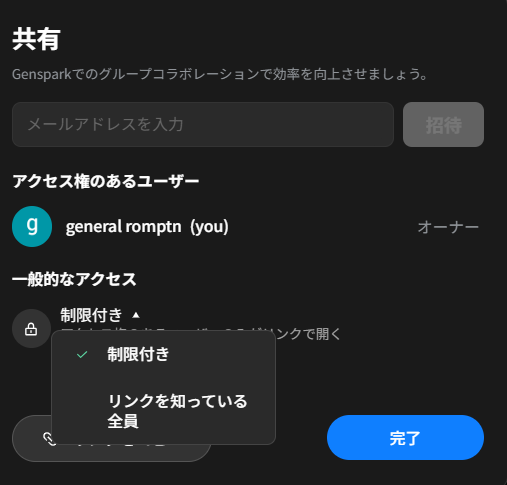
学習設定とは別に、見落としがちなのが生成したページ(Sparkpage)の共有設定です。デフォルトでは「リンクを知っている全員(Anyone with the link)」に公開されている場合があります。
もし社外秘の情報を含んだ質問のページURLを誰かに送ってしまったり、SNSに投稿してしまうと、第三者が閲覧できる状態になります。最悪の場合、検索エンジンにインデックスされ、情報がネット上に公開されるリスクもあります。
Sparkpageの公開設定を変更する方法は以下の通りです。
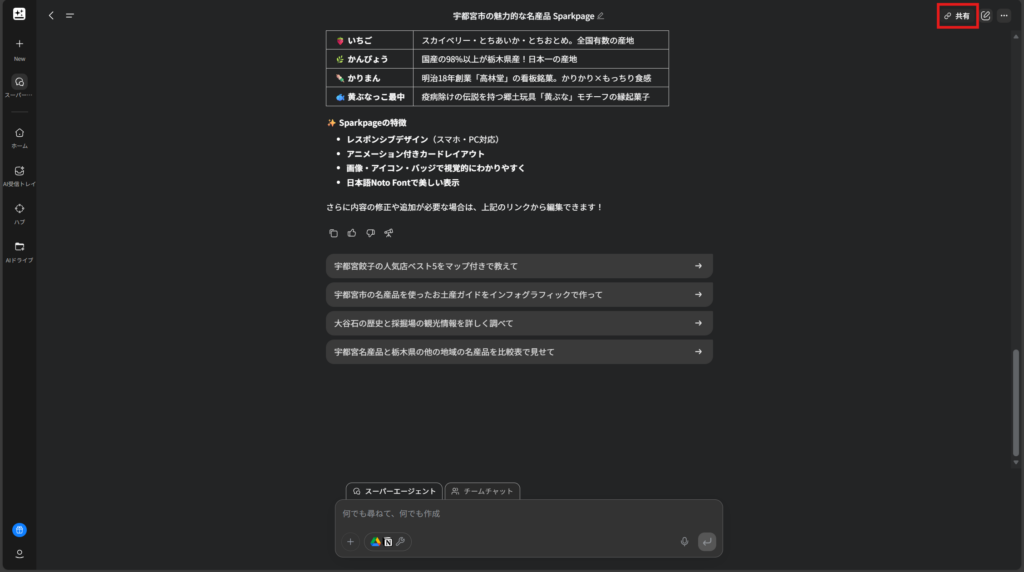
- STEP1画面右上の「共有」ボタンをクリック
Sparkpageを表示した状態で、画面右上にある共有ボタンをクリックします。

- STEP2一般的なアクセスを制限付きに変更して「完了」をクリック

一般的なアクセスのドロップダウンを確認してください。「リンクを知っている全員」になっている場合は情報漏洩のリスクがあります。ドロップダウンをクリックして「制限付き」を選択し、「完了」ボタンを押せば設定完了です。
③オプトアウト設定は定期的にリセットされる可能性がある
一度オプトアウト設定を行っても、その状態が永久に維持されるとは限りません。以下のケースでは設定が初期化されることがあるので注意しましょう。
- アカウントを新しく作り直した場合
- プライバシーポリシーが大幅に更新されたタイミング
- サービスの大型アップデート時に設定項目の名称・位置が変更された場合
「前に設定したから大丈夫」と思い込まず、月に1回程度、設定画面でAIデータ保持がオフになっているか確認することを推奨します。定期確認をカレンダーに登録しておくと確実ですね。
他AIにおけるオプトアウト設定を比較してみた
ここまで、Gensparkにおけるオプトアウトについて見ていきましたが、他のAIと比べてどうなのか気になっている方もいるのではないでしょうか。そこで、この章ではChatGPT・Geminiを比較し、各サービスのオプトアウトのしやすさ・デフォルト設定を整理します。
| AIサービス | デフォルト設定 | オプトアウト場所 | 設定の簡単さ |
|---|---|---|---|
| Genspark | 学習する | 設定→AIデータ保持 | ★★★★☆ |
| ChatGPT | 学習する | 設定→データコントロール | ★★★★★ |
| Gemini | 学習する | 設定 →アクティビティ | ★★★☆☆ |
ChatGPT
ChatGPTは設定画面の「データコントロール」から、チャット履歴のオフ・学習データからの除外・一時チャット機能の利用が可能です。3つのAIサービスのなかで最もオプトアウト操作がわかりやすく設計されており、設定項目が明確に整理されているため、初めてオプトアウトを行う方でも迷わず操作できます。
詳しい解説は、以下の記事を参考にしてみてください。

Gemini
GeminiのオプトアウトはGoogleアカウント全体の「Geminiアクティビティ」設定から行います。Googleのサービス全体と連携しているため影響範囲が広く、何をオフにするとどの機能に影響するかがわかりにくい点がデメリットです。過去の履歴データの削除も可能ですが、操作前に各設定の意味を確認してから進めることを推奨します。
詳しい解説は、以下の記事を参考にしてみてください。

Gensparkのオプトアウト設定に関する質問【FAQ】
- Qオプトアウト設定をすれば、過去のデータは削除されますか?
- A
削除されません。オプトアウト設定はあくまで今後の学習利用を停止する措置です。設定以前にすでに収集・学習されたデータは削除されません。そのため、過去データの削除を希望する場合は、privacy@mainfunc.aiに削除リクエストを送るか、アカウントを削除してください(アカウント削除後30日以内にデータが消去されます)。
- QオンデバイスAIはどのデバイスで使えますか?
- A
Genspark AI BrowserのオンデバイスAIは、Windows・Mac向けに提供されています。ブラウザのインストールが必要ですが、無料で利用できます。データがデバイスの外に出ないため、高いプライバシー保護が期待できます。
まとめ
Gensparkのデータ学習を防ぐためのポイントを改めておさらいします。
- オプトアウトはログイン状態でのみ有効。必ず設定→「AIデータ保持」をオフにしよう
- 個人情報・企業の機密情報はそもそも入力しないことが最も確実な対策
- 完全なプライバシー保護にはGenspark AIブラウザのオンデバイスAI機能が有効
- オプトアウトは過去のデータを削除しない。過去データの消去にはアカウント削除または削除リクエストが必要
AIを実務で使い続けるには、ツール名を覚えるだけでなく、目的を分解し、文脈を渡し、出力を評価する力が必要です。AI副業やAIエージェント活用の入口をまとめた資料セットを無料で受け取れます。
無料資料を受け取る