
2025年4月、iPhoneやMacで使えるApple Intelligence(アップル・インテリジェンス) がついに日本語対応しました!
「名前は聞いたことあるけど、結局何ができるの?」「自分のiPhoneで使えるの?」という疑問をお持ちの方も多いのではないでしょうか。
この記事では、Apple Intelligenceとは何か・どの機種で使えるのか・実際の使い方や設定方法・ChatGPTやGeminiとの違いといった内容を、初心者の方にもわかりやすく解説していきます!

内容をまとめると…
使えるのはiPhone 15 Pro以降やM1搭載Macなど、対応機種が限られているので要チェック!
メール要約・文章生成・写真編集・オリジナル絵文字作成など、日常使いで超便利な機能が盛りだくさん!
デバイス内で処理するからプライバシー面も安心。他のAIサービスとの大きな違いがここ!
AIを趣味で終わらせるのはもったいない!生成AIを収入に変える方法も要チェック!
生成AIを「少し触って終わり」にせず、業務効率化・副業・AIエージェント活用までつなげたい方向けに、基礎から実践まで整理できる無料資料を用意しています。
記事とあわせて、AIに作業を任せる考え方や長く使える活用スキルを確認しておきたい方は受け取っておいてください。
※なお、「Apple Intelligenceって自分に必要?」という方は下記記事も参考にしてみてください。また、使い始めに必要なストレージ容量についても詳しく解説しています。




Apple Intelligenceとは?Siriとの違いも解説
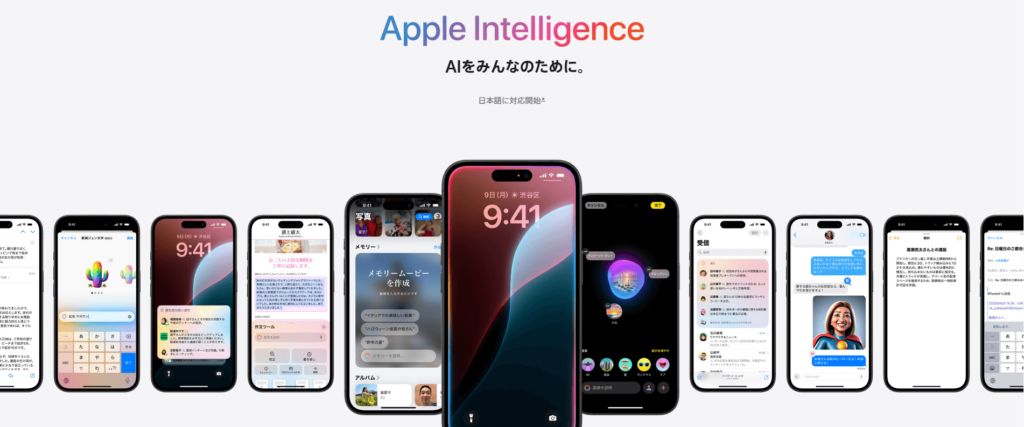
Apple Intelligence(アップル・インテリジェンス)は、Appleが独自に開発したAI機能です。iPhone・iPad・MacといったApple製品に搭載されており、2025年4月からついに日本語対応しました!
他のAIサービスと大きく違うのが、処理の多くをデバイス内で完結させる設計になっている点。個人情報が外部に流れにくい仕組みなので、プライバシーが気になる方にも安心して使えます。
クラウドを使う場面では「Private Cloud Compute」という専用の仕組みを採用していて、Appleもデータを見られない設計になっています。セキュリティへのこだわりはさすがAppleですよね。
SiriとApple Intelligenceの違い
「SiriとApple Intelligenceって何が違うの?」と思っている方も多いと思うので、簡単に整理しておきますね。
| Siri | Apple Intelligence | |
|---|---|---|
| 登場 | 2011年 | 2024年 |
| 主な役割 | 音声で操作・質問に答える | 文章生成・画像生成・要約など |
| 対応範囲 | シンプルな命令・検索 | 複雑なタスク・アプリをまたいだ操作 |
Siriは「明日の天気は?」「アラームをセットして」といったシンプルな操作が得意なアシスタントです。
一方、Apple Intelligenceはメールの文章を自動で書いたり、写真から不要なものを消したりと、もっと幅広い作業をサポートしてくれる次世代AI機能のこと。
ちなみに、Apple IntelligenceをオンにすることでSiri自体もパワーアップします!文脈を理解した会話ができるようになるので、今までより格段に使いやすくなりますよ。
Apple Intelligenceの対応機種一覧
Apple Intelligenceを使うには、対応機種であることが絶対条件です。まずは自分のデバイスが使えるか確認してみましょう!
iPhoneの対応機種
iPhoneはA17 Pro以降のチップを搭載した機種のみ対応しています。
| 対応機種 |
|---|
| iPhone 17シリーズ全機種 |
| iPhone Air |
| iPhone 16シリーズ全機種 |
| iPhone 16e |
| iPhone 15 Pro / 15 Pro Max |
iPadの対応機種
iPadはM1以降のチップ、またはA17 Proチップを搭載した機種が対象です。
| 対応機種 |
|---|
| iPad Pro(M1以降) |
| iPad Air(M1以降) |
| iPad mini 第7世代(A17 Pro) |
Macの対応機種
MacはM1以降のAppleシリコン搭載機種が対象です。
| 対応機種 |
|---|
| MacBook Air(M1以降) |
| MacBook Pro(M1以降) |
| iMac(M1以降) |
| Mac mini(M1以降) |
| Mac Studio(M1 Max以降) |
| Mac Pro(M2 Ultra) |
なお、「そもそも自分にApple Intelligenceって必要?」と迷っている方はこちらの記事も参考にしてみてください。
Apple Intelligenceの設定・使い始め方
Apple Intelligenceを使い始めるのはとっても簡単です!ただし、日本ではデフォルトでOFFになっているので、自分でオンにする必要があります。
まずはOSが最新バージョンになっているか確認してから、以下の手順で設定してみてください。
iPhone・iPadでの設定方法
必要なOSバージョン:iOS 18.4 / iPadOS 18.4以降
①【設定アプリを開く】iPhoneやiPadで「設定」アプリを開きます 【Apple Intelligenceの設定へ】
②「Apple IntelligenceとSiri」をタップします
③【確認】Apple Intelligenceがオンになっていて、言語が日本語になっているか確認します
これだけです!初回オンにした際、AIモデル(約7GB)のダウンロードが始まります。Wi-Fi環境・充電しながら待つのがおすすめですよ。
OSが古い場合は「設定」→「一般」→「ソフトウェアアップデート」からアップデートしてください。
なお、使用するストレージ容量についてはこちらの記事で詳しく解説しています。
Macでの設定方法
必要なOSバージョン:macOS Sequoia 15.4以降
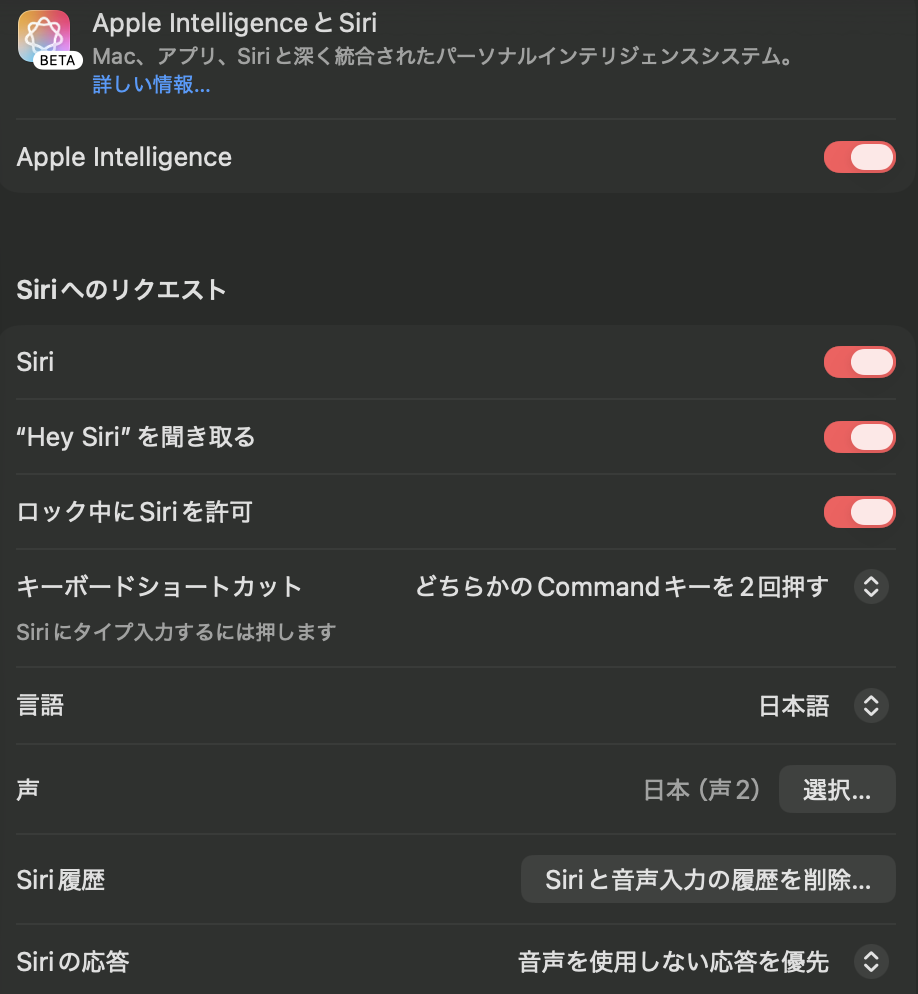
①「システム設定」を開き、「Apple IntelligenceとSiri」をクリック
②「Apple Intelligence」をオンにする
③【確認】言語が日本語になっているか確認します
ひとつ注意点があって、システムの言語とSiriの言語が一致していないと正常に動作しないことがあります。日本語で使いたい場合は、両方とも日本語に設定されているか確認しておきましょう!
Apple Intelligenceで何ができる?7つの機能を解説!
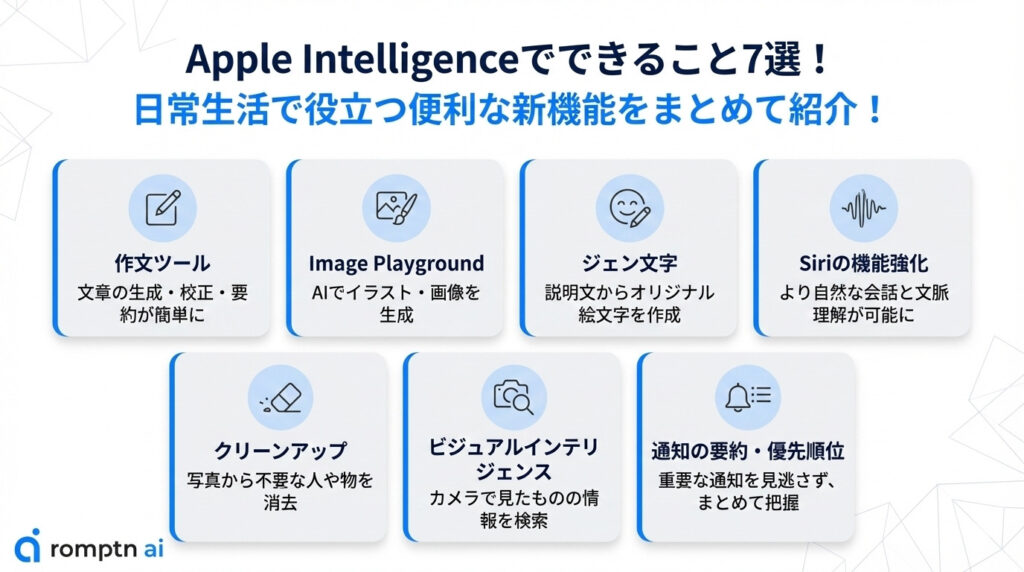
Apple Intelligenceはさまざまな機能を持っていますが、特に以下の7つの機能が日常生活で役立つでしょう。
- 作文ツール
- Image Playground
- ジェン文字
- Siriの機能強化
- クリーンアップ
- ビジュアルインテリジェンス
- 通知の要約と優先順位付け
1つ1つ詳しく見ていきましょう!
①作文ツール:文章作成・要約が劇的に簡単に!
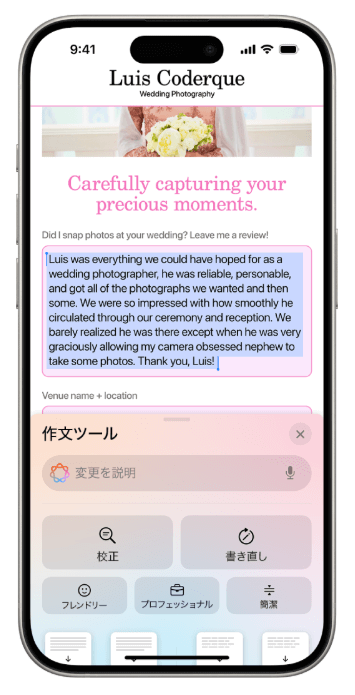
メールやメモアプリで文章を書くとき、Apple Intelligenceのアイコンをタップするだけで以下のことができます。
- 校正:誤字脱字・不自然な表現をチェック
- 書き直し:文体や言い回しを別の形に変換
- フレンドリー/プロフェッショナル:カジュアル↔ビジネス文体に一瞬で変更
- 要約/要点/リスト/表:長い文章をすっきり整理
「なんとなく書いた文章をビジネスメール風に整えたい!」というときにかなり重宝しますよ。
②Image Playground:AIでイラスト・画像生成
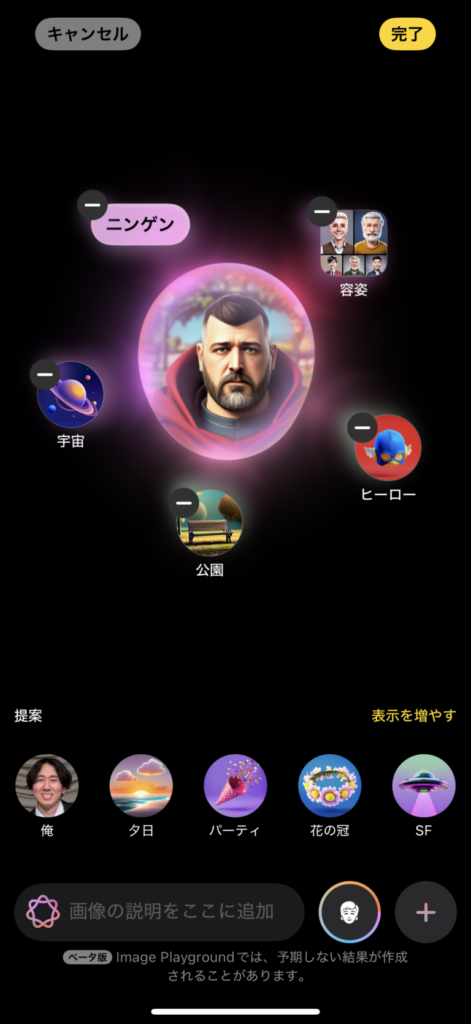
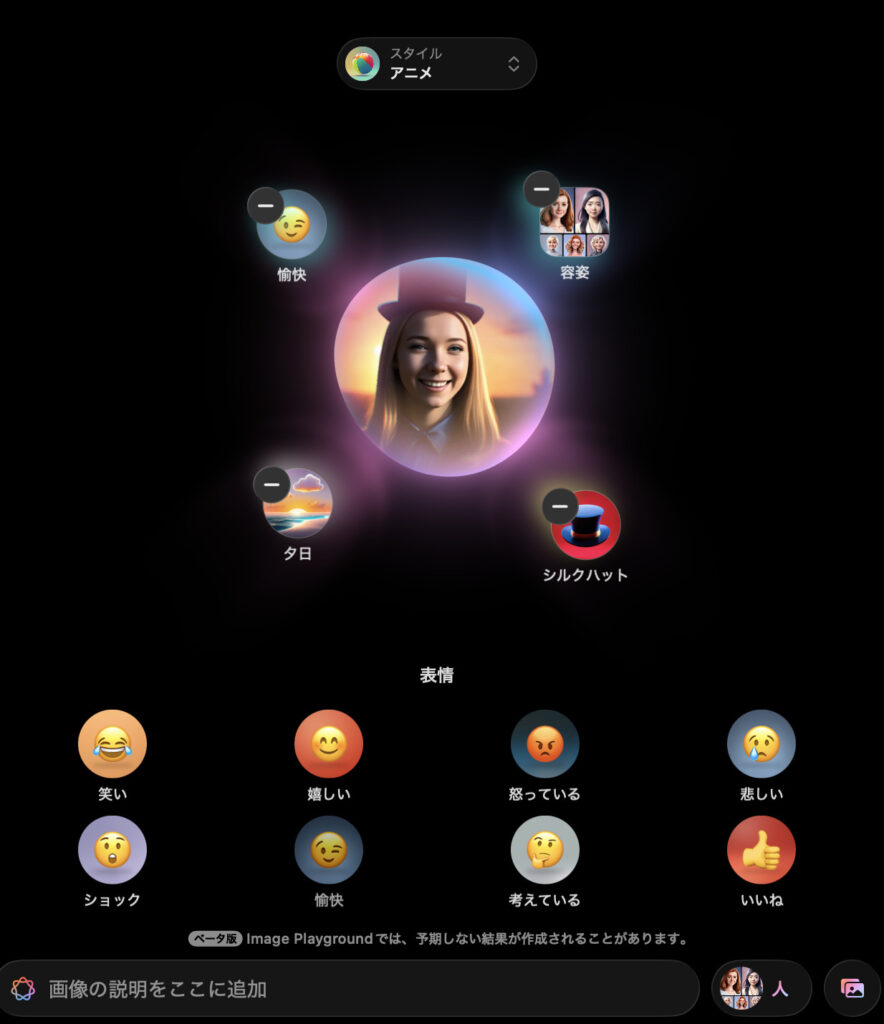
「Image Playground」はApple純正の画像生成アプリです。アニメ・イラスト・スケッチの3スタイルから選んで、テキスト入力や写真をもとにオリジナル画像を作れます。
自分の顔写真からアイコン画像を作ったり、イベント用のビジュアルを作ったりと、活用シーンはいろいろ!
※Image Playgroundの使い方について詳しく知りたい方はこちらから。

③ジェン文字:オリジナル絵文字の作成
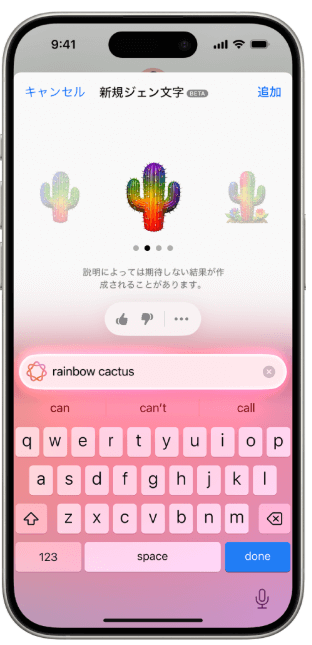
メッセージアプリの絵文字キーボードから「ジェン文字」をタップすると、説明を入力するだけでオリジナル絵文字が作れます。
「猫とコーヒー」「富士山と桜」など、どんな組み合わせでもOK!作った絵文字はメッセージのリアクションにも使えますよ🎨
※ジェン文字について詳しく知りたい方はこちらの記事をどうぞ。

④Siriの機能強化:より自然な会話が可能に!
Apple IntelligenceによってSiriが大幅にパワーアップしました!主な変化はこちらです。
- 文脈を理解した連続会話が可能に(「大阪は?」だけで前の質問の流れを汲んでくれる)
- 言い間違いにも対応(「アラームをセット…じゃなくてタイマーを」もちゃんと理解)
- 声が出せない場所でも画面下部のダブルタップでテキスト入力できる
- ChatGPTと連携して、より高度な質問にも答えられる
起動方法は「Hey Siri」の呼びかけ、電源ボタンの長押し、画面下部のダブルタップの3種類から選べます。ここでは、日常でも使えるSiriの活用例についても紹介します!
| 通勤・移動中 | Siriがリアルタイム翻訳に対応しました。 たとえば取引先から届いた英語メッセージも「このメッセージを翻訳して」と話すだけで日本語に変換されます。 |
| 仕事中 | Siriは通知やメール内容を自動で要約し、カレンダーと連携できるようになりました。 たとえば「このメールを整理して予定に入れて」と伝えると、Siriが重要ポイントを抽出し、日時を自動登録します。 |
| 会議・打合せ | Siriは、画像や画面内の情報を読み取るVisual Intelligenceに対応しました。 会議中に「このフライヤーを予定に追加して」と伝えるだけで、Siriが資料内の日付や場所を自動認識し、ワンタップでカレンダーに登録できます。 |
| 家庭・プライベート | Siriに「この学校のメールを2行にまとめてリマインドして」と頼むと、Siriが内容を要約し、関連する予定やタスクを自動で登録してくれます。 |
| クリエイティブ | SiriがImage Playgroundやジェン文字と連携し、簡単な画像やカスタム絵文字を生成できるようになりました。 たとえば「〇〇(雰囲気やテーマ)の社内イベントの告知用イラストを作って」と話すと、Siriがテーマに沿ったビジュアル素材を提案してくれます。 |
新しいSiriは周囲がカラフルに光る新デザインになり、声を出せない場所でもタイプ入力で指示できるのが便利です。また、ChatGPTと連携することで、より複雑な質問にも対応できるようになっています!
⑤クリーンアップ:写真から不要なものを消去
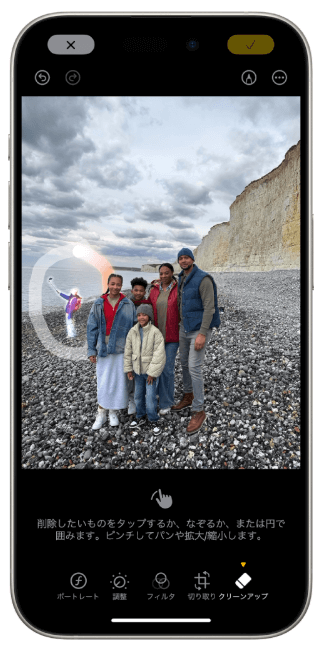
写真アプリの編集画面から「クリーンアップ」を選ぶと、写り込んだ不要な人や物を指でなぞるだけで消せます。
背景も自然に補完してくれるので、観光地で人が写り込んでしまった写真の修正にぴったりですよ!
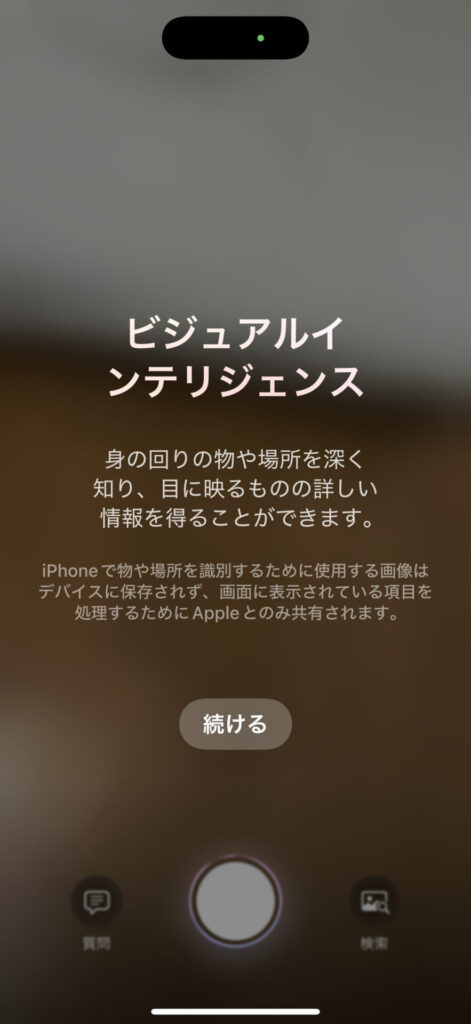
⑥ビジュアルインテリジェンス:カメラで調べもの
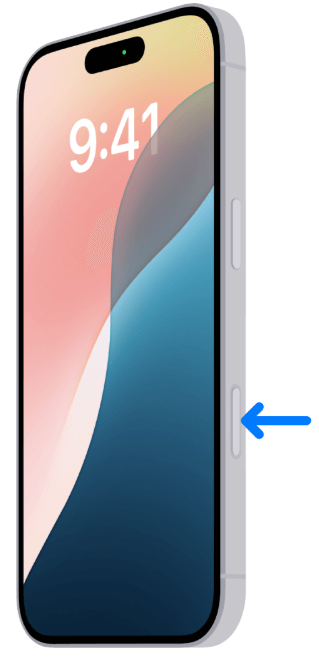
カメラを物に向けるだけで、その情報をGoogle検索やChatGPTで調べられる機能です。
起動方法は機種によって異なります。
| 機種 | 起動方法 |
|---|---|
| iPhone 16/17シリーズ | カメラコントロールボタンを長押し |
| iPhone 15 Pro / 16e | アクションボタンに割り当て、またはコントロールセンターから起動 |
「これって何の花?」「このお店の営業時間は?」といった疑問をその場で解決できてかなり便利です。
⑦通知の要約と優先順位付け:重要な情報を見逃さない!
「設定」→「通知」から以下の2つをオンにすると、通知がスマートに整理されます。
- 通知の優先順位付け:重要な通知を上部に表示
- 通知を要約:複数の通知をまとめて要約表示
ただし、通知の要約機能は現在もベータ版です。まれに内容が不正確なケースもあるので、気になる方はオフにしておくのが無難かもしれません。
Apple Intelligenceの文字起こし・要約機能の使い方
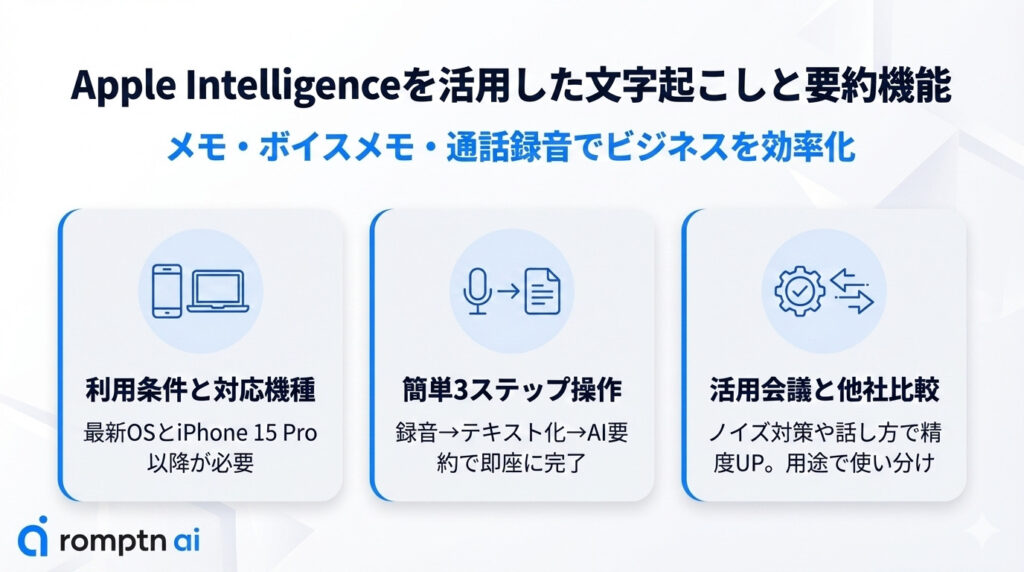
会議やインタビューの録音内容を、Apple Intelligenceがそのまま文字起こし&要約してくれます。対応しているアプリは以下の3つです。
| アプリ | 文字起こし | 要約 |
|---|---|---|
| メモ | ○ | ○ |
| ボイスメモ | ○ | ○(メモへ共有後) |
| 電話 | ○(通話録音) | ○ |
メモアプリで録音→要約する手順
- 手順1メモアプリを開き、新規メモを作成します。

- 手順2マイクボタンを押す
ソフトウェアキーボードが表示されたら、右下の「マイク」ボタンをタップします。
- 手順3話す
内容がリアルタイムで文字に変換されます。
- 手順4内容の編集
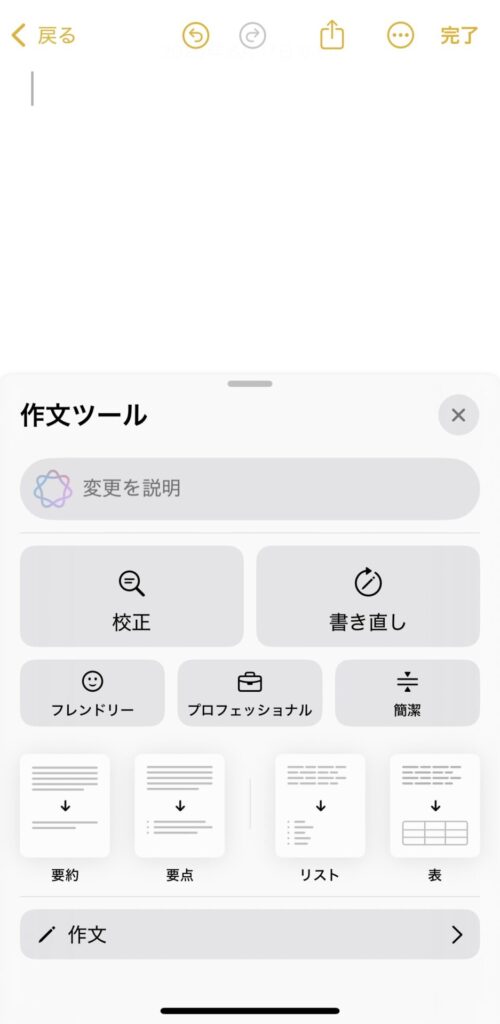
必要に応じて、作文ツールの下記のボタンをタップすることで、自動的に内容が整えられ、読みやすい記録に変換されます。

○各ボタンの説明
校正:誤字脱字や不自然な表現をチェックします。
書き直し:文体や言い回しを別の形に書き換えます。
フレンドリー:柔らかく親しみやすいトーンに変えます。
プロフェッショナル:丁寧で堅めのトーンに変えます。
簡潔:冗長な部分を削ぎ落としてシンプルにまとめます。
要約:全体の内容を短くまとめます。
要点:ポイントを箇条書きで抽出します。
リスト:内容をリスト形式に並べ替えます。
表:表組みに整形します。
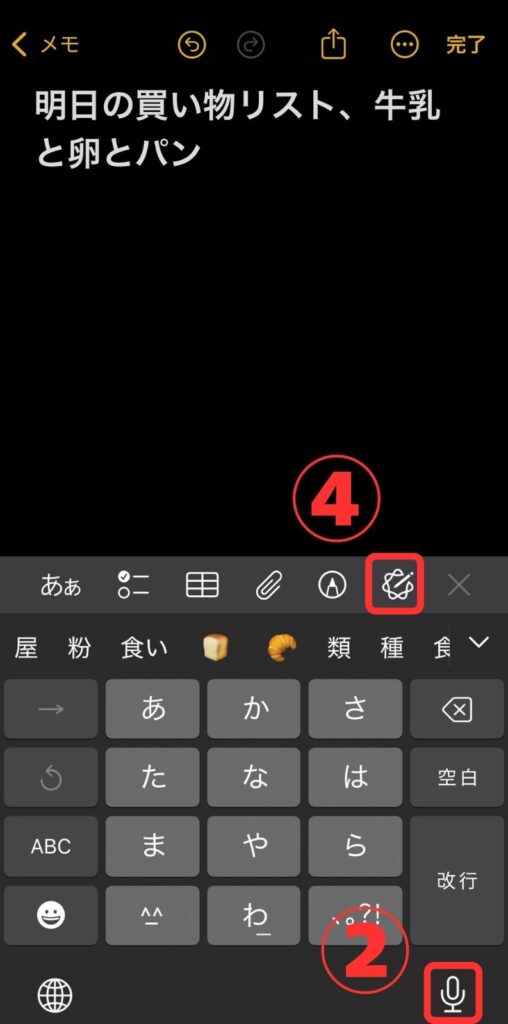
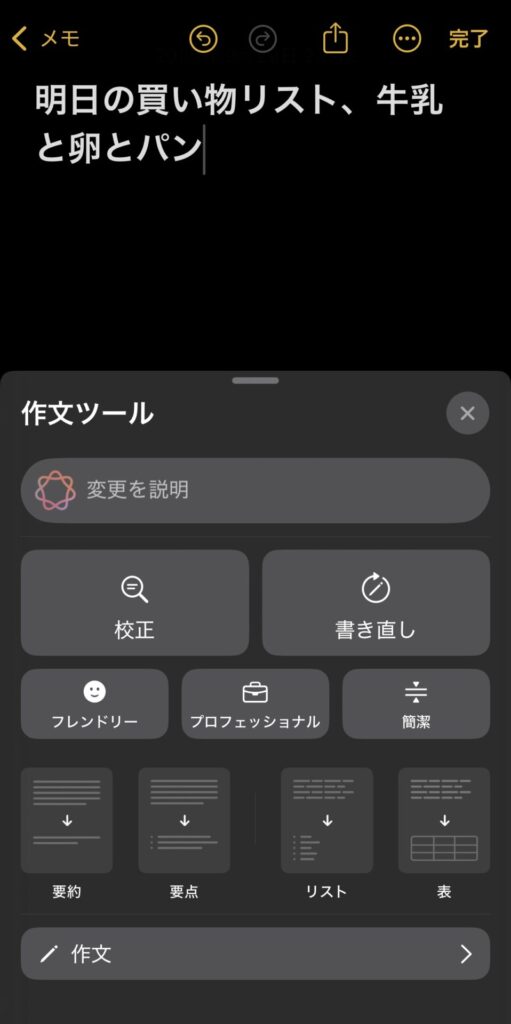
思いついたことを声で吹き込んで、そのまま資料の下書きにできるのが便利なんですよね!
ボイスメモで文字起こしする手順
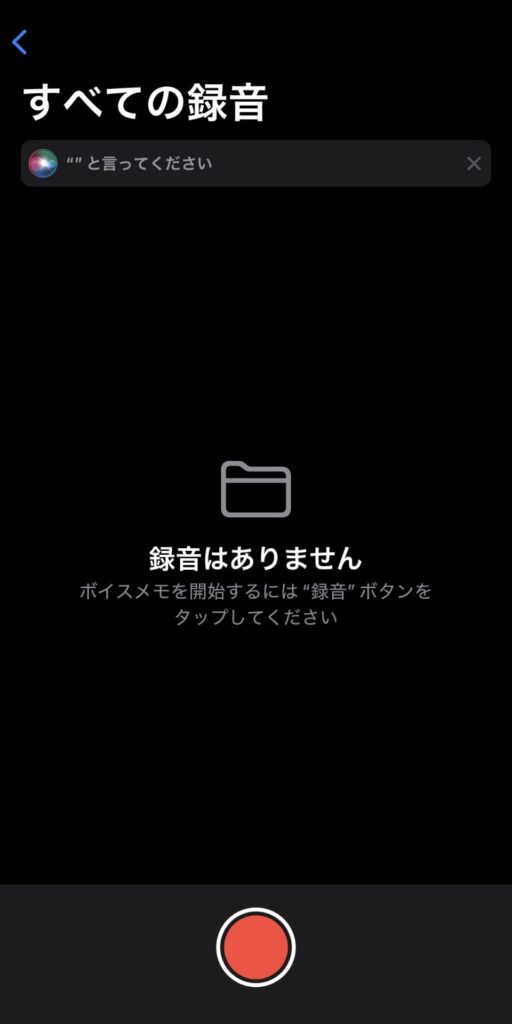
- 手順1録音する
ボイスメモアプリを開き、赤いボタンで音声を録音します。

- 手順2ファイルを選択
録音が完了したら、一覧から該当のファイルを選択し、「…」をタップします。

- 手順3「共有」を選び、「メモに追加」をタップ

- 手順4メモアプリで操作する
メモアプリに保存されたファイルを選択する。

- 手順5要約ボタンを押す

- 手順6実際に要約された内容

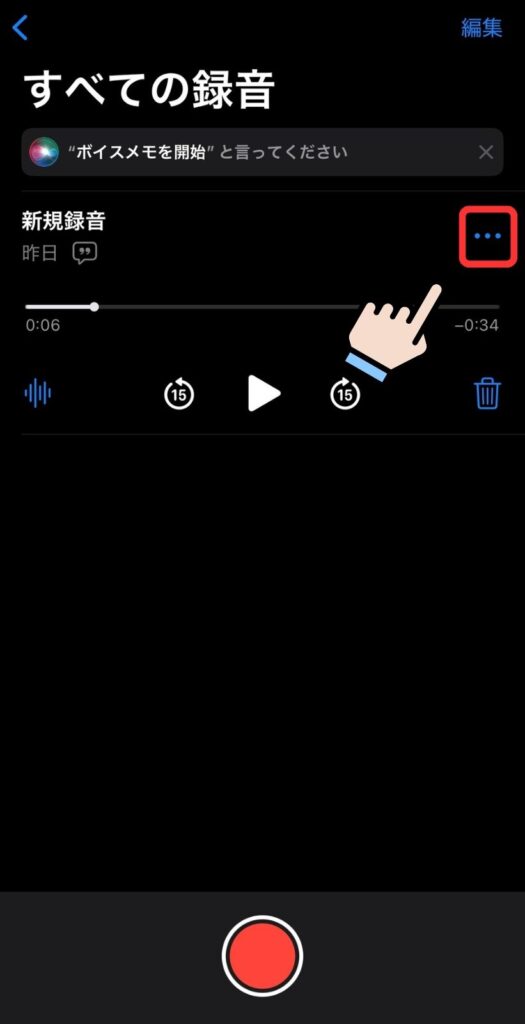
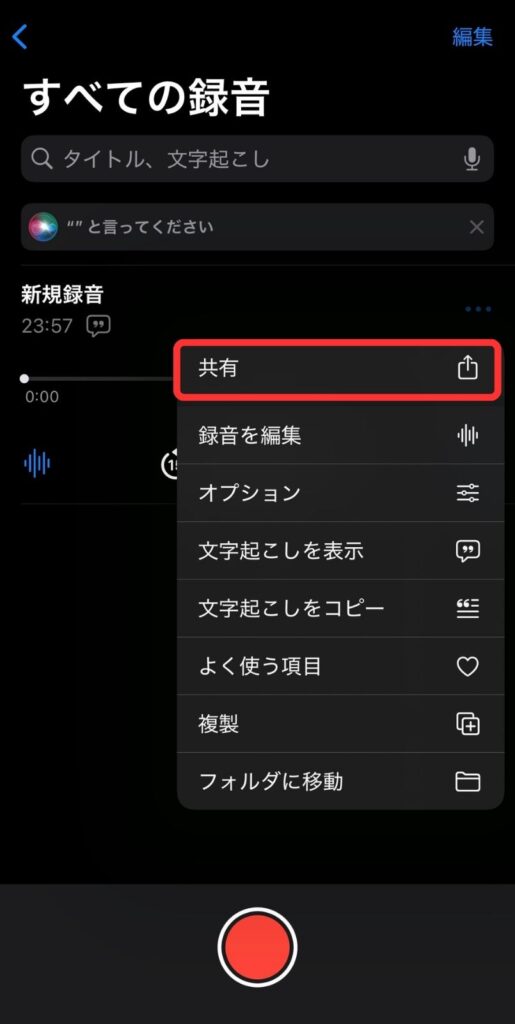


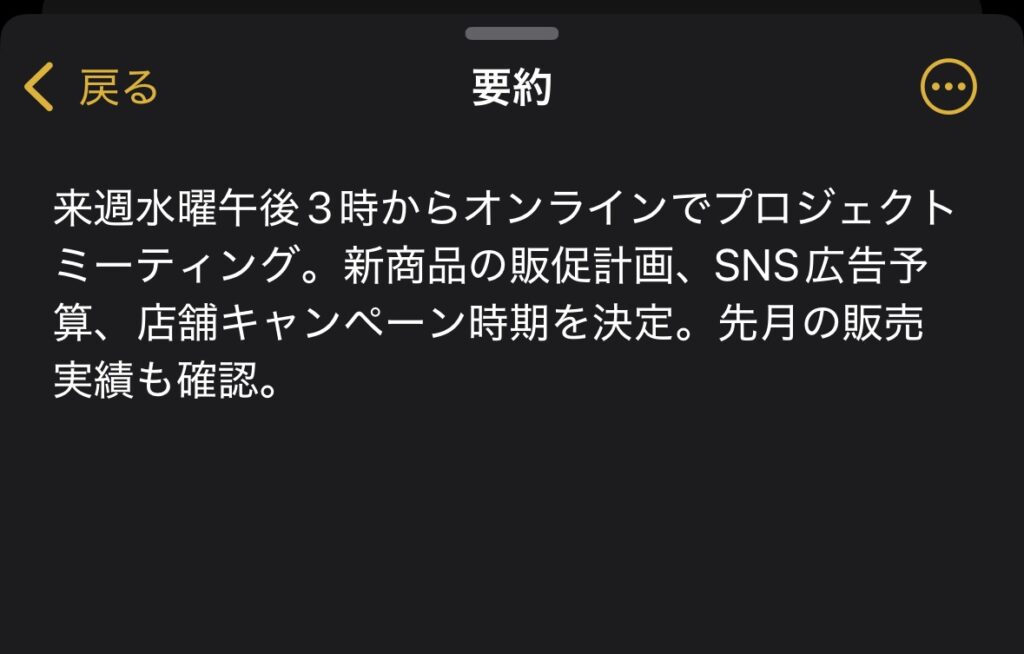
(ボイスメモの文字起こしコピーVer)
- 手順1〜2上記と同様で録音をする
- 手順3文字起こしをコピーを選択

- 手順4ノートに貼り付け、編集ボタンを押す

- 手順5ここでは、「書き直し」を試してみました
「メモで文字起こし・要約する手順」の4で説明したものと同様です。

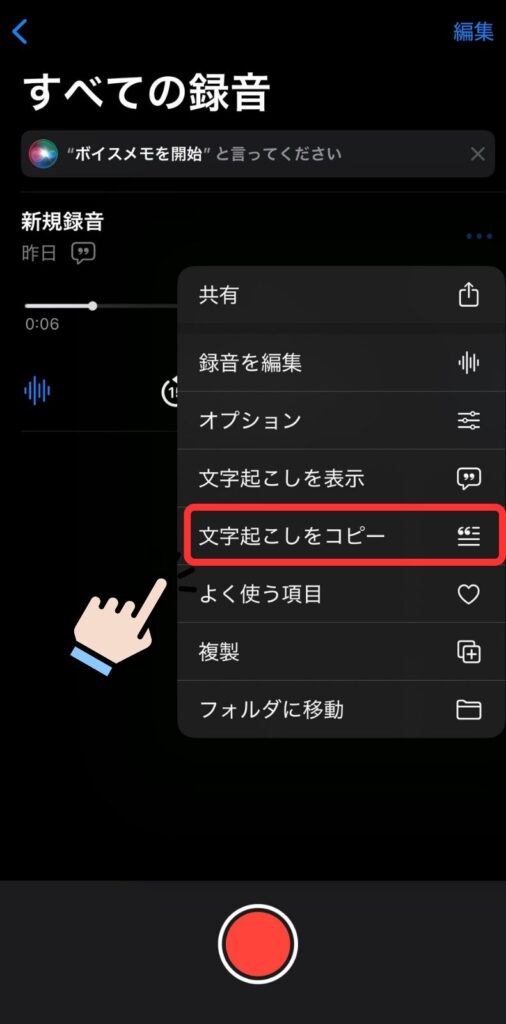
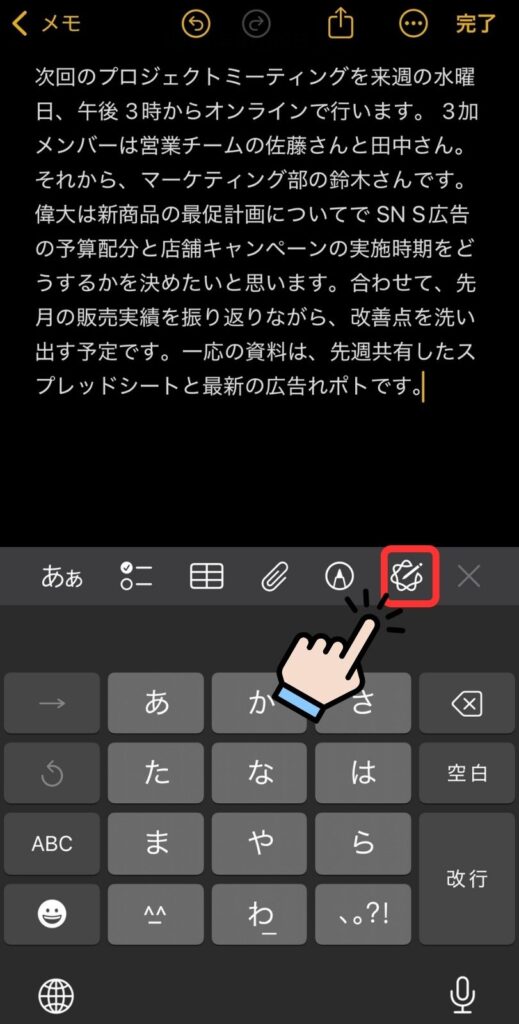

1時間を超える長い録音でも、終了後すぐに文字起こしが完成します!セミナーや講義の振り返りにも重宝しますよ。
通話を録音して文字起こしする手順
- 1電話アプリを開く
- 2通話の録音をする。
録音方法については、こちらからご確認ください。
- 3メモアプリに自動保存される
- 4メモアプリで操作する
メモアプリに保存されたファイルを選択する。
- 5要約ボタンを押す
「ボイスメモを文字起こし・要約する手順(ファイル共有Ver)」と同様作業
商談や打ち合わせの内容をそのまま記録できるので、「言った・言わない」のトラブル防止にも役立ちます!
精度を上げるためのポイント
Apple Intelligenceをせっかく使うなら精度も高めたいですよね。以下の点を意識してみてください。
他サービスとの比較
Apple Intelligenceの文字起こしは便利ですが、他にも優れた文字起こしサービスがあります。ここでは、代表的な他社サービスとの違いを比較しながらまとめました。
| サービス | 特徴・強み | 向いている用途 |
|---|---|---|
| Apple Intelligence | ・iOS/macOSに標準搭載、追加アプリ不要 ・Apple製品とシームレス連携 ・オンデバイス処理+クラウド(セキュリティ重視) ※対応デバイス・言語は限定的 | ・Apple製品中心で使いたい人 ・セキュリティを重視する場面 |
| Google Pixel(レコーダー) | ・リアルタイム録音+文字起こし+検索 ・日本語対応済み ・講演やインタビューに強い | ・会議や講演の即時文字起こし ・検索性重視 |
| Otter.ai/Notta | ・高精度の文字起こし ・話者分離、クラウド同期、多言語対応 ・共同作業向き | ・チームで共有する会議記録 ・長時間の録音 |
| ChatGPT+音声データのテキスト化 | ・録音を文字化後に要約・整理 ・議事録やレポート生成も可能 ※単体では録音不可 | ・要約・レポート作成 ・多用途で柔軟に活用したいとき |
使う目的によっては他のサービスが適している場合もありますので、表を参考に利用を検討してみてくださいね!
MacでApple Intelligenceを使う方法
iPhoneだけでなく、M1以降のチップを搭載したMacでもApple Intelligenceが使えます!対応機種は前述の一覧を参考にしてください。
OSはmacOS Sequoia 15.4以降が必要です。設定方法はiPhoneと同様、「システム設定」→「Apple IntelligenceとSiri」からオンにするだけです。
Mac版でApple Intelligenceできること8選
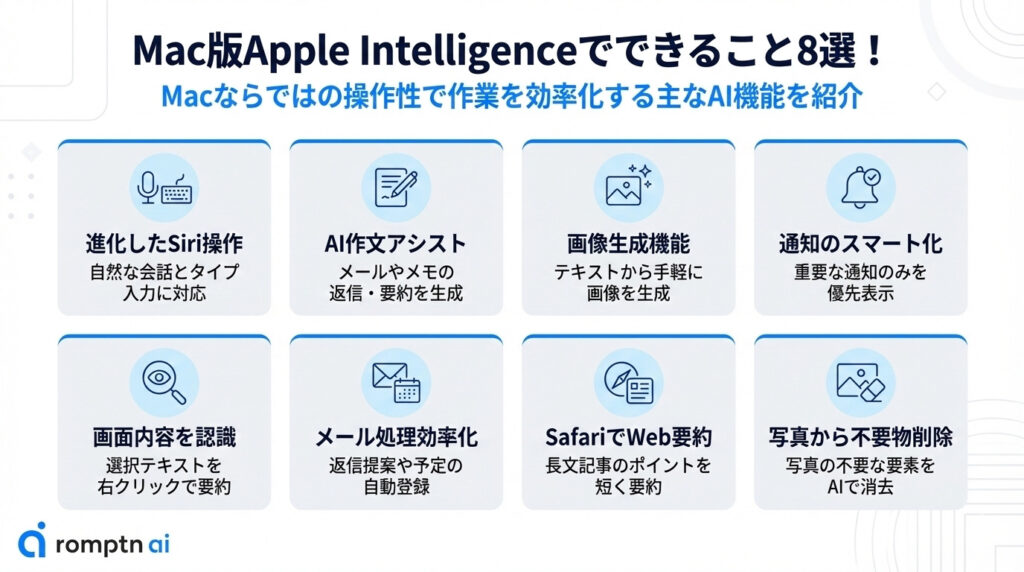
MacでもiPhoneとほぼ同じ機能が使えます。それぞれサクッと確認しておきましょう!
①Siriの強化:キーボードショートカットでテキスト入力にも対応。声が出せない場面でも快適に使えます。
②作文ツール:メールやメモの文章をAIが要約・リライト。iCloudで同期されるのでiPhoneと同じ内容を引き継いで作業できます。

③Image Playground:メッセージアプリなどでそのまま画像生成が可能。アプリを切り替える手間がないのが便利です。
④通知の最適化:重要度をAIが判断して、必要な通知だけを表示。作業中の集中を邪魔しません。
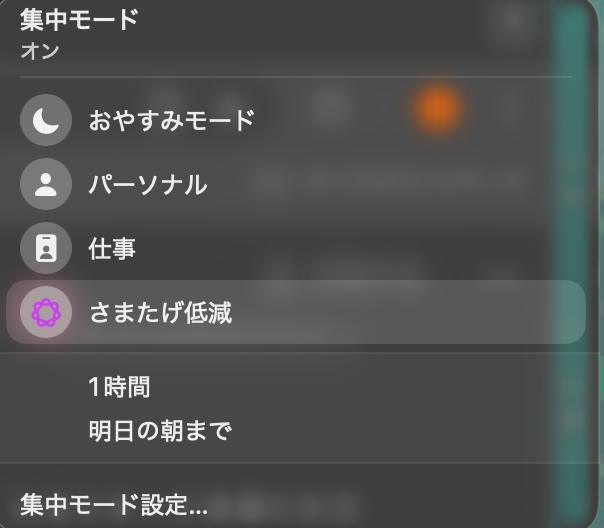
⑤ビジュアルインテリジェンス:SafariやプレビューなどでWebページの文章を選択して右クリック→要約、といった操作ができます。
⑥メールの返信・要約:受信メールの内容をAIが理解して返信文を提案。日程に関する内容はカレンダーへの自動登録にも対応しています。
⑦SafariでWebページを要約:長文の記事でも数行でポイントを把握できます。情報収集の効率がぐっと上がりますよ!
⑧クリーンアップ:写真アプリから不要な要素をAIで削除。わざわざ別の編集ソフトを開かなくてもOKです。

MacはiPhoneより画面が大きい分、作文ツールや文字起こしなどテキスト系の作業との相性が特にいいと感じますよ!
MacでApple Intelligenceを使い始めるまでの設定手順
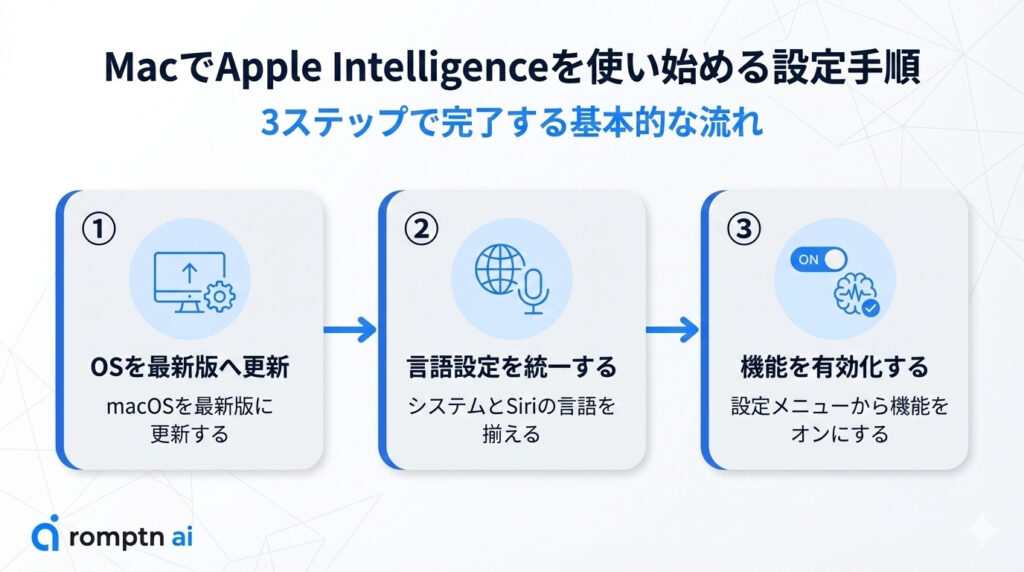
MacでApple Intelligenceを使うには、iPhoneと同じくいくつかの初期設定が必要です。ここでは、利用を始めるまでの基本的な手順を3ステップで紹介します。
- 手順1対応OSへのアップデート
まず、macOSを最新バージョン(Sequoia 15.1以上)にアップデートします。
- 画面左上の「」
- システム設定
- 一般
- ソフトウェアアップデート
この手順で確認可能です。
- 手順2システム言語とSiri言語を一致させる
Apple Intelligenceは、システム全体と言語設定が一致している必要があります。
たとえば「日本語」設定で使いたい場合は、Siriの言語も同じく日本語に変更しておきましょう。
- 手順3Apple Intelligence機能の有効化

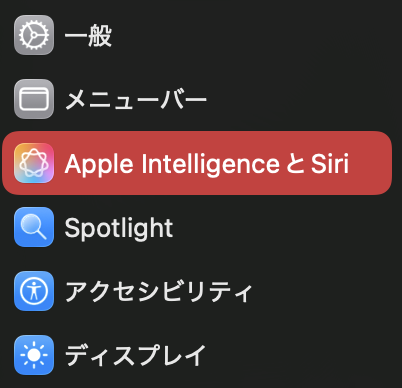
対応条件を満たしている場合、システム設定に「Apple IntelligenceとSiri」メニューが表示されます。
初回起動時にオンにすることで、作文ツールやSiriの機能が自動で有効になります。
ChatGPTと連携するとさらに便利になる!
Apple IntelligenceはOpenAIのChatGPTと連携することで、できることがさらに広がります!
連携はアカウント登録なし・完全無料で使えます。ChatGPTの有料プラン(Plus)に加入している方は、自分のアカウントでログインすることでより高性能なモデルも利用できますよ。
ChatGPTとの連携でできること4選
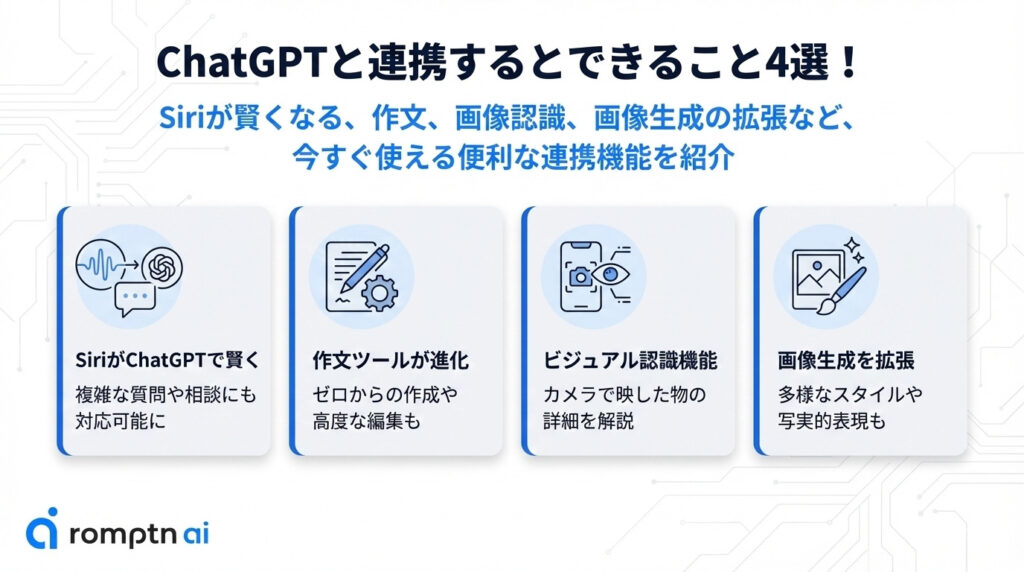
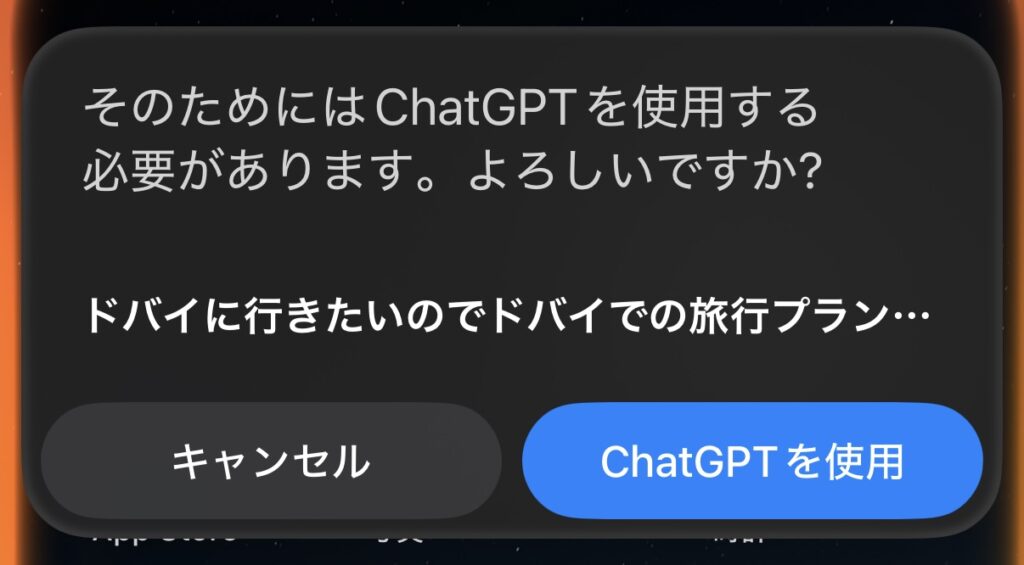
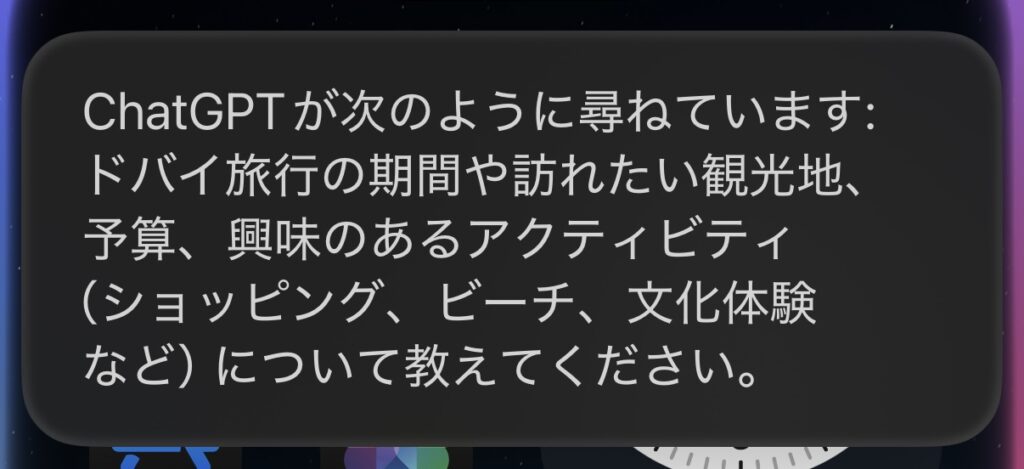
①SiriからChatGPTを呼び出す:Siriだけでは答えにくい高度な質問や、旅行プランの提案・レシピ作成などはChatGPTが自動でサポートしてくれます。使い方は普通にSiriに話しかけるだけ。Siriが「ChatGPTを使いますか?」と確認してくるので、許可するだけでOKです!
- ①Siriを呼び出す
電源のボタンを長押しすると、iPhoneの縁が虹色に光ります。
- ②少し高度な質問をするとChatGPTが呼び出されます。

今回はドバイでの旅行プランを聞いてみました。
- ③ChatGPTとSiriを通して会話する

あとは、Siriを通してChatGPTと会話していく形です。サクッと使えるのはかなり便利ですね。
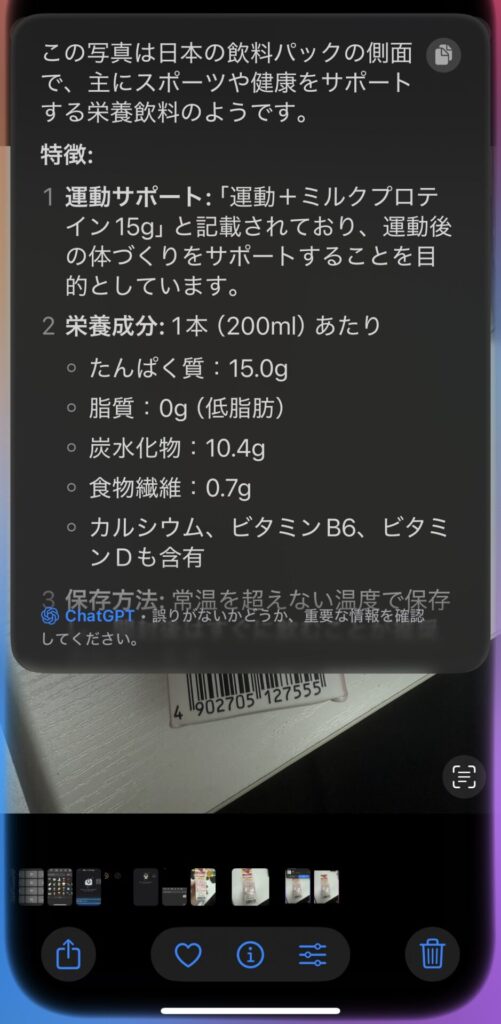
ちなみに、このように画像について質問することもできます。

プロテインジュースの成分表示について質問してみた様子
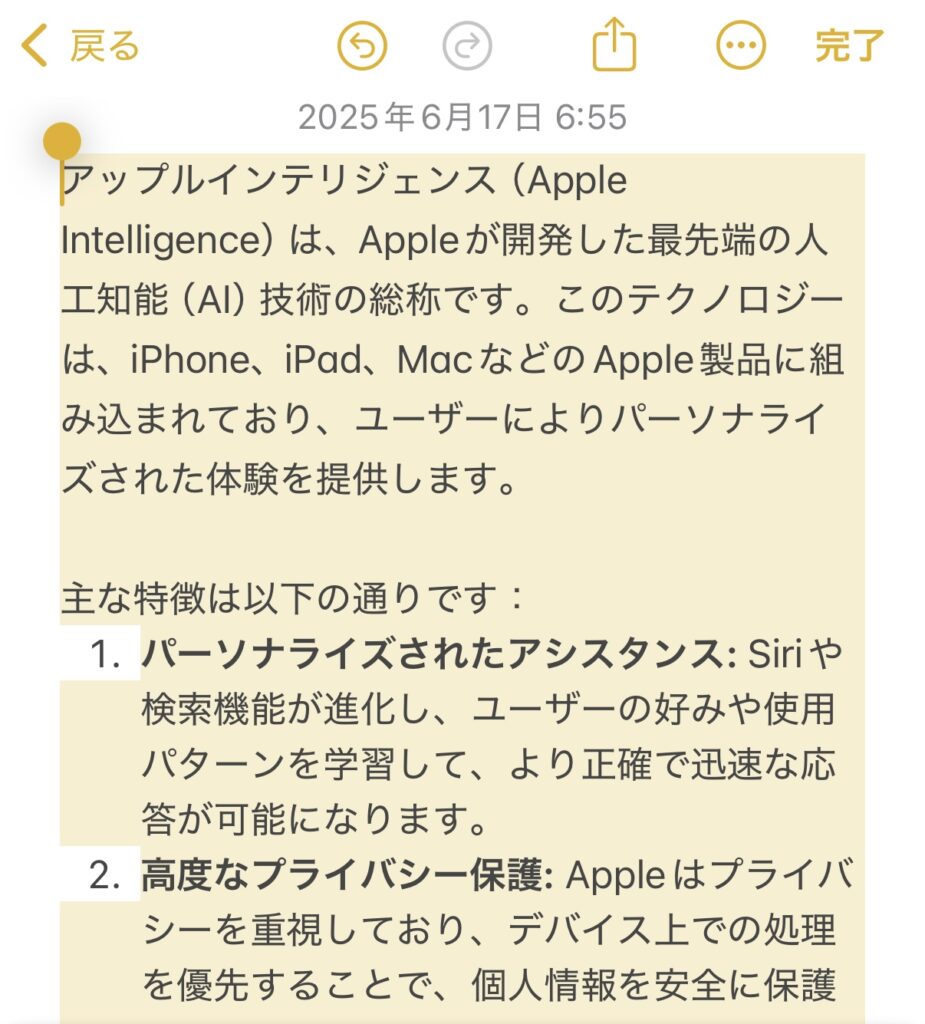
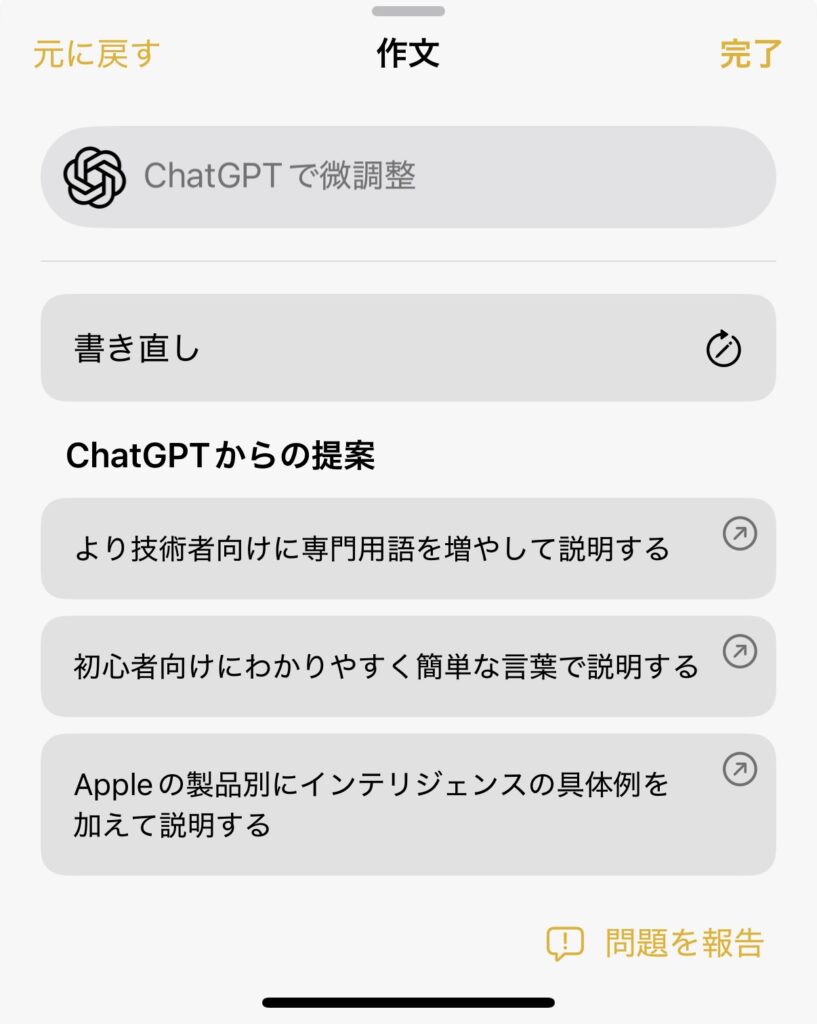
②作文ツールでゼロから文章を作成:通常の作文ツールは既存の文章の校正・整形が中心ですが、ChatGPT連携をオンにするとゼロから文章を生成できるようになります。「お客様への謝罪メールを書いて」「もっと例を3つ追加して」といった細かい指示にも対応できます。
メモアプリで実際に使ってみた様子がこちらです。
③ビジュアルインテリジェンスで深掘り検索:カメラに映したものについてChatGPTに質問できます。Google検索では出てこないような詳細情報も引き出せるのが魅力です。

④Image Playgroundのスタイルが広がる:通常はアニメ・イラスト・スケッチの3スタイルのみですが、ChatGPT連携で写実的な画像や特定の画風なども生成できるようになります。
※Image Playgroundについて詳しく知りたい方は以下の記事もぜひ読んでみてください。
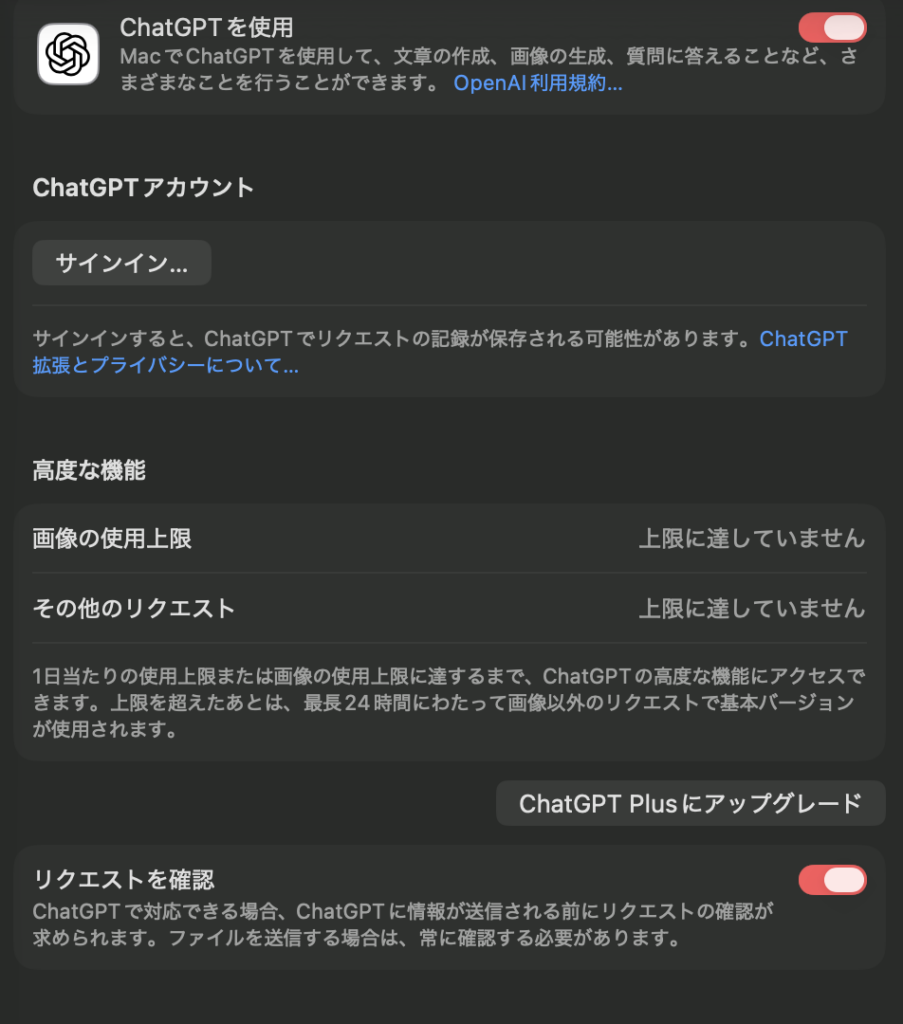
Apple IntelligenceとChatGPTの連携方法
設定はどちらも1分もあれば完了します!
- 「設定」→「Apple IntelligenceとSiri」をタップ
- 「ChatGPT」→「ChatGPTを使用」をオンにする
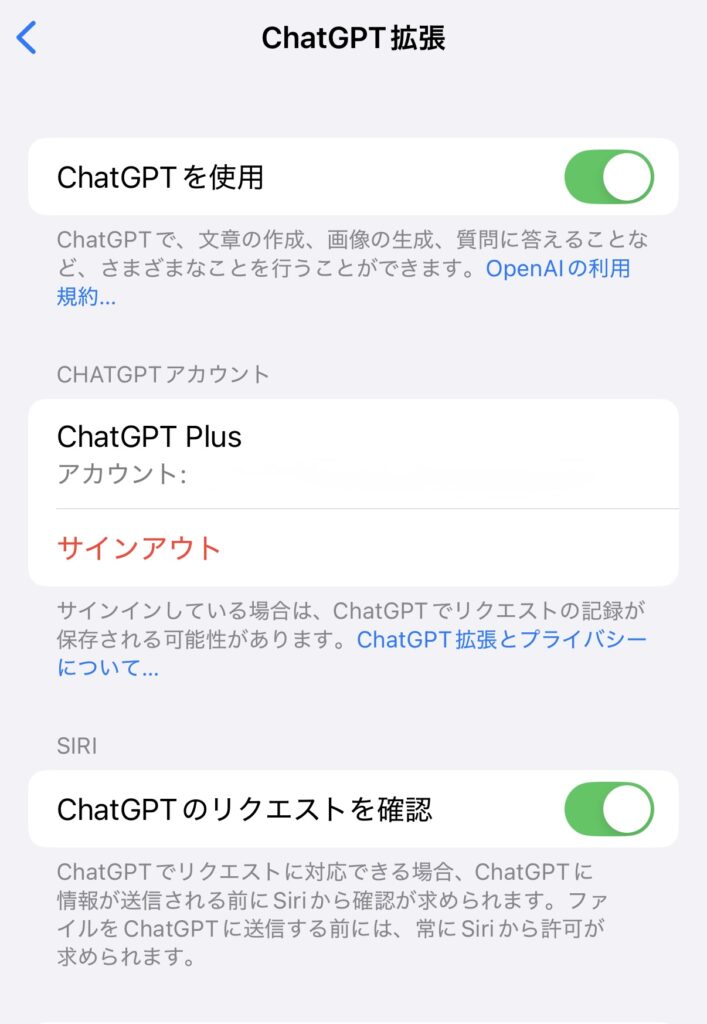
- 「システム設定」→「Apple IntelligenceとSiri」を開く
- 「ChatGPT」→「ChatGPTを使用」をオンにする
プライバシーは大丈夫?
「ChatGPTに情報が勝手に送られない?」と心配な方もいると思いますが、Appleがユーザーの確認なしにデータを送ることはありません。
送信されるのはユーザーが入力した内容のみで、写真ライブラリや個人情報は共有されない仕組みになっています。また、AppleはOpenAIと個人データを共有しない方針を公式に明言しています。安心して使ってみてくださいね!
Apple Intelligence・ChatGPT・Geminiの違いを比較
「結局どれを使えばいいの?」という疑問にお答えします!まずは3つのAIの基本的な違いを表で確認してみましょう。
| Apple Intelligence | ChatGPT | Gemini | |
|---|---|---|---|
| 提供元 | Apple | OpenAI | |
| 動作環境 | iPhone・iPad・Mac(対応機種のみ) | Web・アプリ | Web・アプリ |
| 処理方法 | オンデバイス+専用クラウド | クラウド | クラウド |
| 料金 | 無料 | 無料/有料プランあり | 無料/有料プランあり |
| プライバシー | 強固(端末内処理が基本) | OpenAIの規約に準拠 | Googleの規約に準拠 |
| 得意なこと | Apple純正アプリとの連携・要約 | 長文作成・高度なリサーチ・コード生成 | 動画・画像生成・Google Workspace連携 |
シーン別おすすめの使い分け
3つのAIはそれぞれ得意分野が違うので、用途に合わせて使い分けるのがベストです!
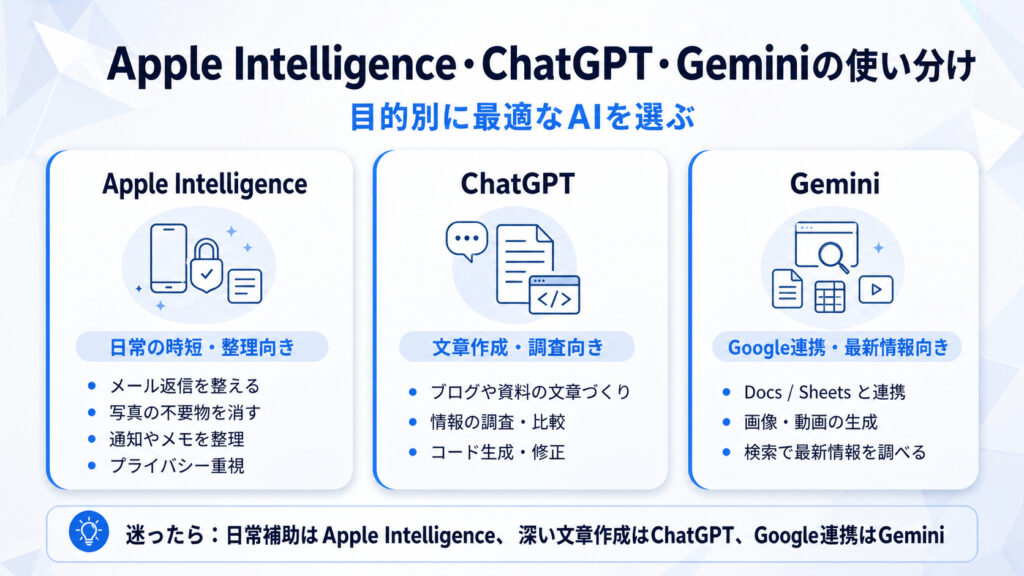
| Apple Intelligenceが向いている場面 | ・メールの返信文をサクッと整えたいとき ・写真から不要なものを消したいとき ・通知やメモをまとめて整理したいとき ・プライバシーを重視したいとき |
| ChatGPTが向いている場面 | ・ブログや資料など構成から考える文章づくりをするとき ・複数の情報を調査・比較したいとき ・コードの生成・修正をしたいとき |
| Geminiが向いている場面 | ・Google ドキュメントやスプレッドシートと連携して作業したいとき ・動画や画像を使った高度なコンテンツ生成をしたいとき ・Google検索と組み合わせて最新情報を調べたいとき |
ざっくりまとめると、「手早く日常作業を済ませるならApple Intelligence、じっくり考える作業はChatGPT、Googleサービスをフル活用したいならGemini」という使い分けがおすすめですよ!
Apple Intelligenceのメリット・デメリット
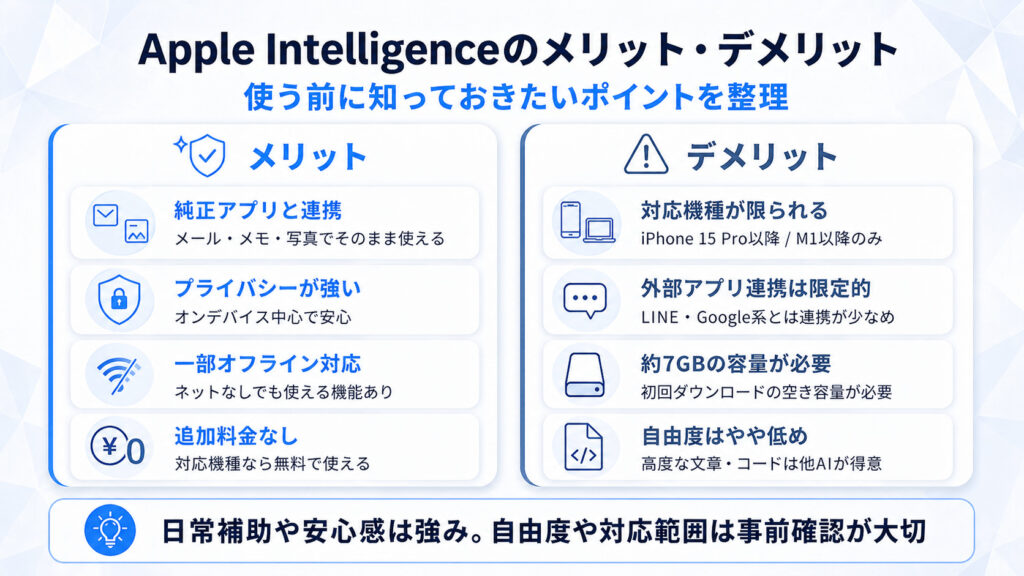
便利な機能が盛りだくさんのApple Intelligenceですが、もちろん気になる点もあります。使う前にメリット・デメリットを把握しておきましょう!
Apple Intelligenceのメリット
| ①Apple純正アプリとシームレスに連携できる | メール・メモ・写真・Safariなど、普段使っているアプリにそのまま組み込まれているので、特別な操作を覚える必要がありません。日常の流れでそのまま使い始められるのが魅力です。 |
| ②プライバシー保護が強固 | 処理の多くをデバイス内で完結させるため、個人情報が外部に漏れるリスクが低いです。クラウド処理が必要な場面でも、Appleが独自に用意した専用サーバーを使うため安心感があります。 |
| ③一部機能はオフラインでも使える | ネット環境がない場所でも、オンデバイス処理の機能であれば利用可能です。これはクラウド型のChatGPTやGeminiにはない大きな強みですよ! |
| ④完全無料で使える | 対応機種さえあれば、追加料金なしで全機能が使えます。 |
Apple Intelligenceのデメリット・課題
| ①対応機種が限られる | iPhone 15 Pro以降、M1以降のiPad・Macのみ対応しています。古い機種では使えないので、機種変更が必要になるケースも…。 |
| ②他社製アプリとの連携が限定的 | 現時点ではApple純正アプリ中心の提供となっており、LINEやGoogleドキュメントなどサードパーティアプリとの連携はまだ限られています。 |
| ③約7GBのストレージが必要 | 初回利用時にAIモデルのダウンロードが発生します。容量が少ない機種では事前に整理が必要になることも。 |
| ④ChatGPT・Geminiと比べると自由度が低い | 高度な文章生成やコーディング、専門的なリサーチなど「がっつりAIを使いたい」場面では、ChatGPTやGeminiのほうが向いています。 |
機種の制限があるのが1番の課題でしょうか?今後他の機種も使えるようになると嬉しいですね…!
Apple Intelligenceに関するよくある質問
- QApple Intelligenceは無料で使える?
- A
無料で使えます!(2026年現在)
対応機種・対応OSであれば、追加料金なしで全機能が利用できます。ただし、ChatGPTの有料プラン機能をApple Intelligence経由で使いたい場合は、OpenAI側の課金が別途必要になります。
- QApple Intelligenceが使えない・表示されない原因と対処法
- A
以下の項目を順番に確認してみてください。
原因 対処法 対応機種ではない 対応機種への買い替えが必要 OSが古い iOS 18.4 / macOS Sequoia 15.4以降にアップデート 設定がオフになっている 「Apple IntelligenceとSiri」からオンに切り替え 言語設定がズレている システム言語とSiri言語を両方「日本語」に統一 一時的な不具合 端末を再起動してみる それでも解決しない場合は、しばらく時間をおいてから再度試してみてください!
- Qダウンロードが終わらないときはどうする?
- A
初回利用時にAIモデル(約7GB)のダウンロードが発生します。なかなか終わらない場合は以下を確認してみましょう。
- Wi-Fiに接続されているか:モバイルデータ通信だと途中で止まることがあります
- ストレージの空き容量が足りているか:最低7GB程度の空きが必要です
- 端末を再起動する:一時的な不具合で止まっているケースも
充電しながらWi-Fi環境でしばらく待つのが一番確実ですよ。
- Qバッテリーの消費は大丈夫?
- A
設定をオンにしているだけではほとんどバッテリーへの影響はありません。ただし、Image Playgroundで画像を大量生成するなど、AI処理を頻繁に行う場合は消費が増えることがあります。普段使いの範囲であれば気にしなくて大丈夫ですよ!
- Qプライバシーは大丈夫?
- A
処理の多くはデバイス内で完結するため、個人情報が外部に流出するリスクは低く設計されています。クラウド処理が必要な場合も、Appleがデータを閲覧・保存できない専用サーバーを使用しています。
ただし、ChatGPT連携をオンにした場合は入力内容がOpenAI側に送信されます。機密情報の入力には注意してくださいね。
まとめ
いかがでしたでしょうか?
Apple Intelligenceとは何か、対応機種や設定方法から、できること・使い方・ChatGPTとの連携まで詳しくご紹介しました。
この記事で紹介したことをまとめると次のようになります。
- iPhone 15 Pro以降・M1搭載iPad/Macが対応機種。まず自分の機種を確認しよう
- 設定は「Apple IntelligenceとSiri」からオンにするだけ。日本ではデフォルトOFFなので注意!
- 作文ツール・画像生成・文字起こし・クリーンアップなど、日常使いで便利な機能が盛りだくさん
- ChatGPTと連携するとゼロからの文章生成や高度な質問への回答もできるようになる
- プライバシー保護が強固で、処理の多くはデバイス内で完結するから安心して使える
「Apple Intelligenceって難しそう…」と思っていた方にも、意外と手軽に使い始められることが伝わったのではないでしょうか?
対応機種をお持ちの方は、ぜひ最新のOSにアップデートして、Apple Intelligenceがもたらす新しい体験を試してみてくださいね!
AIを実務で使い続けるには、ツール名を覚えるだけでなく、目的を分解し、文脈を渡し、出力を評価する力が必要です。AI副業やAIエージェント活用の入口をまとめた資料セットを無料で受け取れます。
無料資料を受け取る