Codex は、CLI だけの道具でも cloud だけの道具でもありません。OpenAI が用意している app・CLI・IDE extension・web・GitHub review を、同じ coding agent の入口違いとして捉えると、何から始めるべきかが一気に分かりやすくなります。
この記事では、local と cloud の違い、GitHub 連携の分解、plan の見方、最初の 1 task の動かし方までをまとめます。『自分は terminal 派か editor 派か』『今は小さく試したいのか、運用まで見たいのか』を基準に読めば、最初の入口を迷わず決められます。

内容をまとめると…
local と cloud の違いを先に分ける
入口は terminal 派か editor 派かで選ぶ
GitHub 連携は接続と task と review に分ける
plan は料金表より利用段階で判断する
豪華大量特典無料配布中!
romptn aiが提携する完全無料のAI副業セミナーでは収入UPを目指すための生成AI活用スキルを学ぶことができます。
ただ知識を深めるだけでなく、実際にAIを活用して稼いでいる人から、しっかりと収入に直結させるためのAIスキルを学ぶことができます。
現在、20万人以上の人が収入UPを目指すための実践的な生成AI活用スキルを身に付けて、100万円以上の収益を達成している人も続出しています。










\ 期間限定の無料豪華申込特典付き! /
AI副業セミナーをみてみる
Codexはどんな人に向く?
ここでは、Codex がどんな作業者に合う道具なのかを先に絞ります。
Codex は、コードを読んで直し、必要ならコマンド実行まで進める coding agent です。単なる補完ではなく、task 単位で調査から実装まで進めたい人に向いています。
特に相性がいいのは、terminal で細かく制御したい人、editor の横で差分を見ながら進めたい人、GitHub とつないで background task や review まで広げたい人です。逆に、1 行補完だけを最優先するなら別の補完機能のほうが素直です。
Codexの全体像
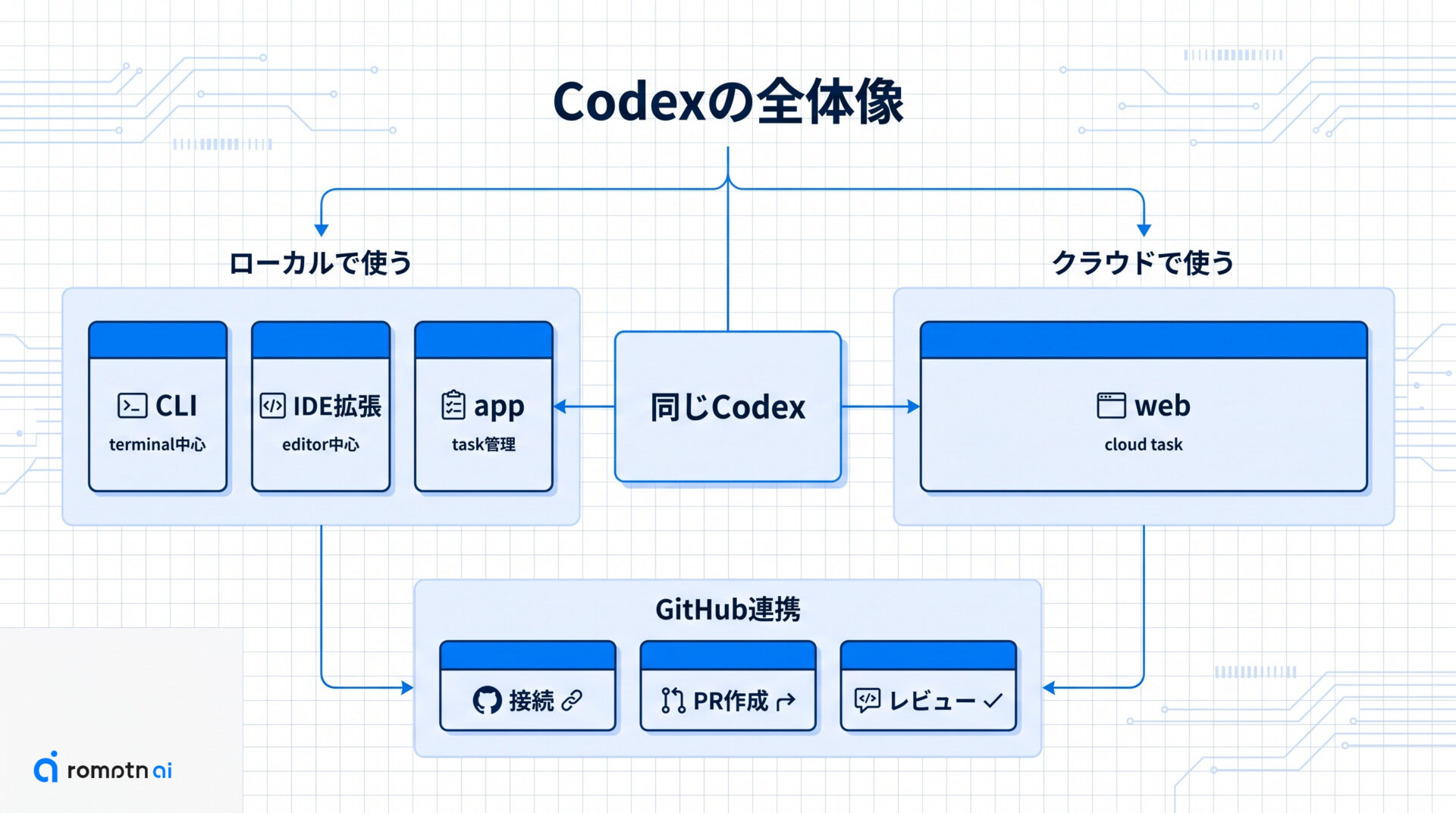
ここでは、Codex を『別々の機能』ではなく『同じ agent の入口違い』として整理します。
見るべき軸は、どこで操作するかと、どこで実行するかの 2 つです。app・CLI・IDE extension は手元の作業に寄りやすく、web は GitHub repository をつないだ cloud environment で task を回す入口です。さらに GitHub 上には、review 専用の導線もあります。
つまり Codex は 1 つの製品を surface ごとに分けて使う感覚に近い、ということです。まず全体像をこの整理で押さえると、この後の入口選びがかなり楽になります。
①ローカルで使う入口
CLI・IDE extension・app は、まず自分の machine の上で考える入口です。手元の repo を見ながら小さく試したいなら、この系統から入ると迷いません。
CLI は terminal に寄せて進めたい人向け、IDE extension は editor の差分確認と会話を行き来したい人向けです。app は複数 task や worktree を俯瞰しやすく、いま何を走らせているかをまとめて見たい時に噛み合います。
最初の 1 本で迷うなら、普段いちばん長く開いている画面に合わせるのが基本です。新しい操作体系を覚える負担が減り、Codex の良し悪しを早く判断できます。
②クラウドで使う入口
web 側は、repository をつないだ cloud environment で task を回したい時の入口です。ここでは『いま開いている画面を補助する』より、『まとまった作業を別レーンで進める』感覚が強くなります。
向いているのは、実装案を複数走らせたい時、レビュー待ちの間に別 task を仕込みたい時、手元の editor と切り分けて進行を持ちたい時です。逆に、1 ファイルを見ながら細かく直す段階なら、CLI や IDE extension のほうが往復は少なくなります。
local と cloud を分けて考えるだけで、同じ Codex なのに使い心地が違う理由が見えます。違いは賢さより、担当する作業の粒度にあります。
③GitHubとどうつながる?
GitHub 連携は 1 つではなく、役割の違う 3 層に分けると理解しやすくなります。
- repository connection: web 側で repo をつなぎ、cloud environment で task を始めるための入口
- task からの PR 作成: cloud で進めた変更を pull request としてまとめる流れ
- PR review: 既存の pull request に
@codexreview や automatic review を使い、問題の重い箇所から見てもらう流れ
この 3 つを混ぜると、『GitHub をつないだら全部自動で進むのか』と誤解しやすくなります。実際は、repo をつなぐ工程、変更を出す工程、レビューを受ける工程が分かれていると考えたほうが実務では扱いやすいです。
どの入口から始める?
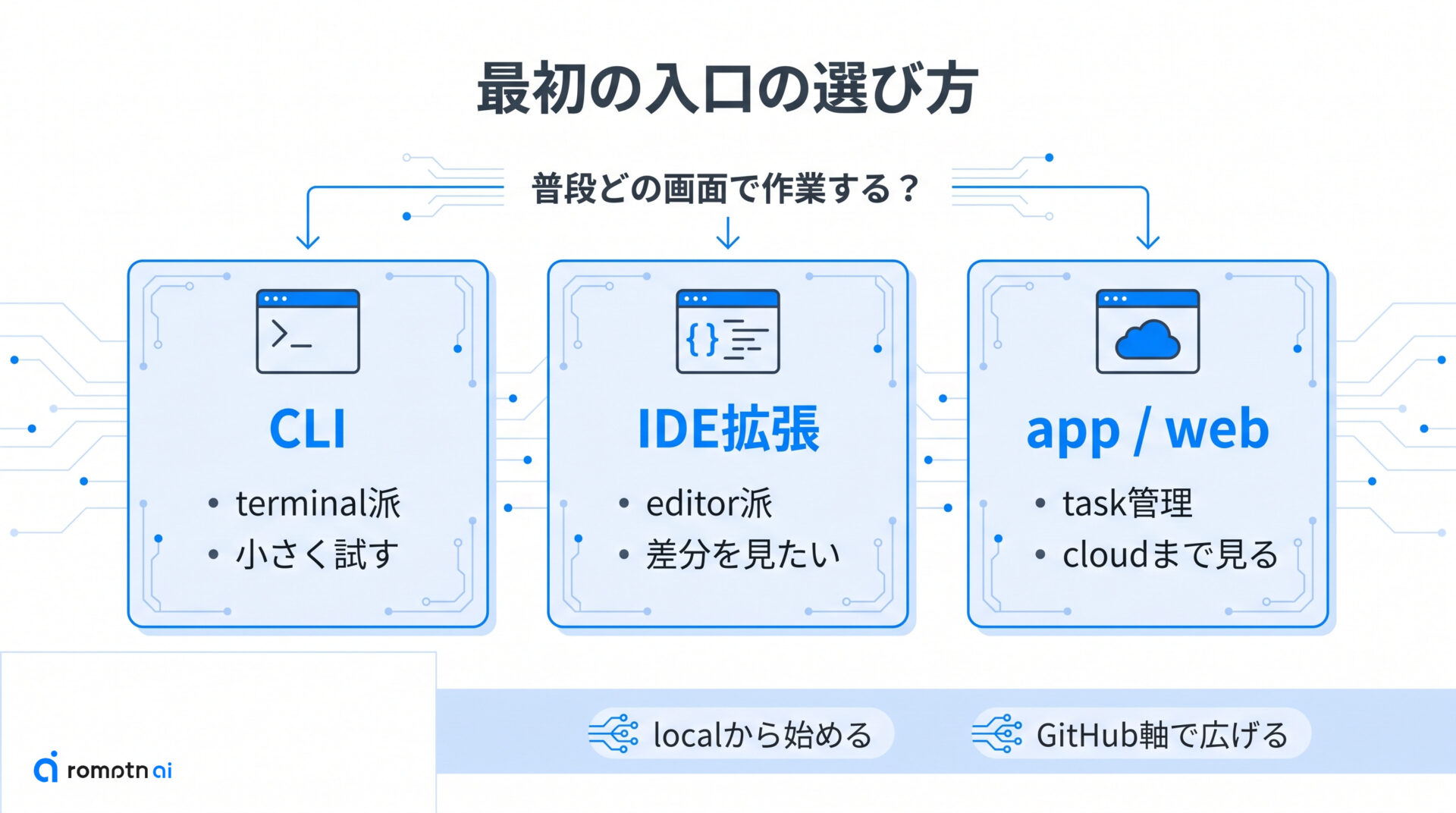
ここでは、機能数ではなく作業スタイルから入口を決めます。
判断軸はシンプルで、terminal で進めたいか、editor で進めたいか、task をまとめて管理したいかです。さらに、最初は local で小さく試したいのか、最初から GitHub を軸に cloud まで見たいのかで向く入口が変わります。
このあと 3 つのタイプに分けて見ますが、正解は 1 つではありません。最初の入口を決めたあとに別の surface を足せるので、最初から全部を理解しようとしないほうが、かえって早く使いこなせます。
①CLIから始める人
普段から terminal で git status やテスト実行を回しながら作業する人は、CLI から始めるのが最短です。repo の現在地を保ったまま指示できるので、導入直後でも『いつもの流れに Codex を差す』感覚で試せます。
向いているのは、調査して直してコマンドで確かめる往復を自分で握りたい人です。逆に、差分やファイル構造を常に視覚で追いたいなら、次の『②IDE拡張から始める人』のほうが負担は軽くなります。
最初の task は小さめで十分です。lint エラーの整理や説明コメントの追加のように、成功か失敗かがすぐ分かる仕事から始めると、CLI の相性を判断しやすくなります。
②IDE拡張から始める人
editor を中心に仕事をする人は、IDE extension から入ると理解が早いです。ファイルを見ながら会話できるので、どのコードを前提に話しているかがずれにくく、差分確認もしやすくなります。
特に、提案を見てから自分で直すか任せるかを決めたい人、複数ファイルの関係を画面上で追いたい人と相性が良いです。必要になれば cloud へ task を渡す導線もあるので、入口を editor にしても後から広げられます。
まずは既存ファイルの説明、軽いリファクタ、テスト補助のような『差分を見ながら判断したい仕事』を渡すと、IDE extension の使いどころが掴みやすくなります。
③appやwebから始める人
複数 task を並べて見たい人や、GitHub 導線まで含めて運用像を掴みたい人は、app や web から入ると全体が見えやすくなります。1 回の修正より、『何本の仕事が同時に動いているか』を管理したい時に強い入口です。
app は command center 的に task や worktree を見渡したい時に向き、web は GitHub repository をつないだ cloud task の起点として分かりやすい役目です。local 作業を置き換えるというより、local と cloud を束ねる側に近いと考えると腹落ちします。
最初から全部を触る必要はありません。CLI や IDE extension で 1 本試したあと、継続運用したくなった段階で app や web を足す流れでも十分です。
プランと料金はどう見る?
ここでは、細かな料金表ではなく『どの段階の利用か』で見ます。
執筆時点では、Codex の見方は次の整理が分かりやすいです。
| 利用段階 | 見るポイント |
|---|---|
| Free / Go | まず触れる limited 枠があるか |
| Plus 以上 | 日常の作業に組み込みやすい included access か |
| Pro | より広い利用枠を求める人向けか |
| Credits | 追加消費が絡む場面を別で確認するか |
大事なのは、最初に金額の細部を覚えることではありません。自分が『試したい段階』なのか『毎日使う段階』なのかを決め、そのうえで最新の plan 表示を確認するほうが判断はぶれにくくなります。
最初の1 taskを動かす手順
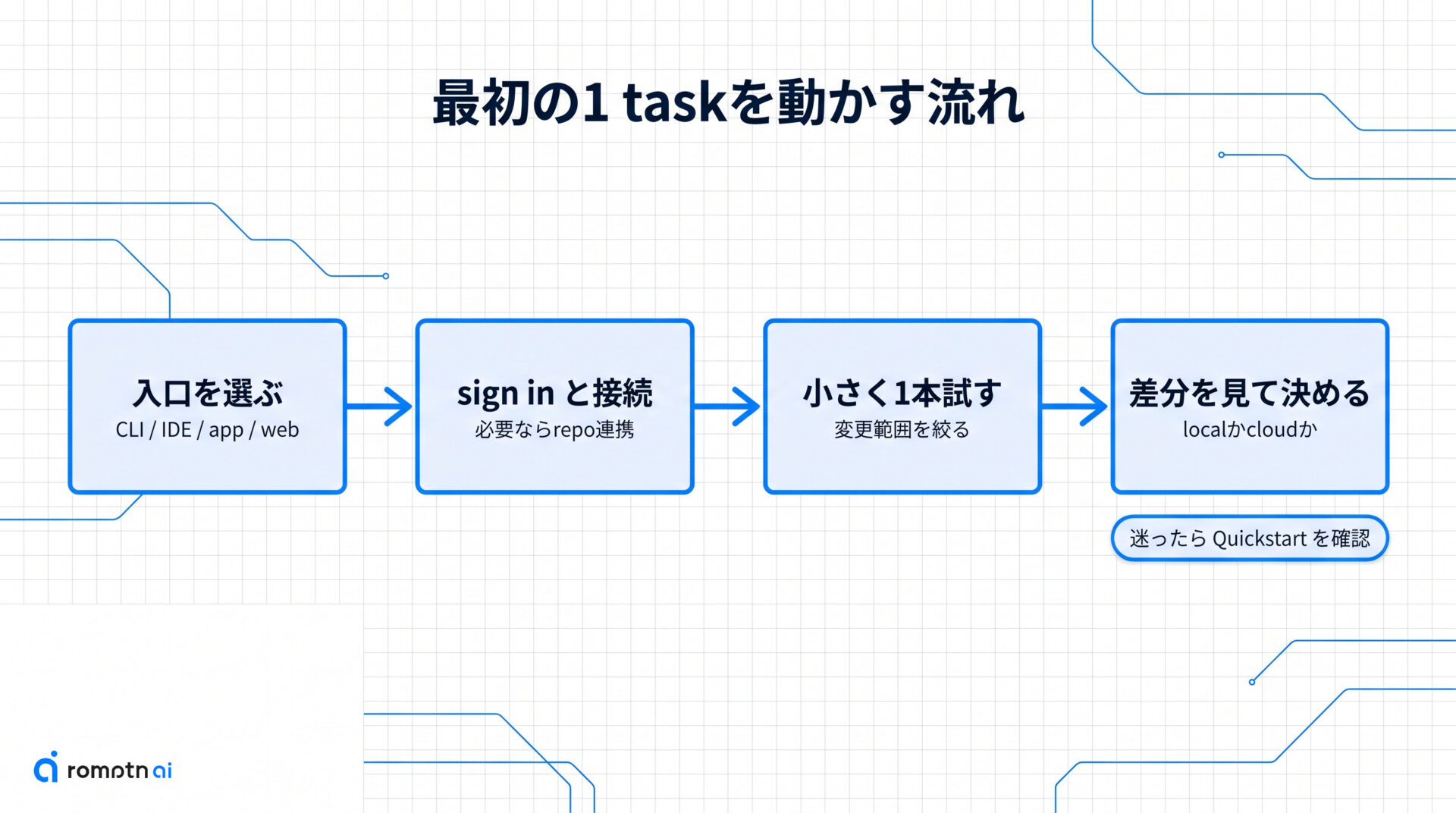
ここでは、最初の 1 task を動かすまでの順番だけに絞ります。
- 自分が使う入口を 1 つ決める
- sign in して、必要なら project や repository をつなぐ
- 小さめの task を 1 本だけ投げる
- 返ってきた差分や提案を見て、次に local か cloud のどちらを主軸にするか決める
最初から大きな実装を任せるより、変更範囲が読める task のほうが向き不向きが早く見えます。surface 名や画面の配置は変わりやすいので、途中で表示が違うと感じたら Quickstart を見ながら進めるのが安全です。
よくある質問
- Q無料プランでも Codex は使えますか?
- A
使えます。執筆時点では Free や Go にも Codex の導線がありますが、利用枠は limited と見たほうが分かりやすく、本格運用の前に最新の plan 表示を確認するのが安全です。
- QGitHub をつながないと Codex は使えませんか?
- A
GitHub 接続なしでも始められる入口はあります。CLI や IDE extension のような local 寄りの使い方と、web で cloud task を回す使い方は分けて考えると混乱しません。
- QCLI と IDE extension は併用できますか?
- A
併用できます。たとえば terminal で小さく試し、editor で差分を読み、必要な task だけ cloud に広げる使い分けは自然です。
- Qlocal だけで始めるならどの surface が向いていますか?
- A
local だけで始めるなら、terminal 主体なら CLI、editor 主体なら IDE extension が分かりやすいです。どちらも小さい task から試せるので、GitHub 連携は後から足しても遅くありません。
まとめ
最後に、最初の 1 本を選ぶための判断だけを残します。
- Codex は surface ごとに別物ではなく、同じ agent を違う入口から使う感覚で見る
- まずは CLI か IDE extension のような普段の画面に近い入口から始める
- GitHub 連携は repository 接続、task、review の 3 層で分けて考える
- plan は料金表の細部より、試用か日常利用かの段階で見る
次にやることは 1 つです。自分がいちばん長く開いている画面を入口に選び、変更範囲の小さい task を 1 本だけ動かしてみてください。
そこで手応えがあれば、app や web を足して運用を広げれば十分です。最初から全部を覚えるより、その順番のほうが Codex の使いどころを早く掴めます。
豪華大量特典無料配布中!
romptn aiが提携する完全無料のAI副業セミナーでは収入UPを目指すための生成AI活用スキルを学ぶことができます。
ただ知識を深めるだけでなく、実際にAIを活用して稼いでいる人から、しっかりと収入に直結させるためのAIスキルを学ぶことができます。
現在、20万人以上の人が収入UPを目指すための実践的な生成AI活用スキルを身に付けて、100万円以上の収益を達成している人も続出しています。
\ 期間限定の無料豪華申込特典付き! /
AI副業セミナーをみてみる