
「Claude in Execl が話題になっているけどイマイチ理解できてない、、、」
「Claude in Excel を使えるようになって作業を効率化したい、、、」
このようにお悩みの方も多いのではないでしょうか。最新のAIが出てきたのであれば使いこなして自分のために役立てたいですよね。
そこでこの記事では、Claude in Excelをセットアップする方法や実際に活用する際の例について解説します。この記事を読んで、ぜひ、一歩進んだAI活用術を身につけてください。

内容をまとめると…
Claude in Excelは、Claudeの有料プランに含まれる機能として2026年1月に公開されたアドインで、無料プランでは利用できない
財務モデルのシナリオ作成、大量データの分析・グラフ化、表記ゆれのデータクレンジングなど自動で実行できる
利用を開始するにはMicrosoft Marketplaceからアドインをインストールし、MicrosoftアカウントとClaudeアカウントの両方にサインインする必要がある
現在はベータ提供のため、チャット履歴が保存されない等の制約がある
生成AIを「少し触って終わり」にせず、業務効率化・副業・AIエージェント活用までつなげたい方向けに、基礎から実践まで整理できる無料資料を用意しています。
記事とあわせて、AIに作業を任せる考え方や長く使える活用スキルを確認しておきたい方は受け取っておいてください。

Claude in Excelとは?料金や使えるプランは?

まずはClaude in Excelの概要や料金、利用できるプランについて解説します。
Claude in Excelの概要
Claude in Excel は2026年1月24日にAnthropic社が提供を開始したExcelアドインで、Excelワークブックの内容をClaudeが理解した上で、操作や分析を実行してくれる機能です。
公式のXでも以下のように発信がありました。
Claude in Excel is now available on Pro plans.
— Claude (@claudeai) January 23, 2026
Claude now accepts multiple files via drag and drop, avoids overwriting your existing cells, and handles longer sessions with auto compaction.
Get started: https://t.co/cAMDXM1h7r pic.twitter.com/yt9Gy2HLY3
最大の特徴は、回答の根拠を確認できる点で、Claude in Excelはセルレベルの引用(cell-level citations)が可能であるため、分析の根拠となるセルを把握しつつ、分析や説明の内容を理解することができます。
また、値や前提を変更したときに壊れやすい参照関係についても、数式の依存関係を保ったまま更新できることも強みで、多シートにまたがる財務モデルや集計表など「触るのが怖いExcel」も安心して治すことができます。
なお、Claude in Excelは、Claudeの最高モデルであるClaude Opus 4.5を利用してExcel作業を支援すると案内されています。
Claude in Excelの料金・使えるプラン
結論からお伝えすると、現在Claude in ExcelはClaudeの有料プラン(Pro / Max / Team / Enterprise)でベータ提供されています。
無料プランでは使えないため注意が必要です。
料金の目安は以下の通りです(表示はUSD)。
| プラン | 料金(目安) | Claude in Excel | こんな人におすすめ |
|---|---|---|---|
| Free | $0 | × | まずClaudeを試したい |
| Pro | $20/月(年払い割引で$17/月) | ○ | 個人でExcel×AIをまず試したい |
| Max | $100/月〜 | ○ | より多く使いたい/高度な作業を頻繁に行う |
| Team | $30/席・月(年払いなら$25/席・月)など | ○ | チームで利用・管理したい |
| Enterprise | 要問い合わせ | ○ | 大規模運用/統制・管理要件がある |
ポイントは、Claude in Excelがアドインの追加料金としてではなく、Claudeのプランに含まれる機能として案内されていることです。まずは個人ならProから試して、利用頻度や社内ルールに応じてMax/Teamを検討するのがおすすめです。
Claude in Excelでできることは?主要機能を整理
Claude in Excel で出来ることは様々にありますが、主に以下のような機能を使用することが可能です。
- ブック理解・質問対応:セル/数式/シート全体について質問し、セル参照つきで説明してくれる
- 前提更新(シナリオ分析):成長率や単価などの入力値を更新しても、数式の依存関係を維持しながら変更できる
- エラーのデバッグ:#REF!/#VALUE!/循環参照などを追跡し、原因と修正方針を提示してくれる
- モデル作成・テンプレ入力:新規モデルを作る/既存テンプレにデータ・数式・前提を反映できる
- 変更の可視化:更新したセルをハイライトし、何をどう変えたかを説明してくれる
- 追加機能:ピボットテーブル/チャートの作成、ファイルアップロードなどにも対応
対応ファイル形式は.xlsx / .xlsmが基本です。
実際の活用例は後半で画像付きで解説するため参考にしてください。
Claude in Excelをインストールする方法
Claude in Excelはアドイン型のため、基本は「インストール → Excelで有効化 → Claudeにログイン」の3ステップです。
【準備するもの】
- Excel(Windows/Mac)
- ExcelにサインインできるMicrosoftアカウント
- Claudeの有料プラン(Pro / Max / Team / Enterprise)に加入したClaudeアカウント
【手順】
をインストールする手順
- Step0アカウントを作成しておく
先述の通りMicrosoftアカウントと有料プラン契約済みのClaudeアカウントを用意します。
- Step1Microsoft Marketplaceを開く
こちらから遷移し、「Get it now」と記載がある青のボタンを押します。

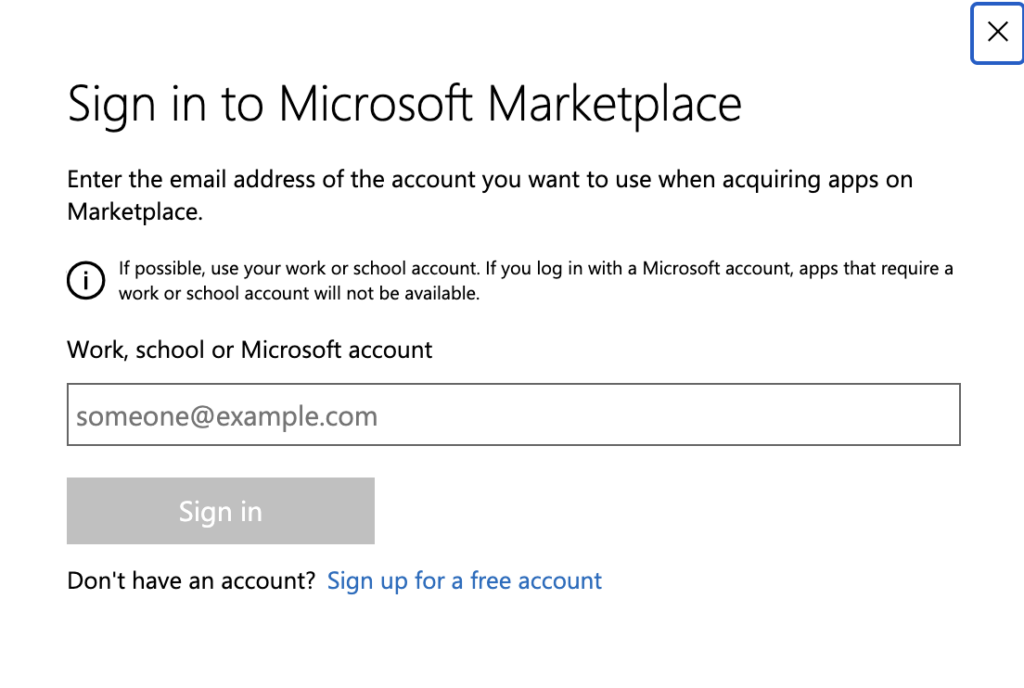
- Step2Microsoftアカウントにサインインする
用意したMicrosoftアカウントにサインインします。

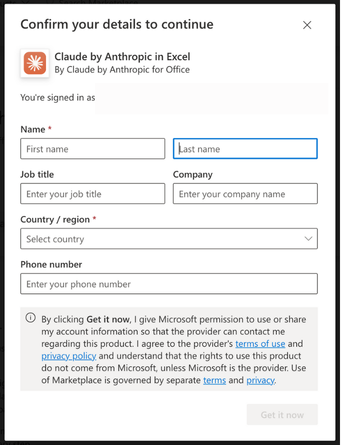
以下の情報も入力します。

- Step3Claudeアカウントにログイン
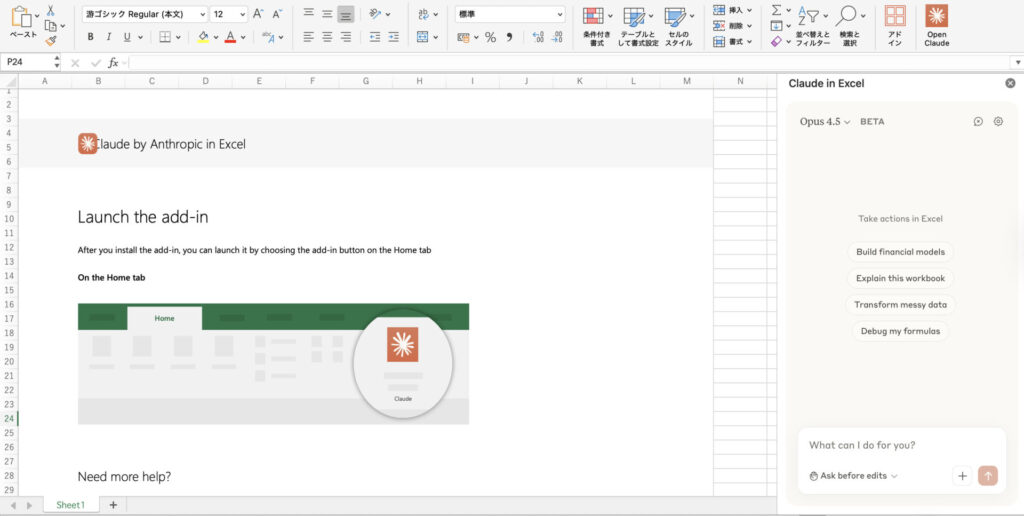
Microsoftアカウントへのログインが完了すると自動でExcelに戻ってきます。

Claudeアカウントのログインが完了すると上記のような画面になります。
ログインがまだの場合は画面右に「Sign in」のボタンが出現するためそこからログインを完了させてください。

【注意点】
ここまでできたら準備完了です。
【活用例】Claude in Excel を5つの方法で使ってみた

ここからは、Claude in Excelの代表的な活用例を5つ紹介します。どれも「Excelで作業しながら、Claudeに依頼→根拠セルを確認→必要なら反映」という流れで進めると、事故が少なく再現性も高いです。
※実際に運用する際は、最初はテスト用ファイルで試し、問題ないことを確認してから本番ファイルで使うのがおすすめです。
財務モデリング
財務モデリングは、Claude in Excelが特に得意とする領域です。複数シートにまたがるモデルでも元々のセルの場所や参照関係を追いながら「どこを変えればどこに影響するか」を整理することができます。
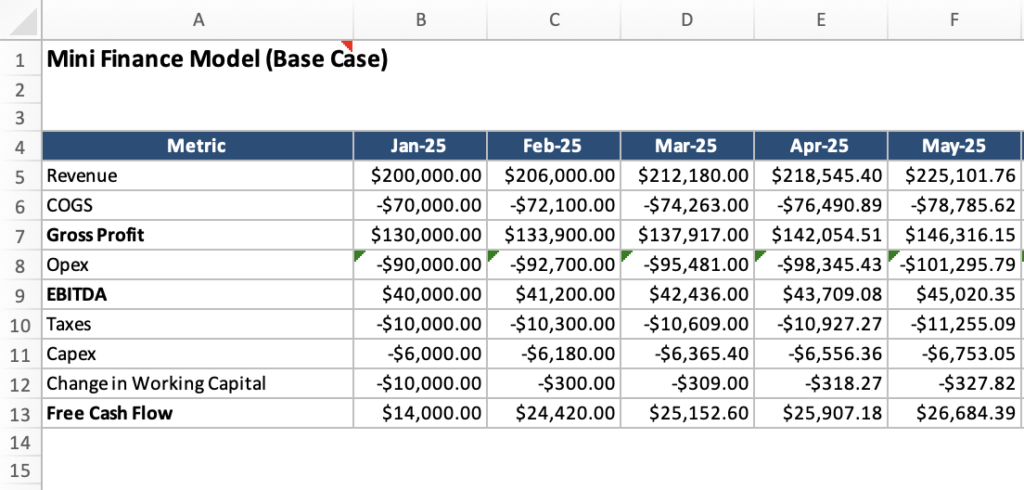
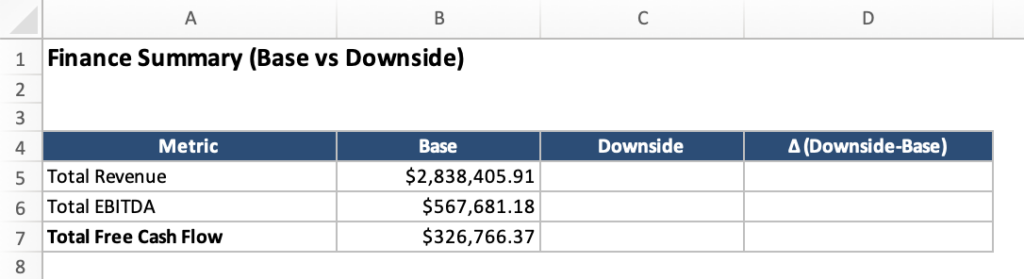
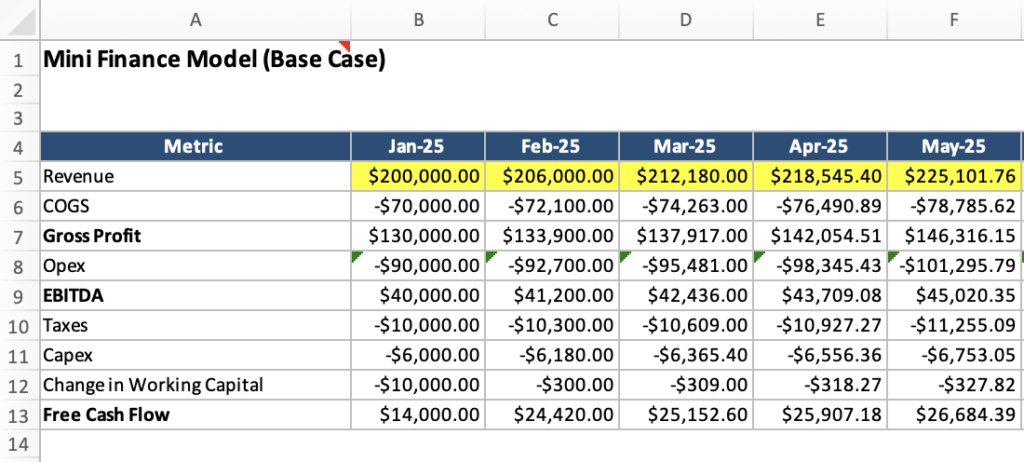
以下では実際に用意したデータに対してClaudeで指示を出し、Excelそのものを編集させたのでBefor・Afterを紹介します。今回は財務分析において「下振れた」際の業績予想を考えさせ、かつそのデータが他のシートとも連動するようにします。
最後に実際に入力した後の動画も添付しているためぜひご覧ください。(実際、最もClaude in Excelの凄さが分かりやすいです。)
次を実行して:
1) 01_Finance_Inputsに「Downside」用の前提(売上ショック開始月、ショック率)を追加し、Scenarioセルで Base/Downside を切り替えられるようにして。
2) 01_Finance_Modelの売上計算を、Scenarioに応じて切り替わるように修正(Downsideは指定月から売上を一度だけ▲15%して、その後は同じ成長率で推移)。
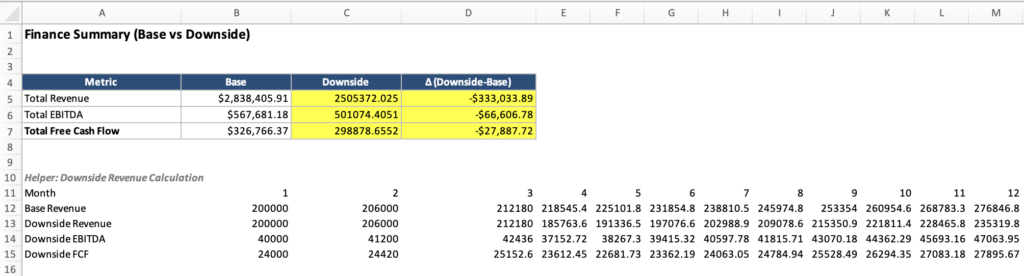
3) 01_Finance_Summaryに「Base vs Downside」の主要指標(Total Revenue / Total EBITDA / Total FCF)比較表を作って。
条件:XLOOKUPやFILTERなどの動的配列は使わず、IF/SUMなど一般的な関数で。変更したセルはハイライトして。回答は日本語で。
Before
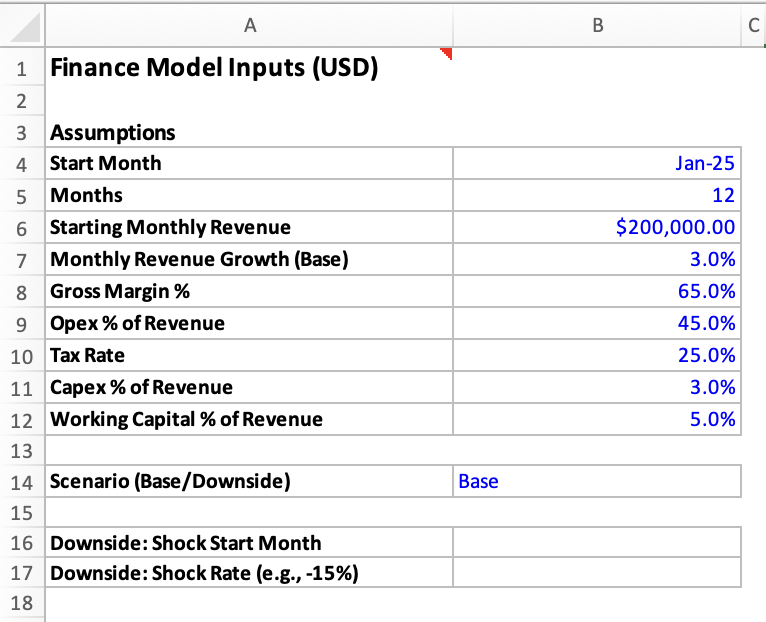
まずは使用する3枚のシートの編集前の状態を確認します。
Sheet1
Sheet2
Sheet3
この状態でClaudeを呼び出し、先ほどのプロンプトを入力します。
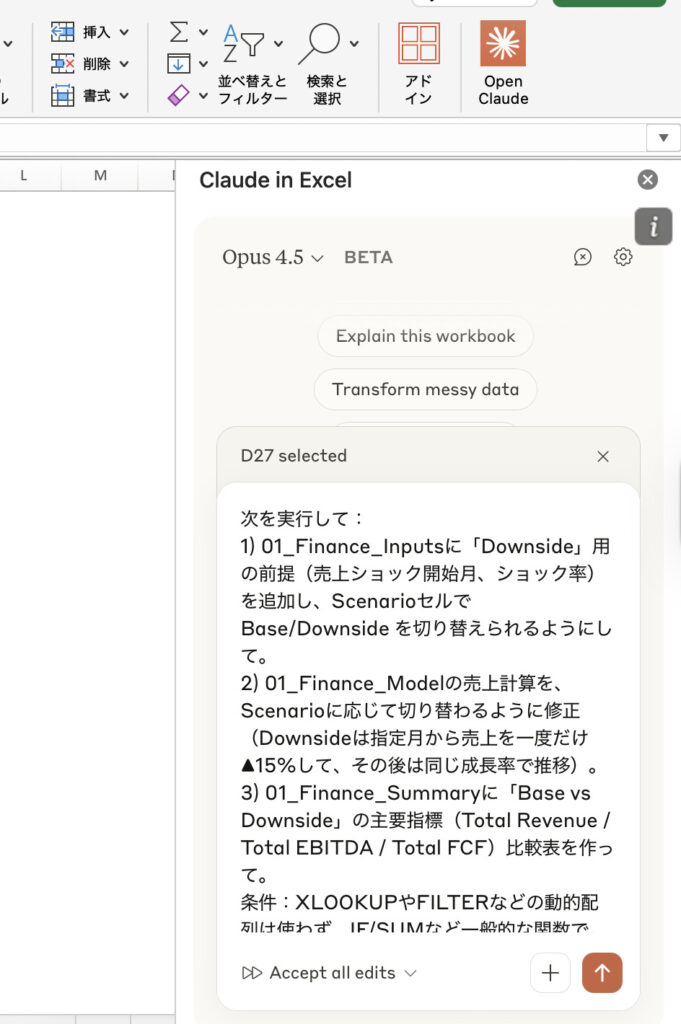
入力後の画面が以下の通りです。
After
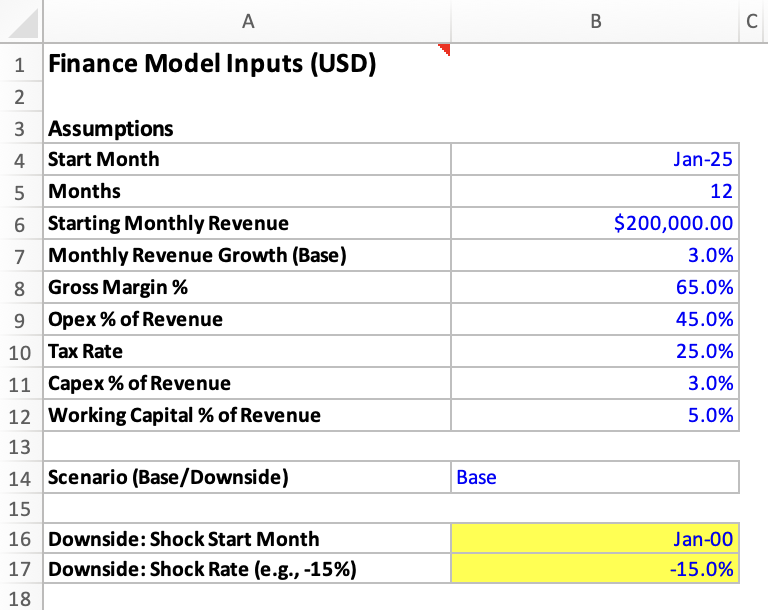
プロンプトを入力して数秒で数的な分析を実行するだけでなく、実際にExcelそのものも編集して、自動で完成形のExcelを作成することができました。
Sheet1
(業績下振れの設定を作成してくれました。)
Sheet2
(Sheet1の内容に伴って黄ハイライトの数字が変化するようなセルに修正してくれました。)
Sheet3
(Sheet2の変更を踏まえEBITDAやフリーキャッシュフローの数字を計算してくれました。)
【動画】Claude in Excel で財務モデルを作成している様子
データ分析
次に、Claude in Excelを使用することで、大量のデータからの自動での表作成やグラフ作成、そしてデータ分析をまとめて実行することができます。
例えば、以下のような指示を出して作業を簡略化することが可能です。
・2025年と2024年を比較して、目立つトレンドを3つ挙げて。根拠のセル(または範囲)も示して。
・売上上位10顧客を抽出して、成長率も並べて。上位の理由の仮説も一言添えて。
・予算と実績を比較して、差が大きい科目トップ5を表にして。差分の説明文も作って。
・この2シートを突合して不一致をハイライトし、原因候補を整理して。
今回はより複雑に180程度のデータから「表の作成」「グラフの作成」「仮説の提示」までを同時に行わせてみました。
また、データ分析についても最後に実際に入力した後の動画も添付しているためぜひご覧ください。
03_Dirty_Dataをクレンジングして、03_Clean_Dataに「分析しやすいきれいな表」を作って。
やりたいこと:
1) Signup Date と Last Active をYYYY-MM-DD形式に統一(変換できない値は別途一覧)
2) Companyを名寄せ(大文字小文字、Inc/LLC/Ltd/株式会社などの表記ゆれを揃える)
3) Email重複は「Last Activeが最新の行」を残して削除
4) MRRを数値に変換(通貨記号やカンマを除去)
出力:Clean_Dataは元データの列に加えて、変換後の列(*_clean)を追加して。
変更点と削除した重複件数を最後に要約して。
Before:Claude in Excel でのデータ分析
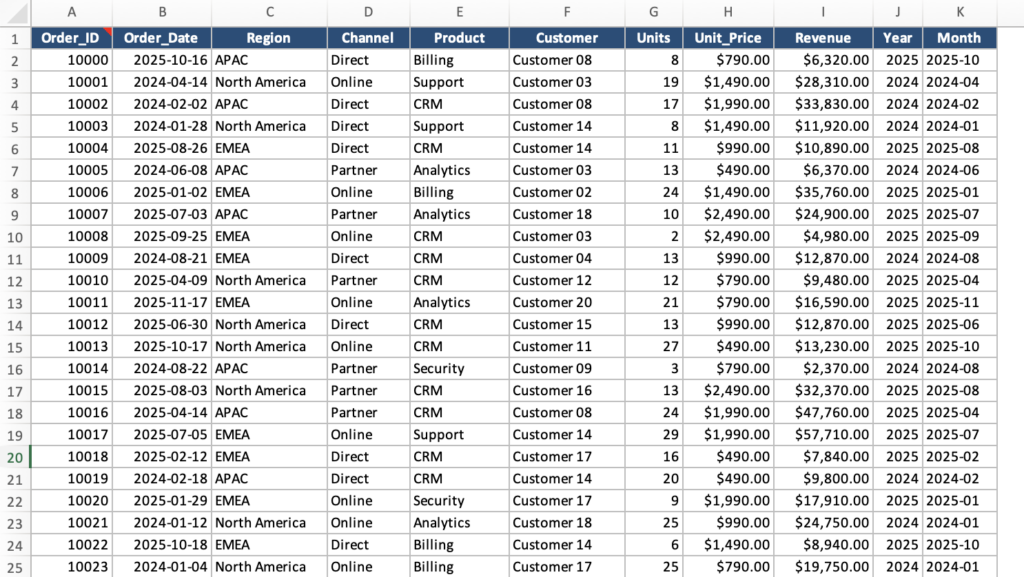
Sheet1
以下のような売上データが181行並んでいます。
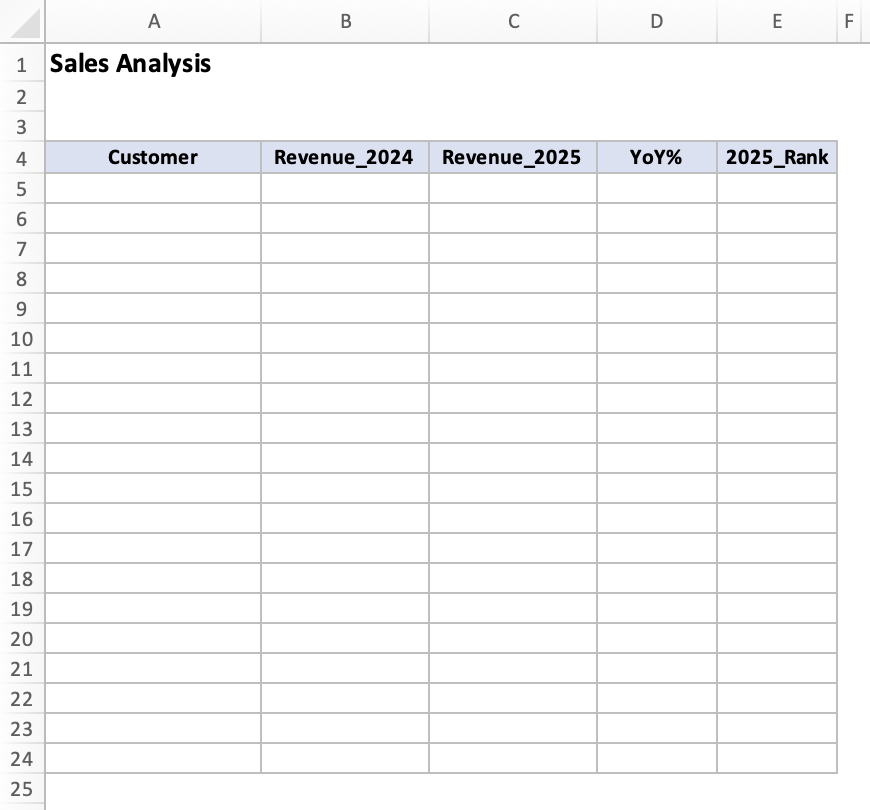
Sheet2
こちらのシートにSheet1のデータを元にした表を作成させます。
After:Claude in Excel でのデータ分析
プロンプトを入力して2-3分待つと、自動で「表の穴埋め」「新しい表の作成」「データのグラフ化」を実行してくれました。
Sheet2
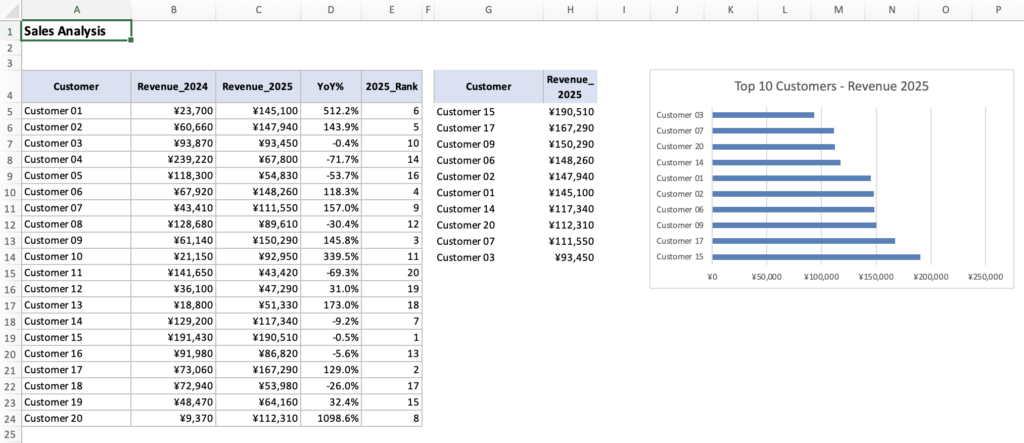
Claudeの回答
上記のように表やグラフを完成させるだけでなく、表やグラフから読み取れることを踏まえた「分析」までもセットで実行してくれました。
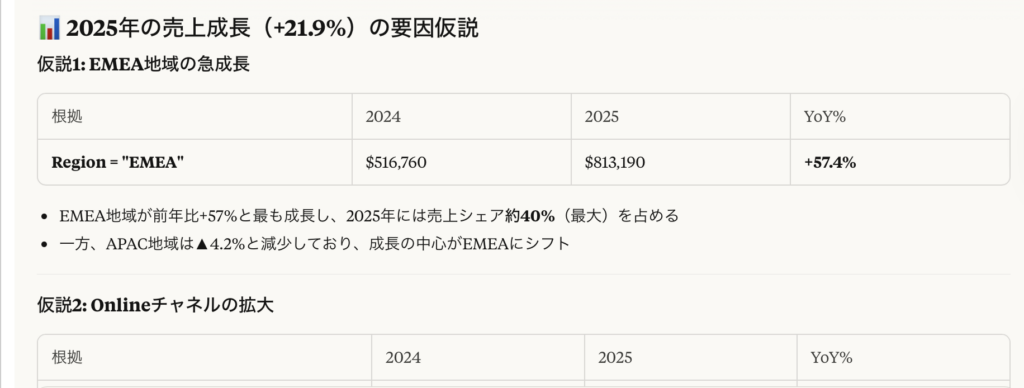
【動画】Claude in Excel で表・グラフの作成とデータ分析を実行している様子
あっという間に表とグラフが完成してしまうのには驚きですね。また、思考過程を画面右側で見せながら作業を進めてくれるため、後々自分でも再現することが可能である点も勉強に使えるため大きいです。
データ整形・クリーニング
地味ですが、業務で活用しやすいのがデータ整形・クリーニングです。CSVの取り込みやシステム出力の表は、そのままでは分析しづらいことが多いですよね。
Claude in Excelに「整形のルール」を伝えると、日付や表記ゆれの統一、重複削除、欠損の補完、住所の分解などの作業をまとめて進めやすくなります。
例えば以下のように使用することが可能です。
・日付をすべて YYYY-MM-DD に統一して。変換できない値があれば一覧で出して。
・会社名の表記ゆれ(Inc/LLC/Ltd など)を揃えて、名寄せ候補も提示して。
・重複行を見つけて「更新日時が最新の行だけ残す」ルールで整理して。
・住所を「番地/市区町村/都道府県/郵便番号」の列に分解して。
・このピボットを分析用のフラットテーブルに変換して。
今回はより複雑に180程度のデータから「表の作成」「グラフの作成」「仮説の提示」までを同時に行わせてみました。
また、データ分析についても最後に実際に入力した後の動画も添付しているためぜひご覧ください。
03_Dirty_Dataをクレンジングして、03_Clean_Dataに「分析しやすいきれいな表」を作って。
やりたいこと:
1) Signup Date と Last Active をYYYY-MM-DD形式に統一(変換できない値は別途一覧)
2) Companyを名寄せ(大文字小文字、Inc/LLC/Ltd/株式会社などの表記ゆれを揃える)
3) Email重複は「Last Activeが最新の行」を残して削除
4) MRRを数値に変換(通貨記号やカンマを除去)
出力:Clean_Dataは元データの列に加えて、変換後の列(*_clean)を追加して。
変更点と削除した重複件数を最後に要約して。
Before:Claude in Excel でのデータ整形・クリーニング
Sheet1
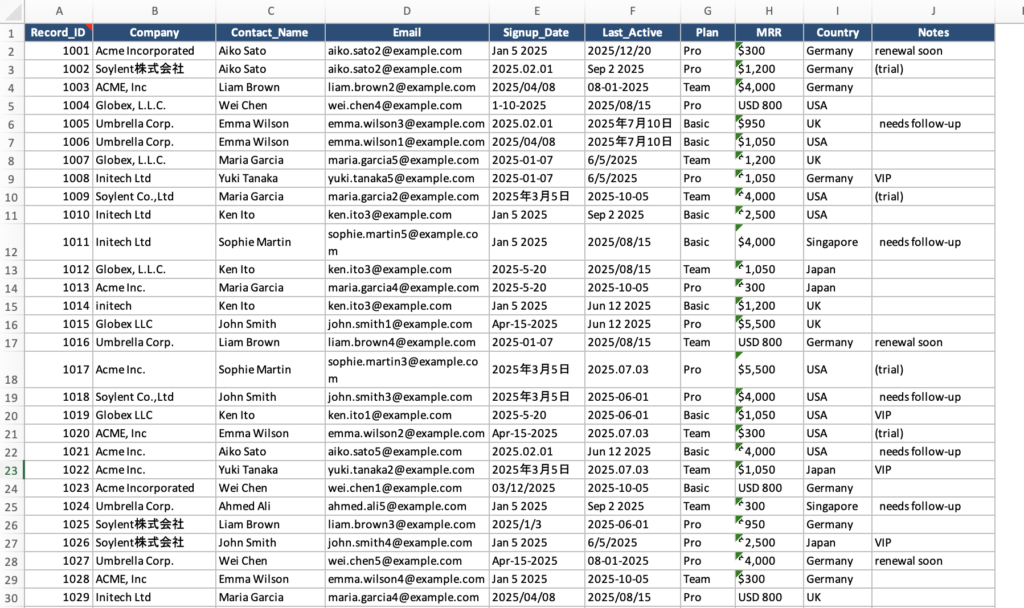
約50の表記形式がバラバラになったデータが並んでいます。例えば日付が「2025/12/20」のものもあれば「Sep 2 2025」となっているものもあります。
Sheet2
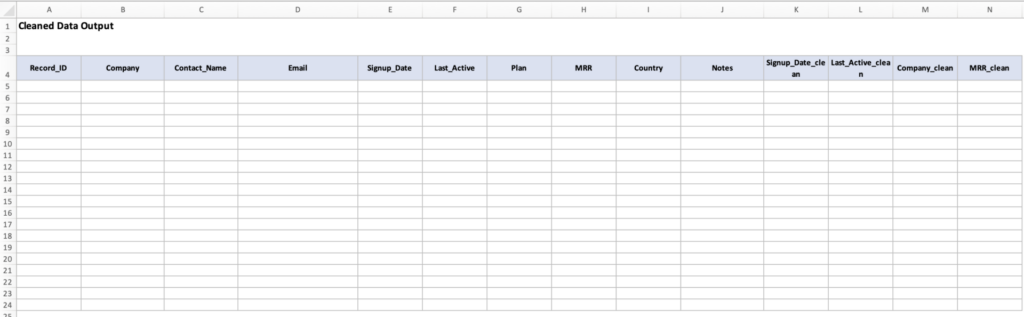
整形後の土台をSheet2に作成しておきます。
After:Claude in Excel でのデータ整形・クリーニング
プロンプトを入力して数分待つと以下のように形式が全て揃ったデータがまとまった表を作成してくれました。
Sheet2
Claude in Excel でデータクレンジングを行った後の状態は以下の通りです。メールアドレスを基準に重複したデータを削除しながら体裁を整えてくれました。
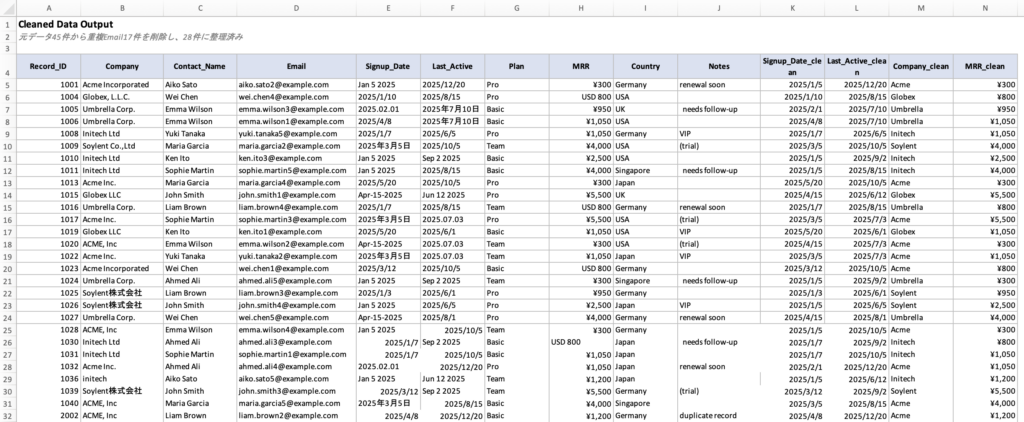
【動画】Claude in Excel でデータ整形・クリーニングをしている様子
このように、約4分でグチャグチャになっていたデータを綺麗に整えてくれました。また、シートの修正後に回答として「何をどう変えたか」を提示してくれる点も使いやすいポイントです。
エラーの修正や数式の説明
続いて、Claude in Excelを使うことで理解できない数式の説明を受けたり、理由不明のエラーの原因を特定したりすることができます。
例えば、以下のようなプロンプトでの質問をすることができます。
・この数式を、Excel初心者にも分かる言葉で説明して。参照元のセルも示して。
・このセルがエラーになる原因を、入力元まで遡って特定して。修正案も2パターン出して。
・ブック内の #REF と #VALUE エラーを全部見つけて、原因の種類で分類して。
・SUMIF(またはXLOOKUP)が期待通り動かない。どこが間違っていそうか教えて。
今回は実際に、エラーが出てしまった場面において、Claude in Excelを使用してエラーの原因分析とその修正、そしてその説明までを全て自動でさせてみました。
Before:Claude in Excel でのエラーの修正や数式の説明
Sheet1,Sheet2
Sheet1には計画値である予算が、Sheet2には実績値が表にまとめられています。


Sheet3
予算、実績、差分をまとめた表ですが、ところどころ「#N/A」「#DIV/0!」といったエラーコードが出てしまっています。
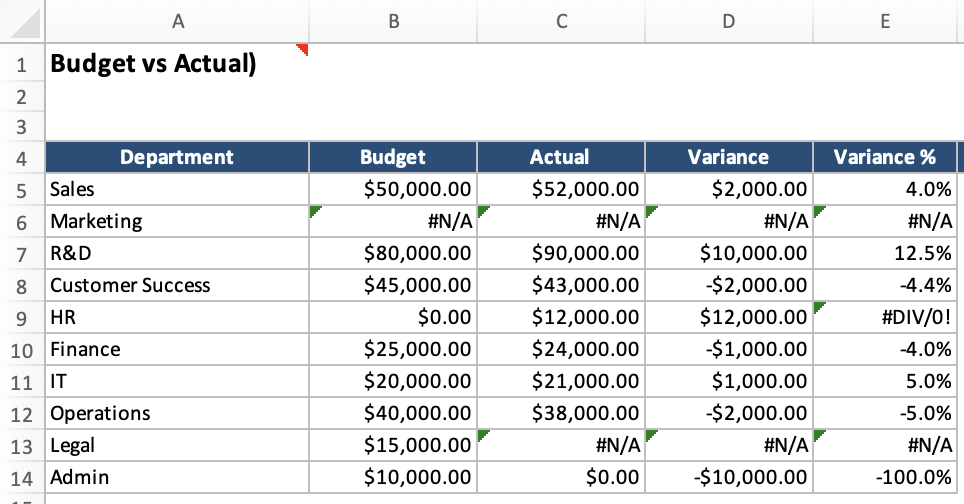
そこでClaudeに対して以下のプロンプトを入力し、エラーの修正と問題の説明を行わせてみます。
04_Budget_vs_ActualのB2:E11にあるエラー(#N/A、#DIV/0!など)を、原因別に分類してから修正して。
・Budget/Actualはそれぞれ 04_Budgets と 04_Actuals を参照して取得(VLOOKUPまたはINDEX/MATCHで)
・Department名の余計なスペースが原因の #N/A があるはずなので、TRIM等で解決して
・Variance%はBudget=0のとき空白にして
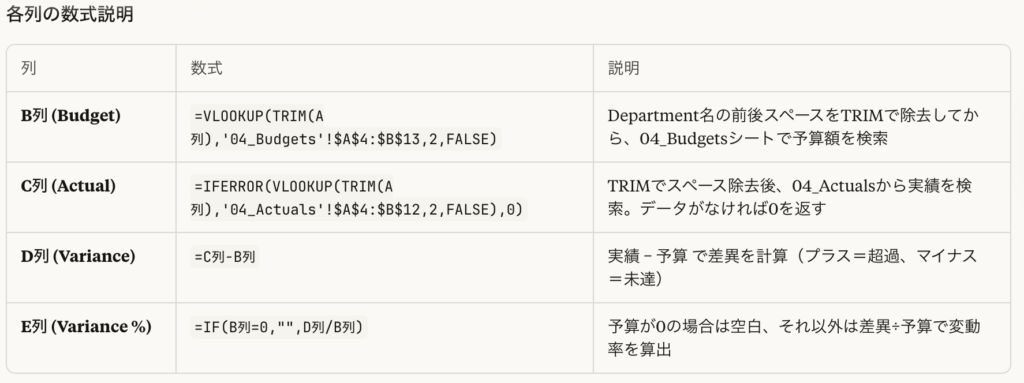
修正後、各列の数式を日本語で簡単に説明して。
After:Claude in Excel でのエラーの修正や数式の説明
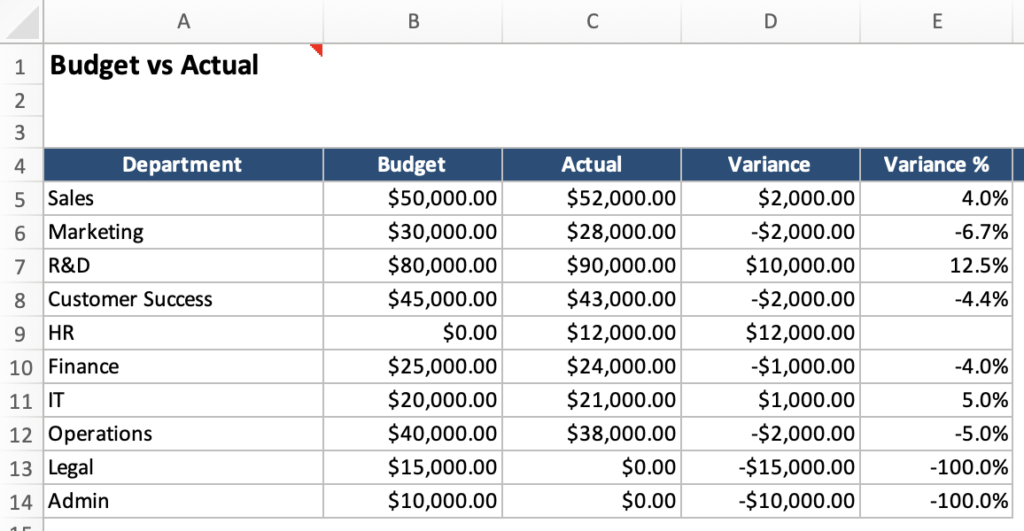
Claudeにプロンプトを入力し、数分待った結果以下のようになりました。
Sheet3
先ほどはエラーコードが表示されていた部分に正しく数値が入力されており、数式が修正されたことが分かります。
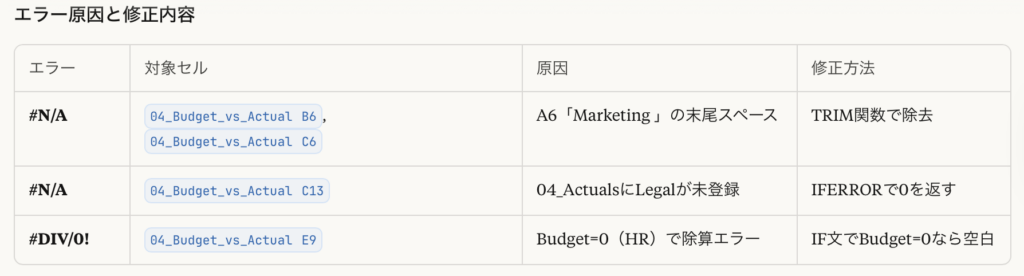
Claudeの回答
チャット欄でエラーの原因や修正方法、そして修正後の数式の説明まで行ってくれました。
【動画】Claude in Excel でエラーの修正や数式の説明を行なっている様子
おおよそ1分程度でエラー原因の解析から修正までを実行してくれました。
ダッシュボードの作成
最後にClaude in Excelを用いるとExcelのデータからダッシュボード作成することができます。
また、ダッシュボードのKPIの設計等の要件定義も全てClaudeに任せて、考える部分から実行する部分まで全てを自動化することが可能です。
実際の使用例は以下のようなケースがあります。
・全シートを要約するエグゼクティブダッシュボードを作って。重要KPIは5〜8個に絞って。
・売上・粗利・成長率のKPIスコアカードを作り、主要なグラフも配置して。
・月次の財務サマリーを作って(PLの差異コメント付きで)。役員向けの体裁に整えて。
・地域別シートを統合して全社レポートを作って。
・売上ブリッジのウォーターフォールチャート(または売上棒+利益率線の複合グラフ)を作って。
今回は売上や利益が詰まったデータから、整理されたダッシュボードをCopilo in Excelを使って作成してみます。
Before:Claude in Excelでのダッシュボードの作成
今回は以下のように月次の売り上げや利益、注文数等々の様々なデータがまとめられている1つのシートから、KPIを複数定めた上でダッシュボードの作成を行わせてみます。
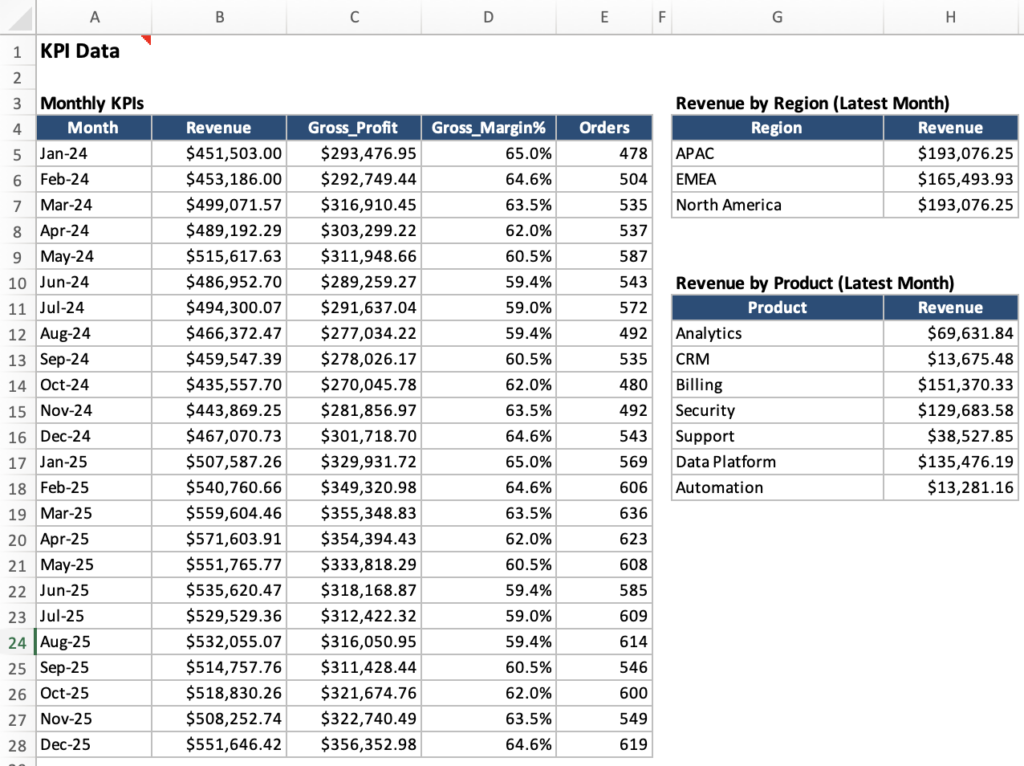
プロンプトは以下のプロンプトを入力し「どこに何を作るか」という点もClaudeに考えさせます。
05_KPI_Dataを使って、05_Dashboardに1枚のエグゼクティブダッシュボードを作って。
要件:
・KPIカード:最新月のRevenue、YoY Revenue Growth、Gross Margin%、Orders(4つ)
・チャート:Revenue推移(月次の折れ線)、Region別Revenue(最新月の棒)、Top Products(上位5の棒)
配置:上部にKPI、下部にグラフ。見やすい範囲で列幅/行高も調整して。
条件:まず「どのセルに何を作るか」案を提示してから実行して。
After:Claude in Excelでのダッシュボードの作成
完成したダッシュボードは以下の通りです。
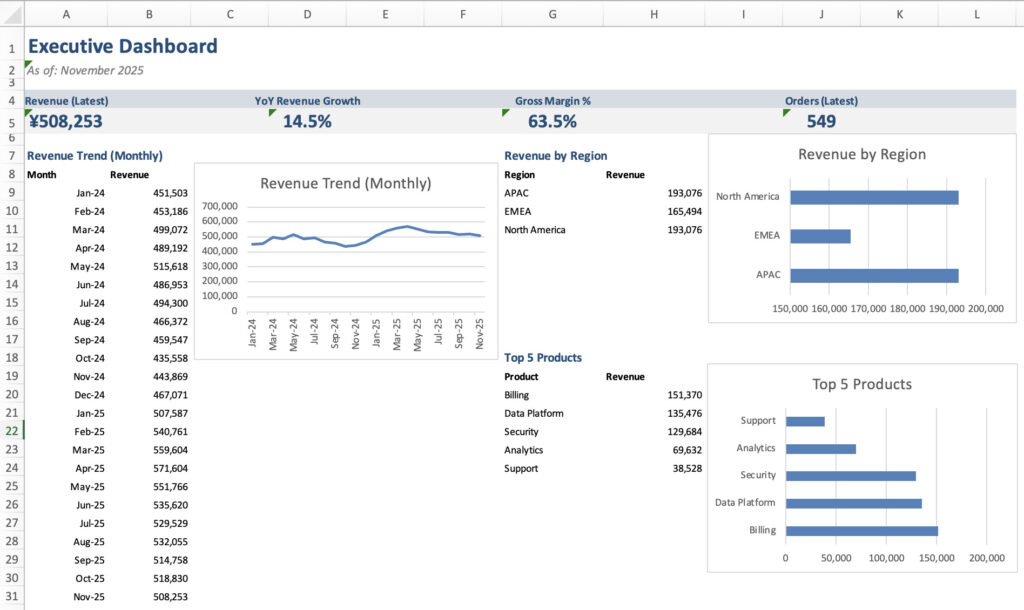
元々の数字ばかり並んでいたデータを表やグラフにまとめ、ダッシュボードを作成してくれました。
また、もちろん各KPI項目はINDEX関数により求められているため、データ元となった数字を変化させればKPIの数値も変化するようになっています。
【動画】Claude in Excelでのダッシュボードの作成
このように、元々用意していたダッシュボードの土台も一度リセットし、よりダッシュボードとして分かりやすい形に整え、Claudeが自動でダッシュボードを完成させてくれました。
また、作成されてグラフもExcel内のグラフ機能を用いて作成されたグラフであるため自由に編集を加えることができます。
Claude in Excelを使う前に知っておきたい3つの注意点

ここではClaude in Excelを使用する前に知っておきたい3つの注意点を解説します。
MicrosoftとClaudeのアカウントは同じメールアドレスで作成する
Claude in Excelは「Microsoftアカウントでアドインを追加」したあと、Excel上でClaudeアカウントにサインインして使います。つまり、Microsoft側とClaude側でログインを二段階で行う必要があります。
また、公式からは「アカウントのメールアドレスを揃えなければならない」という旨の記載や発言はありません。
しかし、筆者が実際に別々のアカウントでログインしようとしたところ別メールアドレスでClaudeにログインする画面が出てこなかったため、特別な理由がない限りは揃えることをおすすめします。
ベータ版であるためサービスの中断等を考慮する
Claude in Excelはベータ提供です。実務投入はできますが、「絶対に止まらない」「常に同じ挙動で動く」とは限りません。重要なファイルほど、バックアップと人間のレビューを前提に運用しましょう。
また、現時点ではチャット履歴がセッション間で保存されないなど、使い方に影響する制約も明記されています。作業メモは別シートに残す/READMEを作るなど、運用で補うのがおすすめです。
機密情報やコンプライアンスの扱いには注意する
Claude in Excelは、アドインとして「ドキュメントを読み取り・変更」でき、さらに「インターネット経由でデータ送信」できる権限を持ちます。会社の機密情報や個人情報を扱う場合は、社内ルールや契約条件を必ず確認しましょう。
もう1点重要なのが、外部から入手した信頼できないスプレッドシートの扱いです。
公式には、スプレッドシート内に悪意ある指示を隠し、AIに意図しない操作をさせる「プロンプトインジェクション」のリスクが注意喚起されています。
テンプレやベンダーファイル、共同編集ドキュメント、外部データ取り込みは特に慎重に扱うようにしてください。
Claude in Excel についてよくある質問
- QClaude in Excel と Claude Cowork の違いは何ですか?
- A
Claude in Excel は数式理解やデータ分析が得意であるExcel特化の機能であるのに対し、Claude Coworkは長文理解や長文データの処理が得意な汎用的な機能です。Excelで数字やデータを扱う作業ではClaude in Excelが、文章中心の作業にはClaude Coworkが向いています。
- QClaude in Excel では画像やファイルを追加で添付することもできますか?
- A
はい、可能です。例えば、紙に印刷されている情報をスマホで写真に撮り、それをClaude in Excelに読み込ませてExcel内にデータを転記することなどもできます。
- QClaude in Excel はWeb版のExcelでも使用することができますか?
- A
はい、可能です。Claude in Excelはアプリ版のExcelでもWeb版のExcelでも右上のアドインボタンから表示して使用することが可能です。
まとめ
いかがでしたでしょうか。
ここまでClaude in Excelのインストールの仕方から使い方、実際に使ってみた例などを解説してきました。
・Claude in Excelは、Claudeの有料プランに含まれる機能として2026年1月に公開されたアドインで、無料プランでは利用できない
・財務モデルのシナリオ作成、大量データの分析・グラフ化、表記ゆれのデータクレンジングなど自動で実行できる
・利用を開始するにはMicrosoft Marketplaceからアドインをインストールし、MicrosoftアカウントとClaudeアカウントの両方にサインインする必要がある
・現在はベータ提供のため、チャット履歴が保存されない等の制約がある
AIを実務で使い続けるには、ツール名を覚えるだけでなく、目的を分解し、文脈を渡し、出力を評価する力が必要です。AI副業やAIエージェント活用の入口をまとめた資料セットを無料で受け取れます。
無料資料を受け取る