「GoogleのAIを使いたいけど、GeminiとGoogle AI Studioって何が違うの?」「無料で高性能なAIが使えるって聞いたけど、どっちを使えばいいのか分からない……」
こんな風に悩んでいませんか?
実は、普段私たちが使っている「Geminiアプリ」と、開発者向けの「Google AI Studio」は、同じGeminiというAIモデルを使っていても、できることや料金体系が全く別物なんです。
ここを理解せずに使っていると、「本当は無料でできることに毎月お金を払っていた」なんて損をしてしまう可能性も…。
この記事では、GeminiアプリとGoogle AI Studioの決定的な違いから、それぞれのメリット・デメリット、そして「あなたにとって最適な使い分け」までを、初心者の方にも分かりやすく解説します。
読み終える頃には、自分にピッタリのツールを選んで、賢くAIを使いこなせるようになっているはずです!

内容をまとめると…
Geminiは日常使い向けでGoogle AI Studioは開発・検証向けサービス!
Geminiは月額制でGoogle AI Studioは従量課金制という違いがある!
ただし、Google AI Studioでは無料でもGeminiの上位モデルが使える!
Google AI Studioといった高度なAIプラットフォームを使いこなせばAIを用いた収益化で大幅に有利に!詳しくはセミナーへ参加!
生成AIを「少し触って終わり」にせず、業務効率化・副業・AIエージェント活用までつなげたい方向けに、基礎から実践まで整理できる無料資料を用意しています。
記事とあわせて、AIに作業を任せる考え方や長く使える活用スキルを確認しておきたい方は受け取っておいてください。

GeminiとGoogle AI Studioの決定的な違いとは?
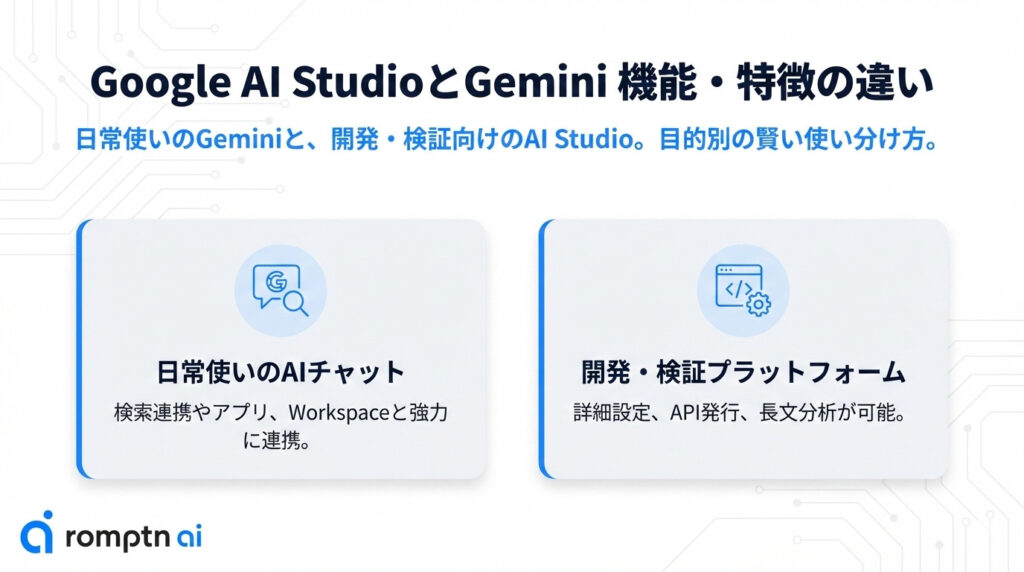
結論から言うと、この2つは「誰のために作られたか」が根本的に異なります。
まずは、それぞれの立ち位置をざっくり理解しましょう。
もっとも大きな違いは、ツールの目的にあります。一言で言うと「一般向けサービス」か「開発者向け実験場」かという印象です。
- Gemini(アプリ):チャットボットとして完成されたサービス。スマホアプリやブラウザで、誰でも簡単に会話や検索ができます。例えるなら、「レストランで注文して出てくる料理」です。
- Google AI Studio:開発者がGeminiの性能をテストしたり、アプリに組み込むためのプロンプトを実験したりする場所。例えるなら、「料理人が味見をしたりレシピを考えたりする厨房」です。
「えっ、じゃあ一般人の私にはAI Studioなんて関係ない?」
と思うかもしれませんが、実はそうとも言い切れません。AI Studioは「厨房」であるがゆえに、制限が少なく、高性能な素材(最新モデル)を無料で味見できるという大きなメリットがあるからです。
Google AI StudioとGeminiの機能・特徴の違い
両者の具体的な違いを表にまとめました。
| 項目 | Gemini(アプリ・Web版) | Google AI Studio |
|---|---|---|
| 主な用途 | 日常会話、検索、文章作成 | プロンプト開発、長文分析、検証 |
| 利用できるモデル | プランによって固定 (無料版は軽量モデルなど) | 無料で最新のProモデルも選択可能 |
| トークン数 (一度に読める量) | 通常サイズ | 最大200万トークン対応 (モデルによる) |
| システム設定 | 不可(会話のみ) | 可能 (「あなたは〇〇です」等の設定) |
| Google連携 | ◎ (Gmail, Docs, Drive等) | △ (Driveからの読み込みは可) |
| スマホアプリ | あり | なし(ブラウザのみ) |
| 日本語UI | 対応 | 一部英語(操作は簡単) |
| APIキーを作成 | 不可 | 可能 |
細かい使用用途以外で特に注目すべきは「料金」と「利用できるモデル」の関係です。(※詳しい料金については後で解説します!)
Geminiアプリで高性能な「Pro」以上のモデルを使おうとすると、通常は月額2,900円の「Google AI Pro」プランなどへの加入が必要です。しかし、Google AI Studioなら、同じ高性能モデルを回数制限付きとはいえ「無料」で試すことができます。
Geminiでできること
Gemini(アプリ版・ブラウザ版)は、誰もが直感的に使える「AIチャットツール」です。難しい設定なしで、対話を通じてさまざまなタスクをこなしてくれます。
- 日常的な悩み相談や情報検索:最新のGoogle検索と連携しているため、「今週末の天気に合わせた旅行プランを作って」といった日常的な質問に、最新情報を踏まえて答えてくれます。
- Google Workspace(Gmail・ドキュメントなど)との強力な連携:有料プラン(Google AI Plus以上)では、Gmailの代筆や、Googleドキュメントでの構成案作成、Googleドライブ内の資料分析がシームレスに行えます。複数のツールを行き来する手間が省け、仕事のスピードが劇的に上がりますよ。
- 高度なマルチモーダル処理(画像・動画の理解):Gemini Proの強みである「動画理解」を最も手軽に体験できる場所です。YouTubeのURLを貼るだけで内容を要約したり、スマートフォンのカメラで写したものを即座に分析したりできます。
「AIを自分の秘書のように使いたい」「日々の業務を効率化したい」というビジネスパーソンに最適なサービスといえます!
Google AI Studioでできること
Google AI Studioは、GeminiというAIモデルの性能を最大限に引き出し、細かくカスタマイズするための「開発者向けプラットフォーム」です。
- 詳細なモデル設定とパラメータ調整:回答の「創造性(ランダムさ)」を調整する「Temperature(温度)」などの数値を直接変更できます。同じプロンプトでも、AIにどれだけ自由に発想させるかを厳密にコントロールできるのが特徴です。
- システムプロンプトによる「役割固定」:「あなたは一流のWebエンジニアとして振る舞ってください」といった指示を、会話の前提条件として固定できます。これにより、何度質問してもブレない回答を得ることが可能です。
- APIキーの発行と外部連携:自分で作ったアプリやWebサイトにGeminiの機能を組み込むための「APIキー」を簡単に発行できます。AIをチャットで使うだけでなく、独自のツールを作りたい場合に必須となる環境です。
- 100万トークンの長大なコンテキスト管理:大量のソースコードや、数百ページのPDF、1時間を超える動画などをアップロードし、その膨大なデータの中から特定の情報を探し出す「長文読解」の検証が非常にスムーズに行えます。
「特定の業務に特化したAIを構築したい」「自分のプロダクトにAIを組み込みたい」というエンジニアやAI中級者におすすめのツールです!
Google AI StudioとGeminiの料金の違い
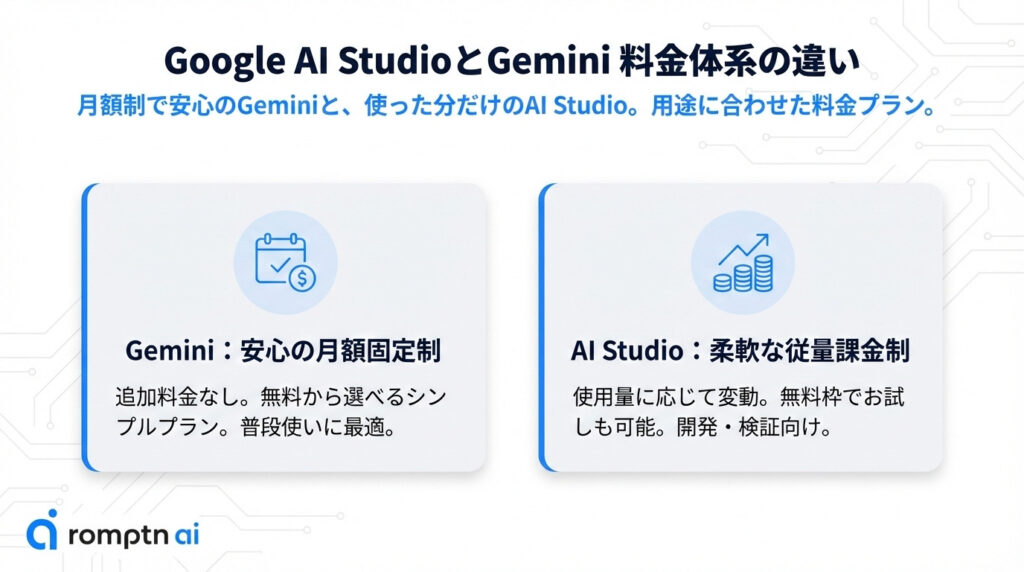
ここではGoogle AI StudioとGeminiの料金の違いについて表を用いて解説していきます。
Geminiの料金プラン
Geminiの料金プランは月額制となっており、シンプルで分かりやすいプラン構成となっています!毎月一定額を払えば追加で課金されることなく安心して使えるので普段使いの方にはおすすめです。
| モード | 無料プラン | Google AI Plus | Google AI Pro | Google AI Ultra |
|---|---|---|---|---|
| 月額料金 | 0円 | 1,200円 | 2,900円 | 36,400円 |
| 使用可能モデル | Gemini Flash | Gemini Flash・Pro | Gemini Flash・Pro | Gemini Flash・Pro |
| 高速モード(Fast) | 一般的なアクセス | 一般的なアクセス | 一般的なアクセス | 一般的なアクセス |
| 思考モード(Thinking) | 基本アクセス(変動制) | 最大90回/日 | 最大300回/日 | 最大1500回/日 |
| Proモード | 基本アクセス(変動制) | 最大30回/日 | 最大100回/日 | 最大500回/日 |
Geminiの各プランの具体的な制限の比較などは以下の記事で詳しく解説しています!

Google AI Studioの料金プラン
以下はGoogle AI Studioの料金プランです。Google AI Studioは従量課金制となっており、使用するモデルや入出力量に応じて金額が変動します。ただし、無料枠もあるのでお試し程度であれば基本的には無料で利用可能です!
Google AI Studioの無料枠
| モデル名 | 分間リクエスト (RPM) | 分間トークン (TPM) | 日間リクエスト (RPD) |
|---|---|---|---|
| Gemini 3.0 Pro | 2 RPM | 32,000 TPM | 10〜50 RPD |
| Gemini 2.5 Pro | 2 RPM | 32,000 TPM | 50 RPD |
| Gemini 2.5 Flash | 15 RPM | 100万 TPM | 1,500 RPD |
| Gemini 1.5 Pro | 2 RPM | 32,000 TPM | 50 RPD |
| Gemini 1.5 Flash | 15 RPM | 100万 TPM | 1,500 RPD |
| Imagen 3 (画像生成) | – | – | 2〜3枚程度/日 |
| Veo 3.1 (動画生成) | – | – | 4回/日 |
Google AI Studioの従量課金枠
| モデル名 | 入力 (100万トークン) | 出力 (100万トークン) | 主な制限 |
|---|---|---|---|
| Gemini 3.0 Pro | $2.00 (≤200K context) $4.00 (>200K context) | $12.00 (≤200K context) $18.00 (>200K context) | 1,000 RPM / 2M TPM |
| Gemini 2.5 Pro | $1.25 (≤200K context) $2.50 (>200K context) | $10.00 (≤200K context) $15.00 (>200K context) | 1,000 RPM / 2M TPM |
| Gemini 2.5 Flash | $0.30 | $2.50 | 2,000 RPM / 4M TPM |
| Gemini 1.5 Pro | $1.25 (≤128K context) $2.50 (>128K context) | $5.00 (≤128K context) $10.00 (>128K context) | 1,000 RPM / 2M TPM |
| Gemini 1.5 Flash | $0.075 | $0.30 | 2,000 RPM / 4M TPM |
| Imagen 3 (画像) | $0.0011 / 枚 (相当) | $0.134〜$0.24 / 枚 | システム上限まで |
| Veo 3.1 (動画) | – | $0.75 / 秒 | システム上限まで |
Gemini(アプリ)を使うメリット・デメリット
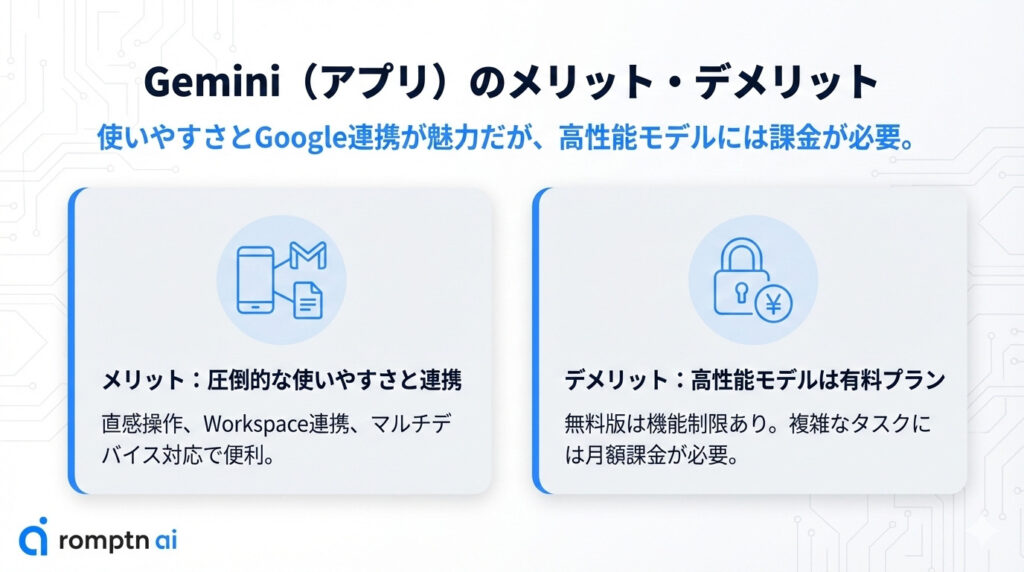
まずは、多くの人が利用している「Geminiアプリ(Web版含む)」について詳しく見ていきましょう。
メリット:使いやすさとGoogleサービスとの連携
Geminiアプリの最大の強みは、その圧倒的な使いやすさです。
- 直感的な操作:チャット画面に文字を打つだけでOK。
- Google Workspace連携:Gmailの内容を要約したり、Googleドキュメントの内容を元に文章を書いたりできます(拡張機能)。
- マルチデバイス対応:スマホアプリがあるので、外出先でも音声入力などで手軽に使えます。
仕事や生活の中で、「サッと調べて、サッと使う」なら、間違いなくこちらが便利です。
デメリット:高性能モデルを使うには課金が必要
一方で、Geminiアプリには「プランによる性能の壁」があります。
現在、GoogleのAIプランは以下のようになっています。
- 無料プラン:標準的な機能。日常使いには十分ですが、複雑な推論は苦手な場合があります。
- Google AI Plus(月額1,200円):少しリッチな体験をしたい方向け。
- Google AI Pro(月額2,900円):最新の高性能モデルが利用可能。本格的に仕事で使うならこれ。
- Google AI Ultra(月額36,400円):企業やプロフェッショナル向けの最上位プラン。
無料プランでも優秀ですが、「もっと長い文章を読ませたい」「もっと複雑なプログラミングコードを書いてほしい」と思った時に、有料プランへのアップグレードが必要になることがあります。
Google AI Studioを使うメリット・デメリット
次に、知る人ぞ知る「Google AI Studio」についてです。ここを使いこなせると、AI活用の幅がグッと広がります。
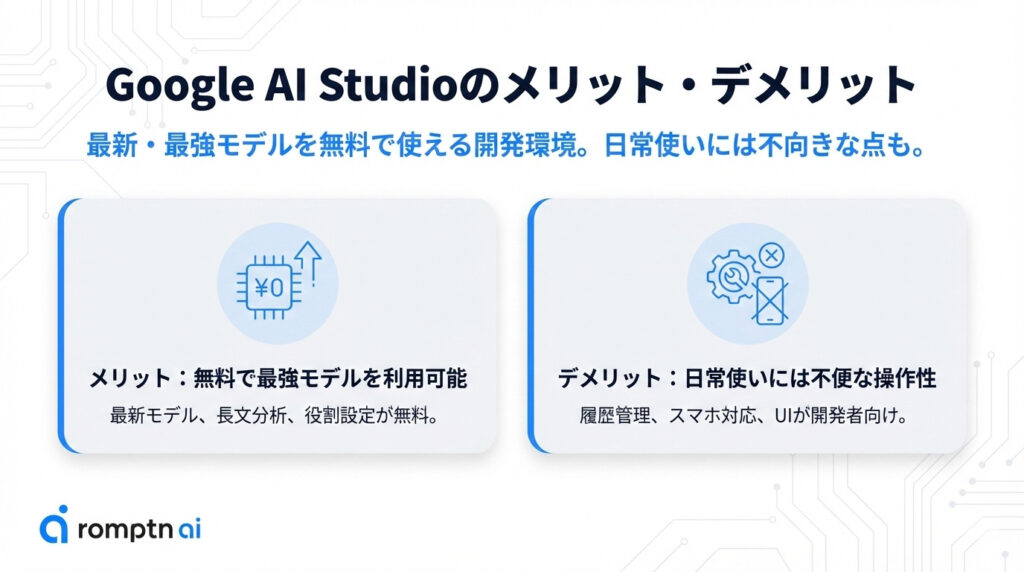
メリット:無料で最新・最強モデルが使える
Google AI Studioの最大のメリットは、開発中の最新モデルや、有料プラン相当の高性能モデル(Gemini 1.5 Proなど)を無料で使える点です(※APIの無料枠の範囲内)。
- 長文読解に強い:本数冊分にも及ぶ膨大なテキストデータや、長時間の動画ファイルを一度に読み込ませて分析できます(ロングコンテキストウィンドウ)。
- システムプロンプト設定:「あなたはプロの編集者です」といった役割設定(システム指示)を明確に固定できるため、回答の品質が安定します。
- コストゼロ:Googleアカウントさえあれば、クレジットカード登録なしですぐに始められます。
デメリット:履歴管理や使い勝手はイマイチ
あくまで「開発環境」なので、日常使いには不便な点もあります。
- 過去のチャットが見にくい:Geminiアプリのように「昨日の会話」をリストからサッと選んで再開する、といった使い方は想定されていません。
- スマホで使いにくい:PCブラウザでの操作が前提の画面設計になっています。
- 英語UI:メニュー周りが英語表記です(チャット自体は日本語で問題なくできます)。
【ケース別】GeminiとGoogle AI Studioどっちを使うのがおすすめ?
違いが分かったところで、「じゃあ私はどっちを使えばいいの?」という疑問にお答えします。
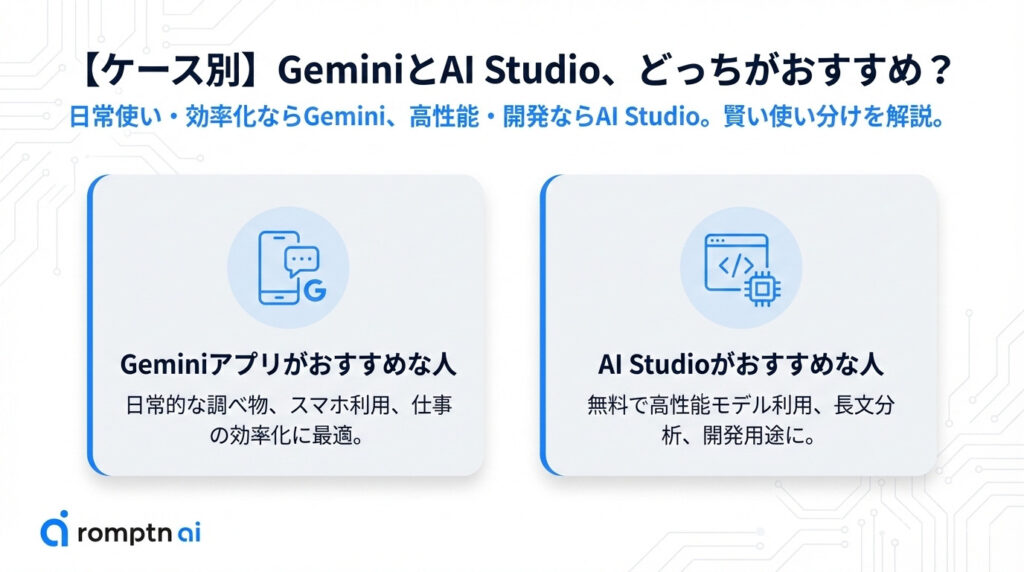
Gemini(アプリ)がおすすめな人
Geminiは誰でも簡単に使えるように作られています。日常的な用途やスマホで使用したい方はGeminiがぴったりです!
- 日常的な調べ物や相談に使いたい人
- GmailやGoogleドキュメントと連携させて、仕事の効率化をしたい人
- スマホアプリで移動中も使いたい人
- 過去の会話履歴をしっかり残しておきたい人
Google AI Studioがおすすめな人
Google AI Studioは個人開発のアプリなどでAPI連携をしたりといった高度な開発用途はもちろんですが、無料でも高性能モデルを使ってみたいといった方にもおすすめです!
- 無料で高性能モデル(Pro版など)を試したい人
- 1時間の動画や数百ページのPDFなど、大量の情報を読み込ませて要約・分析したい人
- 「あなたは〇〇です」という役割を固定して、特定のタスクを繰り返し実行させたい人
- 自分のアプリやサービスにGeminiを組み込むためのAPIキーが欲しい開発者
【おすすめの使い分け】
普段はGeminiアプリを使いつつ、ここぞという難しいタスクや長文分析が必要になった時だけGoogle AI Studioを使う。これが、コストをかけずにGeminiの性能を最大限引き出す賢い方法です。
Google AI Studioの使用手順
「AI Studio、ちょっと便利そうかも」と思った方のために、始め方を簡単に解説します。Googleアカウントがあれば1分で完了します。Google AI Studioは用途によってさまざまな使い方がありますが、今回は一番基本的な「高性能モデルを使ったチャット」のやり方について解説します!
- Step1公式サイトへアクセス
まず、Google AI Studioへアクセスします。通常のGoogleアカウントでサインインしてください。
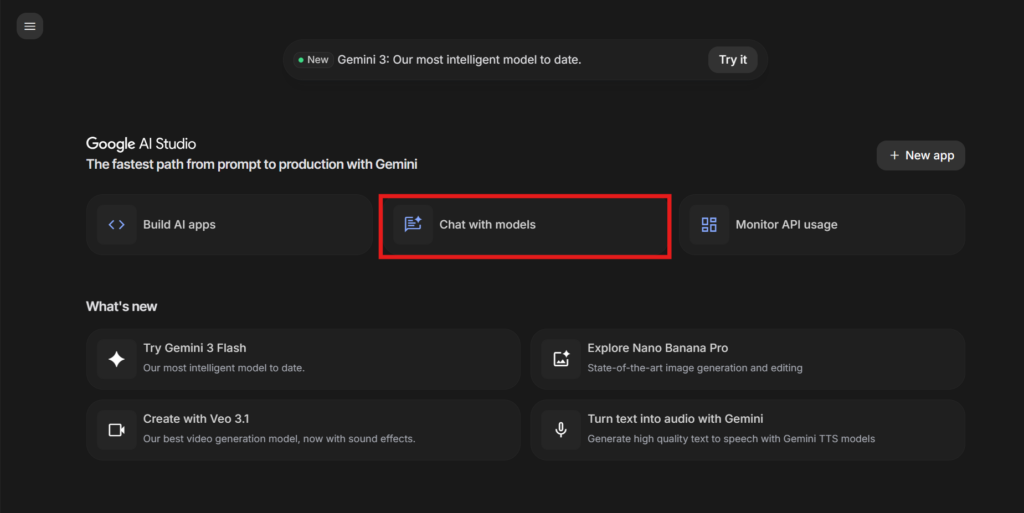
- Step2チャット画面へ移動
ホーム画面中央の「Chat with models」をクリックし、チャット画面を開きます。

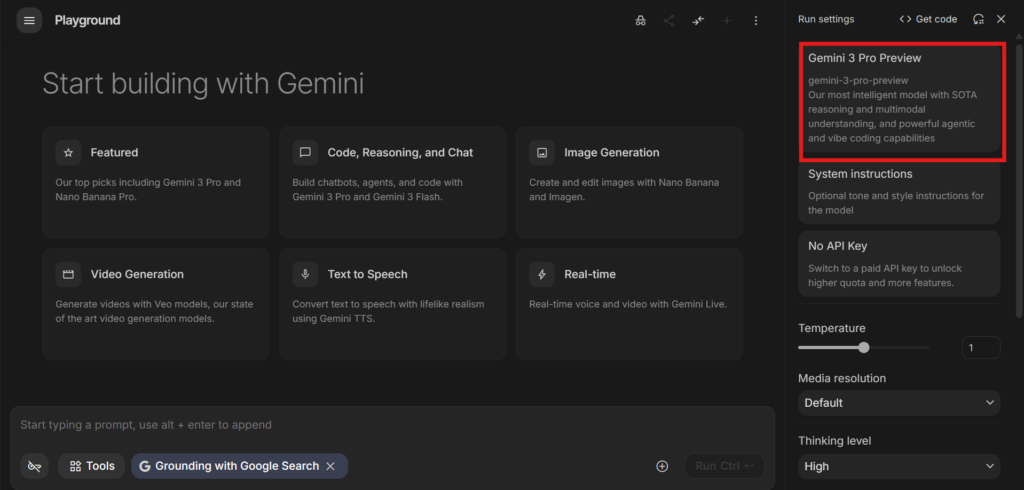
- Step3使用モデルを選択
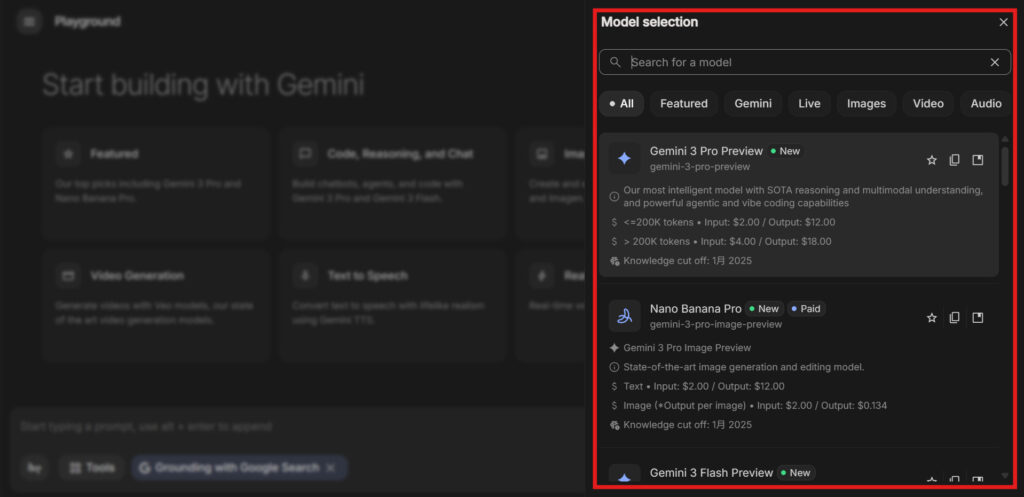
チャット画面右側の一番上に現在選択中のモデルが表示されています。

そこをクリックすると以下のようにモデル選択画面が開くので使用したいモデルを選択します。

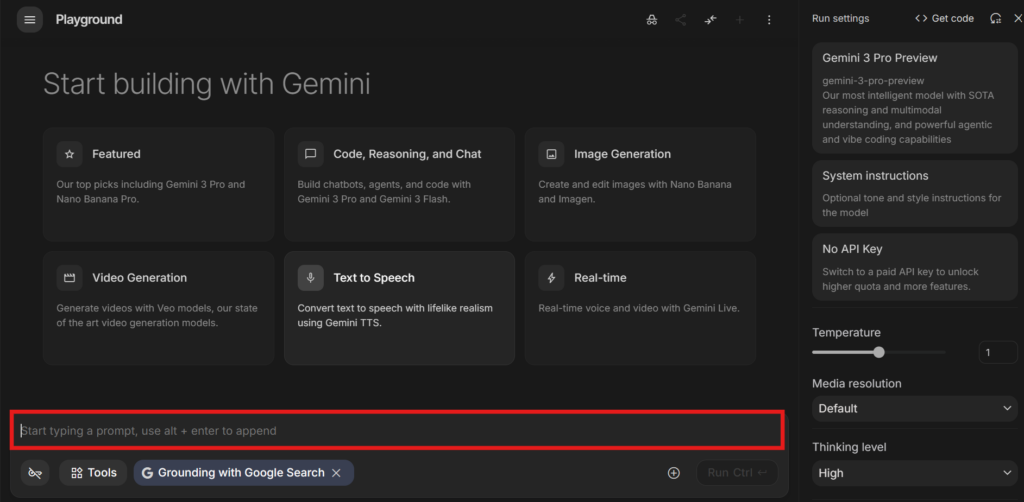
- Step4チャット開始
モデルを選択したらプロンプト入力欄に指示を入力することで通常のGeminiと同様にチャットが可能です。

まとめ
GeminiアプリとGoogle AI Studioの違いについて解説しました。
この記事のポイントをまとめます。
- Geminiアプリは「完成された料理」。日常使いやスマホ利用、Google Workspace連携に最適。
- Google AI Studioは「シェフの厨房」。開発者向けだが、高性能モデルを無料で試せる穴場ツール。
- Geminiアプリの有料プラン(Pro/Ultra)を契約する前に、まずはAI Studioで高性能モデルの実力を無料で試してみるのがおすすめ。
- 長文の資料読み込みや複雑な指示は「AI Studio」、毎日のメール作成や検索は「Geminiアプリ」と使い分けるのがベスト。
どちらもGoogleが提供する素晴らしいツールです。それぞれの特徴を理解して、あなたの目的やライフスタイルに合った使い方を見つけてください!まずは一度、Google AI Studioにログインして、「無料のProモデル」を体験してみてはいかがでしょうか?
AIを実務で使い続けるには、ツール名を覚えるだけでなく、目的を分解し、文脈を渡し、出力を評価する力が必要です。AI副業やAIエージェント活用の入口をまとめた資料セットを無料で受け取れます。
無料資料を受け取る