2026年1月、Googleの生成AI Gemini と、AI資料活用ツール NotebookLM の連携機能が、法人向け Google Workspace と個人アカウントで本格的に使えるようになりました。
これまでは、NotebookLM で情報を整理し、必要な部分をコピーして Gemini に貼り付ける流れが一般的でした。しかし、連携後はNotebookLM のノートブックを Gemini の知識ソースとして直接指定できるようになりました。
この記事では、連携のメリットや設定手順、業務で使える活用例までまとめます。読み終える頃には、自分の資料をどの形で NotebookLM に集約し、Gemini でどう使うと効率が上がるかが整理できるはずです。

内容をまとめると…
NotebookLMのノートブックをGeminiの知識ソースとして直接参照できる
コピペ作業が減り、情報整理から実行までの流れが短くなる
根拠となる資料に沿って回答でき、誤情報の混入(ハルシネーション)を抑えられる
NotebookLMを更新すれば、Gemsの知識も最新に保てる
生成AIを「少し触って終わり」にせず、業務効率化・副業・AIエージェント活用までつなげたい方向けに、基礎から実践まで整理できる無料資料を用意しています。
記事とあわせて、AIに作業を任せる考え方や長く使える活用スキルを確認しておきたい方は受け取っておいてください。
※NotebookLMについてあまり知らないという方は、以下の記事で詳しく解説しているのでぜひ合わせてお読みください。


GeminiとNotebookLM連携で得られる4つのメリット
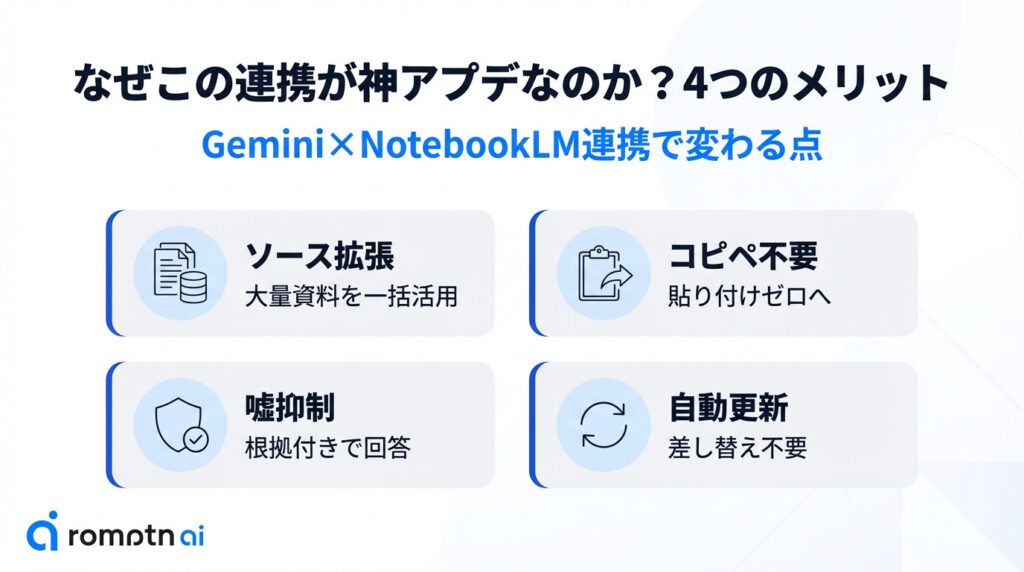
ここでは実務で効果が出やすいメリットを4つに整理します。
- Geminiで参照できるソース量が数百個程度に増える
- NotebookLMからの貼り付け作業が減る
- 誤情報(ハルシネーション)を抑制できる
- Gemsの知識を最新に保てる
1. Geminiで参照できるソース量が数百個程度に増える
Gemini のチャット画面では、添付できるファイル数や容量に上限があります。一方で NotebookLM は、1つのノートブックに多数のソースを蓄積できます。連携により、NotebookLM 側で集約したノートブックを Gemini の参照先として指定できるため、扱える資料が十個程度から数百程度に爆発的に増えます。
たとえば、過去の議事録、仕様書、提案書、社内WikiのURL、調査に使う論文などをノートブックにまとめておき、Gemini から横断的に要点抽出や比較を行う、といった使い方が現実的になります。
2. NotebookLMからの貼り付け作業が減る
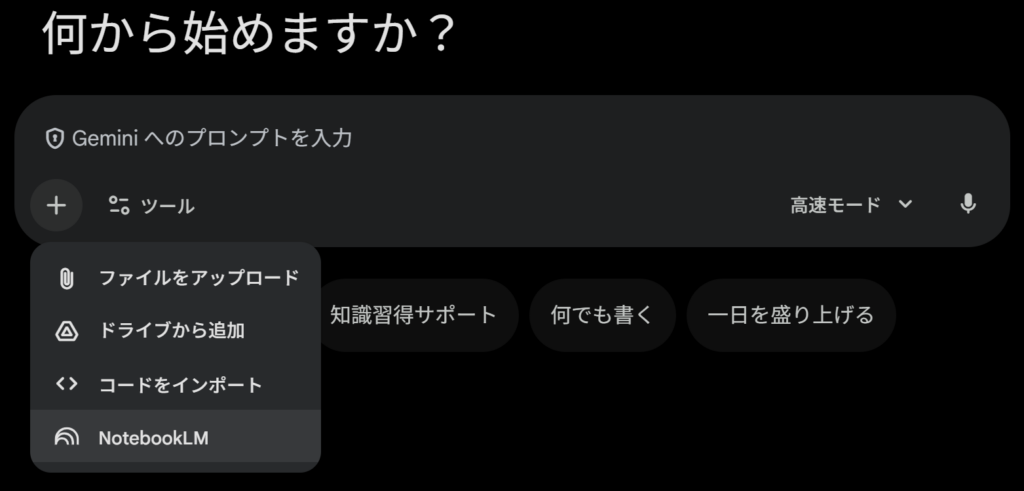
これまでは、NotebookLM の要約やメモをコピーし、Gemini に貼り付けて指示を出す二度手間が起きがちでした。連携後は、Gemini の入力欄にある + ボタンや Gems の知識設定から NotebookLM を選び、ノートブックを知識ソースとして追加できます。
情報を探す、整える、貼り付けるという作業が短くなるため、議事録の要点整理や提案書のたたき台作りなど、回数が多い業務ほど時間短縮になります。
3. 誤情報(ハルシネーション)を抑制できる
Gemini は文章生成や整理が得意な一方で、前提が曖昧だと不確かな内容を含めてしまうことがあります。NotebookLM の資料を参照先として指定しておけば、Gemini は指定した資料を根拠に回答を作り、参照元も併記できます。
就業規則や製品仕様書など、正確性が求められるテーマでは、回答に根拠の箇所を含めることも可能です。資料に書かれていない内容は推測せず、不明と返すルールを先に決めておくのがおすすめです。
4. Gemsの知識を最新に保てる
Gems にファイルを直接アップロードして運用していると、資料更新のたびに差し替え作業が必要になります。NotebookLM を知識ソースとして紐づけておけば、NotebookLM 側で資料の追加や削除を行うだけで、参照先の管理を一元化でき、情報を最新に自動更新できます。
情報の管理は NotebookLM、活用は Gemini という分業にすると、更新漏れを減らしつつ、業務専用の Gems も作れます。
Gemini×NotebookLM連携の設定方法
基本の流れは、NotebookLM でノートブックを用意し、Gemini 側で参照先として追加するだけです。
- STEP1NotebookLMでノートブックを作成する
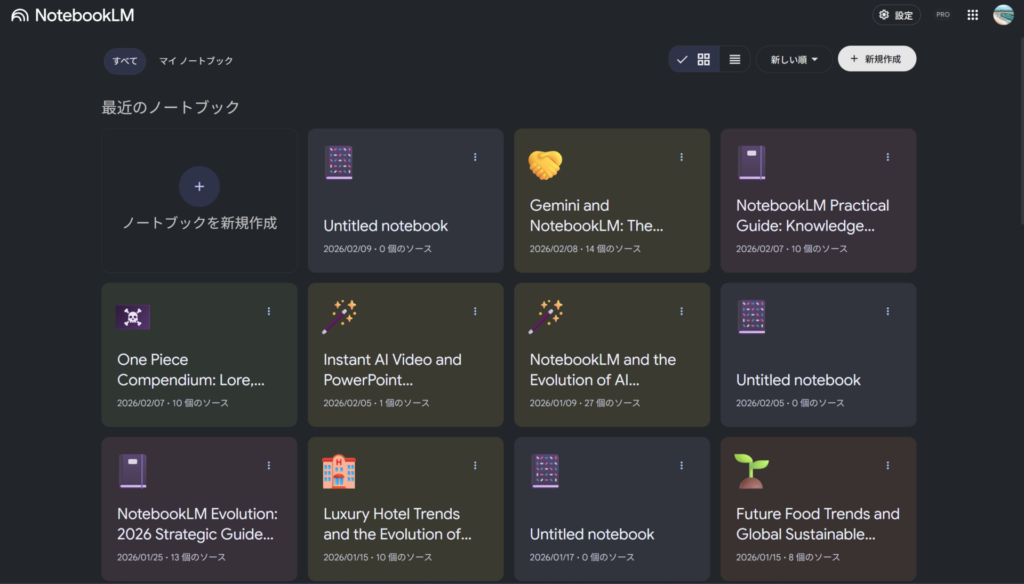
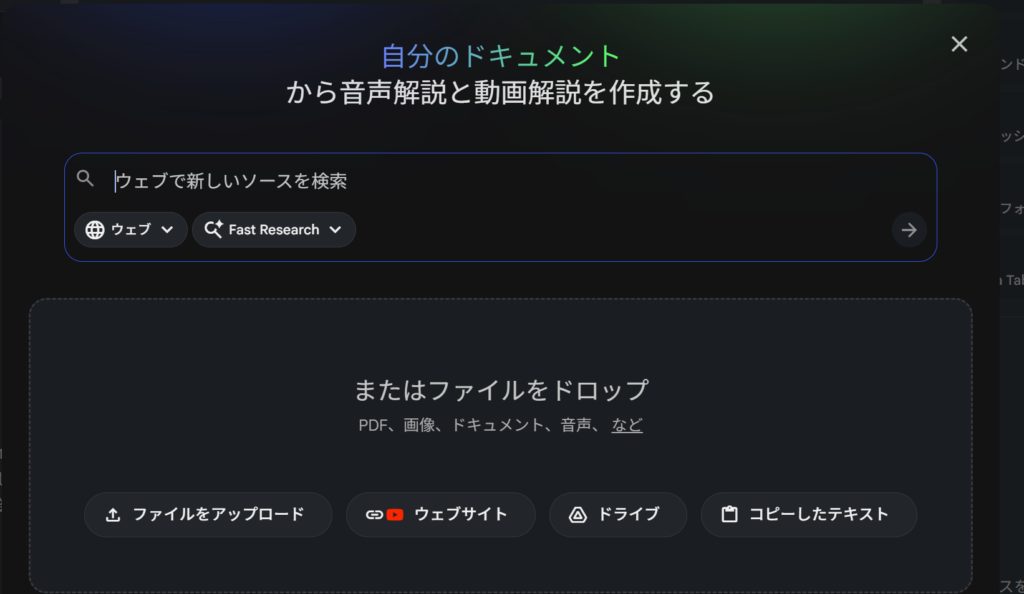
まず、NotebookLMを開き、ノートブックを新規作成 をクリックします。

次に、活用したい PDF、Google ドキュメント、WebサイトのURL、YouTube動画のURLなどを追加します。
Web上の情報を調べたい場合は、画面中央の入力欄に調べたいテーマを書いて送信します。

- STEP2Geminiを開き、NotebookLMを選択する
次にGeminiを開き、入力欄の + ボタンをクリックします。メニューに NotebookLM が表示されたら選択します。

- STEP3対象のノートブックを追加する
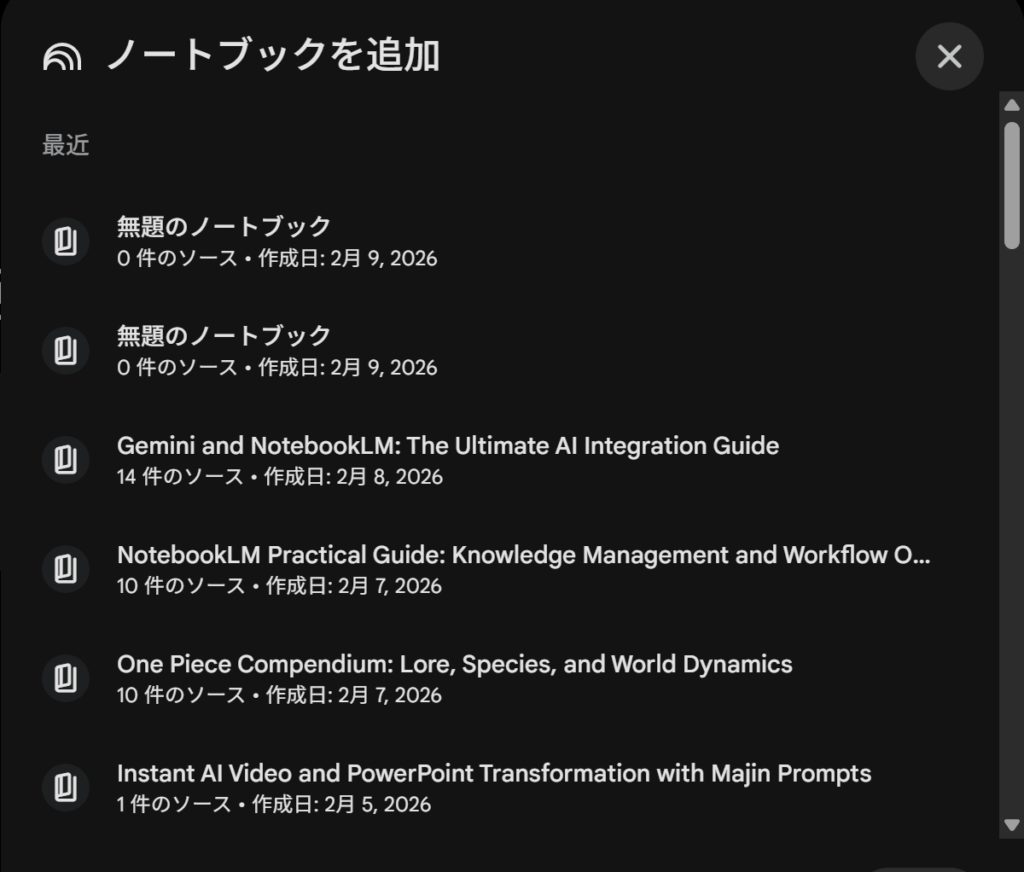
一覧が表示されるので、連携したいノートブックを選択して 追加 をクリックすれば完了です。あとは普段どおりチャットで指示を出すだけです。

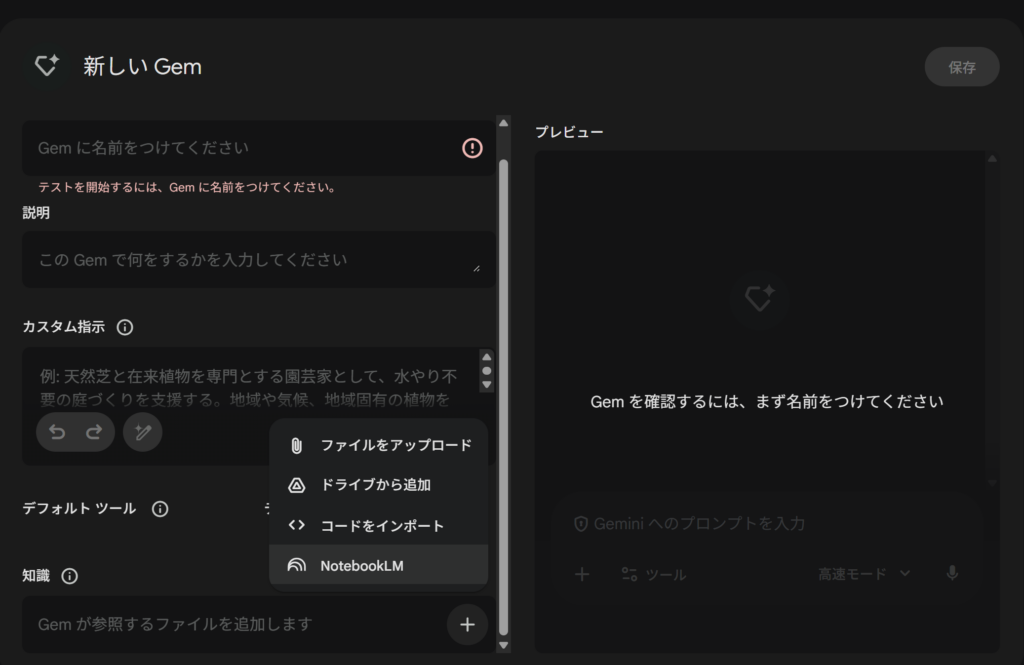
特定の業務専用のAIを作りたい場合は、Gems の作成画面にある 知識 セクションから NotebookLM を追加できます。日常の相談は通常チャット、業務の型が決まっているものは Gems という形で役割を分けると整理が進みます。
Gemini×NotebookLM連携の活用例
ここからは、連携を使うとどんな仕事が進むのかを具体例で紹介します。ノートブックに資料を集めるほど効果が出るため、頻度の高い業務から試すのがおすすめです。
過去資料を活用した売上予測と振り返り
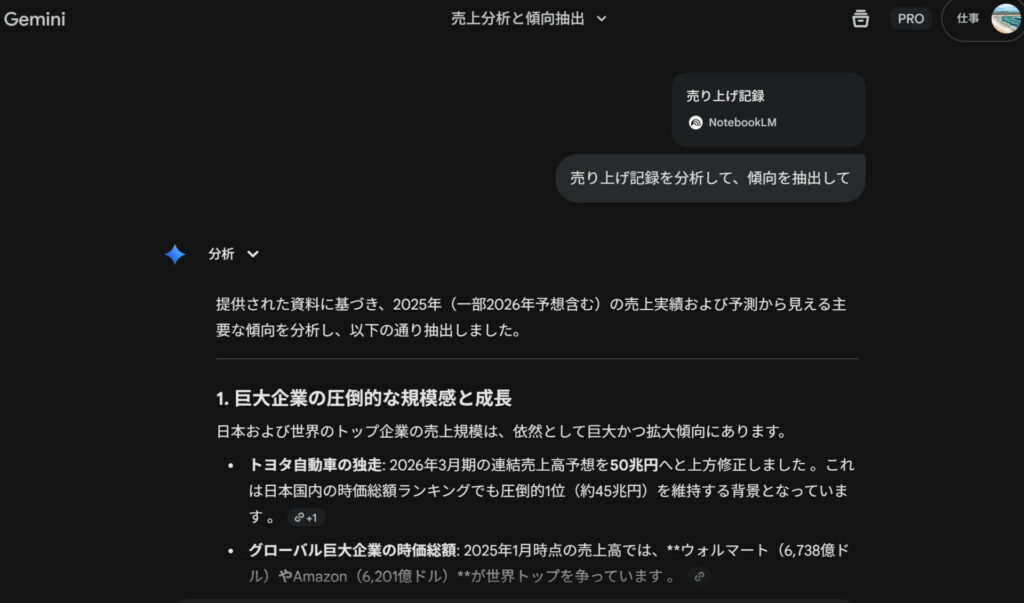
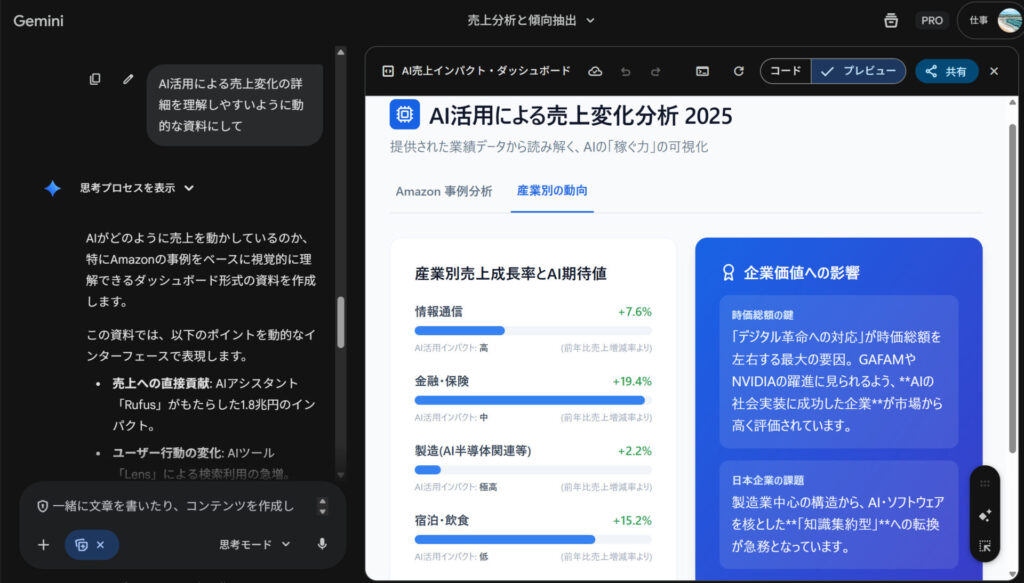
売上データ、キャンペーンの実施履歴、価格改定のメモなどを NotebookLM にまとめておくと、Gemini で傾向を抽出する手間が減ります。Canvas機能(ドキュメント、コード、図解入りスライド、インフォグラフィック、クイズなどを作成する機能)を使えば、集計結果を表やグラフとして整理することも可能です。
たとえば、以下のように売り上げ記録を分析して特徴を抽出したり、その分析記録を動的な資料にまとめたりすることができます。
社内規定をまとめた社内向けチャットボット
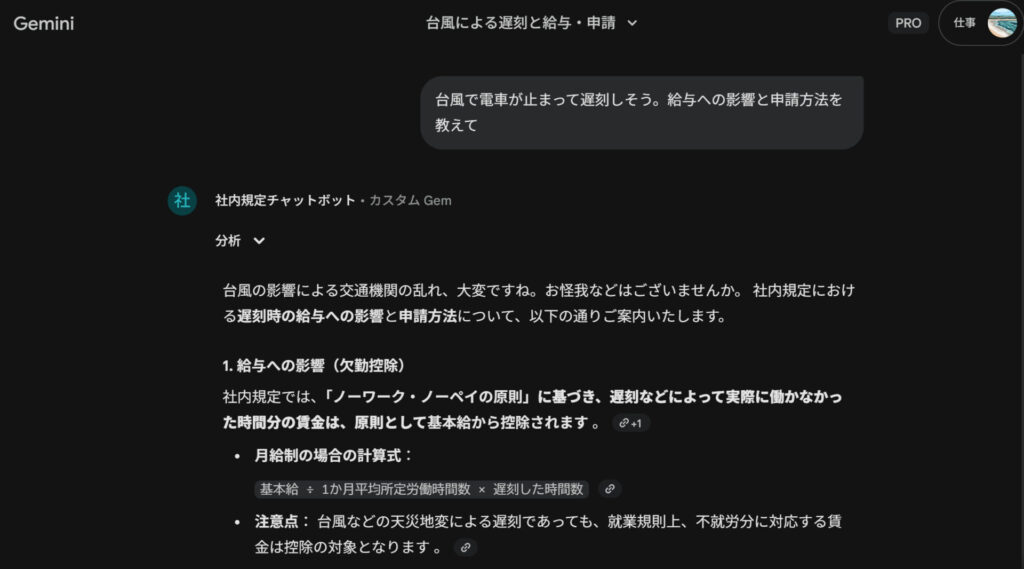
就業規則、経費精算マニュアル、福利厚生ガイドなどを NotebookLM に集約し、Gems で参照先として設定します。すると、業務中に迷ったときに、社内の資料を根拠にしながら回答するチャットボットを用意できます。
たとえば、以下のように台風で電車が止まり遅刻しそうなとき、給与への影響や申請手順などを社内規定に沿って確認できます。
過去の投稿に基づいたコンテンツ制作
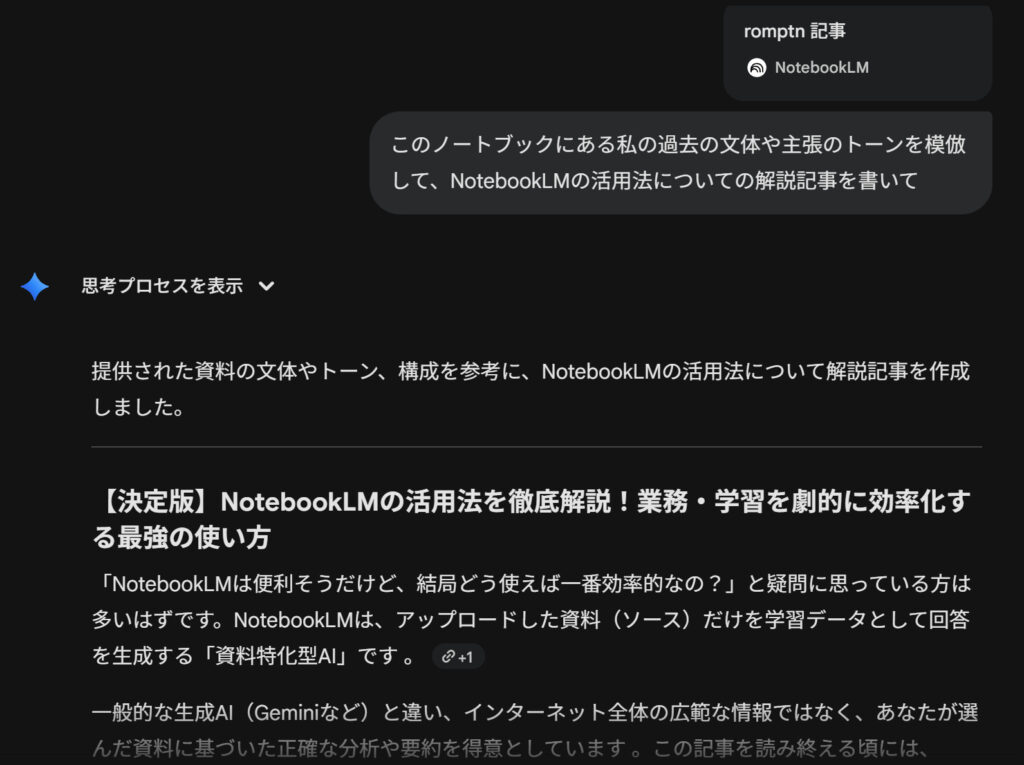
自分の過去記事、YouTube動画、SNS投稿などを NotebookLM に読み込ませておくと、過去の表現や論点を参照しながら新しい原稿を作れます。過去のコンテンツが増えるほど、論調や言い回しの統一にも役立ちます。
たとえば、新しいトピックの記事を作るときに、過去の関連投稿の情報を抽出し、構成案と下書きを作るなどの作業が格段に速くなります。
※NotebookLM単体の活用方法は、以下の記事で詳しく解説しています。
Gemini×NotebookLM連携を使うときの注意点
連携は便利ですが、社内利用や運用を前提にすると、事前に押さえておきたいポイントがいくつかあります。
- Google Workspaceの設定:
企業で利用する場合、管理者が管理コンソールで NotebookLM と Gemini の利用を許可し、必要に応じて連携機能を有効にする必要があります。 - 資料の更新と反映:
参照先の扱いは運用形態で変わります。資料を大幅に更新したあとは、参照先を選び直す必要が出るケースもあるため、頻繁に更新する資料は NotebookLM を中心に管理し、Gems 側は参照先の紐づけを保つ運用がおすすめです。 - 権限と機密情報:
社内資料を扱う場合は、共有範囲とアクセス権を先に整理します。閲覧できない資料は回答の根拠にできないため、ノートブックの共有設定と資料の保管場所に注意しましょう。 - 根拠の確認:
回答が正しいかどうかは、最後は資料で確認する運用が安全です。特にルールや数値が絡むものは、参照箇所を提示させ、必要に応じて原文に当たる手順を残しておくと安心です。
まとめ:NotebookLMで集めた資料をGeminiで使い回せる
最後にこの記事のポイントをまとめます。
- NotebookLMのノートブックをGeminiの知識ソースとして指定でき、資料参照の手間が減る
- 貼り付け作業が減るため、議事録整理や下書き作成など反復作業の時間短縮につながる
- 資料に沿った回答を出せるため、根拠を示す運用と相性が良い
- NotebookLMを更新しておけば、Gems側の知識も最新に保てる
まずは、業務資料を用途別に NotebookLM のノートブックへ集約し、Gemini から参照先として追加してみてください。資料の場所探しが減るだけでも、日々の作業が進みます。
慣れてきたら、社内規定の案内や定型レポート作成など、繰り返し発生する仕事を Gems で効率化するのがおすすめです。
AIを実務で使い続けるには、ツール名を覚えるだけでなく、目的を分解し、文脈を渡し、出力を評価する力が必要です。AI副業やAIエージェント活用の入口をまとめた資料セットを無料で受け取れます。
無料資料を受け取る