2025年12月18日、NotebookLMに新機能「Data Table(データテーブル)」が追加されました。資料の中に散在する情報や非構造化データをAIが抽出して、目的に合わせた見やすい表にまとめ、Google Sheets(スプレッドシート)へエクスポートできるのが特徴です。
便利そうに見える一方で、以下のような疑問を持つ方も多いと思います。
- Data Table機能って具体的にどんなことができるの?
- 従来のチャット上での表出力と何が違うの?
- 無料でも使えるの?(使えない場合は何が原因?)
- 使い方や注意点は?
この記事では、Data Table機能の特徴や使い方、使えないときの対処法まで徹底解説します。
読み終える頃には、自分の用途に合った表を作り、Google Sheetsで活用する流れがつかめるはずです。

内容をまとめると…
NotebookLMのData Table機能は、アップロードした資料やWebサイトの未整理の情報を表に再構成する機能。
従来のチャットでの表形式出力との一番の違いは、Google Sheets(スプレッドシート)にエクスポートして編集できること。
まず有料プランから提供され、無料ユーザー向けには順次ロールアウト。
平均や分散といった統計計算は精度が不十分な場合があるので注意。
Google Sheetsに整形するために使うというよりは、資料分析の一環として数値を整理するのに使うのが堅実な使い方。
生成AIを「少し触って終わり」にせず、業務効率化・副業・AIエージェント活用までつなげたい方向けに、基礎から実践まで整理できる無料資料を用意しています。
記事とあわせて、AIに作業を任せる考え方や長く使える活用スキルを確認しておきたい方は受け取っておいてください。
※NotebookLMの使い方や料金、活用例は以下の記事で詳しく解説しています。


NotebookLMのData Table機能とは?
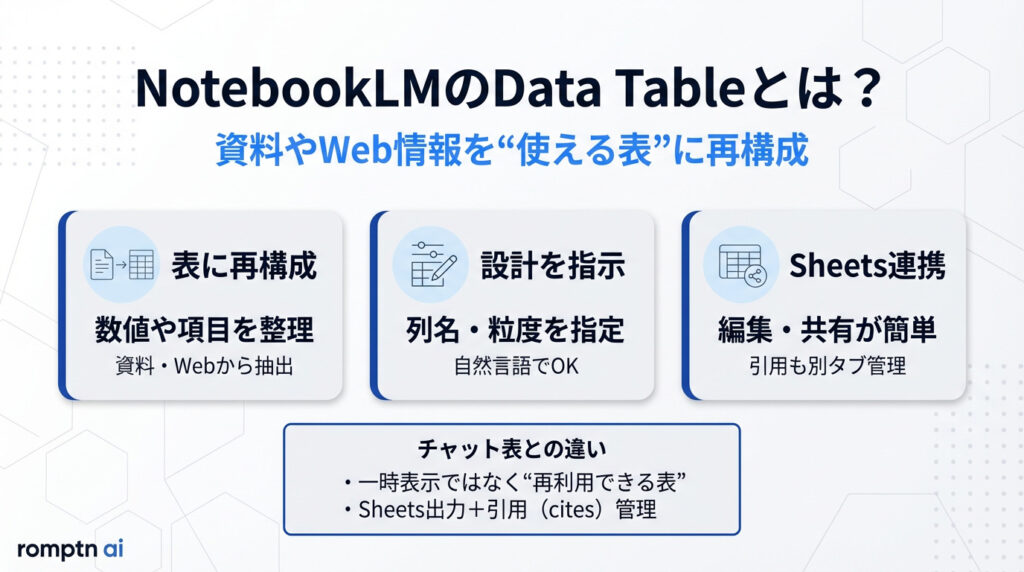
NotebookLMのData Table機能は、アップロードした資料やWebサイトの情報を表に再構成する機能です。テキスト中心のチャットでは把握しづらい数値・リスト・タスクなどを、見やすい粒度でまとめられます。
NotebookLMのData Table機能の特徴
Data Tableは、プロンプトでどんな表にしたいかを指定できるのが特徴です。たとえば「行は項目、列は日付・担当者・優先度でまとめて」のように、行・列の設計を自然言語で伝えられます。
- 複数ソースから情報を抽出・合成して、1つの表に整理できる
- 自然言語で表の設計を指示できる(列名/並び順/粒度など)
- Studioから生成し、必要に応じてカスタマイズできる
- Google Sheetsへ直接エクスポートでき、編集・共有できる
- エクスポート後もGoogle Sheetsの別タブに引用がまとめて表示される
- 論文・レポート・インタビュー録などから「日付/出来事/関係者」などを抽出して年表化する
- 商品やサービスの情報をまとめ、価格・機能・発売日などを横並びで比較する
- 調査メモから「仮説/根拠/引用元」を一覧化し、抜け漏れを確認する
- 会議メモからアクションアイテム表(担当・期限・優先度など)を作る
従来のチャットでの表形式出力との違い
これまででも表で出してとチャットで頼めば、回答を表に整形することはできました。ただしData Tableは、単なる見た目を表に整える機能ではなく、表として再利用・共有しやすい形(スプレッドシートへのエクスポート含む)に落とし込むところまでがワークフロー化されています。
| 観点 | チャットでの表出力 | Data Table |
|---|---|---|
| 目的 | 会話の中で一時的に表っぽく表示 | 情報を構造化して使える・編集できる表にする |
| 作り方 | 「表で出して」などの指示 | StudioでData Table生成(必要ならカスタム指示) |
| 根拠の扱い | 文章中に引用が混ざりやすい | エクスポート時に引用(cites)を分けて管理しやすい |
| 再利用・共有 | コピペが前提で編集が難しい | Google Sheetsに出して編集・共有しやすい |
| 調整方法 | 追加指示で会話を続ける | 再生成/Sheetsで整形 |
無料でもData Table機能は使える?料金周りを整理
この機能は、まず有料プラン利用者向けに提供が始まり、無料ユーザーには段階的にロールアウトされる形です。利用可否はアカウント種別や提供状況で変わるため、ボタンが出ない場合は公式のヘルプページを確認しましょう。
料金そのものはData Table専用ではなく、GoogleやNotebookLMの有料プランの中に含まれます。
※NotebookLMの料金・プランに関しては、以下の記事で詳しく解説しています。
NotebookLMのData Table機能の使い方
ここからは、実際にNotebookLMで表を作成する手順をステップバイステップで解説します。お手元に表にまとめたい資料(PDFやWeb記事のURLなど)を用意して進めてみてください。
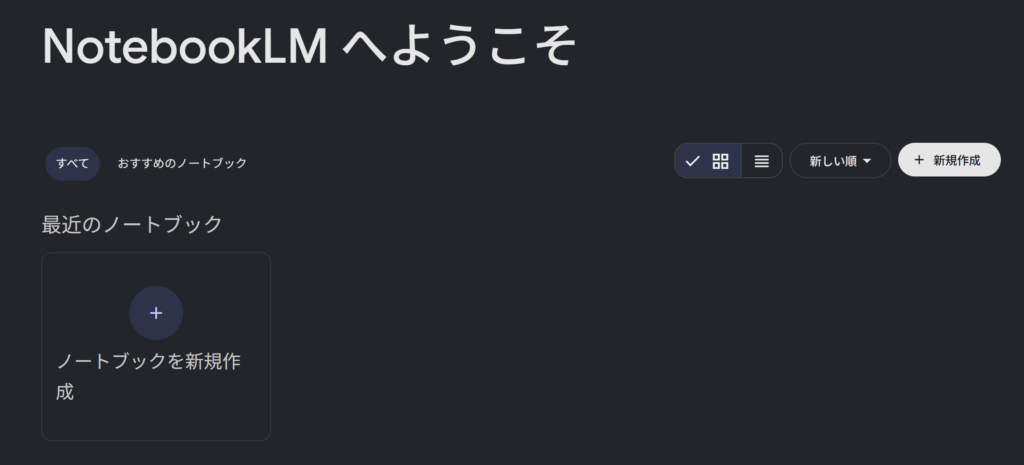
- STEP1NotebookLMにアクセスし、表にまとめたい資料をアップロード
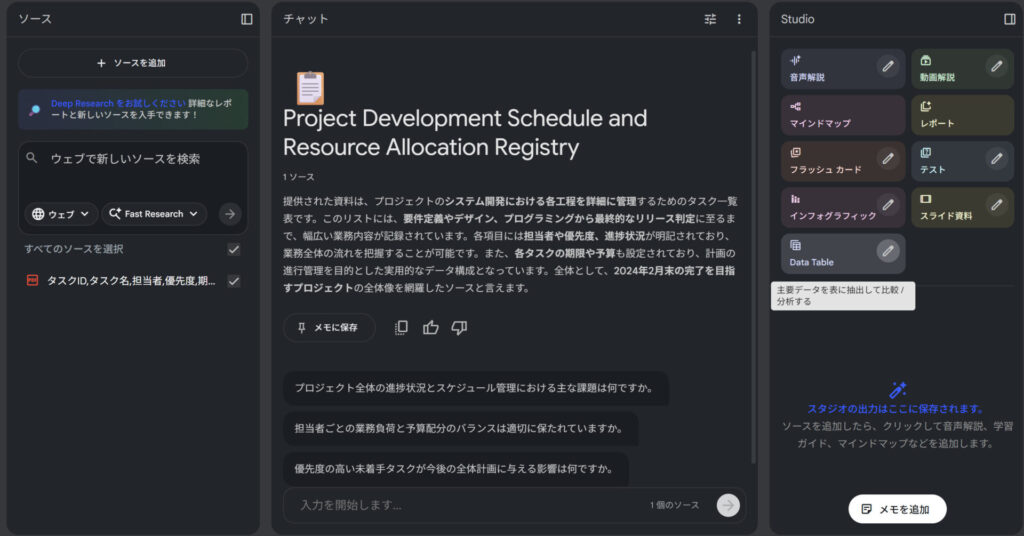
- STEP2StudioからData Tableを作成
表の生成方法は以下の二つです。
- 「Data Table」からワンクリック生成
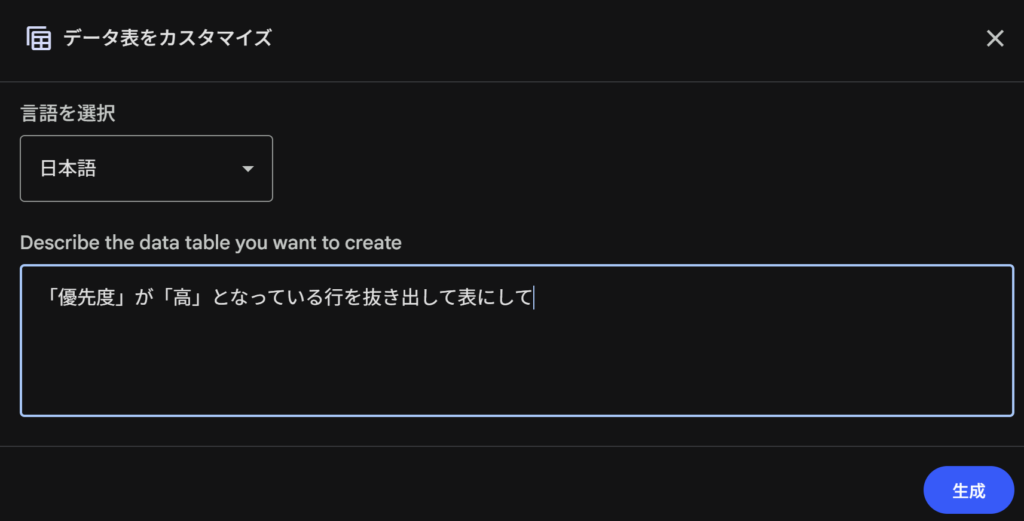
- 「Data Table」の右上のペンのマークからカスタムしてから生成
特にこだわりがない場合やお試しで使ってみたい人は、一つ目の方法をおすすめします。慣れてきたら以下のように、カスタム機能を使用してどんな表が欲しいかをNotebookLMに伝えてあげましょう。

- STEP3生成結果を確認し、エクスポート
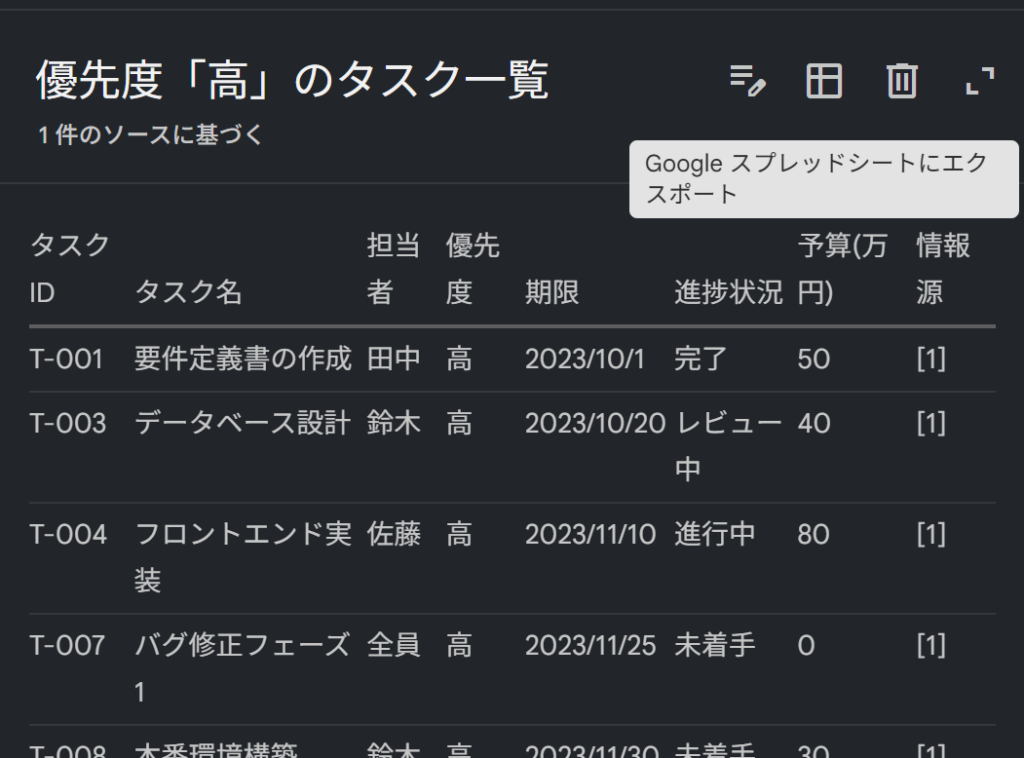
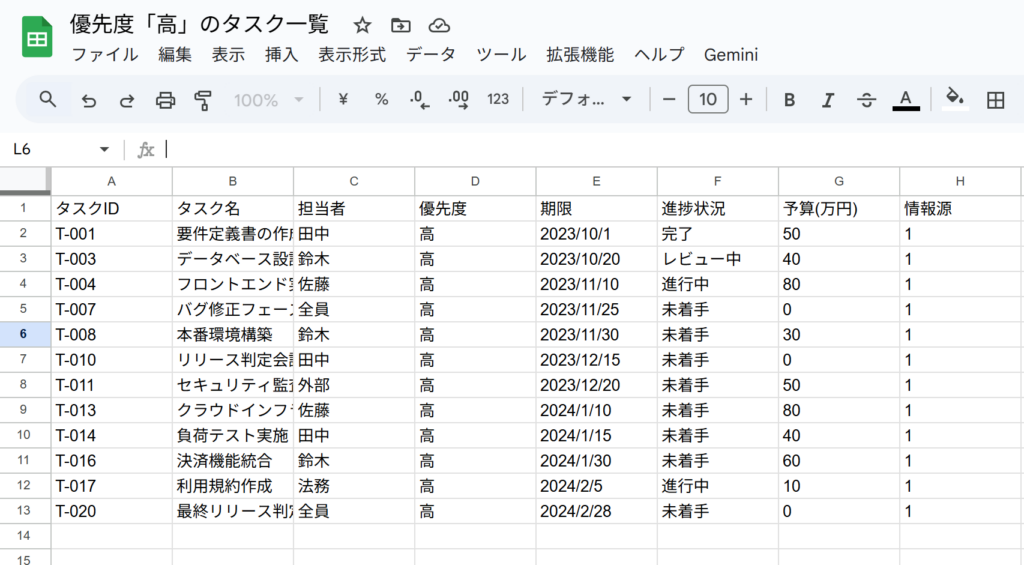
数分で表が生成されるので、内容を確認します。以下の画像のように、カスタムプロンプト通りに表を生成してくれます。

内容に問題がなければ、画面右上の四角形のマークからスプレッドシートにエクスポートします。行や列などを直接編集したい場合は、エクスポートしてから手作業で修正するか、カスタムプロンプトを修正して生成し直しましょう。

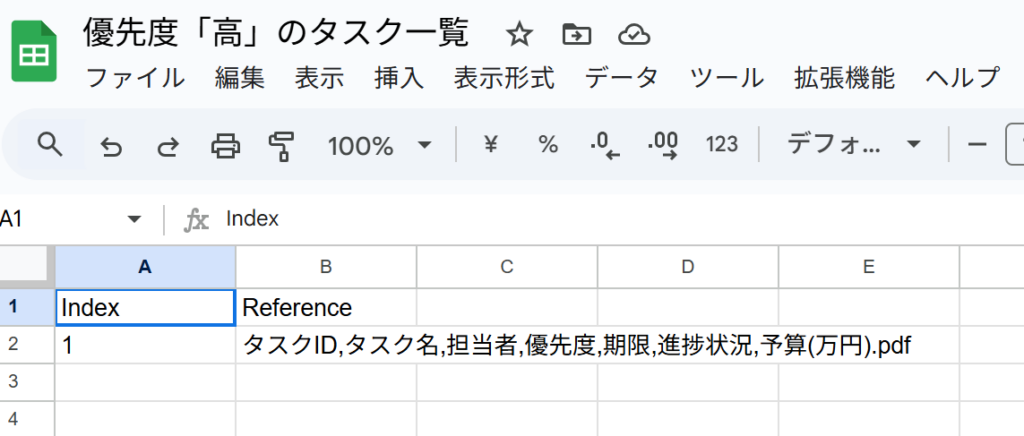
使用したソースに関しては、シートの別タブから見ることができます。

NotebookLMのData Table機能の活用例
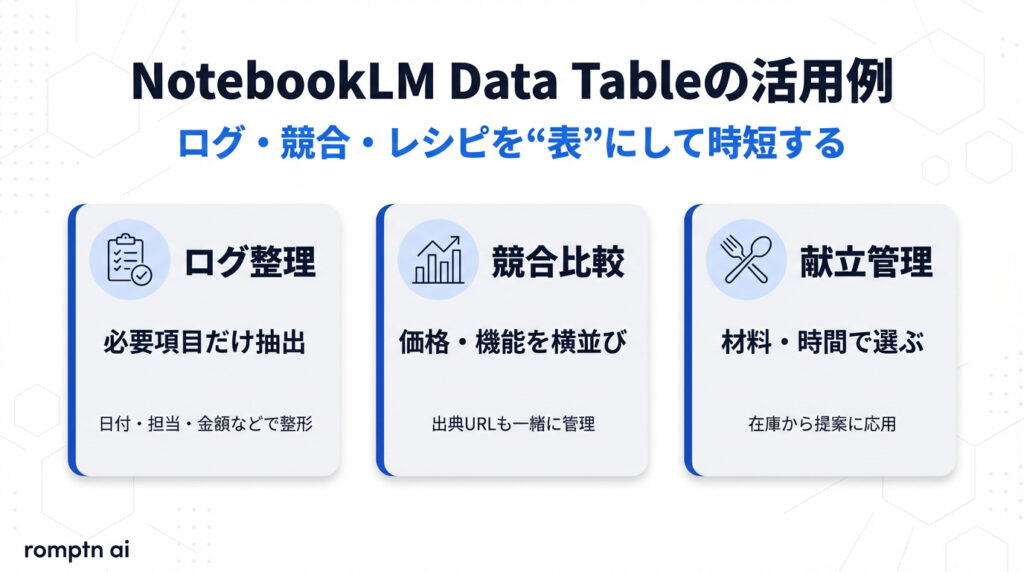
ここからは、Data Table機能を実際にどのように活用するのが効果的かを活用例とともに紹介します。
未整理のログ分析
Data Table機能で未整理のアンケート、レビュー、サポートログをアップロードすれば、顧客セグメント、フィードバック内容、満足度などで整理してテーブル化することができます。これにより、製品改善の優先順位付けやレポート作成に活用でき、テーマ別の傾向を素早く抽出することが可能です。
実際に、1ヶ月分の未整理ログのデモデータを読み込ませて表を作成してもらいました。
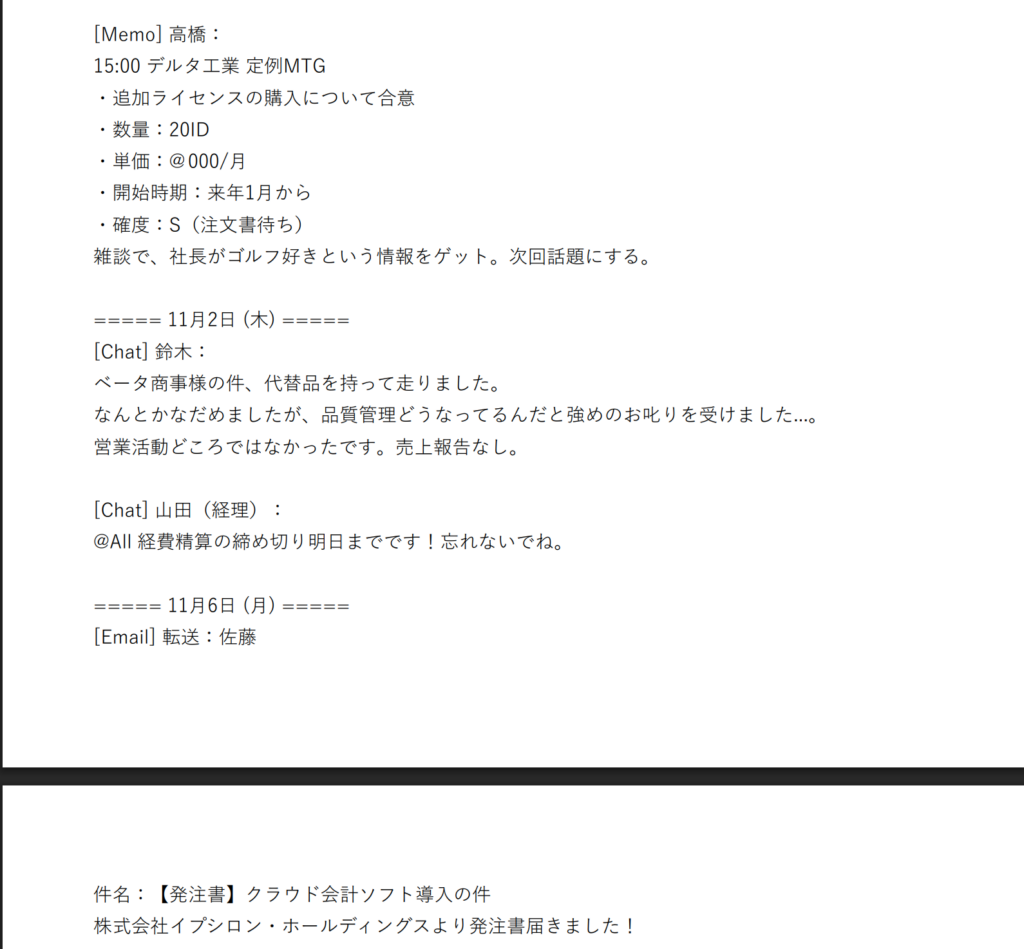
このログから、商談や対応が発生した案件をすべて抽出してテーブルにしてください。 カラムは『日付』『担当者』『顧客名』『内容/商材』『金額(数値)』『結果/ステータス』『備考(クレームなど)』としてください。金額が不明な場合は『-』として。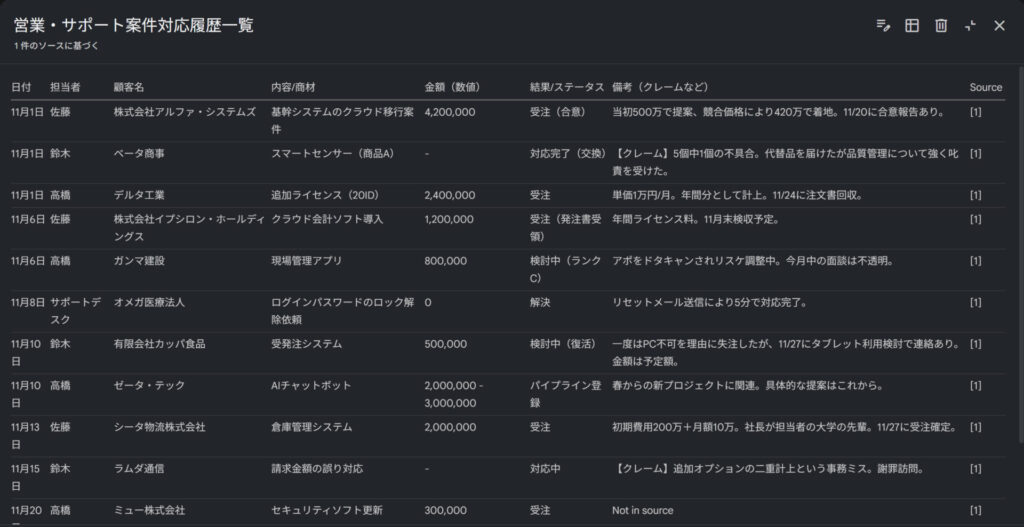
文章のログを一つずつ読み返さなくても、必要な情報だけを横並びで確認できるため、全体像の把握にかかる時間を大きく短縮できます。定例レポートや振り返り資料を作る前の下準備・整理として使うのがおすすめです。
競合分析(価格や機能を比較)
Data Table機能を使えば、競合企業の製品に関するWebページをソースにし、「製品名、価格、主要機能、強み/弱み、市場シェア」で比較テーブル作成することもできます。これを営業資料や戦略立案の基盤にできます。今回はiPhoneの価格をWebページ・製品ごとに比較する表を作ってもらいました。
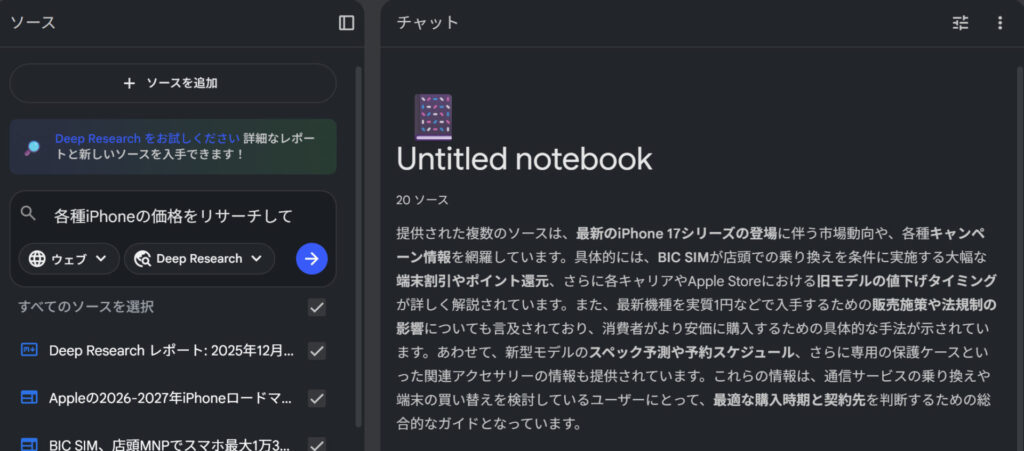
アップロードしたサイトからiPhoneの製品比較表を作成。列は製品名・価格・出典URLで整理して。同じ製品でまとめて各サイトの値段比較ができるようにして。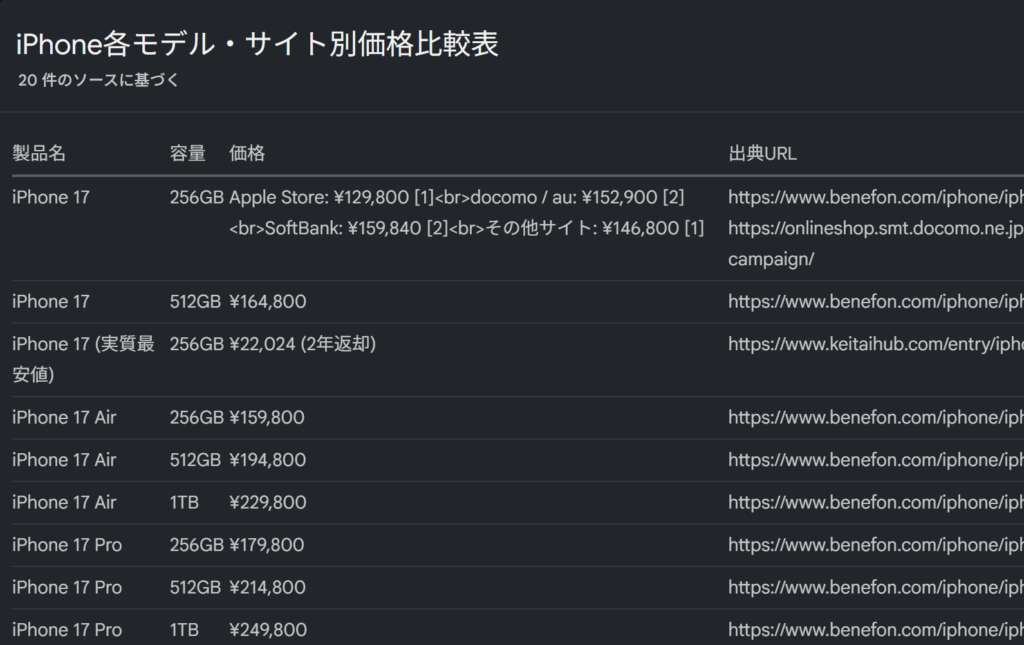
複数サイトの情報を同じ列構成で並べられるので、価格や仕様の差を一目で確認できます。提案資料や調査メモを作る前の準備として、まず比較の土台を短時間で作りたいときに向いています。重要な数値は出典URLから原文確認までセットで行うのがおすすめです。
レシピ・食事計画
日常生活での活用例としては、複数のWebサイトから料理ごとにレシピを作成することができます。作成した表をソースに追加すれば、チャットで質問して食材在庫を考慮したメニュー提案にも応用可能なので、料理をする際のアシスタントとしてとても優秀です。
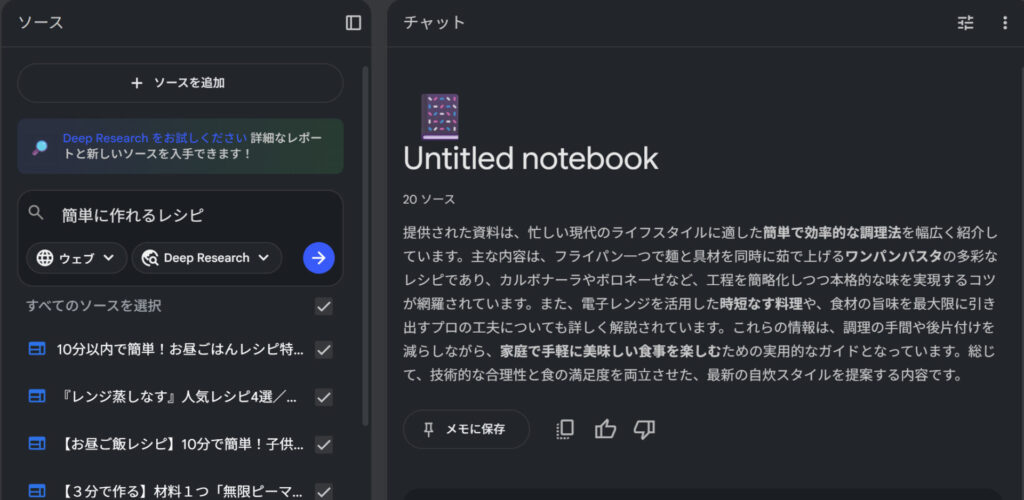
表を「料理名、材料、調理法、調理時間、カロリー」で整理して。必ず料理名は重複しないようにすること。調理法はできるだけ詳しく書くこと。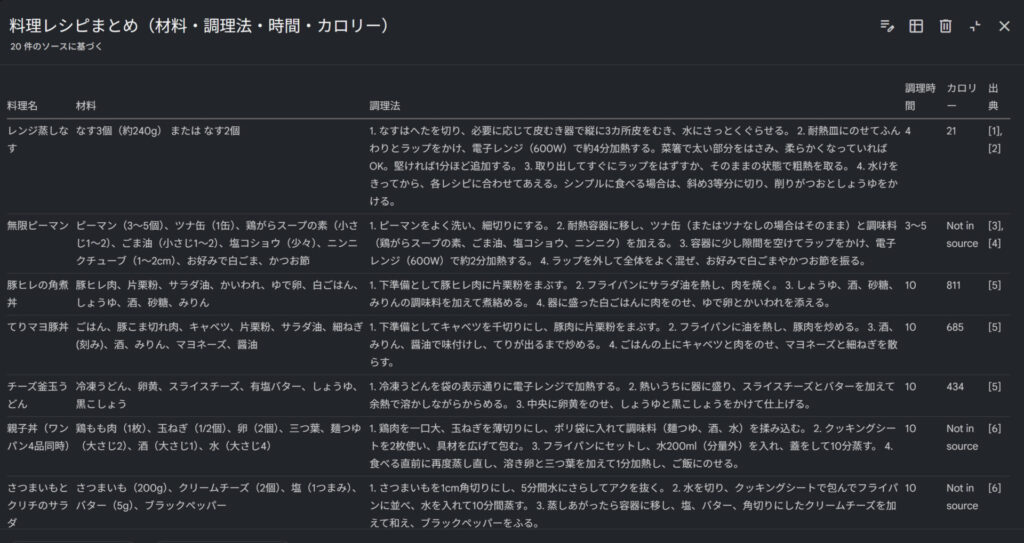
レシピを表に整理しておくと、今すぐ作れる料理や調理時間が短い料理を選びやすくなります。さらに、その表をソースとして残しておけば、チャットで冷蔵庫にある食材で作れる候補や今週の献立を相談できるため、献立決めの手間を減らしたいときに便利です。
NotebookLMのData Table機能の注意点
Data Table機能を使えば、NotebookLM上で資料を分析しながら数値データを表形式にまとめて、スプレッドシートにエクスポートまでできるので非常に便利です。しかし、完璧なツールではなく以下のような注意点があります。
- 大規模・複雑な表はコンテクストの上限にかかる可能性がある。
- PDFやスキャンなどレイアウトが複雑な資料は、セルのズレや値の取り違えが起きやすい。
- 合計・平均・件数などの統計計算は誤りやすく、スプレッドシート等での再計算が必要になる可能性がある。
- 無料プランではData Tableの行数・生成回数などが制限される可能性が非常に高く、本格運用には上位プランが前提になりやすい。
そのため、Data Table機能のスプレッドシートの整形のために使うというよりは、資料分析の一環として数値を整理するのに使うのが堅実な使い方です。
NotebookLMのData Table機能が使えないときの原因と対処法
Data Table機能が使えないときは、まずどの現象が起きているか(表示されない/変換できない/重い/項目が足りない)を把握することが重要です。下の表に、よくある原因と具体的な対処法をまとめました。該当する行から対処法を順に試してみてください。
| お困りの現象 | 考えられる原因 | 具体的な対処法 |
| ボタンが表示されない | 機能がまだロールアウトされていない (地域やアカウントの制限など) | ・NotebookLMの公式最新情報を確認する ・ヘルプセンターで提供状況や利用条件をチェックする |
| うまく表に変換されない | 元資料の形式が特殊で、文字として認識されていない (画像だけのPDFなど) | ・OCR処理済み(文字認識付き)のPDFを用意する ・テキスト版の資料を再度アップロードする |
| 動作が重い・エラーが出る | 一度に処理する情報量が多すぎる | ・資料を複数に分割して読み込ませる ・「直近3年分だけ」など、指示出しで対象範囲を絞る |
| 期待した項目が入らない | ソース(元データ)が最新ではないまたは情報が不足している | ・ソースの再同期・再取り込みを行う ・表に入れたい情報が元のソース内に実際に存在するか確認する |
上記を試しても改善しない場合は、ブラウザの再読み込み・ログアウト/ログイン・別ブラウザでの再実行など、環境を変えて確認すると解決することがあります。
まとめ
NotebookLMのData Table機能は、ソース内の未整理の情報を表形式で整理できるとても便利な機能です。最後にこの記事のポイントをまとめます。
- Data Table機能は、未整理の情報を表形式で整理しエクスポートまでできる。
- 今までのチャットでの表出力とは違い、カスタム指示やGoogle Sheets(スプレッドシート)にエクスポートができる。
- 現時点では有料プランから提供が始まっており、無料ユーザーには順次ロールアウトされる。
- 表の統計計算は精度が不十分な場合がある。
まずは手持ちのPDFやWebページを1つ入れて、ワンクリック生成→必要なら列名固定のカスタム指示の順で試してみてください。数値や合計はGoogle Sheets側で再計算しつつ、表を分析の下準備として使うのがおすすめです。
AIを実務で使い続けるには、ツール名を覚えるだけでなく、目的を分解し、文脈を渡し、出力を評価する力が必要です。AI副業やAIエージェント活用の入口をまとめた資料セットを無料で受け取れます。
無料資料を受け取る