
Gensparkでスライドを生成したあと、直したい箇所は分かっているのに、「どの機能で、どの順番で直すか」がわからなくて手が止まることはありませんか?判断を誤ると、修正のつもりが崩れの再発や手戻りにつながってしまいます。
この記事では、AI・手動編集の方法と使い分けを紹介し、レイアウト・文字量・トーンのズレを最短で整えて、PPTX/PDF/Googleスライドへの書き出しまで迷わず進める手順をまとめます。

内容をまとめると…
Gensparkの編集は「全体を整えるAI編集」と「細部を整える高度な編集」を分けて考える!
全体に出ているズレ(文字量・見出し階層・強調ルール・トーン)は、AI編集でまとめて一度に揃える!
AI編集の精度を上げたいなら、「対象・優先順位・制約」を一つの指示文にまとめる!
余白・整列・行間・画像サイズなどの微調整は、高度な編集で手作業に切り替える!
書き出しは「最終チェック→形式選択→書き出し→書き出し後確認」の順で進め、見切れ・重なり・表/図の崩れは必ず確認する!
生成AIを「少し触って終わり」にせず、業務効率化・副業・AIエージェント活用までつなげたい方向けに、基礎から実践まで整理できる無料資料を用意しています。
記事とあわせて、AIに作業を任せる考え方や長く使える活用スキルを確認しておきたい方は受け取っておいてください。
Gensparkでできることについては、以下の記事で詳しく解説しています。



Genspark2つのスライド編集の役割と使い分け
Gensparkの編集は、「AI編集」と「高度な編集」の2種類です。この章ではそれぞれの役割と使い分けの判断基準をまとめます。
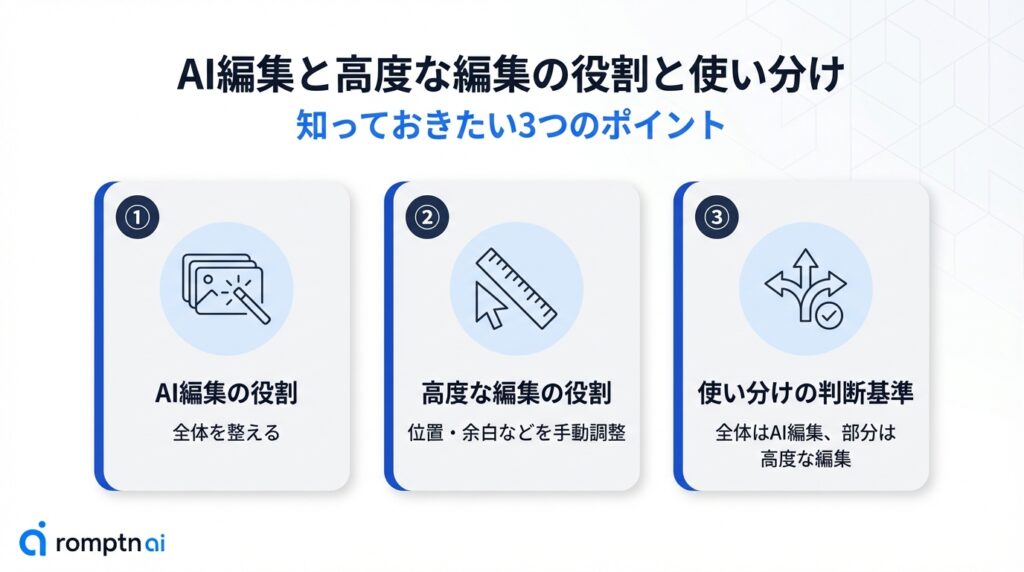
AI編集の役割
AI編集は、レイアウト・文字量・トーンなどの修正を、複数スライドにまとめて反映するための機能です。個別の要素をそれぞれ修正する前に、全体の崩れやバラつきを一度に整理する目的で使います。
高度な編集の役割
高度な編集は、特定の要素を選んで、位置・サイズ・余白・行間などを手動で調整するための機能です。AI編集のあとに残る「ここだけ直したい」「数ミリ動かしたい」といった部分を、意図どおりに確定させる用途で使います。
スライド編集の使い分けの判断基準
修正したい部分が「全体に出ている」ならAI編集、「特定スライド・特定の箇所に限られる」なら高度な編集です。以下は、よくある修正内容で「AI編集に向いているもの」と「高度な編集に向いているもの」に分けた目安です。
AI編集に向いている
- 重なり/はみ出し/余白不足が複数枚で発生している
- 文字量が多く、文字サイズを下げないと収まらない
- 見出し階層・配色・言い回しがページごとにバラついている
- タイトル→本文→補足の形式が揃っていない
高度な編集が向いている
- 1枚だけ位置がズレている/余白が気になる
- 整列(左揃え・中央揃え)や均等配置を揃えたい
- 行間・箇条書きのインデントだけ直したい
- 画像の比率が崩れた/欠ける/拡大で荒い
全体的な修正はAI編集で、部分的な修正は高度な編集が基本的な流れです。
Gensparkのスライド編集で理想の資料に仕上げる手順
ここでは、実際に生成したスライドファイルを使って、手順どおりに編集していきます。
実際に編集していくファイル
生成直後は多少崩れるのが普通なので、手順に沿って編集を行い、書き出しまで行なっていきます。
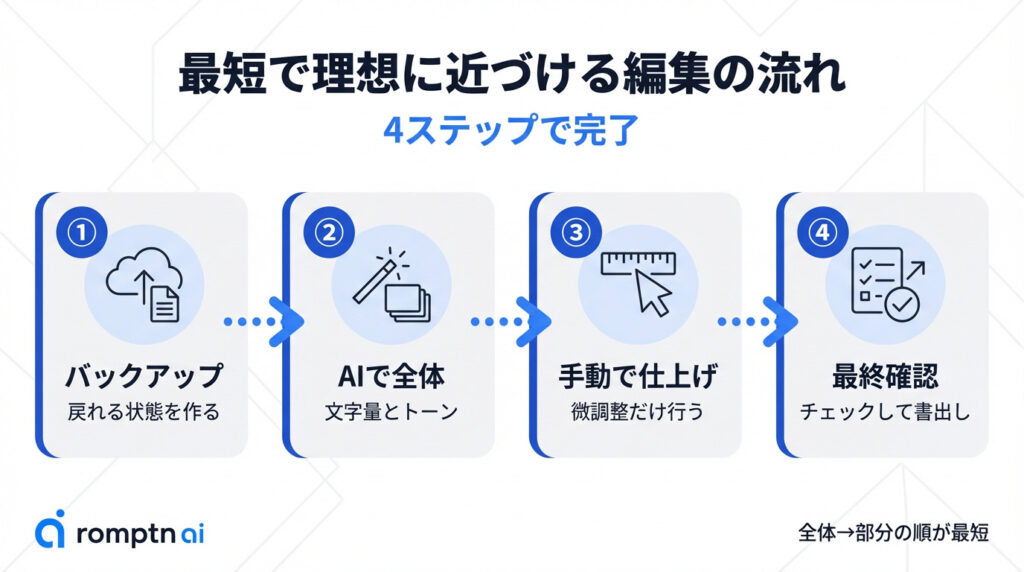
①バックアップ作成
AI編集をする前に、編集用のコピーを作って戻れる状態を確保します。
先にバックアップを作っておけば、AI編集が意図どおりにならなかった場合でも、元のスライドに切り替えてすぐにやり直すことができます。
バックアップの作り方は、右上にあるエクスポートから生成直後のスライドを保存するだけです。
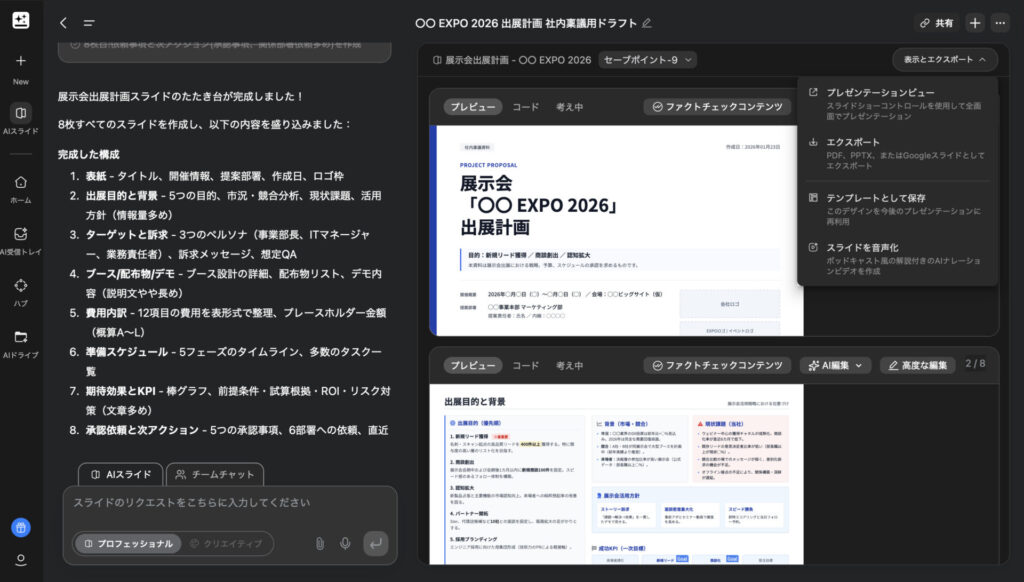
エクスポートを選択すると、PDF / PPTX / Googleスライドとして書き出す導線が出てきます。まずはここから1つ、バックアップとして保存します。
ファイル形式の選び方
- PPTX:後でPowerPointで微調整する可能性がある(基本これ)
- PDF:見た目の控えを残したい(確認用)
- Googleスライド:共同編集やコメント運用が前提
この時点でバックアップを残しておくと、生成直後の状態にいつでも戻すことができます。バックアップができたら、次はAI編集でレイアウト・情報量・トーンなどをまとめて整えます。
②AI編集で全体調整
AI編集は、見た目の微調整ではなく文字量の整理とトーン/ルールの統一などを一気にしていきます。
生成直後の資料は、情報が盛られているぶん、文字が小さくなる/箇条書きが長くなる/強調や見出し階層がバラつくことが多いです。そこで、今回のファイルを使いながら、AI編集で会議で読める状態にしていきます。
今回のスライドでは、以下のようなプロンプトを入力してみました。
対象:全8枚
目的:会議投影で遠くからでも読める状態に整える(内容の追加・事実変更はしない)

最優先方針:
- 文字サイズを小さくして詰め込まない
- 要点を減らして文字を大きくする(読みやすさ優先)

やってほしいこと:
- 見出し階層を統一(見出し>本文が一目で分かるサイズ・太さ)
- 強調は1色+太字中心に統一(強調だらけにしない)
- です・ます調、表記ゆれ(数字/記号/用語)を統一

制約:
- 16:9のまま
- テキストは画像化しない(編集可能なテキストのまま)
- 表は表のまま(画像化しない)
完成したファイルがこちらです。
全体の密度が下がり、会議で読みやすい状態まで整いました。
③高度な編集で微調整
AI編集で全体の方向性が揃ったら、仕上げは高度な編集で手作業に切り替えます。
ここでやるのは見た目に関する微調整だけです。AI編集で再編集すると、整えた余白や整列が再配置されてしまい、手戻りになりやすいので、最後の微調整は高度な編集で手作業で修正するのが最短です。
例えば、今回のスライドの1枚目に注目すると、一番左上の社内稟議資料という文字や、作成日などは必要ないと思うので、高度な編集で簡単に消すことができます。
高度な編集後のスライド1枚目
このような微調整をしたいとき、高度な編集を活用してください。
④最終チェックと書き出し
書き出しは「最終チェック→形式選択→書き出し→書き出し後確認」の順で行なってください。
最終チェック項目
- 見切れ:上下左右、特に下端が切れていない
- 重なり:文字・図形・画像が被っていない
- 文字サイズ:遠目でも読める(小さすぎる本文が残っていない)
- 余白:外周と要素間が詰まりすぎていない
- 見出し階層:見出し>本文が全スライドで一貫
- 強調ルール:強調が1色に寄っている(強調だらけになっていない)
- 表・図:表の最下行や軸ラベルが見切れていない/画像が欠けていない
これらが確認できたら、書き出しに進んでください。書き出しの仕方は、バックアップを作る時と同じ手順です。
書き出し後のチェック項目
- 表紙、最終ページの下端が切れていない
- 表の最下行・列幅が崩れていない
- 元のスライドより行数が増えて見切れていない
- 画像の欠けがない
問題がなければ完成です。もしズレが出た場合は、全体を触り直すのではなく、該当スライドだけ高度な編集で微調整してから、同じ形式で再書き出ししてください。
また、書き出し前の崩れ回避指示は、次の章でプロンプトを紹介しています。
【目的別】GensparkのAI編集プロンプト集
ここでは、よくある修正目的ごとに、Gensparkでそのまま使える指示文を用意します。必要なものを選んでコピペして活用してください。
Gensparkのプロンプトについては、以下の記事で詳しく解説しています。ぜひ読んでみてください!

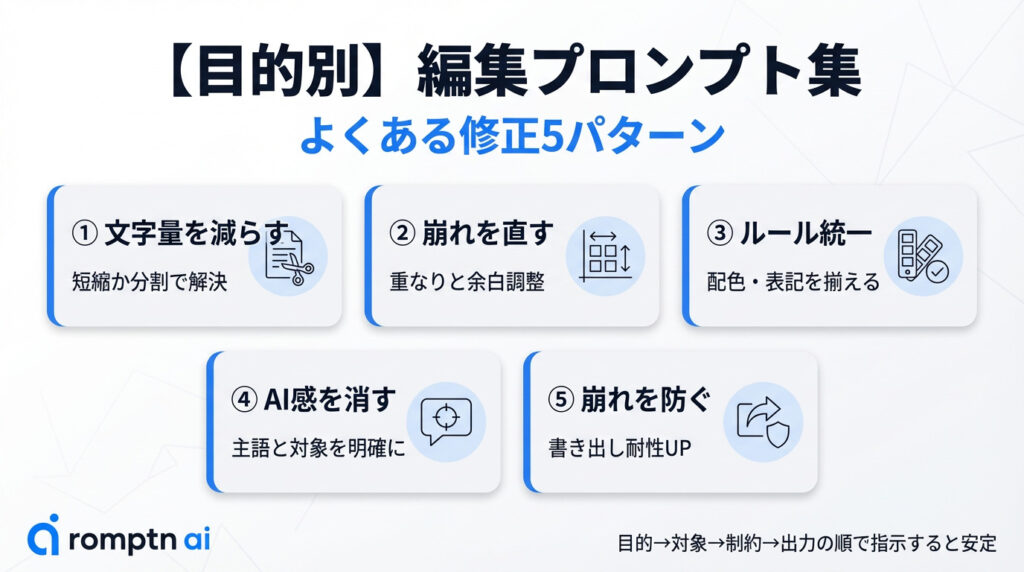
文字量の整理
スライドが窮屈に見える原因の多くは、文字量です。文字サイズを下げて押し込むと、読みづらさが残るうえに書き出し後の崩れも起きやすくなります。ここは、文章を短くするか、スライドを分けるかで解決します。
プロンプト例
目的:文字が小さすぎるスライドを解消し、読みやすい文字量と文字サイズにする

対象:全スライド

優先順位:①文章の短縮/重複削除 ②要点化 ③必要ならスライド分割 ④その上で文字サイズを適正に戻す

制約:

- 文字サイズは「文章量を減らして収まる範囲」で上げる(サイズだけで押し込まない)

- 1スライドの箇条書きは3〜6行を目安、1行は短め

- タイトルは短く、本文は箇条書き中心

出力:文章と構成を修正し、分割が必要なら新しいスライドを追加。小さすぎる文字は読みやすいサイズに調整。
レイアウト崩れの解消
レイアウト崩れを直すには、まず 「重なり・はみ出しをなくす」こと、次に 「余白と整列を揃えること」 が必要です。
プロンプト例
目的:重なり/はみ出し/余白不足を解消して、見切れないレイアウトにする

対象:全スライド

やること:

- 重なっている要素を重ならない位置に再配置する

- はみ出している要素をスライド内に収める(必要なら縮小)

- 外側の余白を確保し、タイトルと本文の位置をスライド間で揃える

制約:

- 文字サイズだけで押し込まない(配置と要素量で収まりを作る)

- 画像は比率を崩さない

出力:全スライドに反映
トーンとルールの統一
トーンが揃っていないと、内容より先に「資料の作りが雑」に見えやすくなります。直すポイントは、配色・見出し階層・表記ルールを先に決めて、全スライドに反映させることです。
プロンプト例
目的:配色・見出し階層・表記ルールを統一し、社内資料として違和感のないトーンにする

対象:全スライド

統一したい項目:

- 配色:ベースは落ち着いた色、強調色は1色まで(多用しない)

- 見出し階層:タイトル>小見出し>本文 の差を明確にし、全スライドで揃える

- 表記:用語ゆれ、全角/半角、単位、数字表記を統一

- 文体:断定調で揃える(例:「〜です/ます」か「〜する」で統一)

制約:

- スライドごとに例外を作らない

- 強調は太字を基本にし、色の使い過ぎは避ける

出力:全スライドに反映
AI感の抑制と具体化
AIっぽさが出る原因は、言葉が抽象的で、主語と対象がぼやけることです。「何を」「誰が」「どうする」を書き、曖昧な言い回しをやめることで改善します。
プロンプト例
目的:抽象表現を減らし、会議で使える具体表現に置き換える

対象:全スライド

やること:

- 「いい感じに/最適化/最大化/革新的/シームレス」などの抽象語を削除または言い換え

- 「何を(対象)」「どうする(施策)」「何が変わる(効果)」が分かる文にする

- 主語が曖昧な文は、主体(当社/顧客/営業/開発 など)を補う

- 数字がある場合は「何の数字か(母数/期間/単位)」を明記

制約:

- 断定しすぎず、言い切れない箇所は前提条件を添える

- 文章を長くしすぎない(短い文に分ける)

出力:全スライドの文章を修正して反映
書き出し前の崩れ回避指示
書き出しで崩れやすいのは、テキストが枠いっぱいに入っていたり、要素が端に寄りすぎていたりするケースです。テキストに余白を残し、要素をスライド内側に収めるだけでも、PPTXやPDFにしたときの崩れは減ります。
プロンプト例
目的:PPTX/PDF/Googleスライドに書き出しても崩れにくいレイアウトにする

やること:

- テキストは枠いっぱいに詰めず、行数と文字数を減らして余白を残す

- 端に寄っている要素は内側に寄せ、外側余白を確保する

- 画像は比率を崩さず、スライド外にはみ出さないサイズにする

- タイトル/本文/図の位置を揃え、例外の配置を作らない

制約:

- 文字サイズだけで押し込まない

- 1スライドの情報量が多い場合は分割を優先

出力:全スライドに反映

対象:全スライド
Gensparkのスライド編集におけるよくある質問(FAQ)
- QAI編集がうまく行きません
- A
原因はだいたい、指示が短くて「対象・優先順位・守る条件」が伝わっていないか、AI編集を何回もかけたことで前に整えた部分が次の指示でまた動いてしまっているか、のどちらかです。
まず指示文に「対象(全体か特定スライド)」「やりたいこと」「優先順位」「制約(文字を小さくして押し込まない等)」を入力して依頼します。
1枚だけのズレや位置合わせはAI編集ではなく高度な編集に切り替えた方が手戻りが減ります。
- Q部分修正ができません
- A
部分修正がしにくいのは、AI編集が「このスライドだけ」「この要素だけ」を前提に動かない場合があるためです。
まずは、AI編集にするべきか高度な編集にするべきかを確認します。位置や余白、行間のような部分的な調整は、高度な編集で要素を選んで直した方が早くて確実です。
それでもAI編集で部分だけ直したい場合は、指示を「対象:スライド3」のように範囲を明記し、変えてほしくない条件も一緒に書きます。(例:タイトル位置は固定、配色は変更しない)。
範囲指定が弱いと、意図せず他のスライドまで変わってしまうことがあります。
- Q画像や図が荒い・欠けてしまいます
- A
ほとんどの原因は、画像が拡大されて解像度が低くなっているか、トリミングで重要な部分が切れているか、のどちらかです。
まずは高度な編集で画像を選び、比率を崩さずにサイズを調整して、スライド外にはみ出していないかを確認します。欠けが出る場合は、画像枠が小さすぎるか、配置が端に寄りすぎていることが多いので、枠を広げるか内側に寄せるだけで改善します。
それでも荒さが残るときは、元画像の解像度が足りない可能性があります。この場合は、画像を他のものに変えるか、同じ画像を無理に拡大しないレイアウトにするのが確実です。
AI編集に任せるなら、「画像は拡大しない」「比率を維持する」「欠ける場合は縮小して余白を確保」と条件を入れると改善されます。
- Qクレジットがどんどん減ってしまいます
- A
クレジットが減りやすい原因のほとんどが、AI編集を細かい修正にまで使って回数が増えていることです。対策は「AIで直す範囲」と「手で直す範囲」を分けて、AI編集の回数を増やさないことです。
まず、「レイアウトの崩れ」「文字量」「トーンの統一」などは、直したい内容を1つの指示文にまとめて依頼します。
直す順番と守ってほしい条件(文字を小さくして押し込まない、強調色は1色、など)まで書くと、やり直しになりにくいです。
逆に、1枚だけの修正、余白、整列、行間、画像の微調整は、高度な編集で手動で修正するべきです。
迷ったときは、「全体的に修正したいならAI編集」「一部分だけなら高度な編集」を基準にすると、やり直し回数が増えません。
まとめ
- Gensparkの編集は「全体を整えるAI編集」と「細部を整える高度な編集」を分けて考える
- 全体に出ているズレ(文字量・見出し階層・強調ルール・トーン)は、AI編集でまとめて一度に揃える
- AI編集の精度を上げたいなら、「対象・優先順位・制約」を一つの指示文にまとめる
- 余白・整列・行間・画像サイズなどの微調整は、高度な編集で手作業に切り替える
- 書き出しは「最終チェック→形式選択→書き出し→書き出し後確認」の順で進め、見切れ・重なり・表/図の崩れは必ず確認する
このような手順で進めれば、手戻りを増やさずに、目標のスライドに仕上げられます。迷ったら全体はAI編集、部分は高度な編集を意識して、必要なプロンプトだけコピペして進めてください。
AIを実務で使い続けるには、ツール名を覚えるだけでなく、目的を分解し、文脈を渡し、出力を評価する力が必要です。AI副業やAIエージェント活用の入口をまとめた資料セットを無料で受け取れます。
無料資料を受け取る