「Copilotの実用的なプロンプトが知りたい」「自分でCopilot用のプロンプトを作れるようになりたい」
このようにお考えの方もいるのではないでしょうか。
せっかく生成AIを使ってもイマイチ納得のいく回答が得られないというのはもどかしいですよね。
そこでこの記事ではCopilotですぐに使える3つの実用プロンプトやプロンプトを自作する際のポイントについて解説します。
この記事を読んでプロンプトの質を上げ、今までとは一味違う回答を得られるようになりましょう。

内容をまとめると…
すぐに使えるプロンプトとして、「専門家」や「アーティスト」などの役割を与えることでリサーチや画像生成の質が劇的に向上する
Microsoft公式プロンプトの中では、特にPowerPointの「プレゼン要約」と「想定質問の作成」が実務での時短に効果的
プロンプトを自作する際は、情報を「背景・目的・条件・素材」の4つに分割し、最終的な出力形式を具体的に指定するのがコツ
「分かりやすく」等の曖昧な指示を避け、一度で完璧を目指さずに優先順位をつけて対話しながら修正することが重要
生成AIを「少し触って終わり」にせず、業務効率化・副業・AIエージェント活用までつなげたい方向けに、基礎から実践まで整理できる無料資料を用意しています。
記事とあわせて、AIに作業を任せる考え方や長く使える活用スキルを確認しておきたい方は受け取っておいてください。

Copilot✖️チャット機能で使えるプロンプト3選

まずはアプリやWebページ上で使用することのできる「Copilot」や「M365 Copilot」上で活用することのできるプロンプトを紹介します。
・詳細なリサーチを実施するためのプロンプト
・質の高い画像生成を行うためのプロンプト
・企画案について壁打ちを行うためのプロンプト
それぞれ紹介します。
詳細なリサーチを実施するためのプロンプト
新しい領域や製品のキャッチアップを目的としたリサーチを行うために生成AIを利用する際に有効なプロンプトです。
以下のプロンプトの赤文字の部分をご自身の状況に合わせて修正していただくことで活用が可能です。
あなたは【調査対象の分野】の専門家であり、優秀なリサーチャーです。
以下のテーマについて、事実に基づいた客観的かつ詳細なレポートを作成してください。
# 調査テーマ
【ここに調べたいテーマを入力(例:生成AIの最新の著作権法規制、電気自動車の市場動向)】
# 調査の目的・背景
【何のために調べるか(例:新規事業の企画書に使うため、クライアントへの提案資料にするため)】
# レポートに含めるべき重要項目(以下の観点を含めてください)
1. **概要と定義**: 専門知識がない人にもわかる基本的な解説
2. **主要なトレンド**: 現在起きている変化や最新の動向
3. **メリットとデメリット(またはリスク)**: 多角的な視点からの分析
4. **主要なプレイヤー/事例**: 具体的な企業名やサービス名、成功事例など
5. **数値データ/統計**: 可能であれば市場規模や普及率などの数字
6. **将来の予測**: 今後1〜3年でどうなると予想されるか
# 出力形式
・見出しを使って構造化してください。
・重要なポイントは箇条書きにし、読みやすくしてください。
・専門用語には簡単な注釈を入れてください。
・不確かな情報や推測が含まれる場合は、その旨を明記してください。
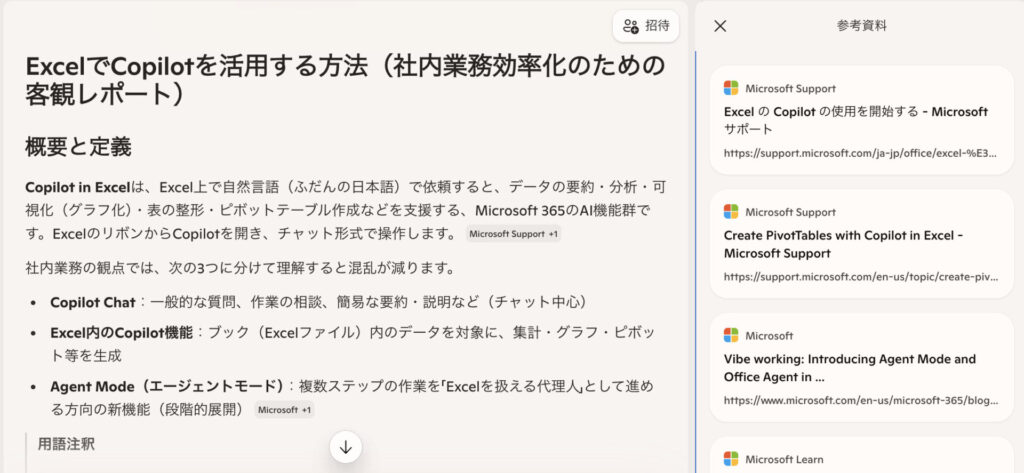
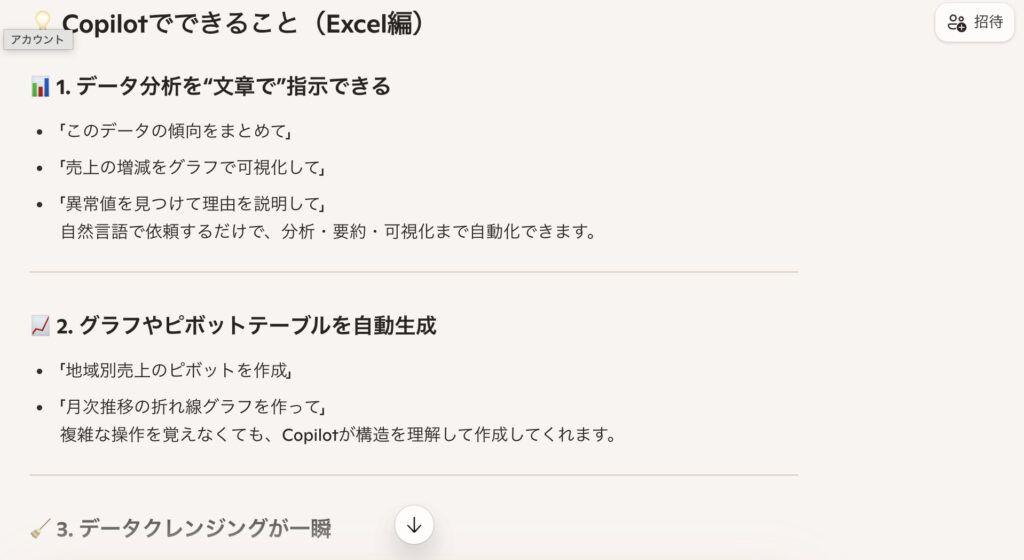
「ExcelでCopilotを活用する方法」というテーマのもと、プロンプトありの場合、なしの場合のアウトプットを比較してみました。
【プロンプトありの場合】
上記のプロンプトを入力することでよりレポート味の強い生成結果が表示されました。
またポイントとして「7つの参考資料からの出力」や「3,478文字の長文でのアウトプット」という点があります。
プロンプトのもと背景や目的を明確化することで、より観点を絞った深いアウトプットを得ることができました。
【プロンプトなしの場合】
もしもプロンプトを入力せず「ExcelでCopilotを活用する方法」とのみ入力した場合、以下のように箇条書きで端的な回答が生成されました。
また、参考資料はなし、文字数は1,203文字とプロンプトがありの場合よりも情報量として少ない出力結果となりました。
質の高い画像生成を行うためのプロンプト
生成AIを用いて画像生成をする際、自身のイメージに近く、かつ質の高い画像を作成するために有効なプロンプトです。
以下のプロンプトも赤文字の部分をご自身の状況に合わせて修正していただくことで活用が可能です。
あなたは世界トップクラスのAIアーティストであり、熟練のプロンプトエンジニアです。
私の単純な入力を元に、その被写体が最も輝く「最高傑作の画像」を生成してください。
# あなたの役割とタスク
私の短い言葉から意図を汲み取り、それを具体的な視覚情報(アングル、照明、雰囲気、質感、背景のディテール)へと脳内で大幅に拡張してください。プロの視点で、その被写体に最適な画風(実写写真、シネマティック、イラストなど)を自動的に選択し、最高品質のクオリティで出力してください。
# 生成時の必須条件(内部パラメータ)
– Quality: Masterpiece, best quality, ultra-detailed, 8k resolution.
– Composition: Professional, dynamic lighting, aesthetically pleasing.
# 描きたいもの
【ここに「森の中で眠る猫」や「未来の東京の街並み」のように一言だけ入力】
実際に「ビジネス街の夜景」というテーマのもとに「プロンプトあり」と「プロンプトなし」で画像を生成してみました。


プロンプトなしで生成した画像でも質は十分に高いですが、白と黄色の入り混じった光の彩度や、奥行き、細部の細かさなど、プロンプトありの画像の方が断然質の高い画像を作成することができました。
企画案について壁打ちを行うためのプロンプト
続いて、企画案について、その質を高めるための壁打ちに使えるプロンプトを2つ紹介します。
以下のプロンプトも赤文字の部分をご自身の状況に合わせて修正していただくことで活用が可能です。
不明瞭な部分を具体化させるためのプロンプト
あなたは超一流のプランナーです。
私の「まだぼんやりとした思いつき」を、実現可能なレベルの「具体的な企画案」に構造化してください。
# 依頼内容
私の入力内容から、不足している要素(ターゲット、具体的な手法、メリット、懸念点など)をあなたの知識で想像し、補完してください。
最終的に、上司やチームにそのまま説明できるような構成で出力してください。
# 私の思いつき
【ここに「若手向けの社内交流会をやりたい」「猫好きのためのアプリを作りたい」など、書きたいことを自由に書く】
「抜け漏れ」や「リスク」をしてきさせるプロンプト
あなたは論理的で批判的な思考を持つコンサルタントです。
私の企画案に対して、あえて厳しい視点から「ダメ出し(フィードバック)」を行ってください。
# 依頼内容
1. この企画の「最大の弱点」や「リスク」を3つ挙げてください。
2. その弱点を克服するための具体的な改善案をセットで提案してください。
3. 忖度は不要です。成功確率を高めるための建設的な批判をお願いします。
# 私の企画案
【ここに「新商品の販売促進キャンペーン案…」など、現時点での考えを貼り付ける】
【検証】Microsoft公式のプロンプト集は実務に使える?

ここまでは筆者独自のプロンプトを紹介してきましたが、Copilotを活用するためのプロンプトはMicrosoftの公式HPでも紹介されています。
そこで、ここではそのプロンプトが実際に使えるのかどうかを検証していきます。
今回は主にMicrosoftが紹介している5つのテーマの中から3つのテーマを選び、その中で各2つずつ実際に入力してみます。
例1「理解を深める」
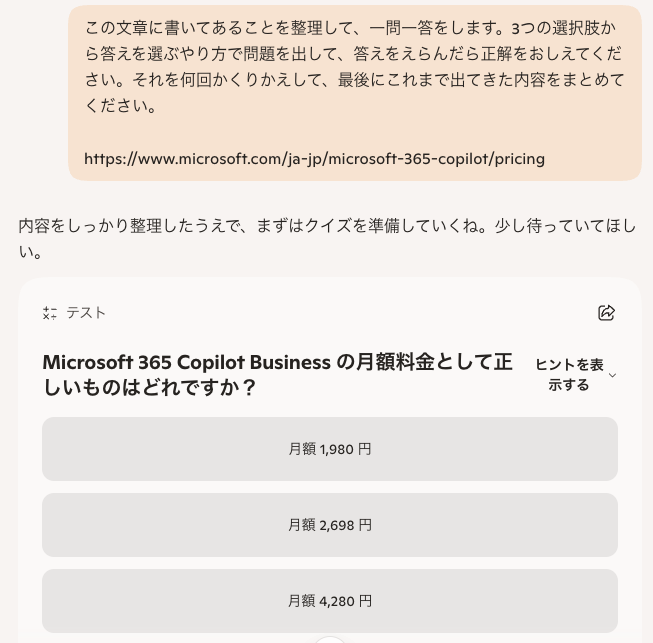
一問一答

この文章に書いてあることを整理して、一問一答をします。3つの選択肢から答えを選ぶやり方で問題を出して、答えをえらんだら正解をおしえてください。それを何回かくりかえして、最後にこれまで出てきた内容をまとめてください。
実際に以下のプロンプトを入力してみた結果が以下の通りです。
入力後の画面
一問一答を終えた後の画面
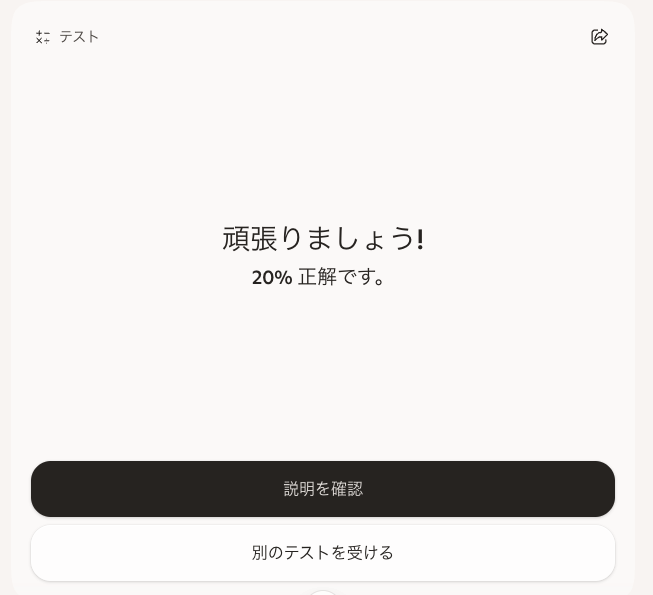
実際にプロンプトの通り、一問一答を作成することができました。しかし一方で、一問一答を説き切っても全体についてのまとめは表示されませんでした。
実用の観点では「自分が内容を理解するため」ではなく「研修等のテストのために簡単な一問一答を作りたい」という際には活用をすることができそうです。
【標準機能】プレゼンテーションを要約
各スライドの左上のあたりにある「Copilot」アイコンをえらぶ→「このプレゼンテーションを要約する」をえらんでください。
こちらはPowerPoint内で使用ができるCopilotの機能です。実際に使用してみました。
画面左上のCopilotボタンから選択

「このプレゼンテーションを要約する」を押すと自動でプロンプトが入力され以下のような生成結果が得られました。
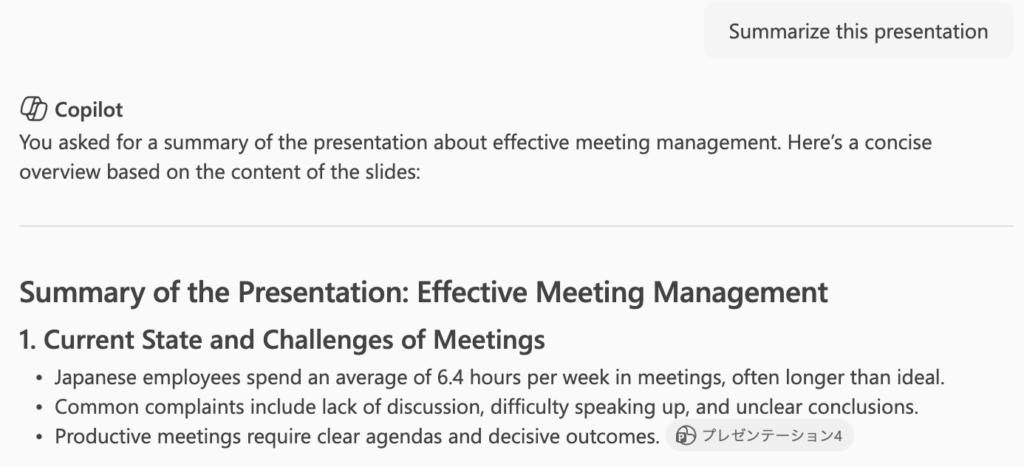
英語で生成されてしまったため日本語に修正します。
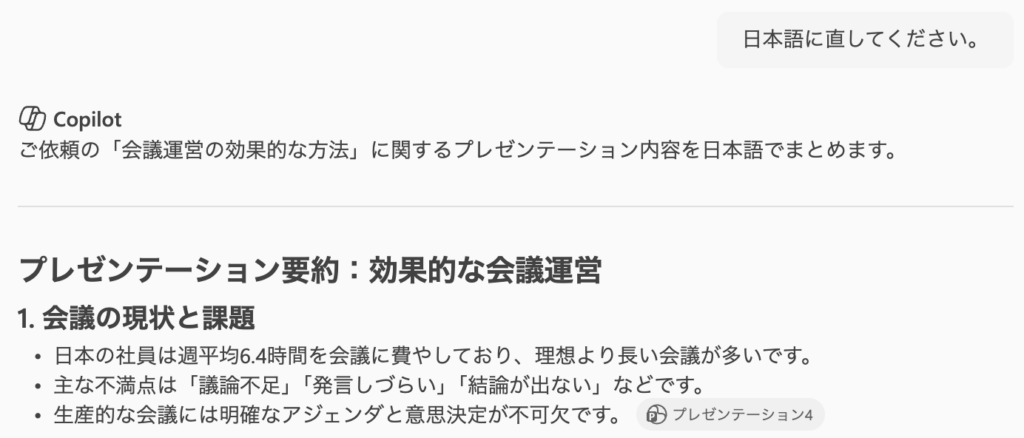
初めは英語で要約が行われてしまったため、それを毎回日本語に修正させなければならない点が手間ですが、PowerPointの要約を行うという観点では的確な要約であり、非常に使いやすい機能でした。
特に、分量の多い資料を読む際にはあらかじめ要約を行い目を通しておくことで細部が理解しやすくなるため、この機能の実用性は高いと言えそうです。
例2「シミュレーション」
伝えるべきことを抜き出す
上司(先生)と私で一問一答をします。作業の進みぐあいやこまっていることについて話します。3つの選択肢から答えをえらぶ質問と、自分で考えてこたえる質問がまじったやりとりを一つの質問のたびに止めてください。それを何回かくりかえして、最後に「どのくらいすすんだか」「どんな問題があったか」「上司(先生)につたえるべきこと」をまとめてください。
結論からお伝えすると、プロンプトの内容を理解することがそもそも難しく、実用には程遠いです。
恐らく、上司に報告する前の内容をAIに壁打ちして、次回の会議に向けての報告事項を整理するためのプロンプトであると思いますが、これなら「現状」の添付と「まとめ」の指示の入力で十分かと思います。
想定質問をまとめる
このプレゼンで視聴者からどのような質問があるかをまとめてください。
上記のプロンプトをPowerPoint上で入力した結果、以下のような回答を得られました。
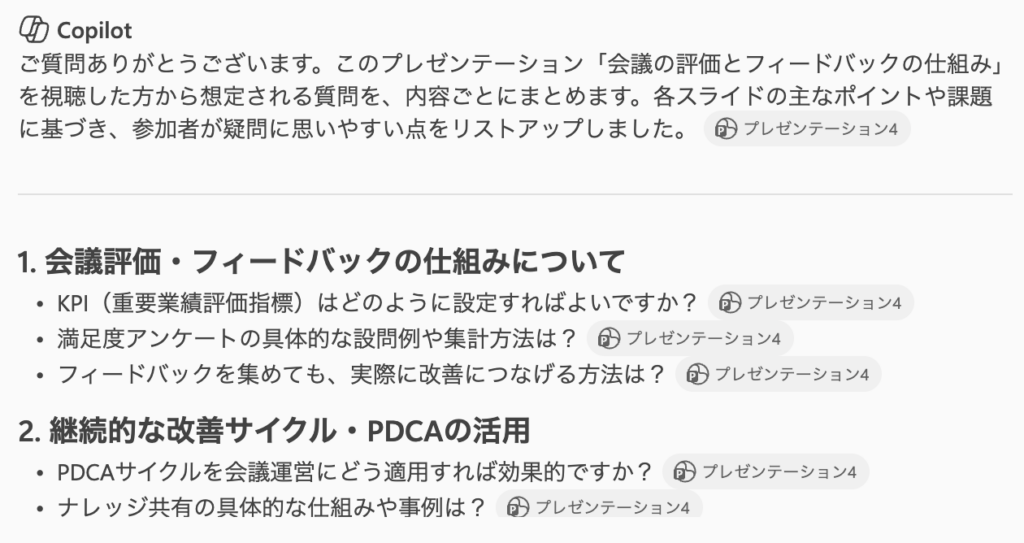
数秒足らずでプレゼン資料の各パートに対して複数個ずつ想定質問を出してくため、網羅的に想定質問を検討したり、時間がない際に取り急ぎ想定質問を検討したりするためには非常に有用であるといえます。
また、より実務に役立てるためには、出力された想定質問の中でも確度高く聞かれそうな質問をピックアップし、その回答に対する追加の想定質問を考えさせるという使い方がおすすめです。
例3「文章の見やすさを高める」
分かち書き

この文章を見やすくするために、文節ごとに半角スペースを入れる分かち書きに書きかえてください。
今回は以下の300文字の文章を上記のプロンプトで書き換えてみました。
プロンプト入力前
ExcelのCopilotは、自然言語で指示するだけでデータ分析・要約・グラフ作成などを支援するAI機能で、社内業務の効率化に直結します。クラウド保存(OneDrive/SharePoint)とテーブル形式のデータが前提で、集計・可視化・例外検知など定例業務の初稿作成を大幅に短縮できます。近年は分析プロセス全体を支援する方向に進化しており、属人化の解消や作業時間削減が期待されます。一方で誤集計の可能性があるため、検算とガバナンス設計が必須です。今後1〜3年は、クラウド前提の運用と“AIが初稿、人が監督”という分業が標準化すると予測されます。
↓
プロンプト入力後
Excelの Copilotは、 自然言語で 指示するだけで データ分析・要約・グラフ作成などを 支援する AI機能で、 社内業務の 効率化に 直結します。
クラウド保存(OneDrive/SharePoint)と テーブル形式の データが 前提で、 集計・可視化・例外検知など 定例業務の 初稿作成を 大幅に 短縮できます。
近年は 分析プロセス全体を 支援する 方向に 進化しており、 属人化の 解消や 作業時間削減が 期待されます。
一方で 誤集計の 可能性が あるため、 検算と ガバナンス設計が 必須です。
今後1〜3年は、 クラウド前提の 運用と “AIが 初稿、 人が 監督”という 分業が 標準化すると 予測されます。
確かに分書にすることはできましたが、そもそも文章を分書にするケースが少ないはずであり、あまり実用的とは言えないプロンプトでした。
箇条書き

この文章を見やすくするために、箇条書きに書きかえてください。
次は先ほど分書にした文章を箇条書きにしてみます。
生成結果
・ExcelのCopilotは、自然言語で指示するだけでデータ分析・要約・グラフ作成を支援するAI機能であり、社内業務の効率化に直結する。
・利用にはクラウド保存(OneDrive/SharePoint)とテーブル形式のデータが前提となる。
・集計・可視化・例外検知など、定例業務の初稿作成を大幅に短縮できる。
・近年は分析プロセス全体を支援する方向に進化し、属人化の解消や作業時間削減が期待される。
・一方で誤集計の可能性があるため、検算とガバナンス設計が不可欠である。
・今後1〜3年は、クラウド前提の運用と「AIが初稿、人が監督」という分業が標準化すると予測される。
箇条書きの指示を送ると上記のような生成結果が得られました。実務シーンでの活用頻度が低い分書に対して、箇条書きは複雑な文章から要点を抽出する際や、冗長な文章を簡単にまとめる際など活用の機会が豊富にあります。
この点からも、この箇条書きのプロンプトは非常に実用的であるということができます。
Copilotのプロンプトを自分で作るための2つのコツ

以下ではCopilotのプロンプトを自分で作る際に抑えておきたい2つのコツについて解説していきます。
主なコツは以下の3つです。
・背景・目的・条件・素材を分けて送る
・先に「出力形式」と「完成イメージ」を指定する
それぞれ解説します。
背景・目的・条件・素材を分けて送る
Copilotに伝えるべき情報は、1文に詰め込むより、内容ごとに分けた方がミスが減ります。
特に「背景」「目的」「制約(条件)」が混ざると、Copilotはどれを優先していいか迷って、回答が薄くなりがちです。
おすすめは以下の4つに項目立てたプロンプトです。
・背景:何について、どんな状況か
・目的:最終的に何を作りたいか(ゴール)
・条件:文字数・トーン・対象読者・禁止事項など
・素材:元データ(文章・箇条書き・数値・リンク要約など)
具体的には以下のように分類して作成してみてください。
【背景】経済学の授業レポート。テーマは「インフレと実質賃金」。
【目的】導入(問題提起)を400字で作りたい。
【条件】大学生向け。断定しすぎない。最後に論点を2つ提示する。
【素材】(自分のメモを箇条書きで貼る)
先に「出力形式」と「完成イメージ」を指定する
Copilotからのアウトプットと自分が欲しいアウトプットを近づけるためには、プロンプトにおいて明確に「完成イメージ」を言語化することが重要です。
具体的には以下のような要素を型として指定することがおすすめです。
・箇条書き(最大◯個まで)
・表形式(列は◯◯と◯◯)
・見出し構成(H2/H3で)
・文章(◯字、結論→理由→具体例の順)
・文章+チェックリスト(最後に確認項目)
その他にも、デスマス調で統一させたり、なるべく簡単な単語を使うようにさせたりすることも有効です。
Copilotのプロンプトを自分で作る際の3つの注意点

以下では自分で実際にプロンプトを作る際の注意点を紹介します。
・曖昧な言葉の使用は避ける
・条件を詰め込みすぎない
・上手くいかなかった際に全部書き直さない
それぞれ解説します。
曖昧な言葉の使用は避ける
自分でプロンプトを作る際によくある失敗が、指示が曖昧でイメージと異なった出力をさせてしまうということです。
例えば「いい感じ」や「分かりやすく」といった単語は使い勝手が良い単語ですが、解釈も様々にあり、自分のイメージを再現するためのプロンプトには不適切です。
よくある曖昧ワードの書き換え例をまとめてみました。
・「わかりやすく」→ 専門用語は使わない/使うなら1行で説明/具体例を2つ入れる
・「短く」→ 300字以内/箇条書き5つまで
・「丁寧に」→ 敬語、断定を避ける、クッション言葉を入れる
・「それっぽく」→ 結論→理由→具体例の順/PREPで
このように、定義が曖昧な単語は具体的な条件に落とし込むことで、アウトプットをより自分のイメージに近づけることができます。
条件を詰め込みすぎない・優先順位をつける
次に、条件を詰め込みすぎてしまうとCopilotが混乱して「折衷案」に逃げてしまうことが多いため、条件を絞るか、条件に優先順位をつけることがおすすめです。
例えば文章の要約を行う際に、以下のような条件を与えていた場合
・文字数は400文字以内にすること
・トーンはデスマス調にすること
・出力は「見出し→本文→箇条書き要点3つ」にすること
・具体例を1つ入れること
・専門用語には短い注釈を入れること
・タイトル案は3考えること
↓
Must(絶対守る)
・文字数は400文字以内にすること
・トーンはデスマス調にすること
・出力は「見出し→本文→箇条書き要点3つ」にすること
Should(できれば守る)
・具体例を1つ入れること
・専門用語には短い注釈を入れること
Nice(余裕があれば)
・タイトル案は3つ考えること
とこのように優先順位をつけることで、Copilotが中途半端ではなく、可能な限り条件を満たした回答結果を生成してくれるようになります。
あるいは以下のようなプロンプトで優先順位までもCopilotに判断させることも可能です。
最優先は「文字数」と「結論の明確さ」です。他の条件は、その範囲で調整してください。
上手くいかなかった際に全部書き直さない
プロンプトを自作する際にありがちなミスが、一回で作り切ろうとして毎回プロンプトを書き直してしまうことです。
全体を修正するというよりも「差分」を指摘し、部分的に修正をしながら最適なプロンプトを作成することがおすすめです。
差分の指摘の際には以下のような書き方をしてあげると、Copilotとの認識の齟齬を抑えながら修正を加えることができます。
今の出力について、次の点を修正してください。
【残す】
・1段落目の結論の言い回しは維持
【直す】
・2段落目が抽象的なので、具体例を1つ追加
・3段落目は重複があるので半分の長さに削る
【追加条件】
・全体で350文字以内
・箇条書きは最大4つ
このように「現状維持」のポイントと「要修正」のポイントを明確に分けて指示をすることで、理想に近い形のプロンプトへ近づけることができます。
まとめ
いかがでしたでしょうか。
この記事ではCopilotの実用的なプロンプトの紹介や自作する際のポイント、注意点について解説してきました。
・すぐに使えるプロンプトとして、「専門家」や「アーティスト」などの役割を与えることでリサーチや画像生成の質が劇的に向上する
・Microsoft公式プロンプトの中では、特にPowerPointの「プレゼン要約」と「想定質問の作成」が実務での時短に効果的
・プロンプトを自作する際は、情報を「背景・目的・条件・素材」の4つに分割し、最終的な出力形式を具体的に指定するのがコツ
・「分かりやすく」等の曖昧な指示を避け、一度で完璧を目指さずに優先順位をつけて対話しながら修正することが重要
AIを実務で使い続けるには、ツール名を覚えるだけでなく、目的を分解し、文脈を渡し、出力を評価する力が必要です。AI副業やAIエージェント活用の入口をまとめた資料セットを無料で受け取れます。
無料資料を受け取る