「写真1枚から、まるで人が話しているかのような動画を作れたら…」そんなことができたら便利だと思いませんか。
動画制作というと、撮影や編集に時間がかかり、コストも高いというイメージを持っている方が多いはずです。
特に、プレゼン動画や研修動画、SNS用コンテンツを量産したい場合、その負担は決して小さくありません。
そこで注目されているのが、静止画1枚から自然に話す動画を生成できるAIツール「Higgsfield Speak」です。
顔の動きやリップシンク、感情表現まで再現できるため、従来の“ロボット感のある動画”とは一線を画しています。
本記事では、Higgsfield Speakの基本的な仕組みから使い方、料金プラン、活用事例、商用利用時の注意点までを最新情報をもとにわかりやすく解説します。
「自分の用途で本当に使えるのか?」「無料でどこまでできるのか?」といった疑問を解消したい方は、ぜひ最後までチェックしてみてください。

内容をまとめると…
Higgsfield Speakは写真1枚から「話す動画」を作れる(撮影不要)
Speak 2.0で多言語対応や表現力が強化された
使い方は3ステップ(写真→スクリプト→Generate)でOK
写真は正面・明るい・高解像度、台本は短く区切ると安定する
プロンプト・導入・制作フローをまとめて学びたい方向けに、AI制作に役立つ無料資料を用意しています。
画像生成だけでなく、AIに作業を任せるためのエージェント活用資料もあわせて受け取れます。

1枚の写真から話す動画を生成できる「Higgsfield Speak」とは?
Higgsfield Speakは2024年後半に公開された、1枚の写真から自然に話す動画を生成できるAI動画生成ツールです。
人物写真にテキストや音声を入力するだけで、口の動きや表情、視線の変化まで自動で付与され、まるで実際に話しているかのような動画を作れます。
提供元はHiggsfield AIで、顔特徴点トラッキングや音声同期、感情表現AIといった技術を活用している点が特徴です。
細かなアルゴリズム内部までは公開されていませんが、ユーザー側は難しい設定を意識せず、写真と台本だけで動画を生成できます。
従来、人物が話す動画を制作する場合、撮影や編集を含めて4〜8時間ほどかかることが一般的で、外注すると1本あたり5万〜20万円程度のコストが発生します。
一方、Higgsfield Speakなら写真選定から生成まで20〜60分程度で完了し、月額プランを活用すれば1本あたり数百円レベルまでコストを抑えることも可能です。
撮影不要で、短時間・低コストに「話す動画」を量産できる点が、Higgsfield Speakが注目されている理由と言えるでしょう。
- 写真1枚+テキスト/音声だけで「話す人物動画」を生成
- 口パクだけでなく、表情・視線などの自然な動きまで自動で付与
- 従来(撮影+編集)4〜8時間 → 20〜60分に短縮できる
Higgsfield Speakの最大の特徴
Higgsfield Speakの最大の特徴は、「感情表現」と「自然な動き」を両立している点です。
単に口が動くだけの、いわゆるロボット的なリップシンク動画ではなく、話す内容に合わせた表情の変化や、わずかな首の動き、視線の揺れといった細かなボディランゲージまで再現されます。
これを可能にしているのが、主に3つの技術です。
- 顔特徴点トラッキング(例:68個の顔特徴点)
口元だけでなく、頬や眉、顎の動きまで追従し、表情の変化を細かく制御します。 - 音声同期アルゴリズム(リップシンク)
音声の発音やリズムに合わせて口の形を同期させ、違和感の少ない話し方を再現します。 - 感情表現AI
文章のトーンに応じて、雰囲気や表情のニュアンスを付け、単調になりにくい映像に仕上げます。
これらの技術が組み合わさることで、「AIが喋っている」と感じさせにくい、自然で没入感のある動画表現が可能になっています。
Speak 2.0で進化したポイントは?
Higgsfield Speakは、2025年8月に「Speak 2.0」へとアップデートされ、機能面が大きく進化しました。
Speak 2.0では、従来よりも表現力と実用性が大幅に向上しています。
特に注目されているのが、70以上の言語への対応です。
これにより、日本語だけでなく、英語、中国語、ヨーロッパ言語などを使った多言語動画を簡単に生成できるようになり、グローバル向けコンテンツ制作にも対応しやすくなりました。
また、リップシンク精度も向上しており、発音の細かな違いやスピードの変化にも、より自然に追従するようになっています。
さらに、話し方や雰囲気を細かく指定できる「演出指示の埋め込み機能」が追加され、落ち着いたトーンや感情を込めた話し方など、表現の幅が広がりました。
Speak 2.0への進化によって、Higgsfield Speakは単なるデモ用途のツールではなく、実務や商用シーンでも十分に使える動画生成AIへと進化したと言えるでしょう。
- 2025年8月に「Speak 2.0」へアップデート
- 70以上の言語に対応し、多言語動画を作りやすくなった
- リップシンク精度が向上し、発音や話速の変化にも自然に追従
- 「演出指示の埋め込み」で話し方・雰囲気(落ち着き/感情など)を指定できるようになった
Higgsfield Speakの料金プラン!無料で使える?
Higgsfield Speakには、Free・Basic・Pro・Ultimateの4つの料金プランが用意されています。
無料プランもありますが、機能はかなり制限されており、実質的に「お試し用」という位置づけです。
特に重要なのが、Speak機能(写真から話す動画の生成)はProプラン以上でないと利用できないという点です。
そのため、「Higgsfield Speakを使って喋る動画を作りたい」という目的がある場合、最初からPro以上を前提に考える必要があります。
また、商用利用についてはBasicプラン以上が必要とされており、無料プランでは商用利用ができません。
仕事やビジネス用途で使う場合は、料金プランの選択に注意が必要です。
| ヘッダーラベル | Free | Basic | Pro | Ultimate |
|---|---|---|---|---|
| 月額料金 | $0 | $9/月 | $29/月 | $49/月 |
| クレジット数 | 少量(試用) | 150/月 | 600/月 | 1,200/月 |
| 主な機能 | お試し利用のみ | 基本機能・商用利用可 | Speak機能利用可 | Speak機能+大量生成向け |
1動画あたりの生成コストはどれくらい?
Higgsfield Speakはクレジット制で、動画を1回生成するごとにクレジットを消費します。
実際にSpeak 2.0(Quality:High)は1回あたり77クレジット、Basicだと49クレジットを消費しました。
まずは短い台本で1本生成し、自分の設定だと何クレジットになるかを確認してから、本数設計(どのプランが合うか)を考えるのが失敗しにくいです。
【3ステップで動画生成】Higgsfield Speakの使い方
Higgsfield Speakは、アカウント登録から動画生成までの流れがシンプルです。
ここでは「写真を用意する→話す内容を入れる→生成する」の3ステップで、迷いやすいポイントも含めて解説します。
ステップ①:アバター用の写真を用意する
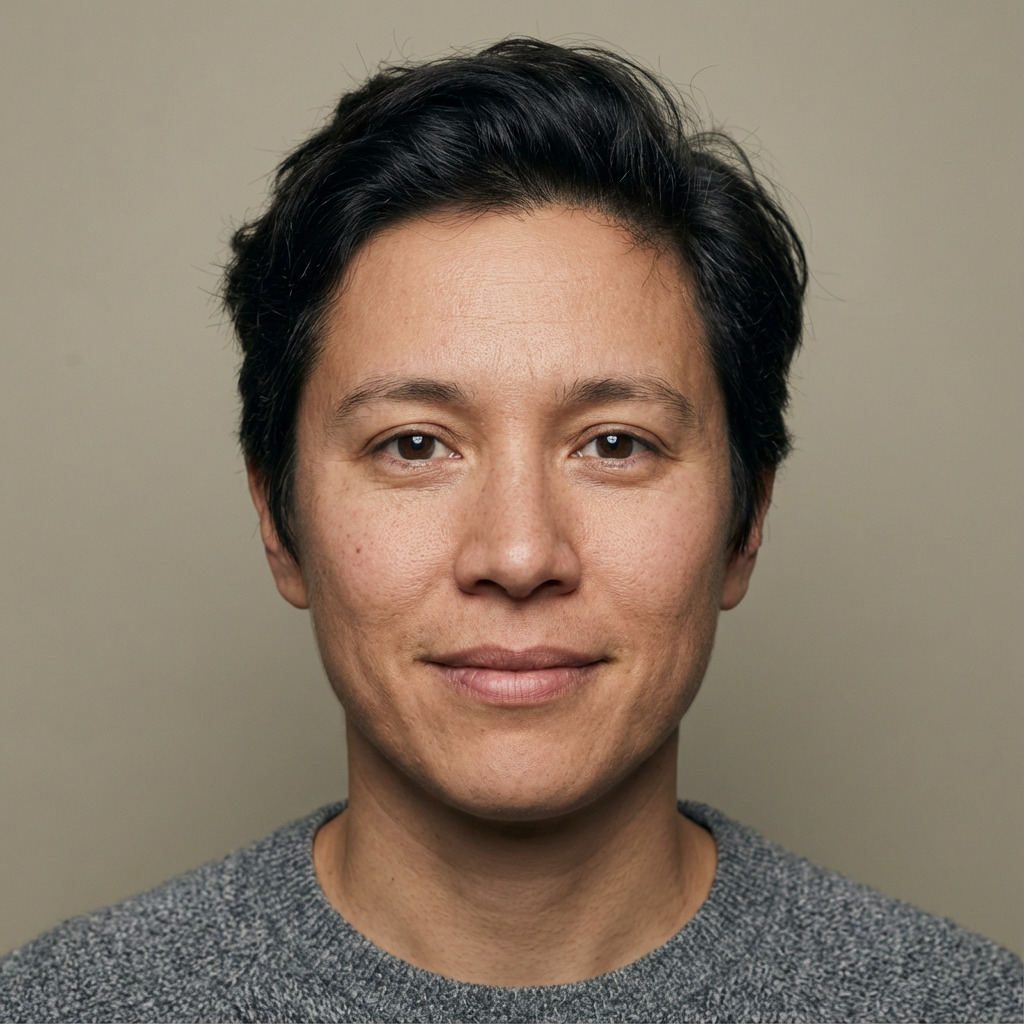
まずは、喋らせたい人物(または被写体)の写真を用意してアップロードします。
写真の選び方で仕上がりの自然さが大きく変わるため、ここは最重要ポイントです。
- 正面に近い向き(顔がはっきり見える)
- 明るくて影が少ない
- 顔が小さすぎない(バストアップ〜顔中心が理想)
- ブレやノイズが少ない高解像度
自分の写真を使わずに、あらかじめ用意されたテンプレートキャラクターを選んで試すことも可能です。
まずは操作感や仕上がりを確認したい場合、テンプレートから始めるとスムーズに進められます。
また、写真によっては動物の画像でも自然に動かせるケースがあります。
用途次第ではペットを喋らせたり、キャラクター的な表現に寄せたりと、遊びやコンテンツ制作にも応用できます。
- 自分の写真が不安なら、まずテンプレートキャラクターで動作確認すると早い
- 人物以外でも、写真次第で動く場合がある(ペットやキャラ表現にも応用可)
ステップ②:話す内容(スクリプト)を入力する
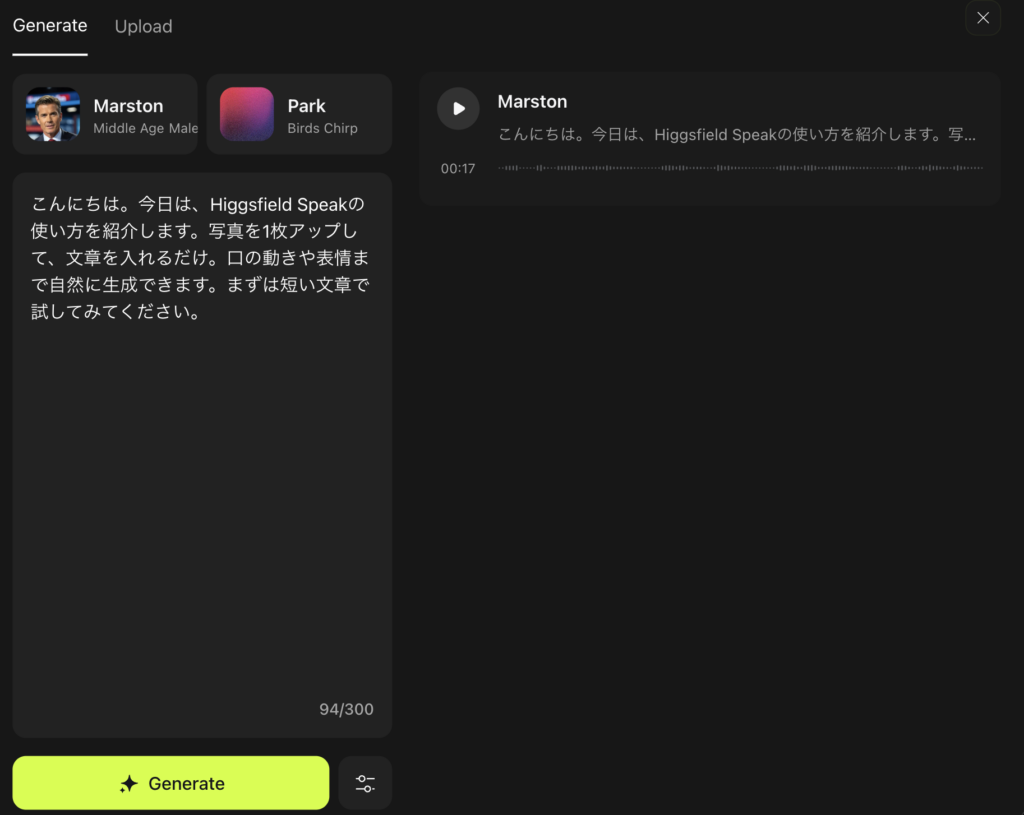
次に、喋らせたい内容を入れます。
今回はテキスト入力を使用しています。
入力方法は主に2つで、用途によって使い分けるのがコツです。
文章(スクリプト)をそのまま入力する方法です。
短尺動画なら、この方法が最も早くて管理もしやすいです。
自分の声やナレーション音声を入れて、口の動きと同期させる方法です。
ブランドのトーンや話し方を固定したい場合に向いています。
機械的な説明文だけだと、表情や雰囲気が単調になりやすいので、スクリプトには少しだけ「間」や「感情語」を混ぜるのがコツです。
たとえば「こんにちは。今日は◯◯を紹介します」よりも、「こんにちは。今日は、ぜひ知ってほしい◯◯を紹介します」のように一言ニュアンスを足すだけで、喋っている“温度感”が出やすくなります。
また、演出を強めたい場合は、スクリプト内に「[laughs]」のような指示を入れられることもあります。
笑い、間、強調などを適度に入れると“話している感”が増しますが、入れすぎると不自然になりやすいので、まずは1〜2か所から試すのがおすすめです。
- スクリプトは説明文だけにせず、「間」や「ぜひ」「実は」など感情語を少し混ぜると表情が自然になる
- 「[laughs]」などの演出指示を入れると“喋っている感”が増える(入れすぎ注意、まずは1〜2か所)
ステップ③:Generateボタンで動画生成
写真とスクリプトが整ったら、Generateボタンで動画を生成します。
生成を実行すると、短尺(数秒〜十数秒)であれば数分程度で出力されるのが一般的です。
仕上がりに違和感がある場合は、写真を差し替えるか、スクリプトを短くして再生成すると改善しやすいです。
生成が完了したらプレビューで内容を確認し、ダウンロード(保存)メニューから動画を書き出します。
※詳しい使い方については、下記記事で解説しています。

Higgsfield Speakの活用事例5選!どんなシーンで使える?
Higgsfield Speakは、単に「喋る動画を作れる」だけでなく、時間やコストをかけられない実務シーンで特に効果を発揮します。
ここでは、実際に使われやすい代表的な活用例を5つ紹介します。
活用事例①:プレゼン資料の動画化で時間を99%削減
スライド資料の要点を台本にして、人物写真に喋らせるだけでプレゼン動画を作れます。
撮影やナレーション収録が不要なので、資料が完成したタイミングでそのまま動画化できるのが大きなメリットです。
社内共有用の説明動画や、営業資料の事前送付用動画など、「短く分かりやすく伝えたい」用途に向いています。
活用事例②:研修・教育コンテンツの大量生産
社内研修やeラーニングの説明動画を、同じフォーマットでまとめて作りやすいのが特徴です。
たとえば「ルール説明」「ツール操作」「よくある質問」など、内容が似た動画を複数本作るときに効率が上がります。
情報が更新された場合も、撮り直しではなく台本差し替えで対応しやすく、運用コストを抑えられます。
活用事例③:多言語対応でグローバル展開
Speak 2.0では70以上の言語に対応しているため、同じ構成のまま言語だけ切り替えて動画を作成できます。
海外向けにサービス紹介を出したいときや、外国語ユーザー向けの使い方ガイドを整えたいときに便利です。
国や地域ごとに撮影し直す必要がないので、ローカライズの手間を大幅に削減できます。
活用事例④:SNS広告・UGCの効率的制作
SNSは短尺でテンポの良い動画が求められるため、Higgsfield Speakと相性が良いジャンルです。
人物が語りかける形式にすると、静止画よりも“広告っぽさ”を抑えつつ情報を届けやすくなります。
訴求違いの台本を複数用意してABテストするなど、広告運用のスピードを上げたい場面でも活躍します。
活用事例⑤:YouTuber・個人クリエイターの作品制作
顔出しなしでも「話している動画」を作れるため、撮影が苦手な個人にも使いやすいです。
解説動画の導入パート、注意事項の読み上げ、ショート動画のナレーションなど、用途は幅広くあります。
撮影環境に依存せずに投稿を継続できるので、制作のハードルを下げたい人ほどメリットを感じやすいでしょう。
Higgsfield Speakを商用利用する際の注意点3つ
Higgsfield Speakは商用利用が可能なAIツールですが、利用にあたってはいくつか注意すべき点があります。
特に、料金プランの条件やデータの扱いについては、事前に理解しておくことが重要です。
注意点①:アップロードしたデータがAI学習に使われる可能性
Higgsfield Speakにアップロードした写真や音声、テキストなどのデータは、サービス改善やAIモデルの学習に利用される可能性があります。
公開資料では詳細な運用方針まですべて明示されているわけではないため、機密情報や社外秘データ、個人情報を含む素材のアップロードには注意が必要です。
企業利用やクライアントワークの場合は、利用規約やプライバシーポリシーを事前に確認したうえで使うことをおすすめします。
注意点②:商用利用には有料プラン(Basic以上)が必須
Higgsfield Speakは無料プランでも試すことはできますが、商用利用は有料プラン(Basic以上)が前提となります。
そのため、ビジネス用途で使う場合は、「商用利用が必要か」を基準に、最初から有料プランを選ぶ必要があります。
注意点③:生成物の品質保証はない
Higgsfield Speakで生成される動画は非常に自然ですが、必ずしも毎回完璧な仕上がりになるとは限りません。
発音や表情、リップシンクにわずかな違和感が出るケースもあり、品質は入力する写真やスクリプトの内容に左右されます。
商用コンテンツとして公開する場合は、生成結果を必ず確認し、必要に応じて再生成や修正を行う前提で使うのが安全です。
Higgsfield SpeakとSora・Veo 3などの競合ツールを比較
| ヘッダーラベル | Higgsfield Speak | Sora(ChatGPT内) | Veo 3(Gemini) |
|---|---|---|---|
| 料金 | 月額+クレジット制(Pro以上でSpeak可) | Plus:月額$20 / Pro:月額$200 | AI Pro:月額2,900円 / Ultra:上位プラン |
| リップシンク機能 | あり(写真1枚から喋る) | あり(動画内キャラの音声同期) | あり(音声付き動画生成) |
| 多言語対応 | 70以上の言語に対応 | 多言語対応 | 多言語対応 |
| 動画の長さ | 短尺向き(最大約13秒) | 最大約10〜20秒 | 最大約8秒 |
| 商用利用可否 | 可(有料プラン前提) | 可(Plus/Proともに可) | 可(利用規約に準拠) |
Higgsfield Speakは「写真を喋らせる」ことに特化したツールで、短時間・低コストで説明動画を量産したい用途に向いています。
一方、SoraやVeo 3はテキストから映像そのものを生成する用途に強く、世界観のある映像制作や表現重視の動画向けと言えます。
まとめ
Higgsfield Speakは、1枚の写真にテキストや音声を入力するだけで、自然に話す動画を生成できるAIツールです。
撮影や編集のハードルを下げながら、プレゼン・研修・SNSなどの短尺コンテンツをスピーディーに作れるのが強みです。
仕上がりは写真の質やスクリプトの作り方で大きく変わるため、まずは短い台本で気軽に何本か試して、コツを掴んでいくのがおすすめです。
ぜひ遊び感覚で生成を重ねて、自分の用途にぴったりの“使い方”を見つけてみてください!
画像生成AIを使いこなすには、ツールの使い方だけでなく、プロンプト改善・環境導入・モデル選定・作業フローの理解が重要です。制作に役立つAI資料をまとめて受け取れます。
クリエイター向け資料を受け取る