Stable DiffusionでAI画像を生成する際、追加学習モデルである『LoRA』を活用することで、AI画像生成の自由度が大きく上がります。
AI画像生成に必須要素とも言える『LoRA』ですが、「『LoRA』って何?」と疑問に思う方や、導入の仕方や使用方法が分からない方も多いのではないでしょうか?
そこで本記事では、Stable Diffusionで使えるLoRAを配布している代表的なサイトと、それぞれの特徴、入手方法、基本的な使い方をわかりやすく紹介します。

内容をまとめると…
LoRAは、Stable Diffusionで作風やキャラクター表現を調整しやすくする追加学習モデル
LoRAの主な配布サイトは、CivitAIとHugging Face
CivitAIは画像付きで探しやすく、Hugging Faceはモデル名が分かっている人向け
商用利用の可否はLoRAごとに異なるため、各配布ページのライセンス確認が必要
プロンプト・導入・制作フローをまとめて学びたい方向けに、AI制作に役立つ無料資料を用意しています。
画像生成だけでなく、AIに作業を任せるためのエージェント活用資料もあわせて受け取れます。

Stable Diffusionの『LoRA』とは?
Stable Diffusionで画像生成を行う際、表現の幅を広げるためによく使われるのが「LoRA」です。
まずは、LoRAがどのようなものなのか、Stable Diffusionとの関係とあわせて見ていきましょう。
まず、Stable Diffusionとは?
「Stable Diffusion」は、テキストで入力した指示文(プロンプト)をもとに画像を生成できる画像生成AIモデルです。
作風やキャラクター、背景などをプロンプトで調整できるほか、LoRAを組み合わせることで、より好みに近い画像を生成しやすくなります。
Stable Diffusionは、ローカル環境に導入して使う方法のほか、ブラウザ上で利用できるサービスもあり、用途に応じてさまざまな使い方ができます。
Stable Diffusion Web UI AUTOMATIC1111は、Stable DiffusionをGUI上で扱いやすくする代表的なWeb UIの一つです。
LoRAの導入や切り替えもしやすく、初心者から上級者まで幅広く利用されています。
※Stable Diffusion Web UI AUTOMATIC1111のインストール方法については、以下の記事を参考にしてください。


LoRAとは?
「LoRA」とは”Low-Rank-Adaptation”の略で、非常に少ない計算量でAIの追加学習を可能にするモデルのことを指します。
従来のAIの学習はものすごい計算量が必要で、高性能なパソコンと時間が必要でした。
しかし、LoRAが開発されたことで、特定の作風やキャラクターの特徴を比較的扱いやすくなりました。
LoRAを使うことで、作風やキャラクター、服装、ポーズなどの要素を反映しやすくなり、好みに近い画像を生成しやすくなります。
- 特定のキャラクターや人物の特徴を再現できる
- イラストの画風やテイストを変更できる
- 服装や髪型、ポーズなどの表現を細かく調整できる
- 既存モデルでは出しにくい表現を追加できる
※『LoRA』についてさらに詳しく知りたい方は、以下の記事を参考にしてください。
『LoRA』データを配布しているサイト
「LoRA」ファイルを配布しているサイトは、主に以下の2つです。
これらのサイトでは、公開されているLoRAを検索し、サンプル画像やモデル情報を確認しながらダウンロードすることができます。
それぞれ特徴や使い勝手が異なるため、目的に応じて使い分けるのがおすすめです。
『CivitAI』での入手方法
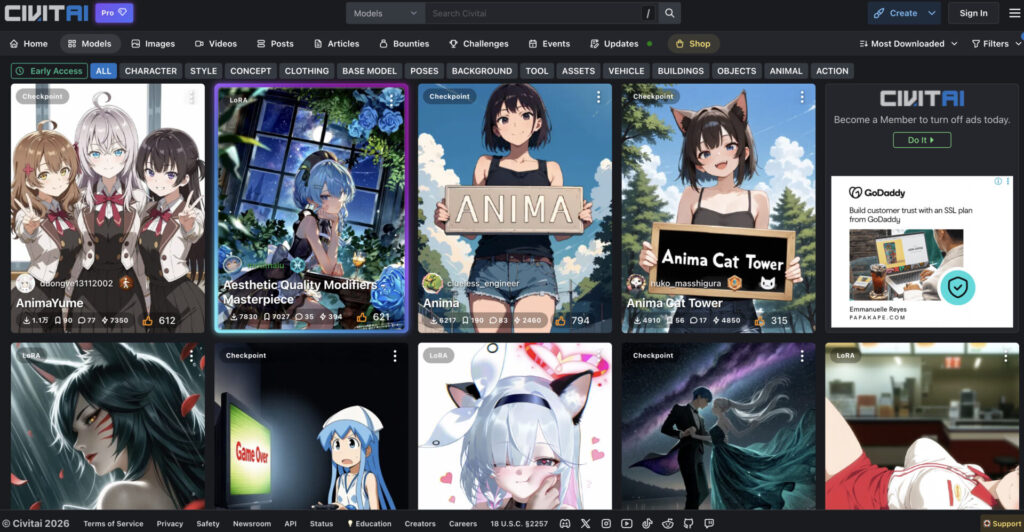
「CivitAI」はStable Diffusionの各種モデルやLoRAなどが網羅的に公開・発信されているプラットフォーム(Webサイト)です。
CivitAIはそれぞれのモデルやLoRAの生成画像例がサムネイル表示されていて、自分の好きなものを見つけやすいサイト設計になっています。
- ステップ1CivitAIにアクセスする
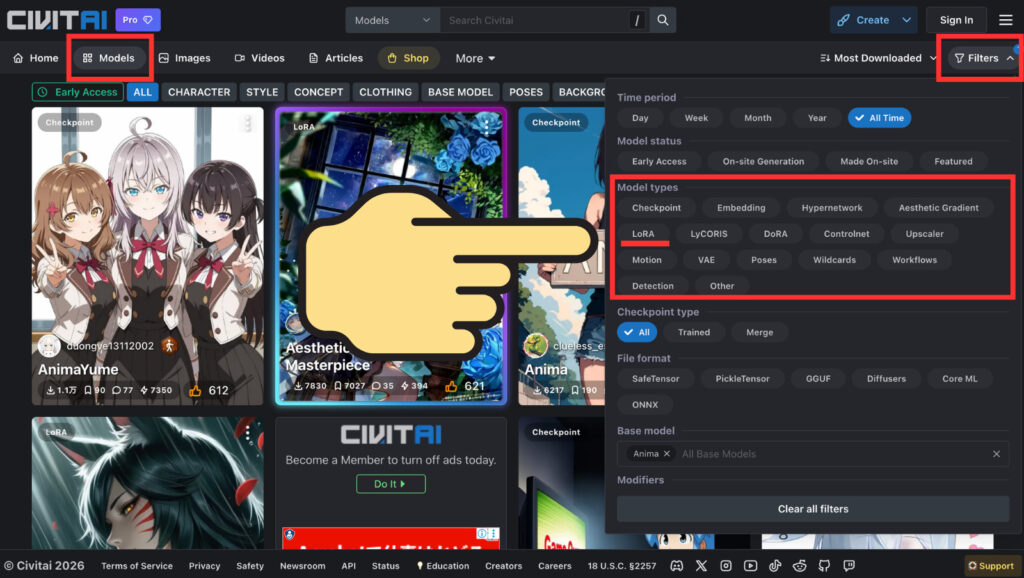
- ステップ2フィルターで「LoRA」に絞って検索する

検索画面右上の「Filters」をクリックすると、モデルの種類や条件を指定して絞り込むことができます。
「Model types」で「LoRA」を選択することで、LoRAモデルのみを表示できます。
また、期間や人気度などの条件も設定できるため、目的に合ったLoRAを効率よく探すことが可能です。
- ステップ3「Download」ボタンを押す

気になるLoRAをクリックすると、モデルの詳細ページが開きます。
ページ右側にある「Download」ボタンをクリックすることで、LoRAファイルをダウンロードできます。
サンプル画像や評価、対応しているベースモデルなども確認できるため、ダウンロード前に内容をチェックしておきましょう。

※『CivitAI』についてさらに詳しく知りたい方は、以下の記事を参考にしてください。

『Hugging Face』での入手方法
Hugging Faceでは、Stable DiffusionのモデルやLoRAが公開されていますが、CivitAIのように画像ベースで探すのではなく、モデル名やキーワードで検索するのが基本です。
そのため、ある程度探したいLoRAが決まっている場合に向いているサイトです。
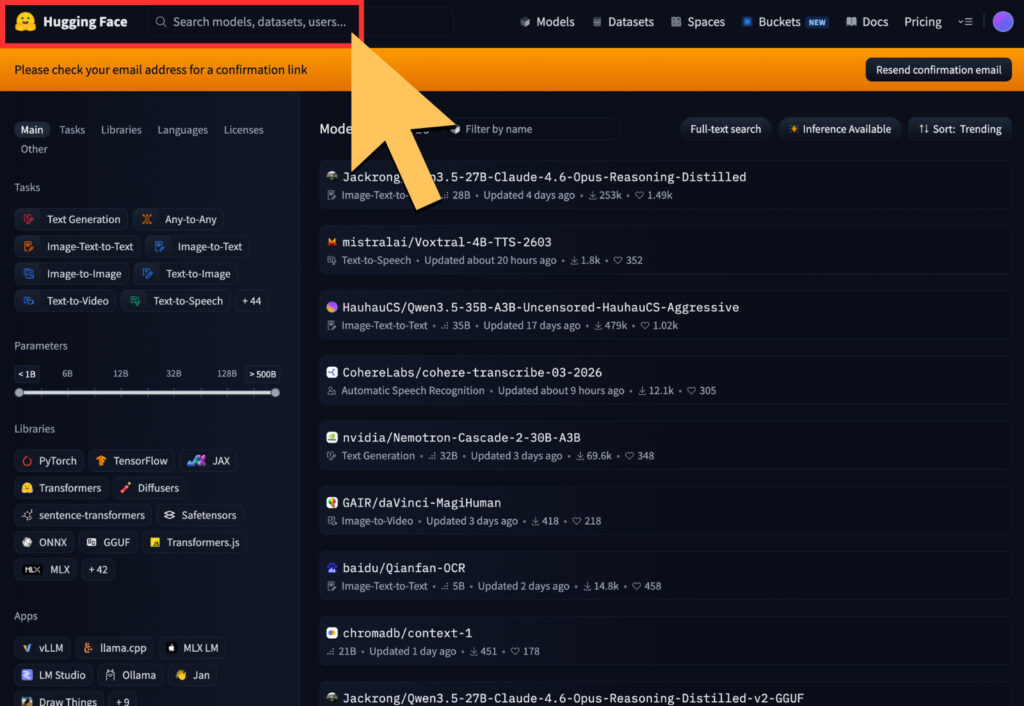
- ステップ1キーワードで検索する

トップページの検索バーに、探したいLoRA名や関連キーワードを入力して検索します。
Hugging Faceではモデル名ベースで管理されているため、キャラクター名やLoRA名など、具体的なキーワードで検索するのがポイントです。
- ステップ2モデルページを開く
検索結果から目的のモデルを選択し、詳細ページを開きます。
モデルの説明やライセンス、対応しているベースモデルなどを確認しておきましょう。
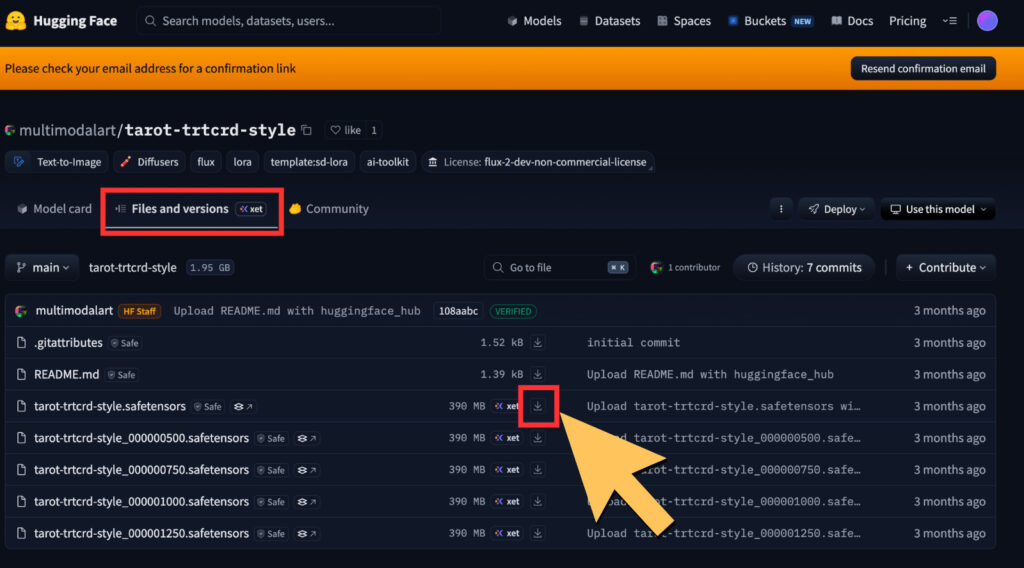
- ステップ3ファイルをダウンロードする

モデルページ内の「Files and versions」タブをクリックし、表示されているファイル一覧からLoRAファイル(.safetensorsなど)をダウンロードします。
『LoRA』データの使い方
では実際にStable DiffusionでLoRAデータを使っていく方法を説明していきます。
①Stable Diffusionに『LoRA』データを導入する。
Stable DiffusionにLoRAを導入する手順は以下の通りです。
①「stable-diffusion-webui」フォルダをクリックします。
②「models」フォルダをクリックします。
③「LoRA」フォルダをクリックします。
④「LoRA」フォルダの中に、ダウンロードした『LoRA』を保存します。
このように簡単な手順で『LoRA』を導入することができます。
②Stable Diffusionで使用する『LoRA』を指定する。
まず、Stable Diffusion Web UIを立ち上げます。
なお、今回使用するモデルは「nuclear anime hybrid sfw/nsfw mix」、LoRAは「Rei Ayanami (Evangelion)」です。
「Generate」ボタンの下にある花札マークのボタンを押し、「LoRA」タブをクリックするとダウンロードしたLoRAが表示されます。
指定のLoRAを選択すると、自動的に呪文(プロンプト)に入力されます。
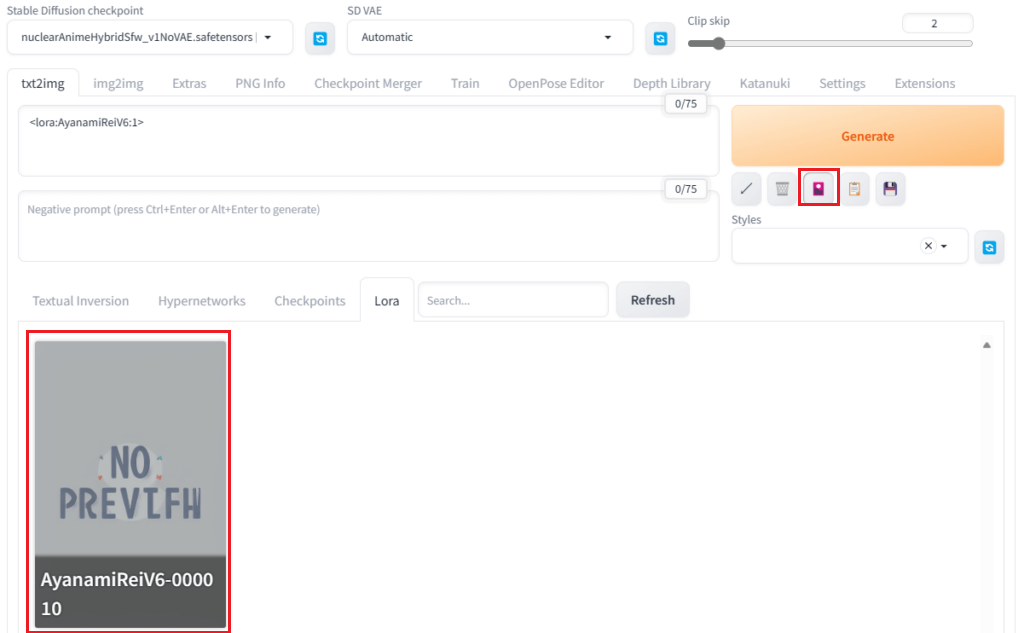
③呪文(プロンプト)を入力して画像を生成する。
今回使用する呪文(プロンプト)は以下の通りです。
プロンプト:
((photorealistic:1.4)),best quality ,masterpiece, illustration, an extremely delicate and beautiful, extremely detailed ,CG ,unity ,8k wallpaper, Amazing, finely detail, masterpiece,best quality,official art,extremely detailed CG unity 8k wallpaper,absurdres, incredibly absurdres, huge filesize, ultra-detailed, highres, extremely detailed,beautiful detailed girl, extremely detailed eyes and face, beautiful detailed eyes,light on face,cinematic lighting, 1girl, looking at viewer, <lora:AyanamiReiV6:1>ayanamirei
ネガティブプロンプト:
lowres, bad anatomy, text, bad face, error, extra digit, fewer digits, worst quality, low quality, normal quality, jpeg artifacts, signature, watermark, username, {blurry}, missing arms, missing legs, more than two legs
では実際に画像を生成してみましょう。

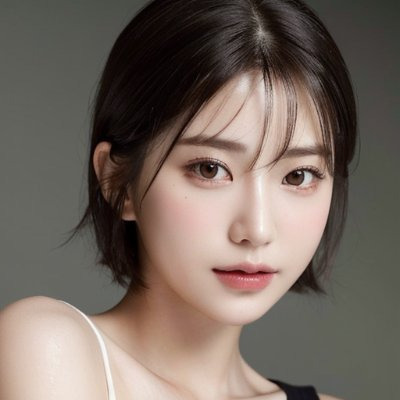
こんな感じでLoRAのイメージ通りの画像を簡単に生成することができました。
『LoRA』の呪文例(トリガーワード)について
LoRAを使用するときに押さえておきたい点として、呪文例(トリガーワード)があります。
トリガーワードとは、直訳すると「引き金になる言葉」という意味ですが、LoRAを使用する際に必要な呪文(プロンプト)のことを指します。
トリガーワードはLoRAのダウンロードページから確認することができます。
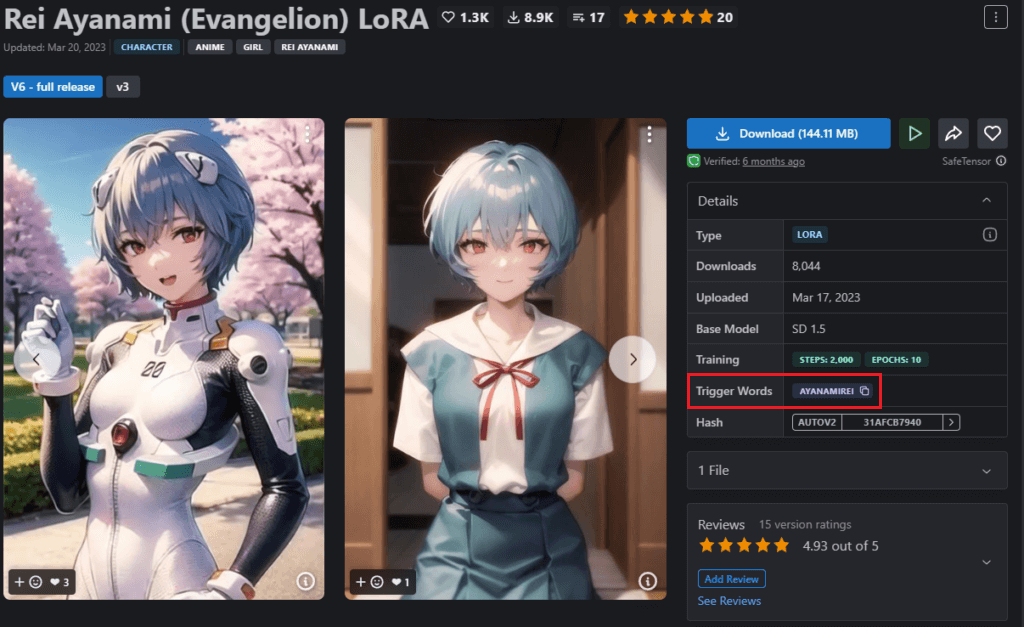
今回、画像生成例として使用したLoRAの「トリガーワード(Trigger Words)」は「AYANAMIREI」です。
画像生成する際には、トリガーワード(今回の場合は「AYANAMIREI」)を使用して、呪文(プロンプト)を組みましょう。
『LoRA』データを自作する方法
ここまで紹介してきたように、LoRAを活用することで画像生成の自由度は大きく向上します。
ただし、「自分の好きなキャラクターが見つからない」「もう少し細かく再現したい」と感じる場面もあるのではないでしょうか。
そのような場合は、自分でLoRAを作成することで、より理想に近い画像を生成できるようになります。
※LoRAの作成方法については別記事で詳しく解説しているので、興味がある方はぜひ参考にしてみてください。

『LoRA』を使う際の注意点
LoRAは便利なモデルですが、利用する際にはいくつか注意しておきたいポイントがあります。
- モデルごとにライセンスが異なる
→ 商用利用の可否や利用条件は、それぞれのLoRAページで確認する必要があります - ベースモデルとの相性がある
→ SD1.5やSDXLなど、対応しているモデルが異なる場合があります - LoRAの強度(weight)によって仕上がりが変わる
→ 強すぎると崩れることもあるため、適切に調整することが重要です - 複数のLoRAを同時に使用すると干渉する場合がある
→ うまく反映されない場合は、1つずつ試すのがおすすめです
※以下の記事ではライセンス関連について詳しく取り上げているので、あわせてご覧ください。

Stable Diffusion以外で『LoRA』を活用する方法(PixAI)
LoRAは主にStable Diffusionの環境で利用されることが多いですが、PixAIのようにブラウザ上でAI画像生成ができるサービスでも活用されています。
PixAIでは、LoRAを自分でダウンロードして設定する必要はなく、あらかじめ用意されたLoRAを選択するだけで、すぐに画像生成に反映できるのが特徴です。
そのため、「Stable Diffusionの環境構築が難しい」「まずは手軽にLoRAを試してみたい」という方でも、気軽にLoRAの効果を体験できます。
一方で、細かく設定を調整したい場合は、Stable Diffusionの環境でCivitAIなどからLoRAをダウンロードして使う方法が一般的です。
※以下の記事ではPixAIのモデルマーケットの使い方について詳しく説明していますので、合わせてご覧ください!

まとめ
『LoRA』の概要や配布サイト、使用方法などについて詳しく解説してきました。
今回のポイントをまとめますと、以下のようになります。
- LoRAは、Stable Diffusionで作風やキャラクターの特徴を反映しやすくする追加学習モデル
- LoRAを使うことで、画風や服装、髪型、ポーズなどの表現を調整しやすくなる
- LoRAの代表的な配布サイトとして、CivitAIとHugging Faceがある
- CivitAIは画像を見ながら探しやすく、Hugging Faceはモデル名が分かっている場合に探しやすい
- ダウンロード前には、対応するベースモデルやライセンスを確認することが大切
LoRAを活用することで、Stable Diffusionでより自分好みの画像を生成しやすくなります。
これからLoRAを使ってみたい方は、まずはCivitAIなどの配布サイトから気になるモデルを探してみてください!
※以下の関連記事もあわせてご覧ください!

画像生成AIを使いこなすには、ツールの使い方だけでなく、プロンプト改善・環境導入・モデル選定・作業フローの理解が重要です。制作に役立つAI資料をまとめて受け取れます。
クリエイター向け資料を受け取る