「Canva AIを使ってみたいけど、何ができるのかよくわからない」
「Canvaって無料でどこまで使えるの?」
そんな疑問を抱えていませんか?
Canva AIは、画像・動画・ロゴ・音声など、あらゆるコンテンツをAIで生成できる統合プラットフォームです。しかし、機能が多すぎて「どれから使えばいいのか」「料金体系はどうなっているのか」と迷ってしまう方も少なくありません。
本記事では、Canva AIの使い方を機能別に徹底解説します。AI画像生成からロゴ作成、動画生成、ナレーション、音楽生成まで各機能の具体的な操作手順と活用シーンを網羅的に紹介。さらに、無料プランと有料プランの違いや、商用利用時の著作権についても詳しく見ていきます。

内容をまとめると…
Canva AIは画像・動画・ロゴ・音声など10種類以上のコンテンツをAIで生成でき、デザインスキルなしでもプロ級の制作物が作れる
まずは無料プランで気軽に試してみて、本格的に使うならProプラン(月1,180円)にアップグレードするのがおすすめ
各機能はテキスト入力するだけで使えて、操作手順は超シンプル
AI生成コンテンツは商用利用OKだけど、既存の著作物に似ていないか最終確認は必ず自分で行う必要がある
Canva AIは作業の効率化かつコンテンツの品質を上げる強力なツール。同時にSHIFT AIなどの無料AIセミナーで稼ぎ方も学ぶと、収益に繋がりやすくなる
プロンプト・導入・制作フローをまとめて学びたい方向けに、AI制作に役立つ無料資料を用意しています。
画像生成だけでなく、AIに作業を任せるためのエージェント活用資料もあわせて受け取れます。

- Canva AIとは?特徴や他のツールとの違い
- Canva AIの機能一覧
- Canva AI画像生成(Text to Image)の使い方
- Canva AIロゴ生成(ロゴジェネレーター)の使い方
- Canva AI動画生成(Text to Video)の使い方
- Canva AI文章生成・スライド生成の使い方
- Canva AI音声生成(AIナレーション)の使い方
- Canva AIアバター(HeyGen)の使い方
- Canva AI音楽生成(Soundraw)の使い方
- Canva AI消しゴムマジック(Magic Eraser)の使い方
- Canva AI翻訳の使い方
- Canva AIのプロンプトのコツ・テンプレート
- Canva AIの料金プランを徹底比較
- Canva AIの商用利用と著作権
- まとめ
Canva AIとは?特徴や他のツールとの違い
Canva AIとは、オンラインデザインツール「Canva」に搭載された生成AI機能の総称です。テキストを入力するだけで画像・動画・文章・音楽などを自動生成でき、デザインスキルがなくてもプロ品質のコンテンツが作れます。
Canva AIの基本情報
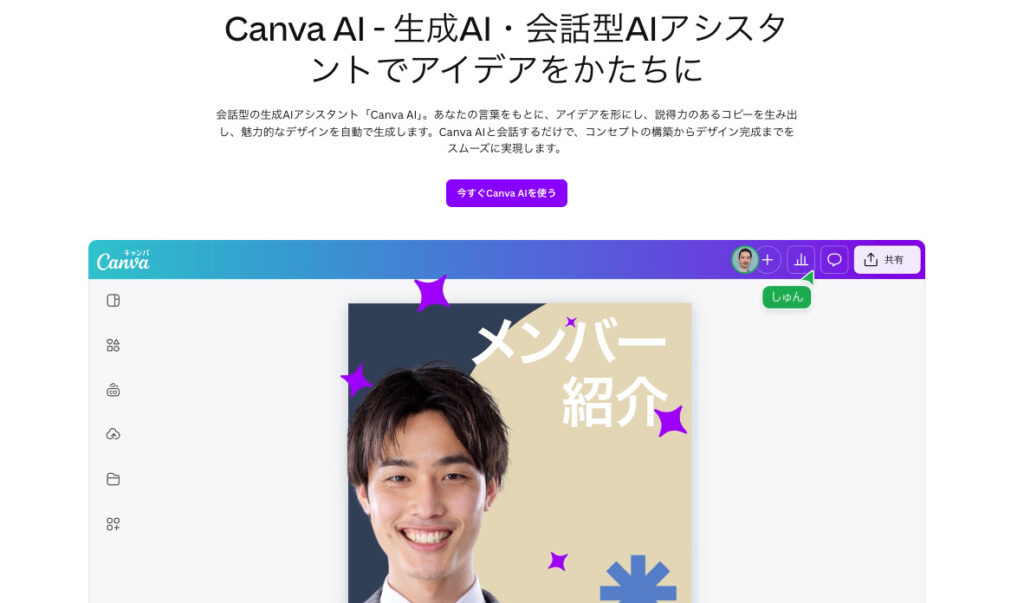
Canva AIは、2012年にオーストラリアで誕生したデザインプラットフォーム「Canva」のAI機能群です。月間2億6,000万人以上のアクティブユーザーを抱えるCanva上で、追加のアプリやアカウント登録なしで利用できます。
- 運営元: Canva Pty Ltd(オーストラリア)
- 利用環境: ブラウザ・スマホアプリ(iOS/Android)・デスクトップアプリ
- 対応言語: 日本語を含む100以上の言語
- 料金: 無料プランあり(AI画像生成は月50回まで)
- AI基盤: OpenAIとの提携による独自モデルを採用
2025年4月には「Visual Suite 2.0」が発表され、会話型AIアシスタント「Canva AI」が登場しました。チャット形式で指示を出すだけでデザインの生成から編集まで完結する、まさに”AIと対話しながらデザインする”新しい体験が可能になっています。
無料プランでも主要なAI機能を試せるため、「まずは触ってみたい」という初心者の方にもハードルが低いのが嬉しいポイントです。
Canva AIの5つの特徴
Canva AIが多くのユーザーに選ばれる理由は、以下の5つの特徴にあります。
① ワンストップで完結する統合環境 画像生成・動画生成・文章作成・音声生成・翻訳など10種類以上のAI機能がCanva内に集約されています。ツールを切り替える手間がなく、生成から編集・出力まですべて1つのプラットフォームで完結します。
② デザイン初心者でも直感的に操作できる テキストを入力するだけでコンテンツが生成されるシンプルなUIが特徴です。ドラッグ&ドロップの操作が基本なので、PhotoshopやIllustratorのような専門ツールに比べて学習コストが圧倒的に低く済みます。
③ 豊富なテンプレート×AIの掛け合わせ 無料プランでも160万点以上、Proプランでは360万点以上のテンプレートが利用可能。AI生成したコンテンツをテンプレートに組み込むことで、ゼロからデザインする必要がなく、短時間で高品質な成果物が仕上がります。
④ 外部AIツールとの連携が充実 HeyGen(AIアバター)、Soundraw(AI音楽生成)、Murf AI(AI音声)など、サードパーティのAIツールをCanva内から直接利用できます。各ツールに個別登録する手間が省ける点も大きなメリットです。
⑤ 商用利用が可能 Canva AIで生成したコンテンツは商用利用OKで、Canva側は生成物の著作権を主張していません。副業やビジネスでの活用を考えている方にとって、安心して使える環境が整っています。
Canva AIと他の生成AIツールとの違い
Canva AIと他の主要な生成AIツールを比較すると、その立ち位置の違いが明確になります。
| 比較項目 | Canva AI | Midjourney | Adobe Firefly | Microsoft Designer |
|---|---|---|---|---|
| 主な用途 | デザイン制作全般 | 高品質な画像生成 | Adobe製品と連携した画像編集 | SNS投稿・簡易デザイン |
| 操作難易度 | 初心者向け | 中〜上級者向け | 中級者向け | 初心者向け |
| 編集機能 | ◎(生成〜出力まで完結) | △(別ツールで編集が必要) | ◎(Photoshopと連携) | ○(基本的な編集のみ) |
| 無料プラン | あり(月50回) | なし(有料のみ) | あり(月25クレジット) | あり |
| 対応コンテンツ | 画像・動画・文章・音声・音楽など | 画像のみ | 画像のみ | 画像・簡易動画 |
最大の違いは、Canva AIが「生成」と「デザイン編集」を1つのプラットフォームで完結できる点です。
例えばMidjourneyは画像の生成品質には定評がありますが、生成後の編集は別のツール(Photoshopなど)に頼る必要があります。Adobe Fireflyは編集機能こそ強力ですが、Adobeの有料プランが前提となるケースが多いです。
一方のCanva AIは、生成した画像をそのままテンプレートに配置し、テキストを追加して、完成データをダウンロードするところまでワンストップで対応できます。「画像の品質を極限まで追求したい」というプロ向けの用途ではMidjourneyやAdobe Fireflyに分がありますが、「手軽さ」「コストの低さ」「対応範囲の広さ」を重視するなら、Canva AIが最も有力な選択肢といえるでしょう。
Canva AIの機能一覧
Canva AIは、デザイン制作に特化した統合型AI機能です。画像・動画・ロゴ・音声・文章など、あらゆるコンテンツをCanva内で一括生成できる点が最大の特徴といえます。
他の生成AIツールとの違いは、デザインワークフローに完全統合されている点です。例えば、Midjourneyは画像を生成した後に別のツールで編集する必要がありますが、Canva AIならAI生成から編集、出力まですべてワンストップで完結します。
Canva AIの主要機能一覧
- AI画像生成(Text to Image)
- AIロゴ生成(ロゴジェネレーター)
- AI動画生成(Text to Video)
- AI文章生成・スライド生成
- AI音声生成(AIナレーション)
- AI音楽生成(Soundraw)
- AIアバター(HeyGen)
- AI消しゴムマジック(Magic Eraser)
- AIマジック加工(Magic Edit)
- AI翻訳 など
他にも背景透過やマジック拡張など便利なAI機能が搭載されています。これらの機能を組み合わせることで、デザイン初心者でもプロレベルのコンテンツを短時間で制作できます。
Canva AI画像生成(Text to Image)の使い方
ここからは、代表的な機能の使い方を解説していきます。
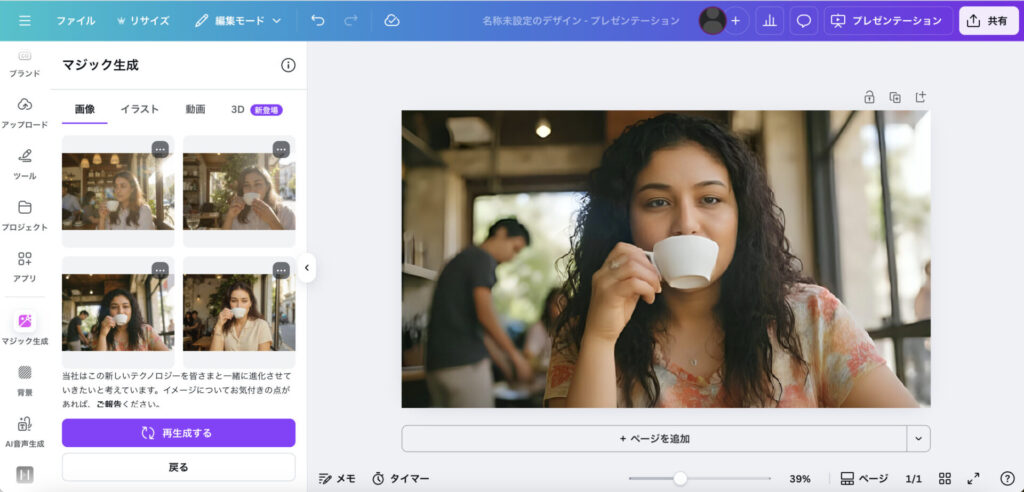
AI画像生成は、テキストを入力するだけで高品質な画像を自動生成する機能です。SNS投稿やブログのアイキャッチ、広告素材など幅広い用途で活用できます。
AI画像生成の使い方
- Canvaにログインしてワークスペースを開く
- 「マジック生成」アプリを開く
- プロンプトを入力する
- 写真風、イラスト風など「スタイル」を選択する
- 「画像を生成」をクリックして数秒待つ
生成された画像は、そのままデザインに配置したり、Canvaの編集機能で加工したりできます。ポイントは、具体的で詳細なプロンプトを入力すること。「犬」だけでなく、「柴犬が桜の木の下で笑顔で座っている、春の日差し、写真風」のように詳しく指定すると、イメージ通りの画像が生成されやすくなりますよ。
※AI画像生成の使い方について詳しく知りたい方はこちら

Canva AIロゴ生成(ロゴジェネレーター)の使い方
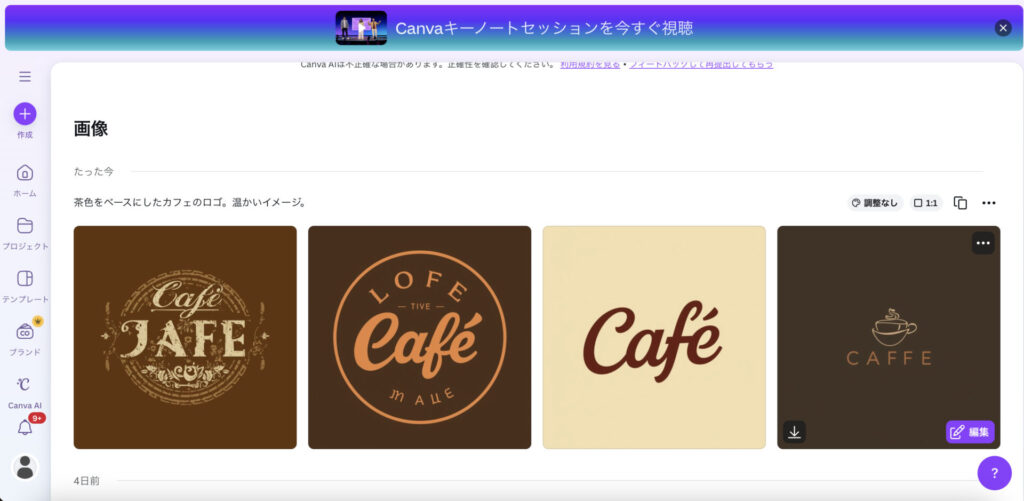
AIロゴ生成は、ブランド名やキーワードを入力するだけで、プロ品質のロゴを自動作成する機能です。個人事業主やスタートアップ企業にとって、デザイナーに依頼せず低コストでロゴが作れる点が大きなメリットといえます。
AIロゴ生成の使い方
- CanvaにログインしてCanva AIのチャット画面を開く
- プロンプトを入力する
- 生成されたロゴ案から選択・編集する
- カスタマイズで自分らしさを加える
生成されたロゴは、色・フォント・レイアウトを自由にカスタマイズできます。商用利用も可能ですが、生成されたロゴの独自性には限界があります。AIで生成したベースをもとに、らしさをプラスすることでトラブルを防げるでしょう。
※AIロゴ生成の使い方について詳しく知りたい方はこちら
Canva AI動画生成(Text to Video)の使い方
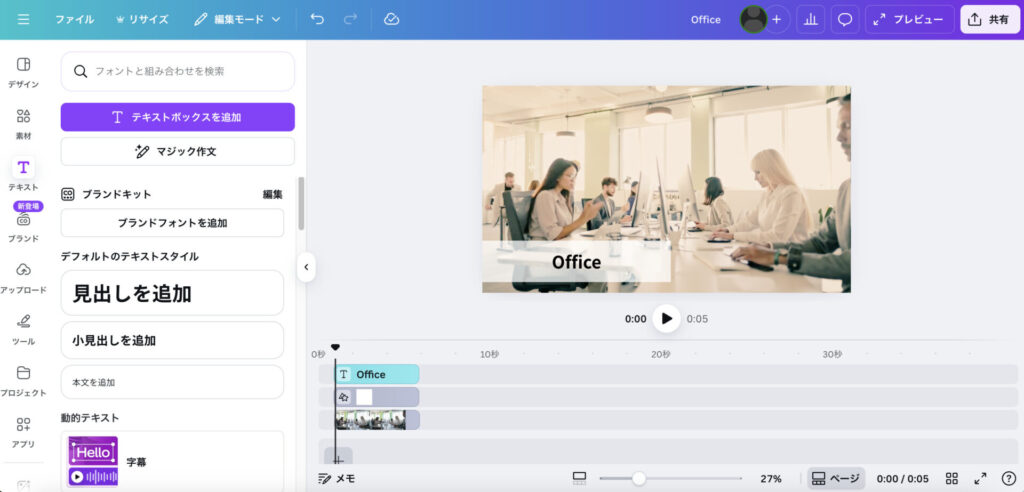
AI動画生成機能を使えば、テキストから自動的に動画コンテンツを作成できます。YouTube動画やSNS用のショート動画、プロモーション映像などを短時間で制作できる点が魅力です。
Canva AI動画生成の使い方
- Canvaにログインしてプロジェクトを開始する
- 「マジック生成」アプリを開く
- プロンプトを入力して動画を生成する
- 生成された動画を編集・調整する
生成後は、BGM追加やテキストオーバーレイ、エフェクト調整など、細かい編集も可能です。Proプランなら4Kでの書き出しも可能。動画編集スキルがなくても、プロ品質の映像を量産できるため、副業で動画制作代行を始めたい方にもおすすめです。
※AI動画生成の使い方について詳しく知りたい方はこちら
Canva AI文章生成・スライド生成の使い方
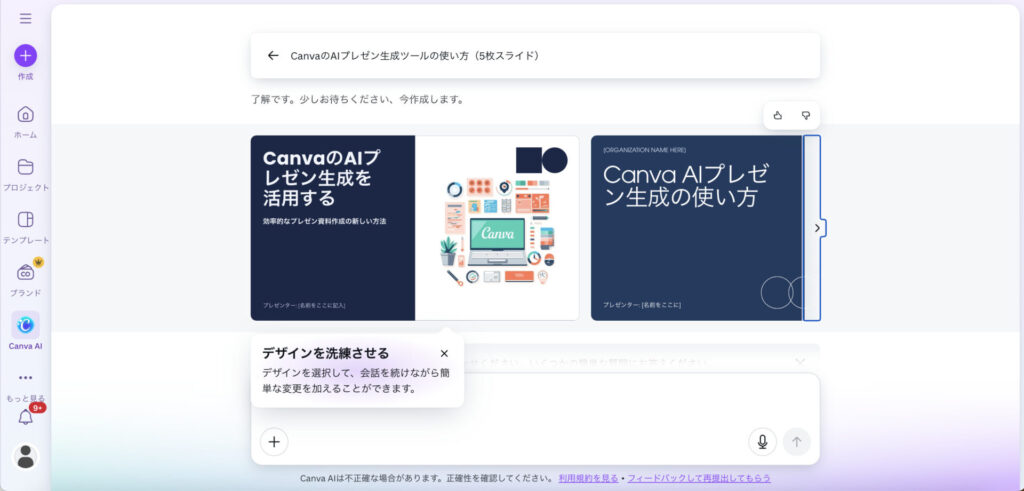
Canva AIには、AI文章生成やプレゼンテーションの自動生成機能が搭載されています。ブログ記事の下書き、SNS投稿文、プレゼン資料など、文章作成にかかる時間を大幅に削減できます。
AI文章生成の使い方
- Canvaにログインしてプロジェクトを開始する
- メニューバーから「テキスト」→「マジック作文」を選択する
- 生成したい文章を入力する
AIスライド生成の使い方
- CanvaにログインしてCanva AIのチャット画面を開く
- Canva AIと会話をして進める
- 複数案からイメージに合ったものを選択する
- デザインを編集する
スライド生成機能では、トピックを入力するだけで、構成・デザイン・レイアウトが自動最適化されたプレゼン資料が完成します。ただし、生成された文章はあくまで「たたき台」として活用し、必ず人間が最終チェックを行うことが重要です。
※AIスライド生成の使い方について詳しく知りたい方はこちら
Canva AI音声生成(AIナレーション)の使い方
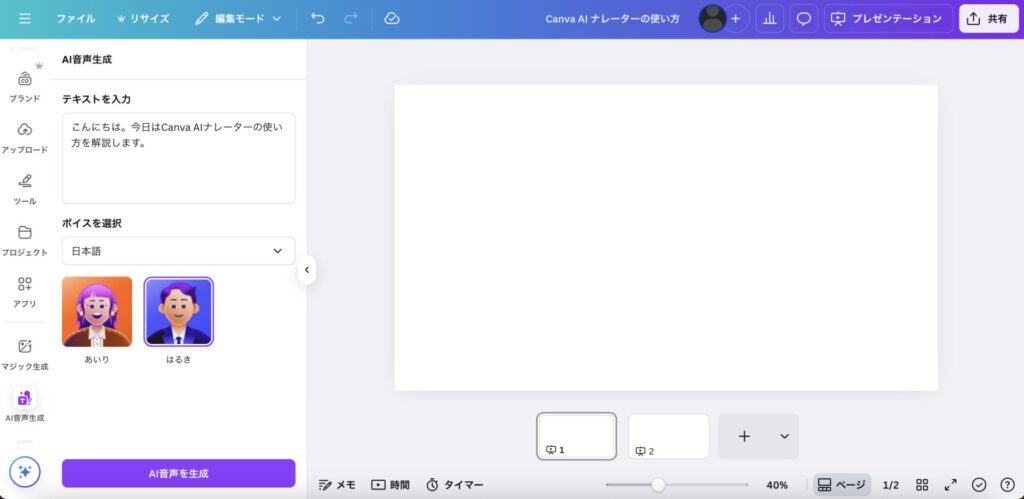
AIがテキストを読み上げるナレーション動画を生成する機能です。講師が顔出しせずに解説動画を作成できるため、教育コンテンツやオンライン講座の制作に最適です。
AI音声生成の使い方
- Canvaにログインしてファイルを開く
- 素材メニューからオーディオを選択する
- 「AI音声を生成」からテキストを入力して音声を選択する
- プレビュー確認して生成・エクスポート
生成されたナレーションはそのままCanvaのデザインに組み込んで編集できるので、簡単にワンランク上のプレゼンテーションや動画が制作できますよ。
※AI音声生成の使い方について詳しく知りたい方はこちら
Canva AIアバター(HeyGen)の使い方
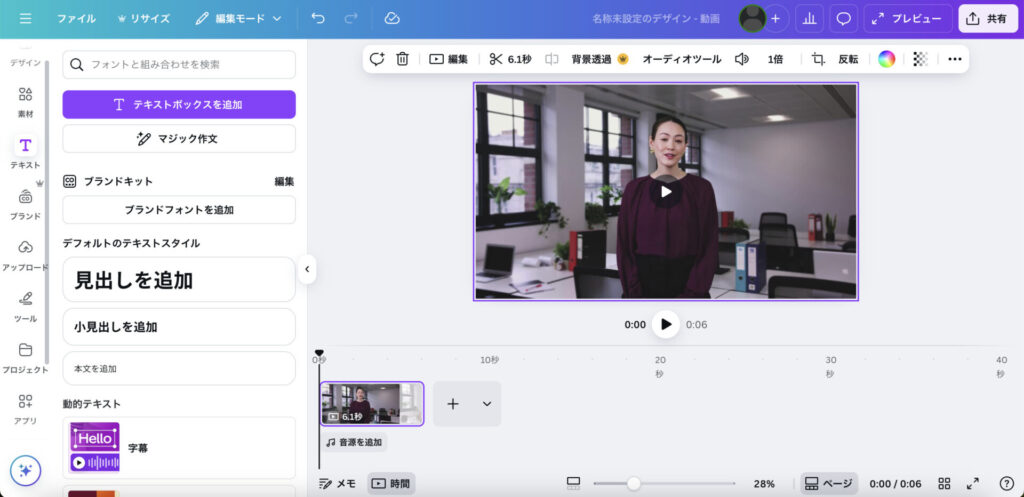
AIアバターは、リアルなAIアバターを使った動画を生成する機能です。架空の人物が実際に話しているような動画を作成でき、企業のプロモーション動画や教育コンテンツに活用できます。
AIアバターの使い方
- Canvaにログインしてファイルを開く
- HeyGenアプリを検索・連携する
- 用途に合わせてアバターを選択する
- 喋らせたいテキストを入力する
- お好みの音声を設定して動画を生成する
自分で用意した画像をアップロードしてオリジナルのアバターを作成したり、自分で録音した音声ファイルを使ったりもできます。
※AIアバターの使い方について詳しく知りたい方はこちら
Canva AI音楽生成(Soundraw)の使い方
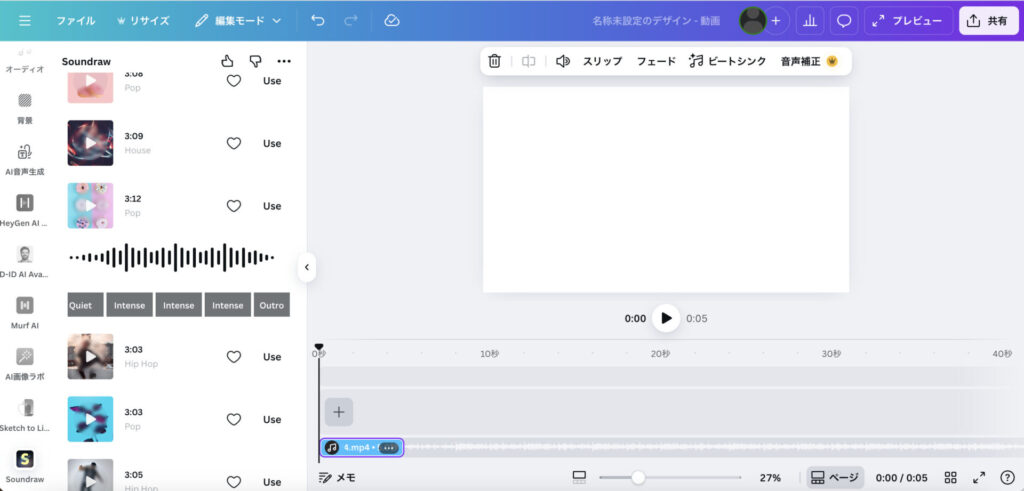
Soundrawは、AIが自動作曲する音楽生成ツールです。動画のBGM、ポッドキャストのジングル、イベント用の音源など、著作権フリーの楽曲を手軽に作成できます。
AI音楽生成の使い方
- Canvaにログインしてファイルを開く
- Soundrawアプリを検索・連携する
- 楽曲のスタイル(POP、Houseなど)を選択する
- 曲の長さや構成を調整する
14日間は無料トライアルで使用できますが、それ以降はSoundrawの有料プランに課金(月額16.99ドル〜)する必要がある点に注意してくださいね。
Canva AI消しゴムマジック(Magic Eraser)の使い方
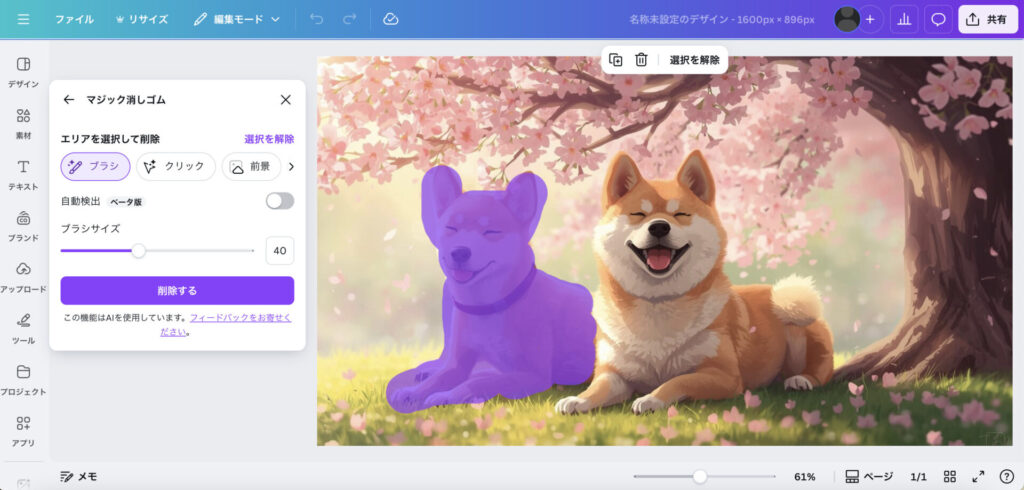
AI消しゴムマジックは、写真内の不要なオブジェクトを自動で削除する機能(有料プランのみ)です。背景に映り込んだ人物や看板、電線など、邪魔な要素をワンクリックで消去できます。
AI消しゴムマジックの使い方
- Canvaエディタで編集したい画像を選択する
- 上部メニューの「編集」をクリックする
- 「マジック消しゴム」を選択する
- 消したい部分をブラシでなぞる
商品写真の加工や風景写真のレタッチに非常に便利です。物販ビジネスをしている方が商品写真をきれいに仕上げたいときも、専門的な画像編集ソフトを使わずに高品質な仕上がりを実現できます。
Canva AI翻訳の使い方
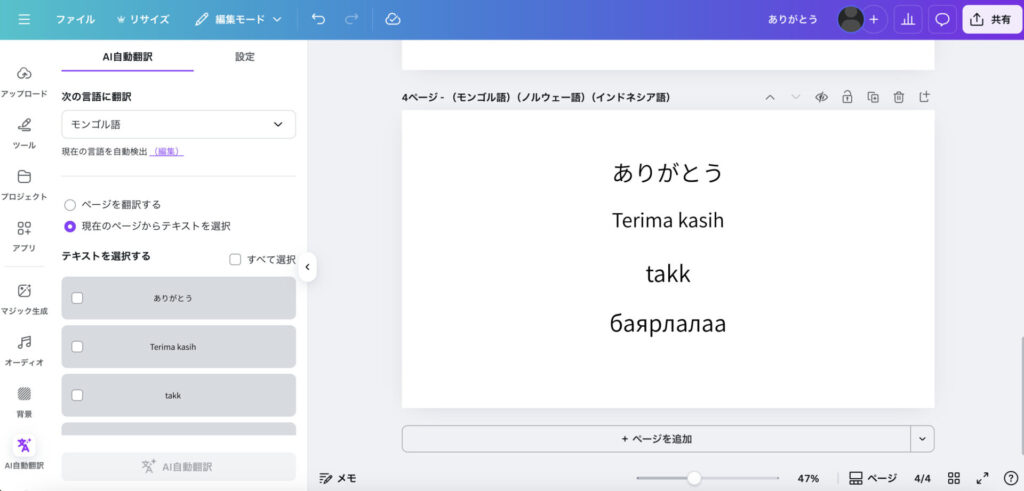
Canva AIには、デザイン内のテキストを自動翻訳する機能(有料プランのみ)も搭載されています。多言語展開が必要なポスターやSNS投稿、プレゼン資料などを効率的に制作できます。
AI翻訳の使い方
- Canvaにログインしてファイルを開く
- AI自動翻訳アプリを検索する
- 翻訳したい言語を選択する
- ページ全体を翻訳またはテキストを選択して翻訳するかを選ぶ
対応言語は100以上あり、英語・中国語・韓国語・スペイン語など主要言語をカバーしています。注意点として、翻訳精度は完璧ではないため、ビジネス用途では必ずネイティブスピーカーによる最終チェックを行いましょう。
Canva AIのプロンプトのコツ・テンプレート
Canva AIの各機能はテキスト入力(プロンプト)で操作しますが、書き方次第で出力のクオリティは大きく変わります。ここでは機能別にプロンプトのコツと、そのまま使えるテンプレートを紹介します。
AI画像生成(マジック生成)のプロンプトのコツ
画像生成で最も重要なのは、「被写体+場所+雰囲気+スタイル」の4要素をセットで指定することです。
押さえるべき要素
- 被写体: 何を描くか(柴犬、カフェ、ビジネスマンなど)
- 場所・背景: どんな環境か(桜並木、モダンなオフィス、白背景など)
- 雰囲気・光: どんなムードか(温かい自然光、夕日、ネオンライトなど)
- スタイル: Canvaのスタイル選択と合わせて指定(写真風、イラスト風、3Dなど)
プロンプトテンプレート
[被写体]が[場所・背景]で[動作・状態]している、[雰囲気・光の種類]、[スタイル]プロンプト例
白い陶器のコーヒーカップから湯気が立ち上っている、背景は朝日が差し込む木製カウンターのカフェ、被写界深度が浅いボケ感、温かみのある自然光、写真風

AIロゴ生成のプロンプトのコツ
ロゴ生成では、ブランドの「業種」「イメージ」「カラー」を明確に伝えることがポイントです。抽象的な指示よりも、具体的なキーワードを組み合わせた方が完成度の高いロゴが生成されます。
押さえるべき要素
- ブランド名: ロゴに入れたいテキスト
- 業種・サービス内容: 何の会社・サービスか
- イメージ・キーワード: 信頼感、先進的、ナチュラルなど
- カラーの希望: 使いたい色味
プロンプトテンプレート
「[ブランド名]」のロゴを作成してください。[業種]の[会社/ブランド]で、[イメージキーワード]な印象を与えたいです。[カラー]を基調にしてください。プロンプト例
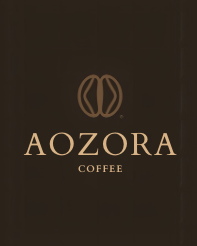
「AOZORA Coffee」のロゴを作成してください。自家焙煎のスペシャルティコーヒー専門店で、洗練されていて温かみのある印象を与えたいです。ダークブラウンとクリーム色を基調に、コーヒー豆のモチーフを取り入れたミニマルなデザインにしてください。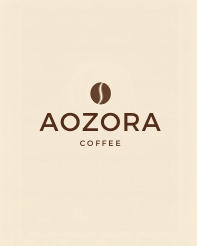
AI動画生成のプロンプトのコツ
動画生成では、「場面の内容」「動きの方向性」「雰囲気」を簡潔に伝えることが大切です。長文よりも、ワンシーンを端的に表現した方が意図通りの動画が生成されやすくなります。
押さえるべきポイント
- 1つのプロンプトにつき1シーンに絞る(複数シーンは個別に生成して後で結合)
- カメラワーク(ズームイン、パン、スローモーションなど)を指定すると映像に動きが出る
- 生成後にCanva上でBGMやテキストオーバーレイを追加して完成度を上げる
プロンプトテンプレート
[被写体]が[場所]で[動作]している短い動画、[カメラワーク]、[雰囲気・トーン]プロンプト例
都会の高層ビル群の夜景、ネオンサインと車のヘッドライトが光る大通りをゆっくりと上空からドリーインで捉える、シネマティックで洗練された雰囲気AI文章生成(マジック作文)のプロンプトのコツ
文章生成では、「目的」「ターゲット」「トーン」「文字数」の4点を指定すると、狙い通りの文章が出力されやすくなります。
押さえるべき要素
- 目的: 何のための文章か(SNS投稿、ブログ導入文、メール文面など)
- ターゲット: 誰に向けた文章か(30代女性、経営者、学生など)
- トーン: どんな文体か(カジュアル、丁寧、フォーマルなど)
- 文字数: どのくらいの長さか
プロンプトテンプレート
[目的]の文章を作成してください。ターゲットは[想定読者]で、[トーン]な文体で、[文字数]程度でお願いします。要点:[伝えたいポイント]プロンプト例
新商品のオーガニックハンドクリームを紹介するInstagram投稿文を作成してください。ターゲットは肌の乾燥に悩む30代女性で、親しみやすく共感を呼ぶ文体で、150文字程度でお願いします。要点:国産シアバター100%使用、無香料、塗った直後からベタつかない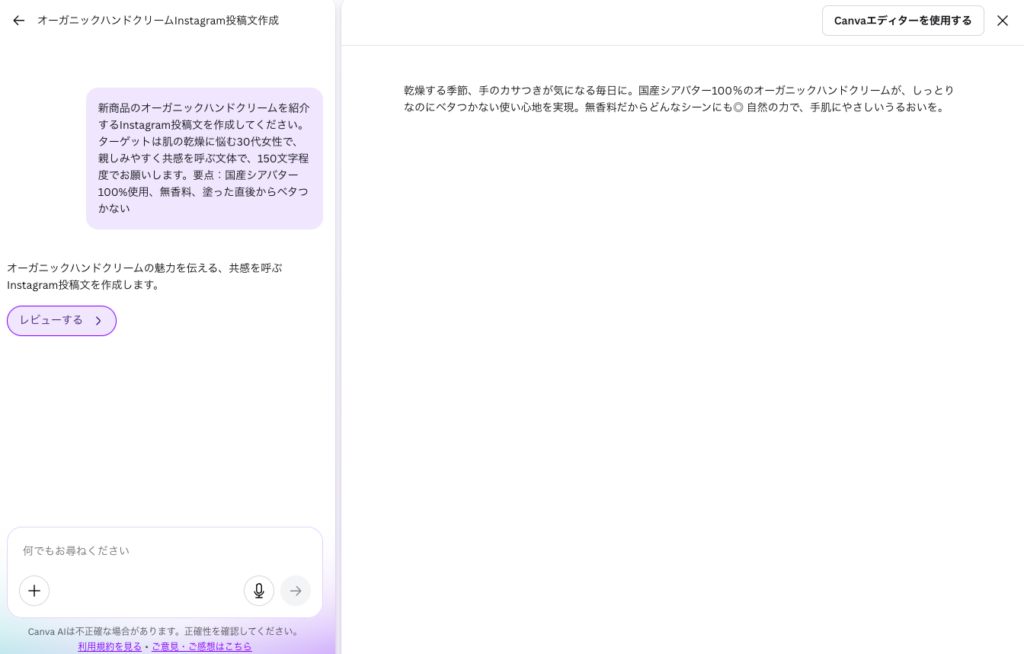
AIスライド生成のプロンプトのコツ
スライド生成では、「プレゼンのテーマ」「スライド枚数」「対象者」「デザインの方向性」を指定すると、構成・レイアウトともに整ったプレゼン資料が生成されます。
押さえるべき要素
- テーマ: 何についてのプレゼンか
- 枚数: 何枚程度のスライドが必要か
- 対象者: 誰に向けた発表か
- デザインの方向性: シンプル、ポップ、データ重視など
プロンプトテンプレート
[テーマ]についてのプレゼン資料を[枚数]枚で作成してください。対象は[対象者]で、[デザインの方向性]なデザインにしてください。プロンプト例
「自社ECサイトのリニューアル提案」についてのプレゼン資料を12枚で作成してください。対象は社内の経営会議メンバーで、現状の課題→改善策→スケジュール→期待効果の流れで構成してください。グラフや図解を多用した、データが一目で伝わるシンプルなデザインにしてください。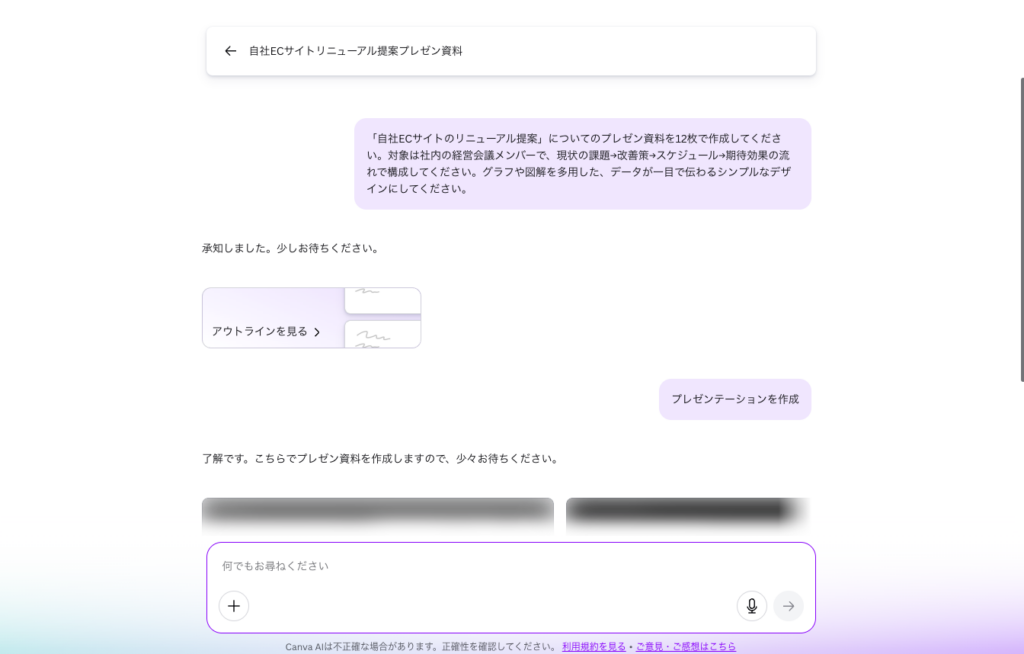
実際に出力されたスライドは以下のようになりました。
マジック加工(Magic Edit)のプロンプトのコツ
マジック加工は、画像の一部をブラシで選択した後にテキストで指示を出す仕組みです。「何を」「どう変えたいか」を端的に書くのが成功の鍵です。
押さえるべきポイント
- 選択範囲は変更したい部分より少し大きめに塗ると、AIが自然に馴染ませやすい
- 指示は短くシンプルに(長い説明よりも「◯◯を△△に変える」が効果的)
- 一度で理想通りにならない場合は、言い回しを変えて複数回試す
プロンプトテンプレート
[選択した部分]を[置き換えたいもの / 変更後のイメージ]に変えてくださいプロンプト例
テーブルの上の空のグラスを、赤いバラが3本入ったガラスの花瓶に変えてください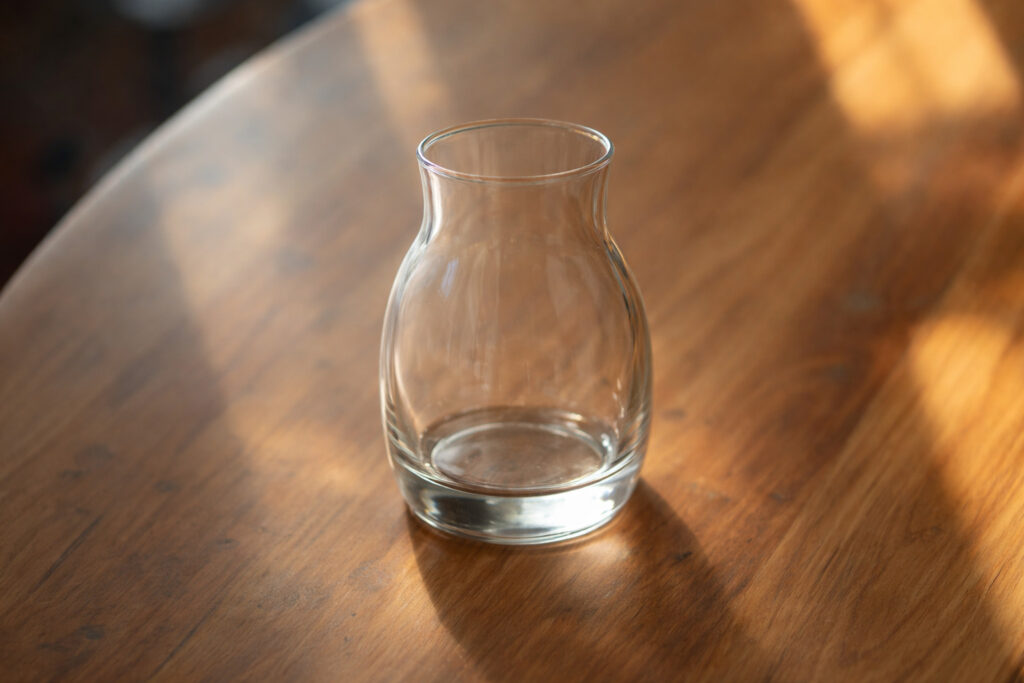

Canva AIの料金プランを徹底比較
Canvaの料金プランは、Free(無料)・Pro・ビジネス・エンタープライズの4種類です。2024年5月の料金改定でProプランが値下げされ、さらに2025年10月には旧「Teams」プランが「ビジネス」プランに統合・リニューアルされました。それぞれの違いを理解し、自分の用途に合ったプランを選びましょう。
各プランの料金・機能比較表
| 項目 | Free(無料) | Pro | ビジネス |
|---|---|---|---|
| 月額料金 | 0円 | 1,180円 | 1,800円/1人あたり |
| 年額料金 | 0円 | 8,300円(月額換算 約691円) | 要確認(公式サイト参照) |
| 素材数 | 470万点以上 | 1億4,100万点以上 | 1億4,100万点以上 |
| テンプレート数 | 220万点以上 | 360万点以上 | 360万点以上 |
| クラウドストレージ | 5GB | 1TB | 1TB |
| AI画像生成 | 月50回 | 月500回 | 月500回 |
| AI動画生成 | 月5回 | 月50回 | 月50回 |
| マジック作文 | ○ | ○ | ○ |
| マジック消しゴム | × | ○ | ○ |
| マジック加工 | × | ○ | ○ |
| AI翻訳 | × | ○ | ○ |
| 背景透過・リサイズ | × | ○ | ○ |
| ブランドキット | × | ○(1セット) | ○(複数セット) |
| 承認ワークフロー | × | × | ○ |
| Affinity連携 | × | ○ | ○ |
※Canva公式サイトの情報をもとに作成(2026年3月時点)。エンタープライズプランは要問い合わせ。最新の価格はCanva公式プラン比較ページをご確認ください。
どのプランを選ぶべき?目的別の選び方
まずは無料プランで試したい方(Free) 無料プランでもAI画像生成が月50回(1回につき4枚生成=実質月200枚)使えるため、お試しとしては十分な回数です。テンプレートも220万点以上が揃っており、SNS投稿や簡単な資料作成であれば無料プランだけでも対応できます。
副業・個人利用で本格活用したい方(Pro) 年額8,300円(月額換算 約691円)で1億4,100万点以上のプレミアム素材が使い放題になります。AI画像生成が月500回に増えるほか、背景透過・マジック消しゴム・マジック加工・AI翻訳といった有料限定のAI機能もすべて解放されます。さらに、2025年11月からはプロ向けデザインツール「Affinity」もPro契約者に無料開放されたため、コストパフォーマンスは非常に高いといえます。
チーム・法人で利用したい方(ビジネス) 3人以上のチームで利用する場合は、ビジネスプランが最適です。Proの全機能に加えて、デザインの公開前に承認プロセスを設定できる「承認ワークフロー」や、チーム全体でブランドカラー・フォント・ロゴを一元管理できる「ブランドコントロール」が利用可能。複数メンバーが関わっても、デザインのトンマナがブレない仕組みが整っています。
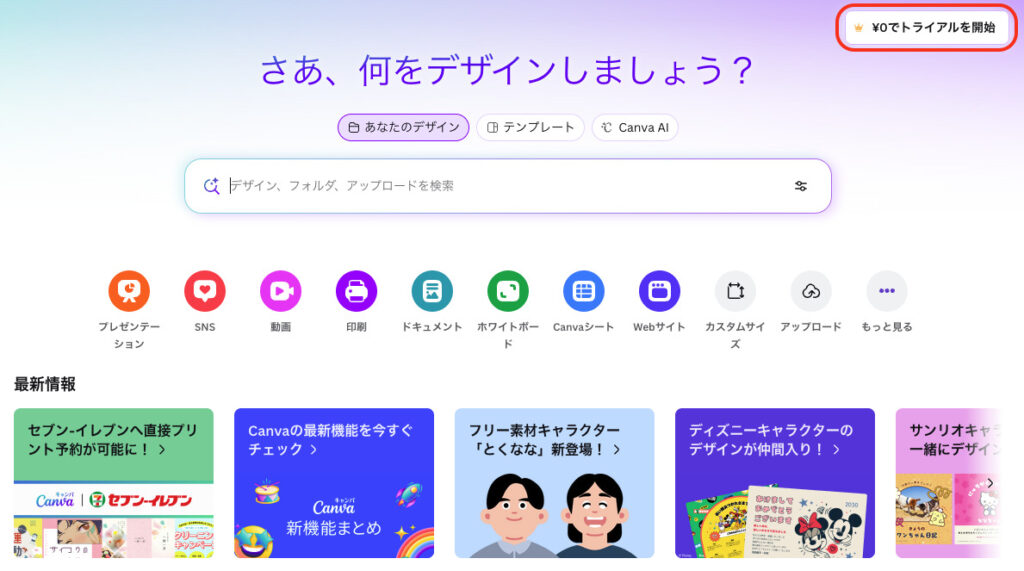
有料プランを検討中なら、まず30日間の無料トライアルを活用しましょう。 Pro・ビジネスともにトライアル期間中はすべての有料機能を無料で試せます。期間内に解約すれば料金は一切発生しないため、リスクなく使用感を確かめられます。
Canva AIの商用利用と著作権
Canva AIで生成したコンテンツは、無料・有料プランを問わず基本的に商用利用が可能です。Canvaの規約上、ユーザーが作成したデザインの権利はユーザーに帰属するとされており、広告、SNS投稿、販促物、クライアントワークなど幅広いビジネス用途で活用できます。
ただし、商用利用にあたっては以下の点に注意が必要です。
- AI生成であることの明示が必要: Canvaの規約では、AIで生成したコンテンツを公開・共有する際に、AI生成物であることを閲覧者にわかるよう表示することが求められています
- 著作権の独占はできない: AI生成コンテンツに対してユーザーが利用権を持つものの、著作権や独占的な権利を主張することはできません。また、多くの国ではAI生成物の法的所有権が不明確な状況です
- 既存の著作物への類似に注意: 他者の著作物(キャラクター、ブランドロゴ、有名人の肖像など)に酷似した画像の生成・使用は著作権侵害のリスクがあります
- 素材の単独販売は禁止: Canvaの素材やAI生成画像をそのまま単体で販売する行為(例:Tシャツの唯一の画像として使うなど)は規約違反となります。必ず自分のオリジナルデザインの一部として使用してください
- 機密情報の入力は避ける: AI機能への入力データはOpenAI等の第三者と共有される可能性があるため、個人情報や社外秘の情報は含めないようにしましょう
最終的に、生成したコンテンツが第三者の権利を侵害していないかの確認責任はユーザー自身にあります。商用利用する前に、必ず最新の公式規約に目を通しておきましょう。
参考リンク
※Canvaの商用利用と著作権について詳しく知りたい方はこちら
まとめ
本記事では、Canva AI各機能の使い方について解説しました。ポイントは以下の通りです。
- Canva AIは、画像・動画・音声・文章など、あらゆるコンテンツをAIで生成できる統合プラットフォーム
- デザインスキルがなくてもプロ級のロゴやスライド、ポスターも作成できる
- 各機能の使い方は直感的に操作するだけで超簡単
- 基本的に商用利用もOKなので、副業やビジネスの強力な味方になる
本記事で紹介した機能を活用すれば、副業での収益化やビジネスの効率化が大きく前進します。まずは無料プランで各機能を試し、自分の用途に合った使い方を見つけましょう!
画像生成AIを使いこなすには、ツールの使い方だけでなく、プロンプト改善・環境導入・モデル選定・作業フローの理解が重要です。制作に役立つAI資料をまとめて受け取れます。
クリエイター向け資料を受け取る