ローカルのClaude CodeやCodexから重い学習や推論だけをクラウドGPUへ逃がしたいなら、Google Colab CLIは有力な選択肢です。ブラウザでColabを開きっぱなしにしなくても、ターミナルから実行環境を扱えるので、Colabの位置づけが「ノートブック」から「実行基盤」へ一段進みます。
しかも、runtimeの確保、依存関係の投入、コード実行、ログ確認、結果回収、停止までを1本の流れで閉じやすいのが強みです。ローカルPCの性能に縛られやすかった作業でも、重い部分だけを切り出せるぶん、AIエージェントの実務投入が現実的になります。
この記事では、Google Colab CLIで何が変わるのか、導入前の前提、AIエージェントから使う流れ、ブラウザ版やColab MCP Serverとの違いまでを一気につかめます。読み終わるころには、自分の環境でまず何から試すべきかが判断しやすくなるはずです。

内容をまとめると…
Google Colab CLIはColabを実行基盤として扱いやすくする公式CLI
runtime確保から結果回収まで、AIエージェントの流れをターミナルで閉じやすい
ブラウザ版ColabとColab MCP Serverは、使う入口と向く場面が別
Windowsサポートは未整理、コスト把握は小さな運用で確かめるのが安全
生成AIを「少し触って終わり」にせず、業務効率化・副業・AIエージェント活用までつなげたい方向けに、基礎から実践まで整理できる無料資料を用意しています。
記事とあわせて、AIに作業を任せる考え方や長く使える活用スキルを確認しておきたい方は受け取っておいてください。

Colab CLIで何が変わる?
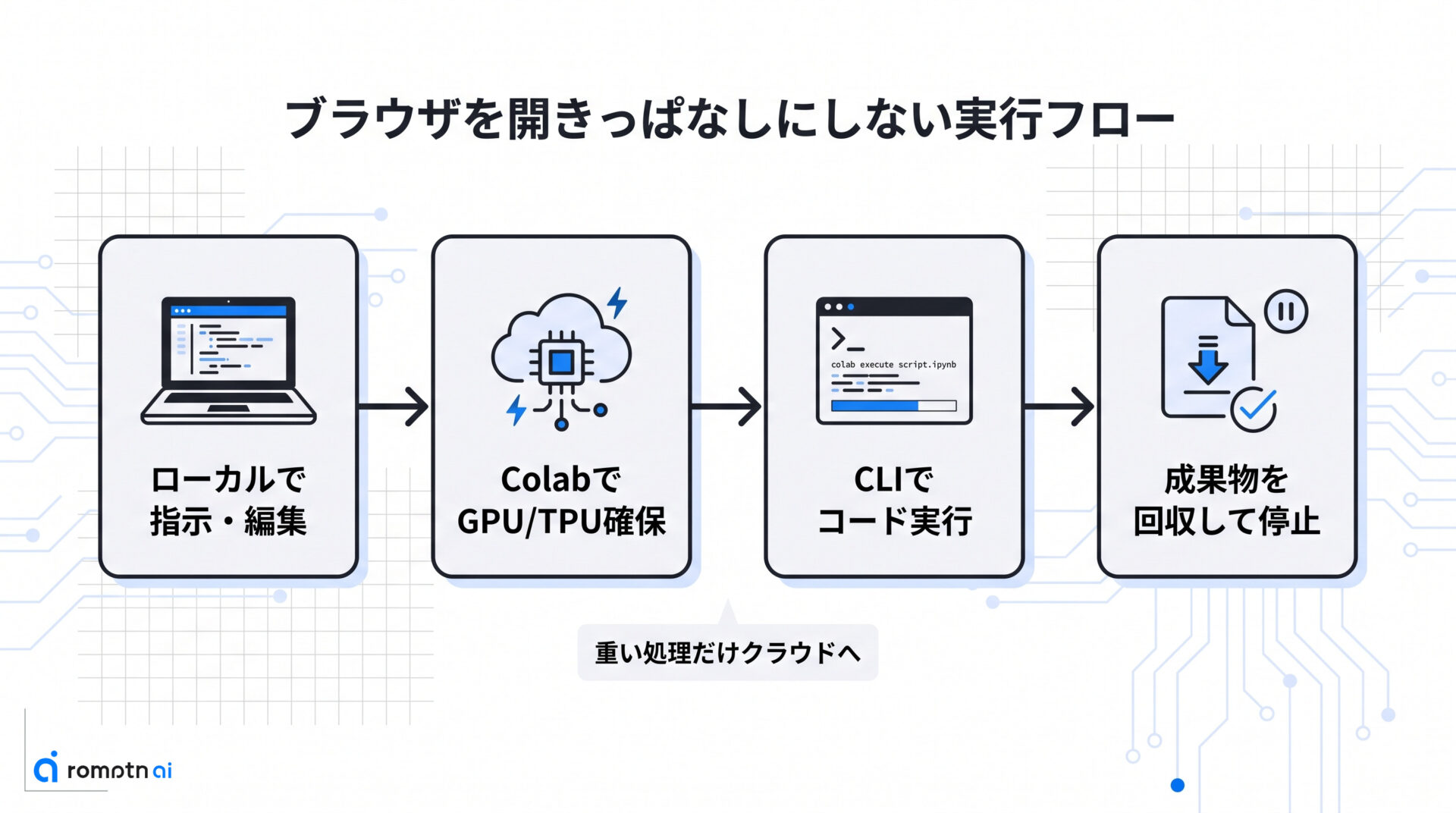
ここでは、Google Colab CLIが何を解決する道具なのかを先に押さえます。
Google Colab CLIは、ローカルで動くClaude CodeやCodexから、重い処理だけをColabのリモートruntimeへ逃がせる公式CLIです。ブラウザでノートブックを開きっぱなしにしなくても、GPUやTPUの確保、コード実行、成果物の回収までをターミナル中心でつなげられます。
要するに、Colabを「閲覧する場所」ではなく「計算を預ける先」として使いやすくしたのが今回の変化です。ローカルPCでは編集や指示出しを続け、計算だけクラウドへ切り出せるので、ノートPCでも重い学習や推論を回しやすくなります。
しかもログ確認や生成物のダウンロード、不要になったruntimeの停止まで同じ流れで閉じられます。このあと「AIエージェントで使う流れ」で、実務ではどの順番で触るのかを整理します。
導入前に押さえる前提
次は、手元の環境でそのまま試せるかを見ます。
公開されている導入手順はLinuxとmacOS向けで、インストールはuvまたはpipを使う前提です。つまりGoogle Colab CLIは、ブラウザ操作を置き換えるというより、ターミナルからジョブを投げる開発フローに寄せた道具だと考えるとズレません。
uv tool install google-colab-cli
# または
pip install google-colab-cli
執筆時点ではWindows向けの正式サポートは示されていないため、まずは自分の作業環境が合うかを確認するのが先です。GUIよりCLIに慣れている人ほど導入しやすく、次章の実行フローにもそのまま入りやすくなります。
AIエージェントで使う流れ
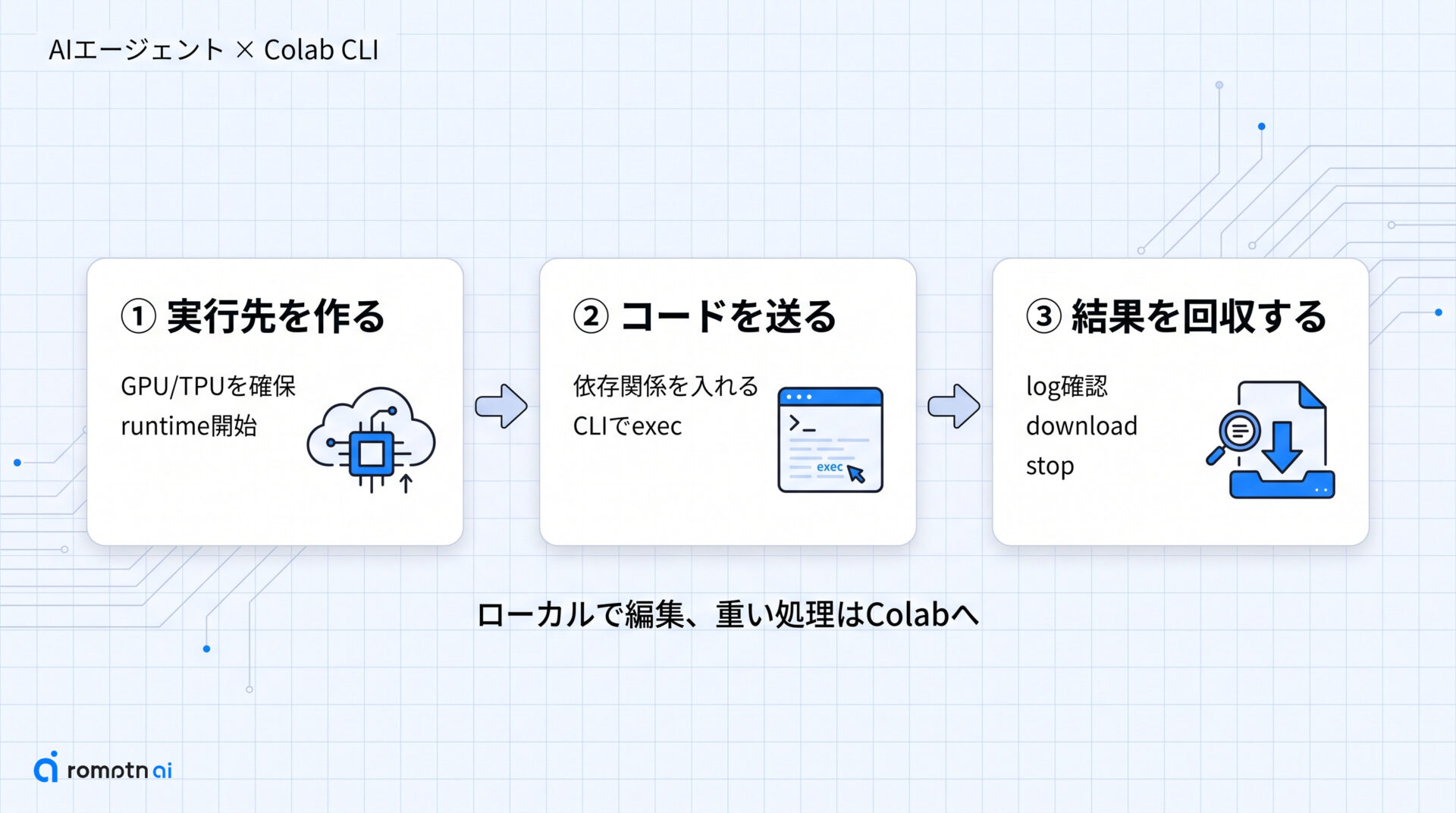
ここから、AIエージェントで使う時の全体像を3段階で整理します。
流れは大きく分けて、実行先を作る、コードや依存関係を送る、結果を受け取って片づけるの3つです。公式ブログの例でも、エージェントがColab側の実行環境を用意し、必要な処理を走らせ、ログと成果物を回収するところまで一気通しで扱っています。
この構成を先に押さえておくと、「GPUはどこで確保するのか」「ローカルのスクリプトはどう渡すのか」「終わった後に何を回収するのか」で迷いにくくなります。次の3つの節では、それぞれの役割だけに絞って見ていきます。
① GPU/TPUを確保する
まずは、どの計算資源を借りるかを決めてColab側のruntimeを立ち上げます。
colab new系の操作では、新しい実行環境を作り、必要に応じてGPUやTPUを選べます。ここでいうruntimeは、ローカルPCの代わりに重い処理を受け持つクラウド側の実行環境のことです。
ポイントは、最初から全部をクラウドへ移すのではなく、計算が重い部分だけを逃がす前提で考えることです。学習や大きめの推論だけColab側に任せれば、手元ではエージェントへの指示出しやコード修正を続けやすくなります。
② コードを送って実行する
runtimeを用意したら、次は必要な依存関係と実行したいコードをColab側へ渡します。
READMEで案内されているCLIは、installで依存関係を整え、execでスクリプトやコマンドをリモート実行する流れを取れます。つまり、ローカルで書いた処理を丸ごと持ち替えるのではなく、「どの環境で何を走らせるか」だけをCLI越しに切り替える感覚です。
この設計だと、エージェントは普段どおりローカルのファイルを編集しながら、重い処理だけをColabへ送れます。ノートブックを手で開いてセル実行を追いかけるより、反復実行や自動化の流れに乗せやすいのが強みです。
③ 成果物とログを回収する
実行が始まったら、見るべきものはログで、回収すべきものは生成物や学習済みファイルです。
CLIにはlog、download、stopなど、後片づけまで含めた操作がそろっています。1回で完結するジョブをまとめて投げたい時はrun系の流れも使えるため、学習、推論、結果回収までをターミナル上で閉じやすくなります。
ここまでがそろっているからこそ、Google Colab CLIは単なる起動コマンドではなく、実行管理の入口として使えます。結果ファイルを取ったらruntimeを止めるところまで含めて運用すると、無駄な起動時間も抑えやすくなります。
ブラウザ版やMCPとの違い
ここでは、どの入口を選ぶべきかを用途別に切り分けます。
同じColabでも、向いている入口はかなり違います。ターミナル中心で自動実行したいならCLI、ノートブックを見ながら試したいならブラウザ版、Colab内で対話的にagent codingしたいならMCP Serverという分け方で考えると判断しやすいです。
| 入口 | 向く場面 |
|---|---|
| Google Colab CLI | ローカルのClaude CodeやCodexからジョブを投げ、結果回収まで自動化したい時 |
| ブラウザ版Colab | ノートブックを開いてセルを見ながら試行錯誤したい時 |
| Colab MCP Server | Colab側で対話的にコード編集やagent支援を受けたい時 |
迷ったら、「ターミナルから実行基盤を扱いたいか」「ノートブック画面を主役にしたいか」で切るのが早道です。
現時点の制約と注意点
最後に、導入前に見落としやすい制約をまとめます。
執筆時点では公開情報がLinux/macOS中心で、Windows向けの正式サポートは見当たりません。また、リリース直後のCLIなので、対応コマンドや周辺ドキュメントの整い方は今後まだ変わる可能性があります。
もう一つ注意したいのが、料金やcompute unit消費の細かい見積もりは公開発表だけでは十分に読み切れないことです。まずは小さなジョブで試し、結果を回収したらruntimeを止める運用を前提にすると、想定外のコストや放置を避けやすくなります。
よくある質問
- QWindowsでもGoogle Colab CLIは使えますか?
- A
執筆時点のREADMEと公開案内はLinux/macOS中心です。Windowsの正式サポートが明示されるまでは、LinuxやmacOS前提で考えるのが安全です。
- QColab MCP ServerがあればCLIは不要ですか?
- A
不要ではありません。CLIはターミナルからruntime確保や実行を自動化したい時に向き、MCP ServerはColab内で対話的にagent codingしたい時に向きます。
- Q機械学習以外のPython処理でも使えますか?
- A
使えます。公開例は機械学習寄りですが、CLIが担うのはColab上でPythonやコマンドを実行し、結果を回収することです。重いPython処理全般に応用しやすいと考えてよいでしょう。
- Q料金やcompute unitはどこを確認すればよいですか?
- A
CLIの公開資料は操作フロー中心で、具体的な消費量までは細かく示していません。導入前にColab側の課金画面や利用中プランを確認し、小さなジョブから試すのが安全です。
Google Colab CLIのまとめ
最後に、Google Colab CLIをどう使い始めるかだけ残します。
Google Colab CLIの価値は、ローカルで動くAIエージェントとColabのGPU/TPU実行環境を、ブラウザを介さずにつなげられることです。「重い処理だけクラウドへ逃がしたい」という人ほど、実行基盤としてのColabを扱いやすくなります。
- Linux/macOS環境で
uvまたはpipから導入できる - runtime確保、実行、ログ確認、結果回収、停止までをCLIでつなげやすい
- ブラウザ版ColabやColab MCP Serverとは、使う入口と役割が違う
最初は小さなスクリプトを1本だけ動かし、結果を回収して止めるところまで試すのが近道です。そこで流れがつかめれば、学習や推論の重い部分だけを安全にColab側へ切り出せるようになります。
AIを実務で使い続けるには、ツール名を覚えるだけでなく、目的を分解し、文脈を渡し、出力を評価する力が必要です。AI副業やAIエージェント活用の入口をまとめた資料セットを無料で受け取れます。
無料資料を受け取る