「Claude が自分のパソコンの画面を直接操作する」と聞くと、便利そうだけど少し怖い——そう感じていませんか。
Claude Cowork の Computer Use を使えば、公式連携の無いアプリでも、Claude が代わりにクリックや入力をして作業を進めてくれます。うまく使えば、面倒な手作業をまるごと任せられます。
とはいえ安心して使うには、「どのプランで動くのか」「どこまで許可されるのか」「何が苦手なのか」を先に押さえておくことが欠かせません。
この記事では、対象プランと前提から、有効化の手順、安全のための許可設定、そしてつまずきやすい失敗パターンと対処までを一本の流れで整理します。読み終えるころには、安全に最初の一歩を踏み出せるはずです。

内容をまとめると…
Computer Use は Claude が画面を直接クリック・入力して作業を代行する仕組み
対象は執筆時点で Pro・Max の研究プレビュー、動くのは macOS と Windows のデスクトップアプリ
Claude は Connectors を最優先し、画面操作は遅いので最後の手段
投資・暗号資産アプリの既定ブロックやブロックリスト、許可プロンプトで安全を確保
連携で済む作業は連携に任せ、画面操作は他に手段が無いときに絞るのが堅実
生成AIを「少し触って終わり」にせず、業務効率化・副業・AIエージェント活用までつなげたい方向けに、基礎から実践まで整理できる無料資料を用意しています。
記事とあわせて、AIに作業を任せる考え方や長く使える活用スキルを確認しておきたい方は受け取っておいてください。

Claude CoworkのComputer Useとは?
まずは、Computer Use がどんな機能なのかをはっきりさせておきましょう。
Computer Use とは、Claude Cowork が画面そのものを直接操作する仕組みです。マウスでクリックし、キーボードで入力し、アプリを開く――人が手でやる操作を、Claude が代わりに行います。
ブラウザでの調べ物、ファイルを開く作業、開発ツールの実行などを、特別な準備なしに任せられます。
「AI が勝手に画面を触る」と聞くと、何をされるか分からず怖く感じる人も多いはずです。実際には、許可した範囲でしか動かず、止めるための仕組みも用意されています。
この記事では、使えるプランや前提から始め、有効化の手順、安全のための許可設定、そしてうまくいかないときの対処までを順番に整理します。海外の断片的なレビューでは見えにくかった全体像を、一本の流れでつかめるようにします。
使えるプラン・OSと前提条件
次に、自分の環境で使えるのかを確認しておきましょう。
Computer Use は、すべてのプランで使えるわけではありません。執筆時点では、Pro と Max の有料プランでのみ、研究プレビュー(research preview)として提供されています。
| 項目 | 内容 |
|---|---|
| 対象プラン | Pro / Max(執筆時点では Team・Enterprise は対象外) |
| 対応OS | macOS / Windows のデスクトップアプリ |
| 提供状況 | 研究プレビュー(今後変わる可能性あり) |
| 必要なもの | 最新版の Claude デスクトップアプリ |
Cowork 自体は Pro・Max・Team・Enterprise の有料プランで使えます。ただし、その中で画面操作に対応しているのは Pro と Max だけ、という点に注意してください。
研究プレビュー段階のため、対象プランや表示は今後のアップデートで変わることがあります。最新の状況は公式ヘルプで確認するのが確実です。
Connectors・ブラウザ・画面操作の優先順位
Computer Use は、Claude Cowork が最初から使う手段ではありません。Claude は Connectors → Chrome ブラウザ → 画面操作の順で、速くて確実な方法から試します。
優先順位だけだと迷いやすいので、実際の作業に当てはめると次のように考えると判断しやすくなります。
| 頼みたい作業 | まず使われやすい手段 | Computer Use が出番になる場面 |
|---|---|---|
| Gmail や Google ドライブの検索・整理 | Connectors | 連携されていない別アプリもまたぐとき |
| Web 管理画面の確認やフォーム入力 | Chrome ブラウザ | ダウンロード後にローカルファイルを開くなど、OS 操作まで必要なとき |
| Finder やローカルアプリの操作 | Computer Use | Connector もブラウザも使えず、最初から画面操作が必要なとき |
Connectors は API でつながっているため最も速く安定します。画面操作は人と同じように1つずつクリックして進むため遅く、許可確認も増えます。
迷ったときは「ブラウザだけで完結するか」「ローカルアプリや複数ウィンドウをまたぐか」で切り分けると考えやすくなります。Gmail や Slack のような連携済みツールは Connectors に任せ、連携の無いデスクトップアプリだけを Computer Use に回すのが基本です。
Computer Useの始め方(有効化と許可)
仕組みが分かったら、実際に有効化してみましょう。
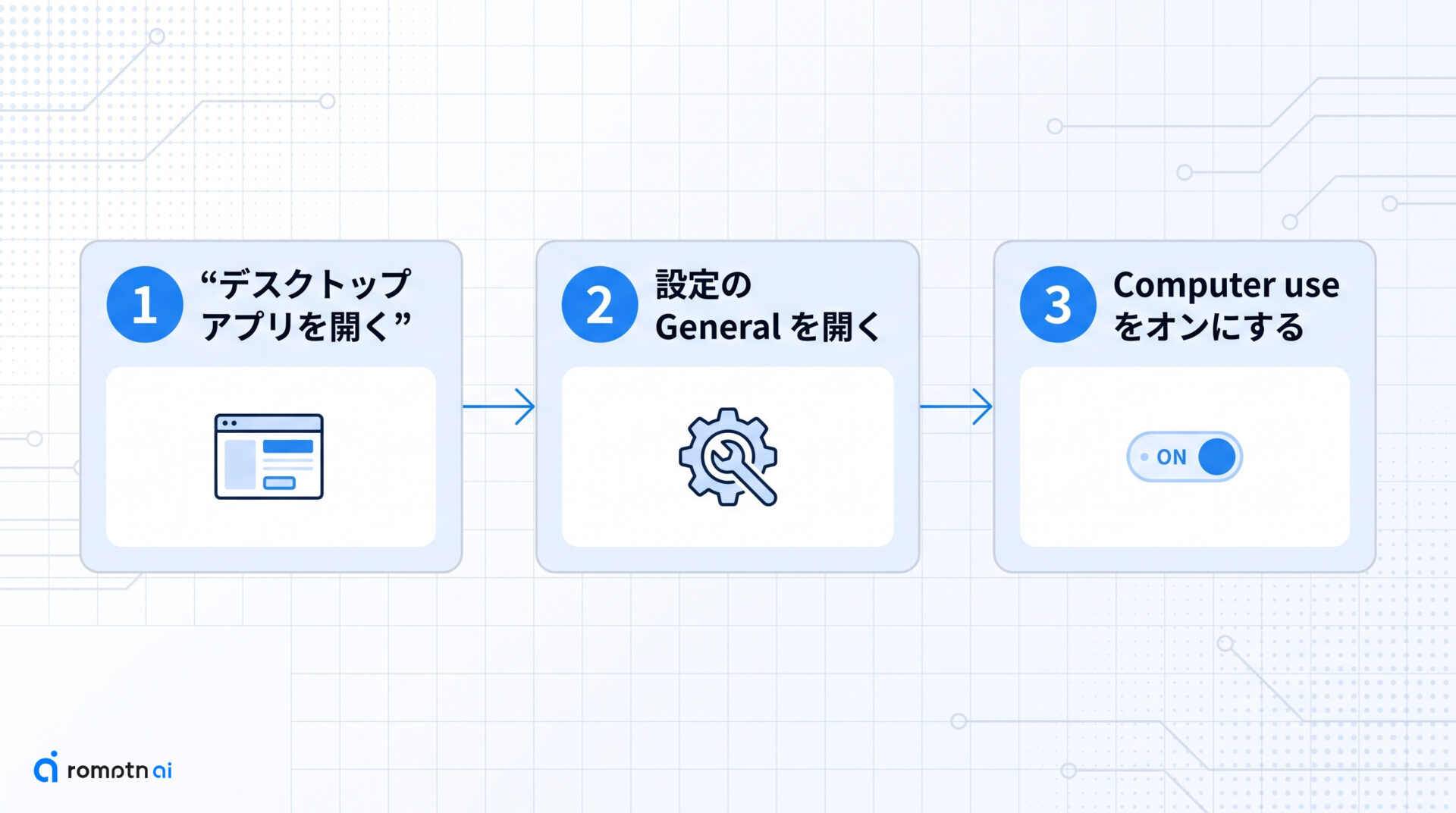
Computer Use を使い始める手順はシンプルです。執筆時点では、次の流れで有効化します。
- 最新版の Claude デスクトップアプリを開く
- 設定(Settings)の「General」を開く
- 「Computer use」のトグルをオンにする
オンにしたあとは、Cowork でタスクを頼むだけです。Claude が画面操作を必要と判断すると、アプリにアクセスしてよいかを確認するプロンプトが表示されます。
このとき、Claude はアプリごとに毎回あなたの許可を求めます。許可していないアプリに勝手にアクセスすることはありません。最初は確認しながら、信頼できる操作だけを承認していくと安全です。
macOS では、アクセシビリティや画面収録の許可も求められます。これらを与えないと画面操作が動かないため、案内に従って設定しておきましょう。
安全に使うための仕組みと設定
安全に使うには、Computer Use の仕組みを知るだけでなく、許可を出す基準を先に決めておくことが重要です。Claude Cowork の画面操作には、次の安全機構が組み込まれています。
- 既定でブロックされるアプリ:投資・取引プラットフォームや暗号資産系のアプリは、はじめからアクセスできないようになっています。
- ブロックリスト:触らせたくないアプリを自分で追加できます。登録したアプリへの操作要求は自動的に拒否されます。
- 許可プロンプト:新しいアプリにアクセスする前に、必ず確認が入ります。
- 不正な指示の検知:画面に紛れ込んだ乗っ取り目的の指示(プロンプトインジェクション)の兆候を、システムがスキャンします。
安全に試すなら、初回の許可は次の基準で絞ると迷いにくくなります。
- 許可してよい作業:Downloads フォルダの整理、資料閲覧、ファイル名変更など、結果をあとから見直せる操作
- 先にブロックしたいアプリ:銀行、証券、暗号資産、パスワードマネージャー、管理者権限が要る社内ツール
- 承認前に見るポイント:今回の依頼と開いているアプリが一致しているか、送信・購入・設定変更のような取り返しづらい操作が含まれていないか
画面操作には Claude とアプリを隔てるサンドボックスがありません。だからこそ、許可は必要最小限に絞り、機密性の高いアプリは先にブロックリストへ入れておくと事故を減らせます。
最初の1回は、公式ヘルプでも例に挙がる Downloads フォルダの整理のような単純作業から試すと安全です。いきなり送金、購買、アカウント設定変更のような不可逆な操作を任せるのは避けましょう。
うまくいかない時の失敗パターンと対処
Computer Use がうまくいかないときは、手段の切り分けと PC 側の状態確認からやり直すと立て直しやすくなります。
画面操作は便利な一方で、まだ研究プレビュー段階の機能です。実際に使うと、次のようなつまずきが起きやすいことが、独立した検証でも報告されています。
- 速度:画面を1つずつ操作するため、複数のサイトをまたぐ調べ物では数分から10分ほどかかることがあります。
- 取得できる情報のムラ:あるサイトでは数値が取れても、別のサイトでは取れない、といった差が出ることがあります。
- PC の状態:画面操作中は、パソコンを起動したまま、スリープさせずに置いておく必要があります。
詰まったときは、次の順で切り分けると原因を見つけやすくなります。
- その作業は Connectors やブラウザだけで済ませられないか見直す
- 依頼を「1 画面で1目的」まで小さく分けて、やり直す
- Claude の許可プロンプト、アクセシビリティ、画面収録、スリープ設定を確認する
それでも安定しない場合は、複数サイトを横断する重い調査や複雑な入力を一度に任せず、下書き作成・一覧化・転記など途中成果を確認できる形に分けると成功しやすくなります。
よくある質問
- QComputer Useは無料プランでも使えますか?
- A
執筆時点では、Computer Use は Pro と Max の有料プラン限定です。無料プランや、Team・Enterprise のプランでは使えません。Cowork 自体は他の有料プランでも使えますが、画面操作に対応するのは Pro・Max だけ、と覚えておきましょう。
- QConnectorsとComputer Useはどちらが優先されますか?
- A
Claude はまず Connectors を使い、無ければブラウザ、それも難しいときに画面操作、という順で選びます。Connectors のほうが速く安定するため、連携できる作業は自動的に Connectors 側で処理されます。
- Q勝手に危険なアプリを操作されることはありませんか?
- A
いいえ。投資・取引や暗号資産系のアプリは既定でブロックされ、新しいアプリにアクセスする前には必ず許可を求められます。触らせたくないアプリは、自分でブロックリストに追加できます。
- QMacとWindowsの両方で使えますか?
- A
はい。執筆時点では、macOS と Windows のどちらのデスクトップアプリでも利用できます。一方で、スマートフォンアプリやブラウザ版では使えません。
まとめ
Claude Cowork の Computer Use は、連携の無いツールでも Claude が画面を直接操作して作業を肩代わりしてくれる機能です。最後に要点を振り返ります。
- 対象は執筆時点で Pro・Max の研究プレビュー、macOS と Windows のデスクトップアプリ
- Claude は Connectors → ブラウザ → 画面操作の順で、最も速い手段から選ぶ
- 設定の「General」でトグルをオンにし、アプリごとの許可を承認して使い始める
- 既定ブロック・ブロックリスト・許可プロンプト・不正指示の検知で安全を守る
- 画面操作は遅く、取得情報にムラもあるため「最後の手段」として使うのがコツ
まずは普段の小さな作業を1つ、Computer Use に任せてみてください。許可の出し方や速度の感覚が体で分かれば、どこを任せ、どこを Connectors に回すかの判断がつくようになります。
研究プレビュー段階の機能なので、対象プランや挙動は今後変わる可能性があります。最新の情報は公式ヘルプで確認しながら、安全に試していきましょう。
AIを実務で使い続けるには、ツール名を覚えるだけでなく、目的を分解し、文脈を渡し、出力を評価する力が必要です。AI副業やAIエージェント活用の入口をまとめた資料セットを無料で受け取れます。
無料資料を受け取る