「Claude Cowork って結局なに?Claude や Claude Code と何が違うの?」——名前は見かけるけれど、何ができて誰向けなのかがつかめず迷っていませんか。
Claude Cowork は、ゴールを伝えるとパソコン上のファイルやアプリを横断して作業し、仕上がった成果物を返してくれる“AI の同僚”です。コードが書けなくても、日々の事務や調査を任せられます。
この記事を読めば、Cowork でできることと苦手なこと・Claude / Claude Code との違い・対応OSや料金・始め方・安全に使うコツまでを、1本でまとめて理解できます。順番に見ていきましょう。

内容をまとめると…
Claude Cowork はゴールを渡すと成果物を返す自律実行型のAI
チャット型Claudeは相談相手、Coworkは作業を仕上げる同僚
ファイル整理・データの表づくり・下書き生成・ブラウザ操作を任せられる
執筆時点では macOS / Windows のデスクトップアプリ・有料プランで利用
実行前にプランを示し重要な判断はユーザー承認に委ねる安全設計
生成AIを「少し触って終わり」にせず、業務効率化・副業・AIエージェント活用までつなげたい方向けに、基礎から実践まで整理できる無料資料を用意しています。
記事とあわせて、AIに作業を任せる考え方や長く使える活用スキルを確認しておきたい方は受け取っておいてください。

Claude Coworkとは?一言でわかる全体像
Claude Cowork(クロード・コワーク)は、Anthropic が提供するagentic(自律実行型)のAIです。「この作業をやっておいて」とゴールを渡すと、あなたのパソコン上のファイルやアプリを横断して動き、仕上がった成果物を返してくれます。
名前のとおり、Claude を“同僚(Cowork)”のように使えるのが特徴です。チャット型のClaude が「質問に答える相談相手」だとすれば、Cowork は「タスクそのものを引き受けて最後まで仕上げる」存在だと考えるとわかりやすいでしょう。
つまり Cowork は、1回ごとに指示を出して会話を続けるのではなく、目的を伝えて結果を受け取る使い方が基本になります。この記事では、できること・対応OSや料金・始め方・Claude Code との違いまでを順番に見ていきます。
Claude・Claude Code・Coworkの違い
まず多くの人がつまずく「Claude・Claude Code・Cowork は何が違うのか」を整理しておきましょう。
3つはすべて Anthropic の Claude を土台にしていますが、想定する使い手と任せられる仕事の範囲が違います。
| 名称 | 主な役割 | 向いている人 |
|---|---|---|
| Claude(チャット) | 質問に答える・文章や案を一緒に考える相談相手 | だれでも |
| Claude Code | コードを自律的に書き・修正する開発支援 | エンジニア |
| Cowork | PC上の作業を丸ごと引き受けて成果物を返す | 非エンジニアを含む実務者 |
ざっくり言うと、Cowork は「Claude Code が持っていた“自分で手を動かして仕事を進める力”を、コードを書かない事務・調査・資料づくりにも広げたもの」です。
プログラミングの知識がなくても、ドキュメントやデータを扱う日々の業務を任せられる点が、チャット型との大きな違いになります。
Claude Coworkでできること
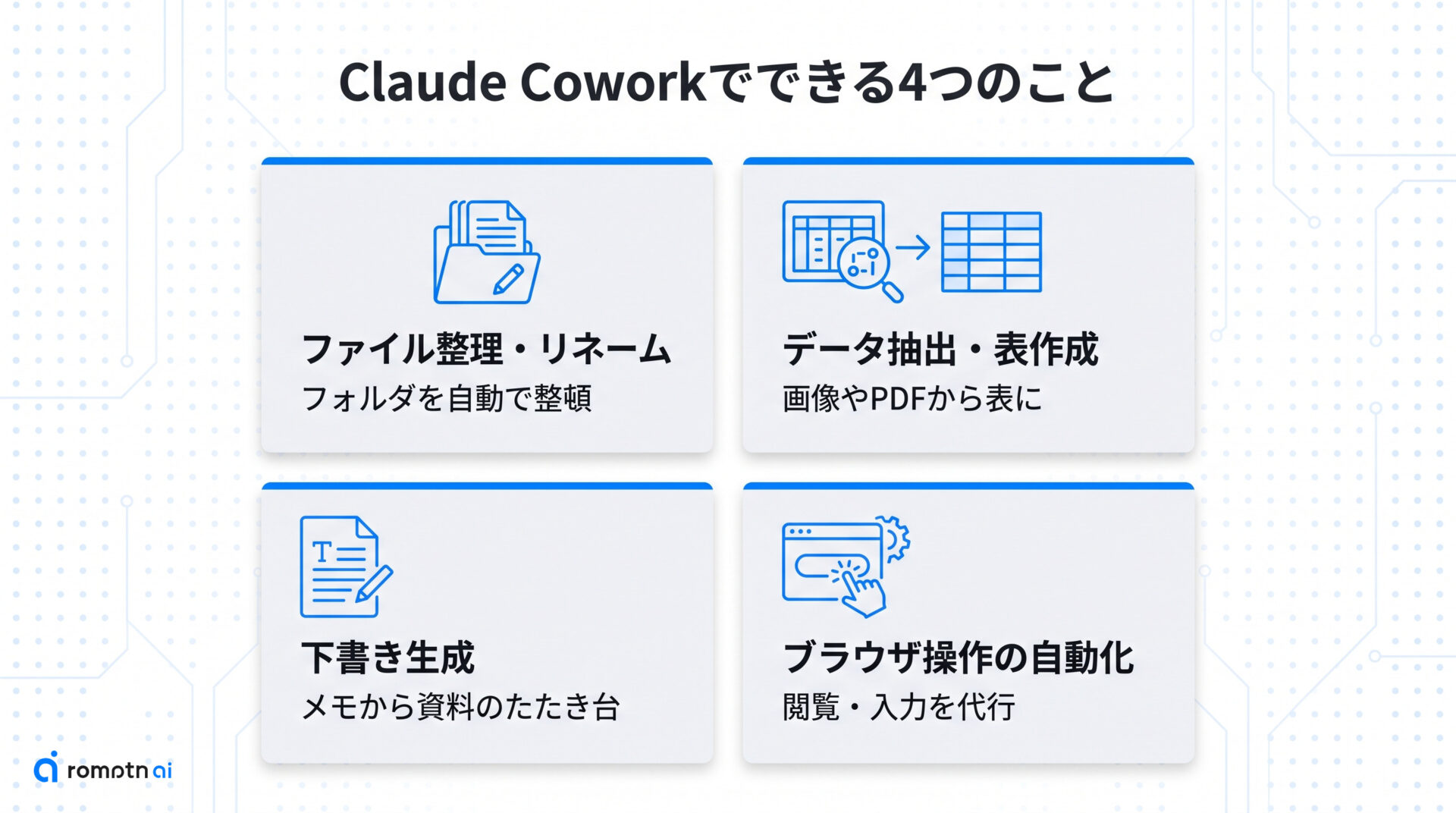
ここからは、Cowork に実際どんな作業を任せられるのかを見ていきます。
得意なのは、ファイルやデータ、文章といった“手元の素材”を扱う、繰り返しが多く手間のかかる作業です。Anthropic も、研究者やアナリスト、法務・財務など、日々ドキュメントやデータと向き合う人を主な利用者として想定しています。
次に、代表的な4つのタスクを順番に紹介します。いずれも「指示を出して見守る」のではなく、「ゴールを伝えて結果を受け取る」イメージで読むと、使いどころがつかめるはずです。
①ファイルの整理・リネーム
1つ目は、ファイルの整理やリネームです。
あらかじめ許可したフォルダの中身を Cowork が読み取り、ルールに沿って名前を付け直したり、種類ごとに振り分けたり、重複を見つけて整理したりできます。
たとえば、ダウンロードフォルダにたまった大量のファイルを「日付+内容」の名前に統一して整頓する、といった作業です。一つずつ手作業でやると面倒な定型処理を、まとめて任せられます。
②データ抽出・表作成
2つ目は、バラバラな情報からの表づくりです。
スクリーンショットや領収書の画像、PDFの契約書といった“そのままでは集計しにくい素材”から必要な項目を読み取り、スプレッドシートや表の形に整えてくれます。
たとえば、複数のスクショに散らばった支出情報を1枚の経費一覧にまとめる、といった使い方です。転記の手間とミスを減らせるため、数字を扱う作業と相性がよい機能です。
③レポート・下書きの生成
3つ目は、レポートや資料の下書き生成です。
断片的なメモや複数の資料を横断して読み込み、要点を整理したうえで、レポートや提案資料のたたき台を作ってくれます。
ゼロから書き起こすのではなく、すでにある材料を“形のある下書き”に変えてくれるのがポイントです。完成版に仕上げる前の、一番時間がかかる最初の一歩を肩代わりしてもらえます。
④ブラウザ・アプリ操作の自動化
4つ目は、ブラウザやアプリ操作の自動化です。
Cowork は画面を見て操作する仕組みを持っており、ブラウザ拡張「Claude in Chrome」を入れると、Webページの閲覧や情報の抜き出し、フォームへの入力までを代わりに進められます。
調べものをして結果を表にまとめる、といった「複数アプリをまたぐ作業」もひとつの流れとして任せられます。ただし画面操作をともなうため、後述する承認の仕組みとあわせて使うのが安心です。
Claude Coworkが苦手なこと・できないこと
便利な一方で、Cowork には執筆時点で苦手な領域もあります。任せる前に弱点を知っておくと、つまずきを避けられます。
特に不安定になりやすいのが、ブラウザやアプリの画面操作です。Chrome がうまく起動しない、ファイルのダウンロードに失敗するといったつまずきが起こることがあります。画面操作をともなう作業は、重要な工程を人が確認しながら、失敗してもやり直せる範囲から任せるのが安全です。
何度も試行錯誤する長い作業は、利用量(トークン)を大きく消費します。Pro のような下位プランでは、作業の途中で利用上限に達して止まってしまうことがあります。長時間まわす前提なら、上限の緩い上位プランを選ぶか、作業を小さく区切るとよいでしょう。
画面を読み取って状況を判断する仕組み上、IDやパスワードをそのまま渡す使い方は避けてください。また、本格的なコーディングやシステム開発そのものは Cowork ではなく Claude Code の領分です。Cowork が向くのは、コードを書かない事務・調査・資料づくりのうち、失敗しても影響が限定的な繰り返し作業から、と考えておくとミスマッチを防げます。
対応OS・料金プラン・始め方
使い始める前に、対応する環境と料金、始め方を押さえておきましょう。
Cowork は Claude のデスクトップアプリ上で動き、執筆時点では macOS と Windows に対応しています。スマートフォンからは、PCでの作業を引き継ぐ連携機能がベータ版として用意されています。
料金は、無料プランでは使えず、有料プランの契約が必要です。執筆時点では、個人向けの Pro(月 20 ドル前後)を入口に、使用量の上限がより緩い Max、チームで使う Team・Enterprise まで、すべての有料プランで利用できます。プランが上がるほど Cowork を多く動かせるため、長い作業を頻繁に任せたいほど上位プランが向きます。最新の対応プランと価格は公式サイトで確認してください。
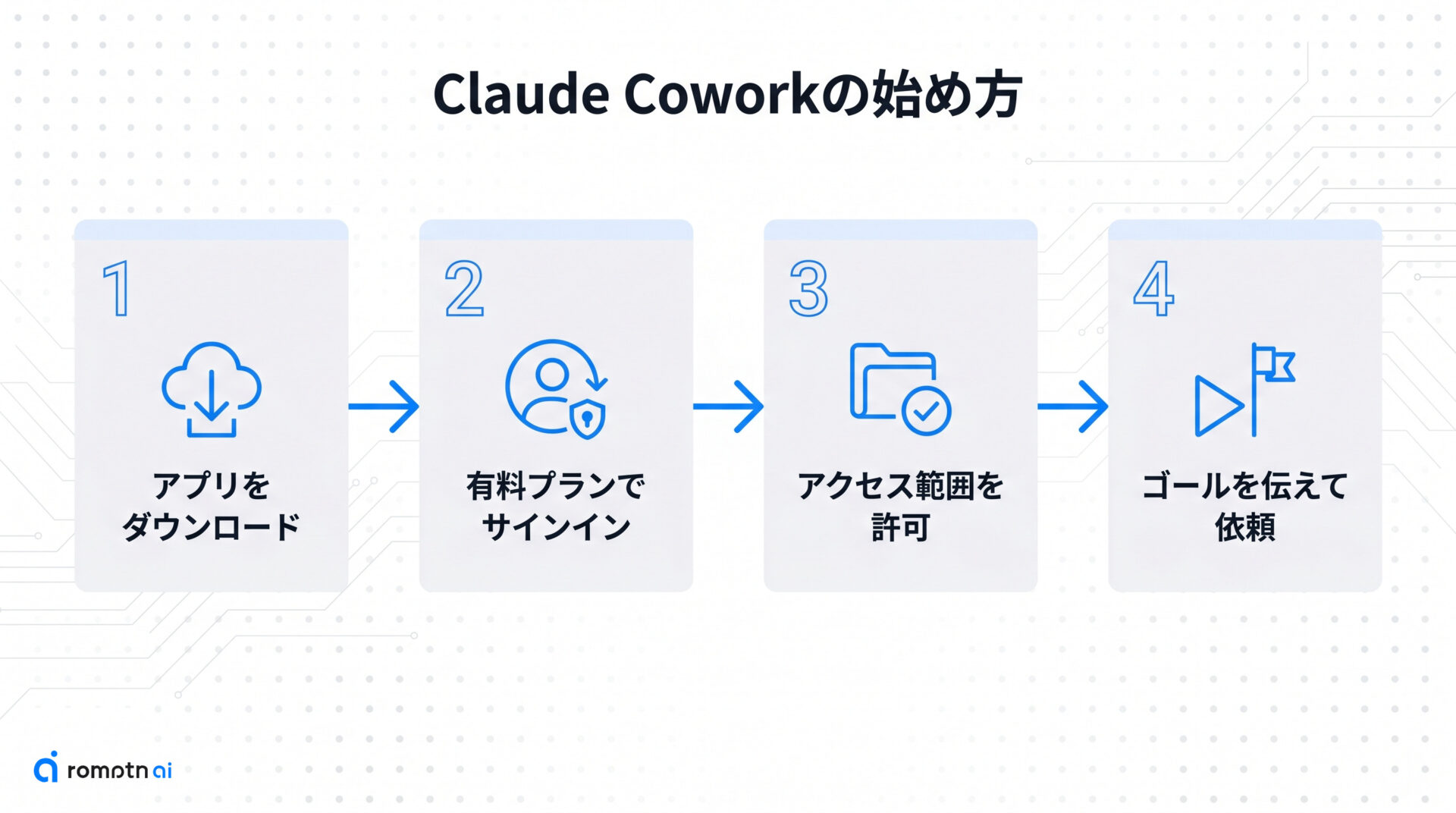
始め方の流れはシンプルです。
- 公式サイトから Claude のデスクトップアプリをダウンロードしてインストールする
- 有料プランのアカウントでサインインする
- Cowork に作業させたいフォルダなど、アクセス範囲を許可する
- やってほしいゴールを伝えて、最初の作業を任せてみる
Scheduled Tasksなど主要機能
Cowork には、単発の作業以外にも“同僚らしく”使える機能があります。
代表的なのが定期実行(Scheduled Tasks)です。「毎朝メールを確認して要点をまとめる」「週に一度チームの連絡をダイジェストにする」といった作業を、頻度を一度決めておけば自動で繰り返してくれます。
また、決まった一連の作業を手順としてまとめておく仕組みや、外部サービスと連携するためのコネクタ・プラグインも用意されています。Gmail や Slack、ストレージなど、ふだん使うツールとつないで作業の幅を広げられます。
こうした機能は更新が速い領域です。利用できる機能や連携先は執筆時点の情報のため、最新の内容は公式サイトで確認してください。
安全に使うための承認フローと注意点
Cowork はパソコンやファイルに直接手を入れるからこそ、安全に使う意識が欠かせません。
Cowork は実行する前に「何をするか」のプランを示し、重要な判断はユーザーの承認に委ねる作りになっています。まかせきりにせず、内容を確認してから進めることで、意図しない操作を防げます。
はじめのうちは、アクセスを許可するフォルダを必要な範囲に絞るのがおすすめです。大事なデータが入った場所をいきなり全面的に開放せず、小さな作業から試して挙動に慣れていきましょう。
Claude Coworkに関するよくある質問
- QClaude CoworkとClaude Codeはどう使い分ける?
- A
コードを書く開発作業が中心なら Claude Code、コードを書かない事務・調査・資料づくりが中心なら Cowork が向いています。どちらも“自分で手を動かして仕事を進める”点は共通ですが、想定する利用者と作業領域が異なります。
- QClaude Coworkは無料で使えますか?
- A
執筆時点では、Cowork はすべての有料プランで利用できる機能です。無料プランでは使えないため、利用には有料プランのアカウントが必要になります。最新の対応プランは公式サイトで確認してください。
- QClaude Coworkは日本語で使えますか?
- A
日本語での指示ややり取りに対応しており、日本語で作業を依頼できます。表示や細かな挙動は更新されることがあるため、迷ったら実際に日本語で簡単な作業を頼んで確認するとよいでしょう。
- QWindowsでもClaude Coworkは使えますか?
- A
執筆時点では、Cowork は macOS と Windows のデスクトップアプリに対応しています。スマートフォンからはPCの作業を引き継ぐ連携がベータ版として提供されています。
まとめ
最後に、ここまでの内容を振り返ります。
Claude Cowork は、ゴールを伝えるとPC上のファイルやアプリを横断して成果物を返してくれる、自律実行型のAIです。要点を整理すると次のとおりです。
- チャット型の Claude が「相談相手」なら、Cowork は「作業を仕上げる同僚」
- ファイル整理・データの表づくり・下書き生成・ブラウザ操作などを任せられる
- 執筆時点では macOS と Windows のデスクトップアプリで、有料プランから利用できる
- 実行前にプランを示し、重要な判断はユーザーの承認に委ねる安全設計
まずは、毎日のように発生する小さな定型業務をひとつ選び、Cowork に任せてみるところから始めてみてください。実際に成果物が返ってくる感覚をつかめば、どこまで仕事を預けられるかが見えてきます。
AIを実務で使い続けるには、ツール名を覚えるだけでなく、目的を分解し、文脈を渡し、出力を評価する力が必要です。AI副業やAIエージェント活用の入口をまとめた資料セットを無料で受け取れます。
無料資料を受け取る