「ChatGPTの画像生成がまたすごいことになってる…!」という声がSNSで一気に広がったのが、2026年4月22日のことです。OpenAIが新しい画像生成モデル「GPT Image 2(ChatGPT Images 2.0)」を正式発表しました!
GPT Image 2の何がすごいのかというと、これまでの画像生成AIの弱点だった「文字が崩れる問題」をほぼ克服したんです。日本語はもちろん、漢字・ひらがな・カタカナが混在するテキストも、バナーやポスターにそのまま使えるレベルで描画できるようになりました。
「AIイラストは好きだけど、文字が入ると毎回崩れて使えない…」と悩んでいた方には、かなり嬉しいアップデートなんじゃないでしょうか?
この記事では、GPT Image 2の特徴や料金プラン、実際の使い方まで、初めての方にもわかりやすく解説していきます!リリースされたばかりで情報が日々更新されているので、最新情報が入り次第この記事もアップデートしていきますね。

内容をまとめると…
GPT Image 2 (ChatGPT Images 2.0) は OpenAI が 2026年4月22日にリリースした最新の画像生成モデル
Thinking Mode で生成前に構図やテキスト配置を推論し、日本語など非ラテン文字の描画精度が大幅向上
最大2K解像度・3:1〜1:3のアスペクト比に対応し、キャラクターの一貫性も改善
全ChatGPTプランから利用可能(Thinking Mode は Plus 以上)、APIでは gpt-image-2 がトークン課金で1リクエスト最大8枚生成可能
商用利用OKだが、著名人・キャラクター・他社ブランドの再現はNG
プロンプト・導入・制作フローをまとめて学びたい方向けに、AI制作に役立つ無料資料を用意しています。
画像生成だけでなく、AIに作業を任せるためのエージェント活用資料もあわせて受け取れます。

GPT Image 2(ChatGPT Images 2.0)とは?
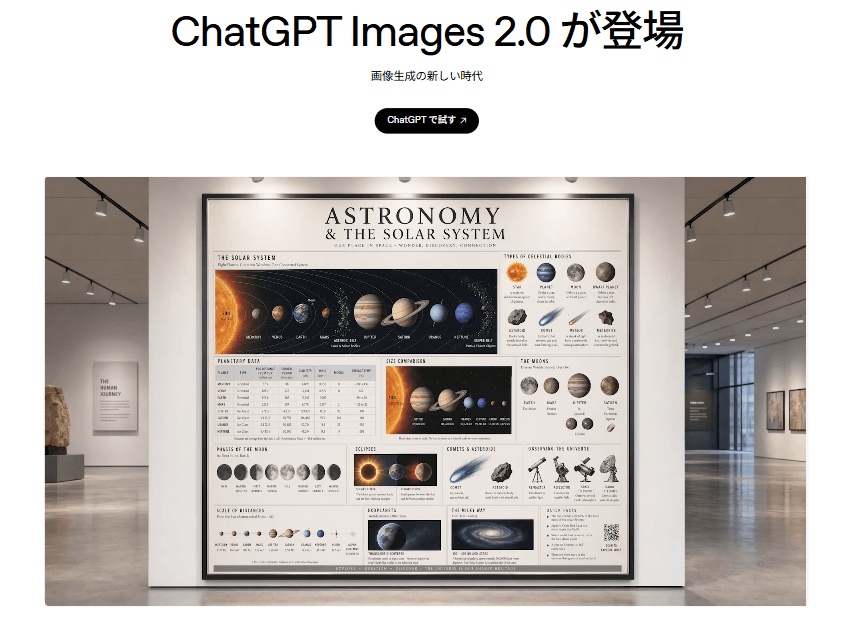
GPT Image 2は、OpenAIが2026年4月22日にリリースした最新の画像生成モデルです。ChatGPT上では「ChatGPT Images 2.0」、開発者向けAPIでは「gpt-image-2」という名前で提供されています。
前モデルのGPT Image 1.5からの大きな進化ポイントは、画像を生成する前にAIが「考える」プロセスが加わったこと!プロンプトを受け取ったらすぐ描き始めるのではなく、構図やレイアウト、テキストの配置などを事前に推論してから生成してくれるんです。
また、これまでの画像生成AIで長年の課題だった日本語を含む非ラテン文字の描画精度が大幅に向上しました。漢字・ひらがな・カタカナが混在するテキストでも崩れにくくなったため、バナーやポスター制作での活用がぐっと現実的になっています。
知識のカットオフは2025年12月で、全ChatGPTプランから利用可能です。
前モデルとの違いも表にまとめてみましたので、ぜひ参考にしてください。
| GPT Image 1.5 | GPT Image 2 | |
|---|---|---|
| リリース | 2025年12月 | 2026年4月 |
| 推論機能 | なし | あり(Thinking Mode) |
| 日本語テキスト | 不安定 | 大幅改善 |
| 最大解像度 | 1536×1024px | 最大2K |
| Web検索連動 | 非対応 | 対応 |
GPT Image 2の主な特徴
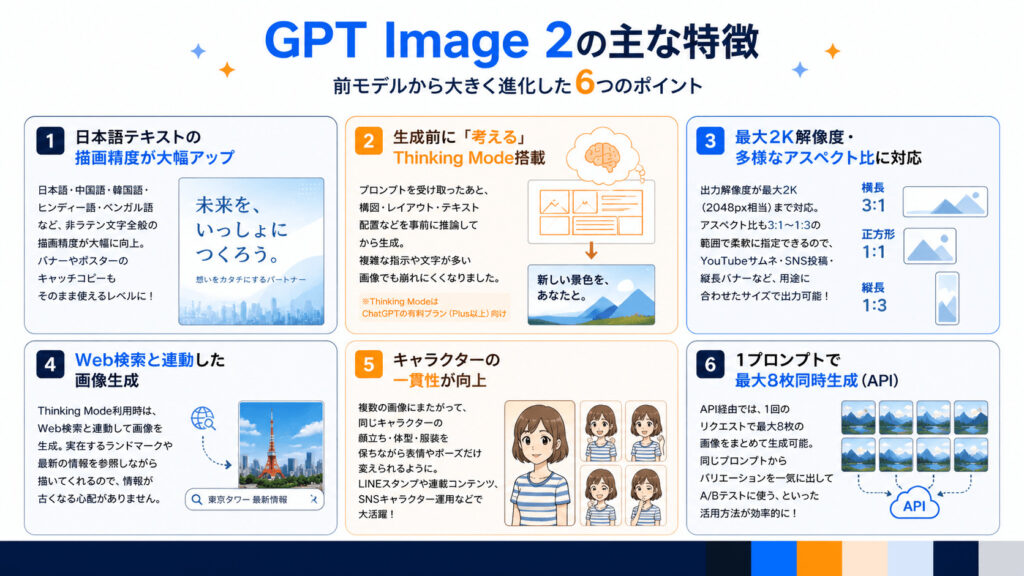
GPT Image 2には、前モデルから大きく進化したポイントが6つあります。順番に見ていきましょう!
①日本語テキストの描画精度が大幅アップ
これまでの画像生成AIといえば「文字が崩れる」問題がつきものでしたよね。GPT Image 2では日本語・中国語・韓国語・ヒンディー語・ベンガル語など、非ラテン文字全般の描画精度が大幅に向上しました。バナーやポスターに載せるキャッチコピーが、生成した段階でそのまま使えるレベルになったのはかなり嬉しいポイントです!
②生成前に「考える」Thinking Mode搭載
GPT Image 2最大の特徴といえばこれ!プロンプトを受け取ったあと、すぐに描き始めるのではなく、構図・レイアウト・テキスト配置などを事前に推論してから生成してくれます。複雑な指示や文字が多い画像でも崩れにくくなったのは、この機能のおかげなんです。
Thinking Modeが使えるのはChatGPTの有料プラン(Plus以上)向けとなっています。
③最大2K解像度・多様なアスペクト比に対応
出力解像度が最大2K(2048px相当)まで対応しました。アスペクト比も3:1〜1:3の範囲で柔軟に指定できるので、YouTubeサムネ・SNS投稿・縦長バナーなど、用途に合わせたサイズで出力できます。
④Web検索と連動した画像生成
Thinking Mode利用時は、Web検索と連動して画像を生成することができます。実在するランドマークや最新の情報を参照しながら描いてくれるので、「知識のカットオフで情報が古い…」という問題が起きにくくなりました。
⑤キャラクターの一貫性が向上
複数の画像にまたがって、同じキャラクターの顔立ち・体型・服装を保ちながら表情やポーズだけ変えられるようになりました。LINEスタンプや連載コンテンツ、SNSキャラクター運用などで活躍してくれそうです!
⑥1プロンプトで最大8枚同時生成(API)
API経由では、1回のリクエストで最大8枚の画像をまとめて生成できます。同じプロンプトからバリエーションを一気に出してA/Bテストに使う、といった活用方法が効率的にできるようになりました。
GPT Image 2の料金プラン
GPT Image 2は、ChatGPTとAPIの2つの経路から利用できます。それぞれ料金体系が異なるので、自分の使い方に合わせて確認してみてください!
ChatGPTで使う場合
無料プランでも試せるのが嬉しいポイントです!ただし、回数制限があるため毎日たくさん使いたい方はPlus以上がおすすめです。
| プラン | 月額 | Thinking Mode | こんな方におすすめ |
|---|---|---|---|
| Free | 無料 | × | まず試してみたい方 |
| Plus | 約3,000円($20) | ○ | SNS運用・副業で日常的に使う方 |
| Pro | 約30,000円($200) | ○(高優先度) | 制作・デザイン業務で量産する方 |
| Enterprise | 要問合せ | ○ | 大企業での統合運用 |
詳しくは下記記事を参考にしてください。


APIで使う場合
APIでは「gpt-image-2」として提供されており、画像・テキストそれぞれトークン単位で課金される仕組みになっています。
| 種別 | Input | キャッシュInput | Output |
|---|---|---|---|
| 画像トークン(1Mあたり) | $8.00 | $2.00 | $30.00 |
| テキストトークン(1Mあたり) | $5.00 | $1.25 | $10.00 |
1枚あたりの目安としては、1024×1024の標準品質で約$0.05〜$0.08、高品質だと約$0.21程度になります。
旧モデルのgpt-image-1.5は1枚単位の課金でしたが、gpt-image-2からはトークン単位の課金体系に変わっています。複雑なプロンプトや高解像度ほどコストが上がるので、アイデア出しの段階では低品質で大量に試して、本番用だけ高品質で生成するのがコスパ的にもおすすめですよ!
商用利用はできる?
OpenAIの利用規約上、GPT Image 2で生成した画像は商用利用が可能です。生成した画像の権利はユーザーに譲渡されるので、販売・公開を含む商用目的での使用もOKとされています。ただし、著名人・キャラクター・他社ブランドを再現するような用途はNGなので注意してくださいね。
詳しくは下記記事を参考にしてください。
【4ステップ】GPT Image 2の使い方
GPT Image 2はChatGPTにアクセスするだけで使えます!難しい設定は不要なので、初めての方でも安心してください。
STEP1:ChatGPTにアクセスする
まずはChatGPTにアクセスしてログインします。アプリ版(iOS・Android・Mac・Windows)でも同じように使えますよ。
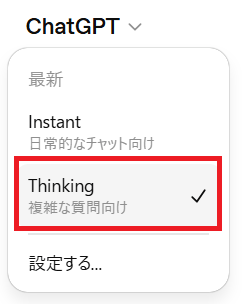
Thinking Modeを使いたい場合は、モデル選択で「Thinking」を選んでおきましょう。
STEP2:画像生成モードに切り替える
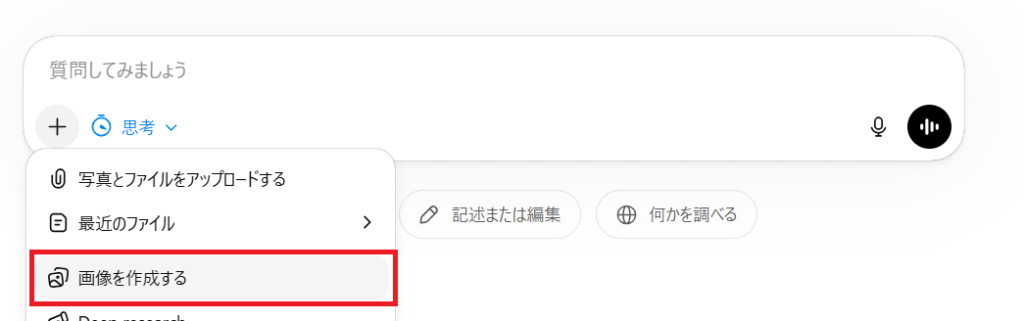
プロンプト入力欄の「+」ボタンをクリックして、メニューから「画像を作成する」を選択します。「さらに表示」を押すと出てくる場合もあります。画像生成モードに切り替わったことを確認したら次のステップへ!
STEP3:プロンプトを入力する
生成したい画像の内容を入力して送信します。プロンプトを書くときは以下の5つの要素を意識すると、イメージ通りの画像が出やすくなりますよ。
- 被写体:何を描くか
- テキスト内容:画像に入れたい文字を「」で明示
- レイアウト:配置や比率(16:9・1:1など)
- 色味:メインカラーやトーン
- 用途:SNSバナー・サムネイルなど
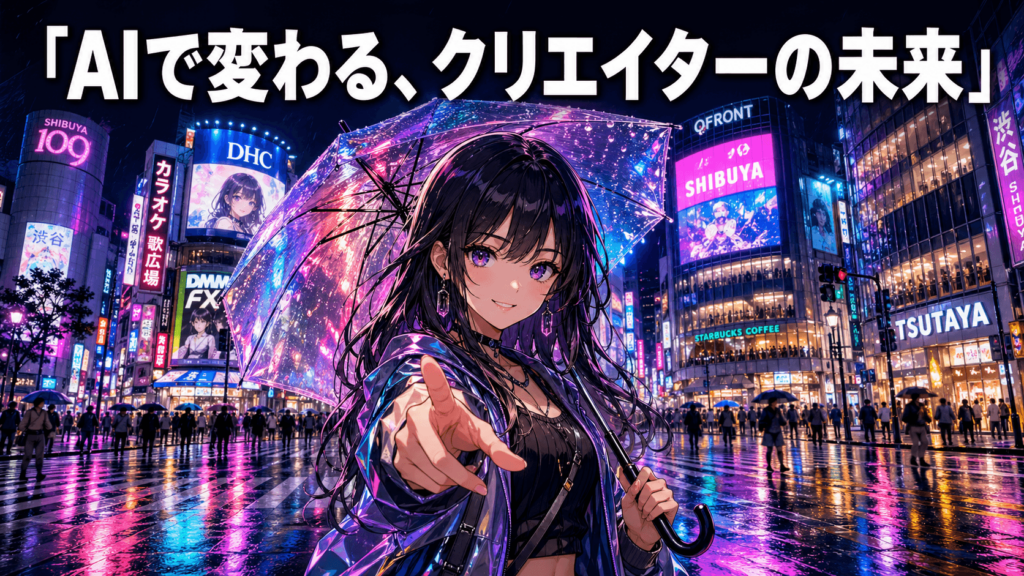
今回は、下記のプロンプトを入力してみます。
夜の東京・渋谷の街並みを背景にした、アニメ風の女の子のイラスト。
ネオンサインの光が反射した雨上がりの路面、傘を持ってカメラ目線。
画像上部に「「AIで変わる、クリエイターの未来」」と太めのゴシック体で白抜き文字。
16:9、鮮やかな配色、SNSバナー向け。
生成された画像がこちらです!
STEP4:画像を編集・保存する
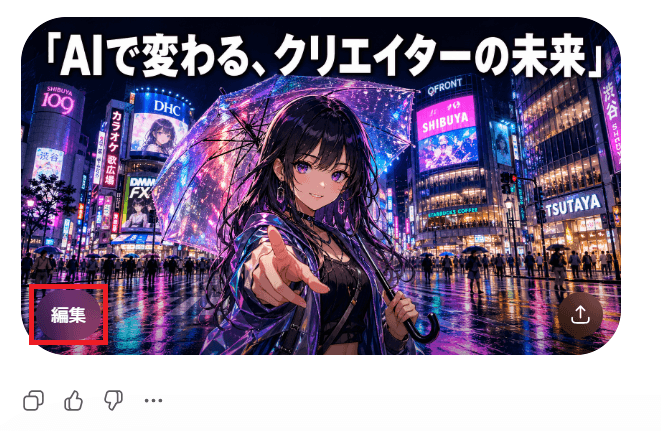
生成された画像の左下にある「編集」ボタンから、気になる部分を追加で修正できます。
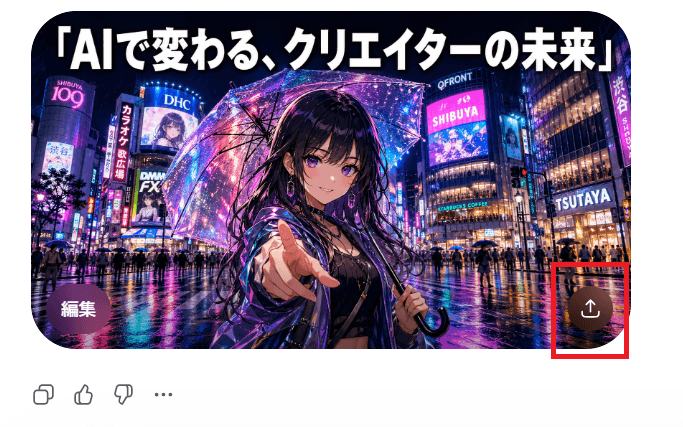
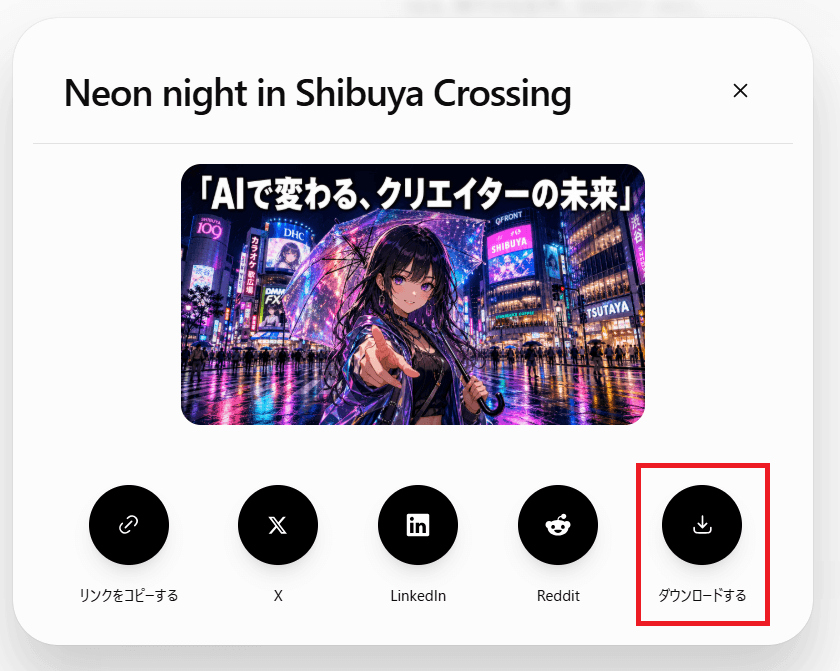
仕上がりに満足したら、右上の「共有する」からダウンロードして完成です!
GPT Image 2で実際に生成してみた!
実際にどんな画像が作れるのか、いくつか試してみました!プロンプトが思いつかないという方は、そのままコピペして使ってみてください。
①日本語テキスト入りバナー
日本語テキストの描画精度がウリのGPT Image 2、まずはバナー制作で試してみました。
秋の紅葉が広がる山道を歩く20代の女性、後ろ姿。
温かみのあるオレンジ・赤・黄のグラデーション配色。
画像中央上部に「「今こそ、旅に出よう。」」と明朝体・白文字で大きく配置。
下部に小さく「「autumn travel 2026」」と英字で添える。
横長16:9、雑誌の巻頭グラビア風。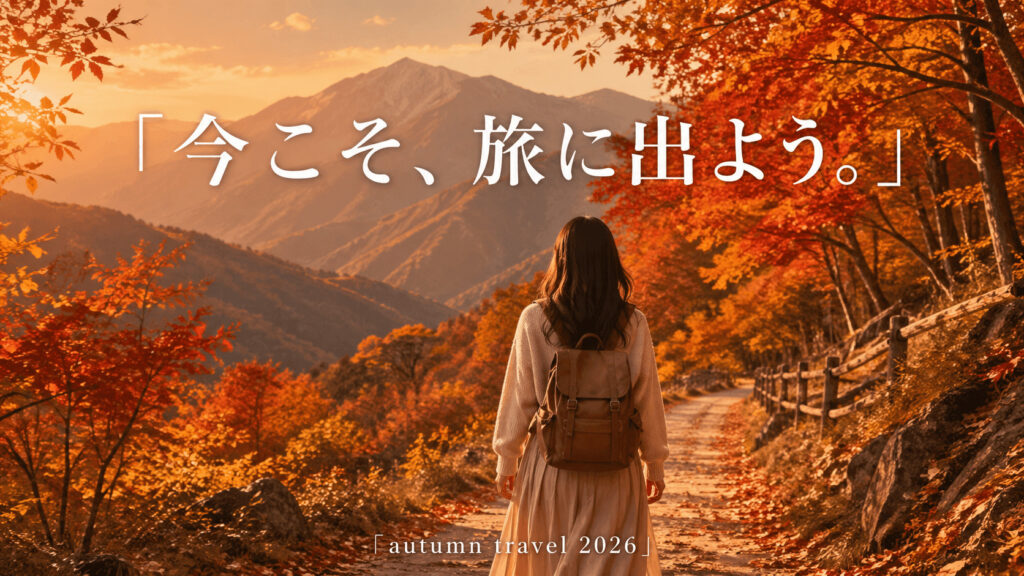
②YouTubeサムネイル
驚いた表情で目を見開いている30代の日本人女性、バストアップ。
背景は深いネイビー単色。
画像左側に「「知らないと損するAI活用術」」と極太ゴシック体・黄色文字で縦配置。
1920×1080px、YouTubeサムネイル向け、高コントラスト。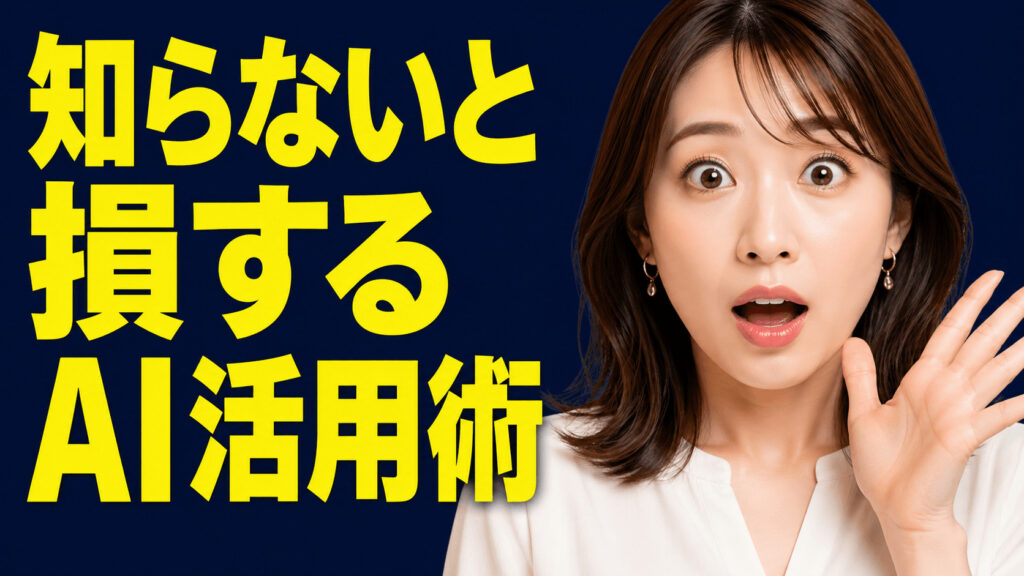
③LINEスタンプ風イラスト
ゆるくてかわいい猫のキャラクター、シンプルな線画タッチ。
表情違いで4パターンを2×2のグリッドに配置。
左上:満面の笑み、右上:困り顔、左下:怒り顔、右下:泣き顔。
各キャラクターの下に日本語で感情を表す一言(「「やったー!」「うーん…」「もう!」「うわーん」」)を添える。
白背景、LINEスタンプ向け正方形構図。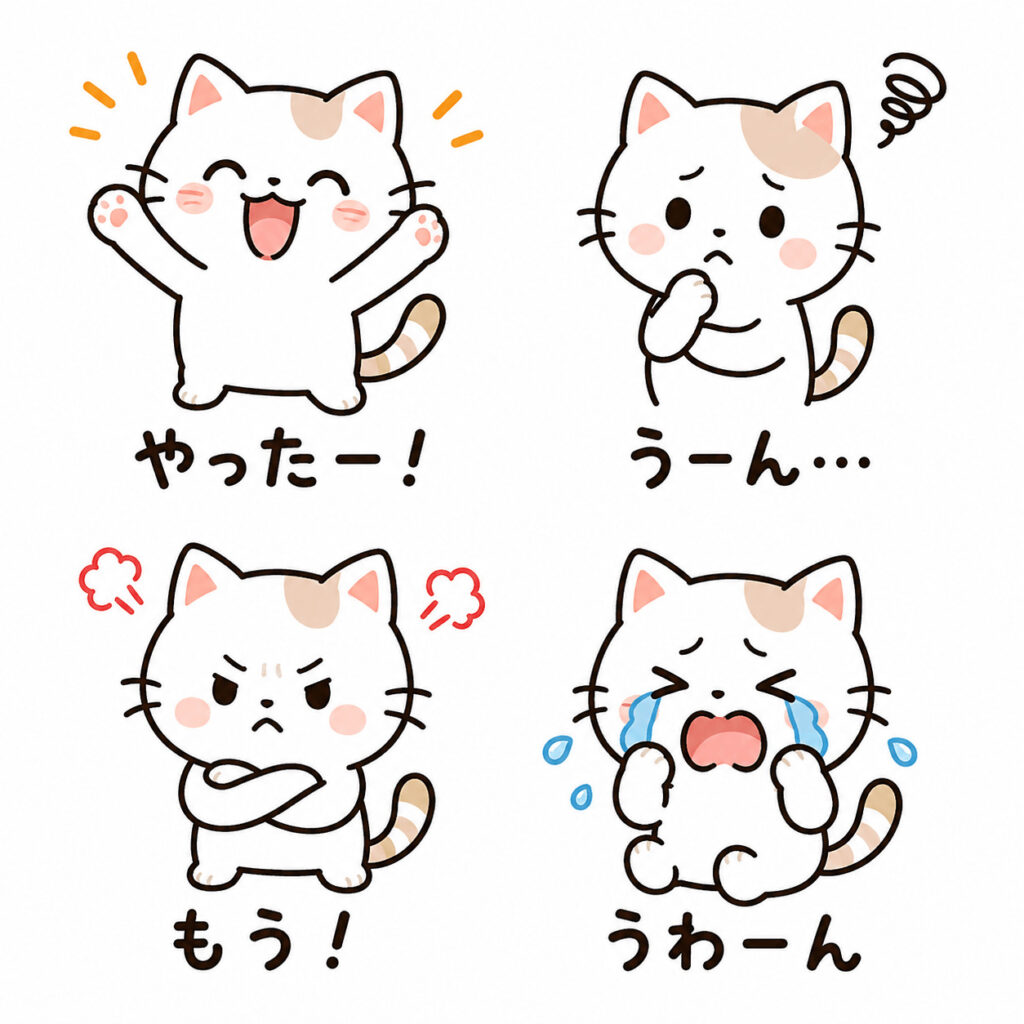
④アニメ・イラスト系
和風ファンタジーの世界観、満開の桜の木の下に立つ着物姿の少女。
長い黒髪、凛とした表情、手に扇子を持つ。
背景は淡いピンクと白を基調とした幻想的な雰囲気。
アニメ塗り、縦長9:16、ゲームのキャラクター紹介画像風。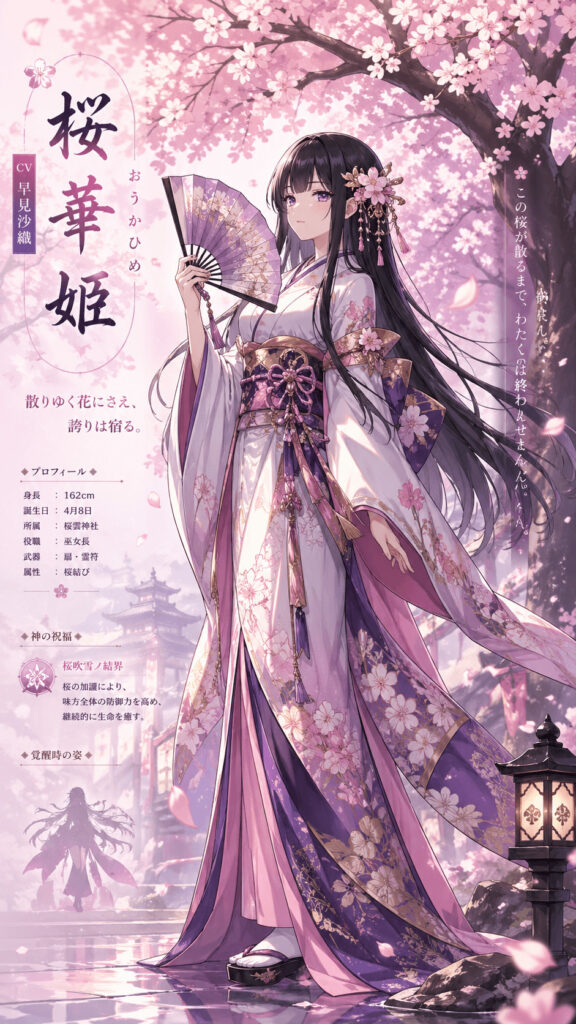
⑤UIモックアップ
シンプルでモダンなフィットネスアプリのホーム画面モックアップ。
上部に「「今日のトレーニング」」というタイトル、その下に進捗バー。
メニューアイコンが横並びに4つ(「「ランニング」「筋トレ」「ヨガ」「食事管理」」)。
配色はホワイト×ミントグリーン、日本語UI、スマートフォン縦画面サイズ。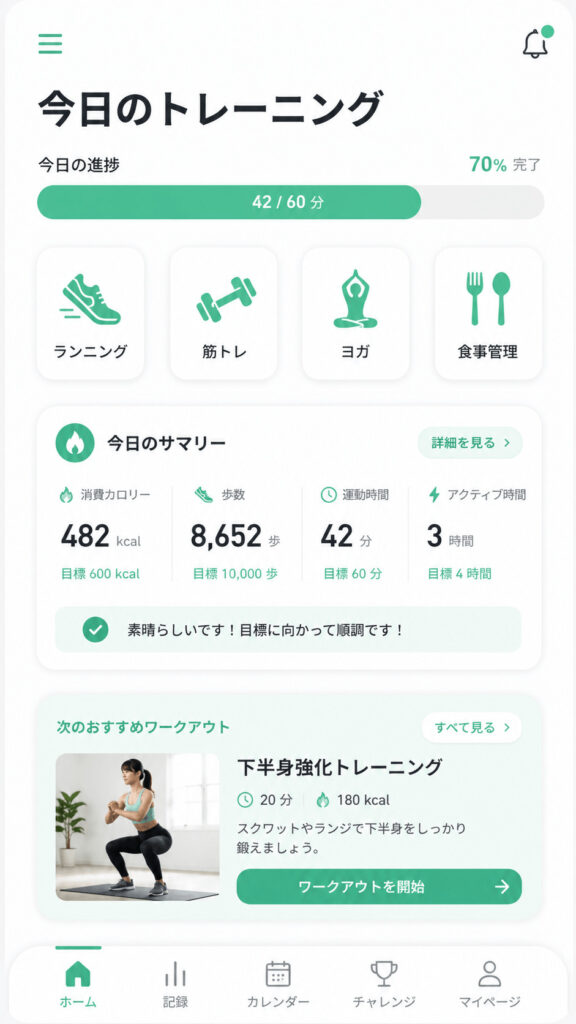
GPT Image 2のプロンプトのコツ
GPT Image 2は前モデルよりも指示の解釈精度が上がっているので、プロンプトの書き方次第で仕上がりがかなり変わります!ここでは実際に使えるコツをまとめました。
基本ルール4つ
まずはどの用途でも共通して意識したいポイントです。
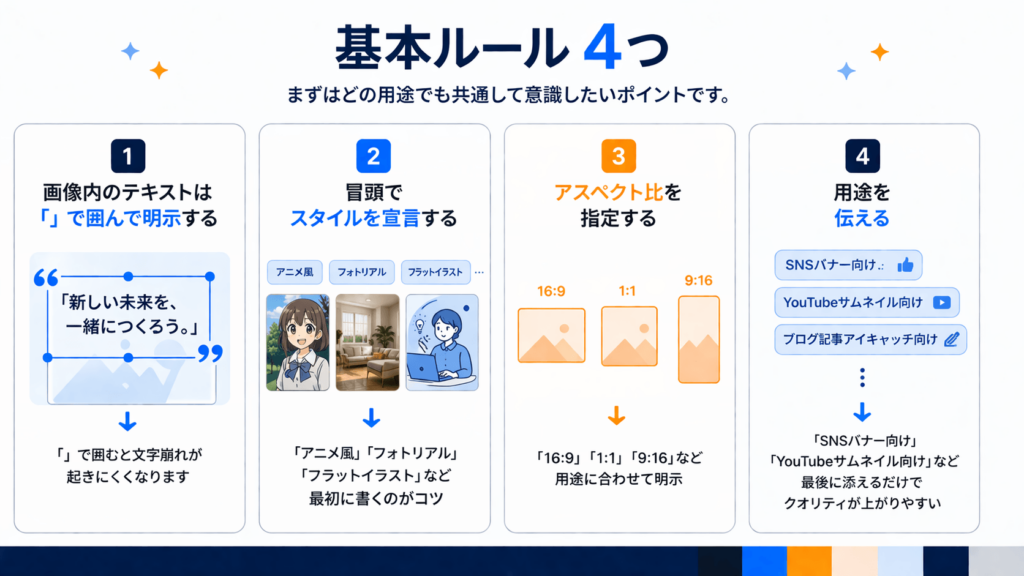
- 画像内のテキストは「」で囲んで明示する → 「」で囲むと文字崩れが起きにくくなります
- 冒頭でスタイルを宣言する → 「アニメ風」「フォトリアル」「フラットイラスト」など最初に書くのがコツ
- アスペクト比を指定する → 「16:9」「1:1」「9:16」など用途に合わせて明示
- 用途を伝える → 「SNSバナー向け」「YouTubeサムネイル向け」など最後に添えるだけでクオリティが上がりやすい
日本語テキストを入れるときのポイント
GPT Image 2の強みを最大限活かすなら、テキスト指定の書き方が特に重要です!
- テキストは必ず「」で囲む
- フォントの雰囲気を伝える(「太めのゴシック体」「手書き風」「明朝体」など)
- 配置場所を具体的に指定する(「画像上部中央」「右下に小さく」など)
- テキストは短めにする(長文になるほど崩れやすいので注意!)
用途別プロンプト例を少し紹介します。
①SNSバナー向け
夕暮れ時の海岸沿いのカフェテラス、観葉植物に囲まれた窓際の席。
温かみのあるオレンジ系の照明、おしゃれな雰囲気。
画像中央に「「新メニュー登場」」と太めのゴシック体・白文字で配置。
下部に小さく「「2026 summer collection」」と英字で添える。
正方形1:1、Instagram投稿向け、明るく鮮やかな配色。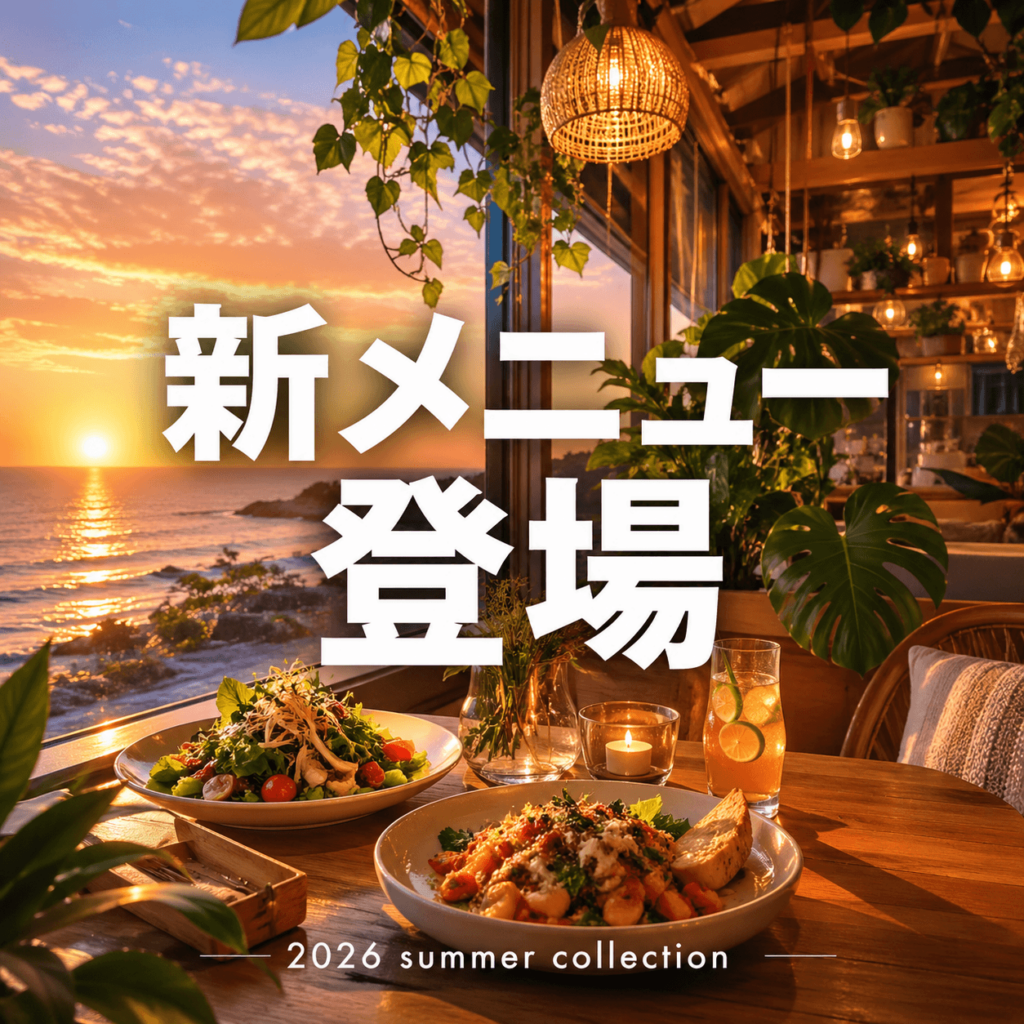
②YouTubeサムネイル向け
目を丸くして驚いた表情の20代日本人男性、バストアップ・カメラ目線。
背景は鮮やかなコーラルレッド単色。
左側に「「月5万円稼げた副業の全部話す」」と極太ゴシック体・白文字・黒縁取りで大きく配置。
1920×1080px、YouTubeサムネイル向け、文字の視認性最優先。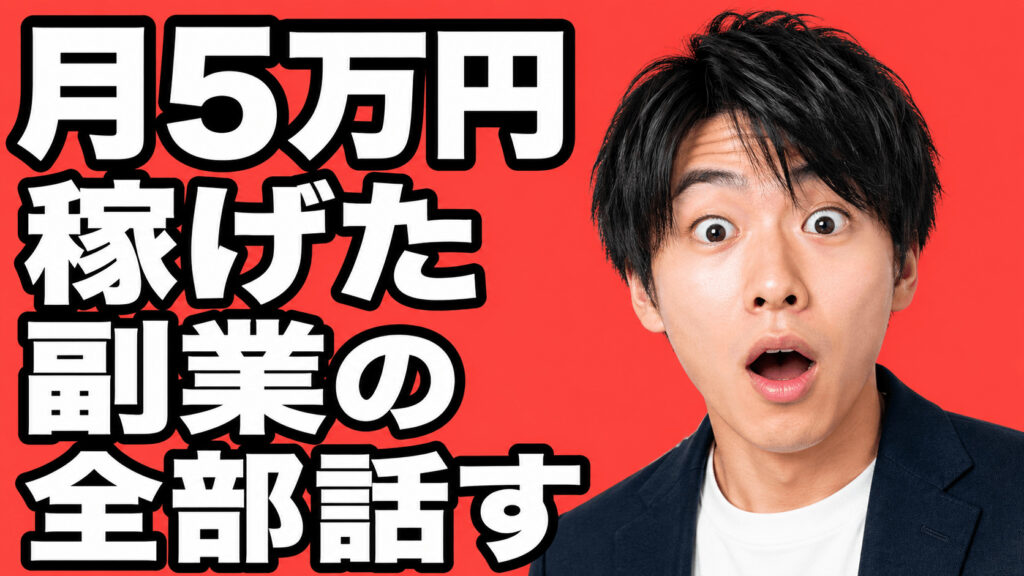
③ロゴ・アイコン向け
シンプルでミニマルなカフェブランドのロゴ。
ブランド名「「Shiro Roast」」をサンセリフ体で中央に配置。
左側にコーヒー豆をモチーフにしたシンプルなラインアートのアイコン。
配色はオフホワイト×チャコールブラウン、余白たっぷり、正方形構図。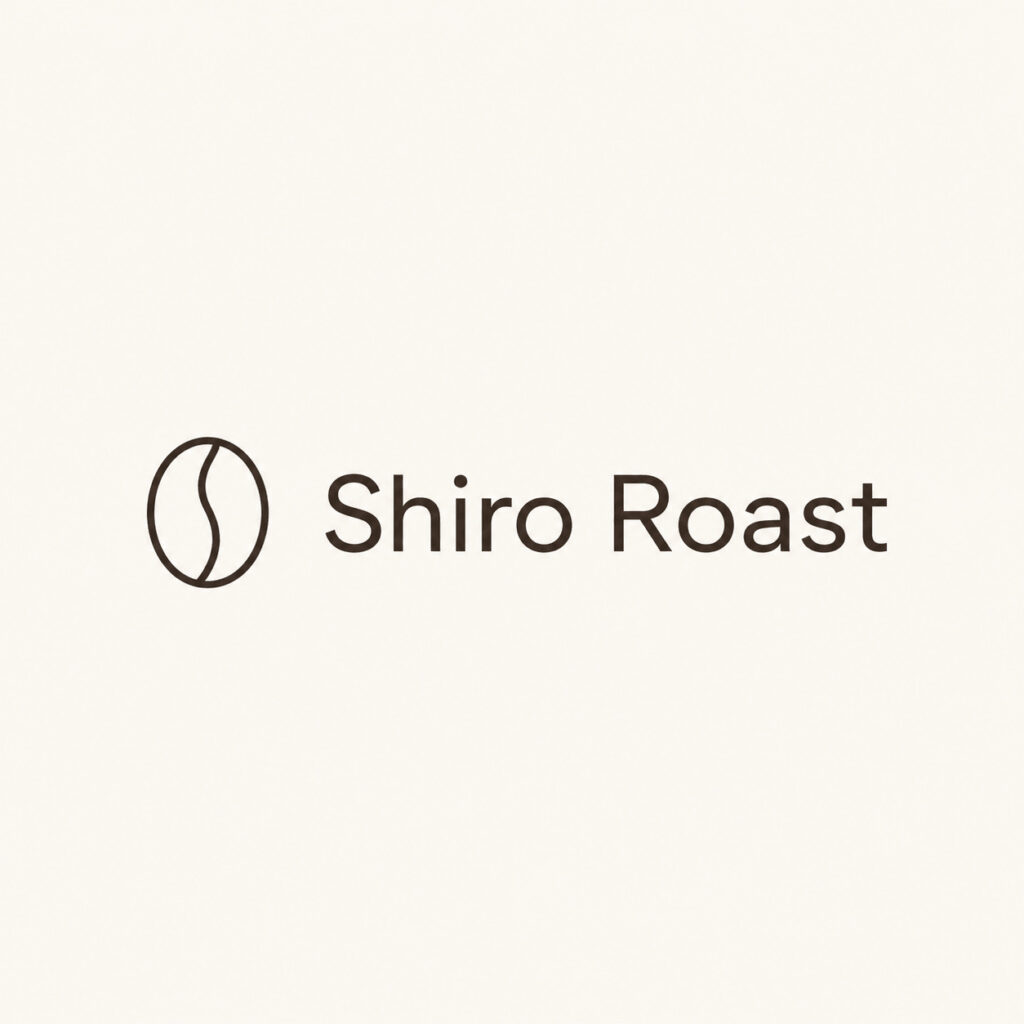
やりがちなNG例
| NG | OK |
|---|---|
| 「かわいい女の子の画像」 | 「ショートヘアの20代女性、柔らかい笑顔、カフェの窓際、自然光」 |
| 「バナーを作って」 | 「16:9のSNSバナー、背景はネイビー、中央に〇〇と白文字で」 |
| テキスト指定なし | 「「セール開催中」と太めのゴシック体で上部中央に配置」 |
情報が具体的であればあるほど、イメージ通りの画像が出やすくなりますよ!
GPT Image 2と他モデルの比較
GPT Image 2が登場したことで、「結局どのモデルを使えばいいの?」と迷っている方も多いと思います。主要モデルと比較しながら、使い分けの目安をまとめました!
主要モデルとの比較表
まず、GPT Image 2と他モデルの比較を表にまとめてみました。
| モデル | 提供元 | 日本語テキスト | 最大解像度 | 料金目安 | 得意な用途 |
|---|---|---|---|---|---|
| GPT Image 2 | OpenAI | ◎ | 最大2K | 約$0.05〜$0.21/枚 | 日本語バナー・UIモック・インフォグラフィック |
| GPT Image 1.5 | OpenAI | △ | 1536×1024px | 約$0.03〜$0.20/枚 | 通常の画像生成・Bot連携 |
| Nano Banana Pro | ○ | 最大4K | 約$0.045〜$0.151/枚 | 英語圏SNS・写実ポートレート・透過PNG | |
| Midjourney v7 | Midjourney | △ | 最大2048px | $10〜/月(サブスク) | アート系イラスト・世界観重視の画像 |
| DALL-E 3 | OpenAI | △ | 1024px | - | ※2026年5月終了予定 |
日本語の描写は圧倒的にGPT Image 2です。解像度やコスパの面では他のツールが勝る場合もありますが、日本語のテキストを画像に入れたい場合はGPT Image 2一択ですね。
GPT Image 2 vs Nano Banana Pro
現時点で最もよく比較されるのがこの2つです。LMArenaのランキングではGPT Image 2がText-to-Imageで首位を獲得しており、特に文字描画・UIモックアップ・世界知識を含む構図の3点で優位性が出ています。
一方Nano Banana Proは、透過PNG対応・単価の安さ・大量生成のスループットで強みがあります。日本語テキストが不要な大量生成タスクや、透過アイコン制作ではNano Banana Proの方がコスパが良いケースも多いです。
※Nano Banana Proについては下記記事で詳しく解説しています。
GPT Image 2 vs Midjourney v7
アート性・世界観重視の画像はMidjourneyがまだ一歩リードしている印象です。ただしMidjourneyはAPIが限定的で、日本語テキストの描画も苦手。実務で使える画像を効率よく量産したいならGPT Image 2、世界観にこだわったイラストを作りたいならMidjourneyという使い分けがおすすめです。
※Midjourney v7については下記記事で詳しく解説しています。
結局どれを使えばいいの?
用途別にざっくりまとめるとこんな感じです!
- 日本語テキスト入りバナー・サムネ → GPT Image 2
- 透過PNG・アイコン素材 → Nano Banana Pro
- アート系・世界観重視のイラスト → Midjourney v7
- 大量生成・コスト重視 → Nano Banana Pro
- UIモック・インフォグラフィック → GPT Image 2
1つのモデルに絞るより、用途に応じて使い分けるのが現実的な運用方法ですよ!
GPT Image 2でよくある質問
- QGPT Image 2は無料で使えますか?
- A
はい、ChatGPTの無料プランでも試すことができます!ただし1日あたりの生成枚数に制限があります。Thinking Modeや回数制限なしで使いたい場合は、Plus(月額約3,000円)以上のプランへのアップグレードがおすすめです。
- Qスマホでも使えますか?
- A
使えます!ChatGPTのiOS・Androidアプリからも同じように画像生成が可能です。PCがなくてもスマホだけで気軽に試せますよ。
- Q商用利用はできますか?
- A
OpenAIの利用規約上、GPT Image 2で生成した画像は商用利用が可能です。生成した画像の権利はユーザーに譲渡されるので、販売・公開を含む用途でも使えます。ただし、実在する著名人・キャラクター・他社ブランドのロゴを再現するような用途はNGなので注意してください。
- QAPIとChatGPT、どちらで使うのがいいですか?
- A
用途によって使い分けるのがおすすめです!手軽に試したい・日常的に使いたい場合はChatGPTが便利です。一方、自動化したい・大量生成したい・自社サービスに組み込みたいという場合はAPI経由の方が向いています。
- Q透過PNG(背景なし画像)は作れますか?
- A
現時点ではGPT Image 2は透過背景に対応していません。透過PNGが必要な場合は、Nano Banana ProなどのGoogle系モデルを使うか、生成後にrembgなどの背景除去ツールで後処理するのがおすすめです。
まとめ
いかがでしたでしょうか?
GPT Image 2の特徴や料金プラン、使い方からプロンプトのコツ、他モデルとの比較まで詳しくご紹介しました。
この記事で紹介したことをまとめると次のようになります。
- GPT Image 2は2026年4月22日にリリースされたOpenAIの最新画像生成モデル
- 日本語テキストの描画精度が大幅に向上し、バナーやポスター制作に実用レベルで使える
- 生成前にAIが考えるThinking ModeはChatGPT Plus以上で利用可能
- 無料プランでも試せるが、本格的に使うならPlus(月額約3,000円)がおすすめ
- 日本語テキストを入れるときは「」で囲む・短めにする・フォントを指定するのがコツ
- 用途に応じてNano Banana ProやMidjourneyと使い分けるのが効率的
「AI画像生成に興味はあるけど、日本語が崩れて使いものにならなかった…」という方にとって、GPT Image 2はかなり頼れる存在になったんじゃないでしょうか?
ぜひ、この記事で紹介したプロンプト例を参考にしながら、GPT Image 2でのAI画像生成を楽しんでみてください!
画像生成AIを使いこなすには、ツールの使い方だけでなく、プロンプト改善・環境導入・モデル選定・作業フローの理解が重要です。制作に役立つAI資料をまとめて受け取れます。
クリエイター向け資料を受け取る