GoogleのAI「Gemini」を使って画像を生成したとき、右下に表示される星形の「Gemini」ロゴが気になったことはありませんか?
SNSへの投稿やビジネス資料でAI画像を使いたいとき、あの小さな透かし(ウォーターマーク)がデザインの邪魔をしてしまい、どうにかして消したいと感じる方は非常に多いと思います。
特に高品質な画像であるほど、ロゴ一つで「AIで作った感」が出てしまうのはもったいないですよね。実は、あのロゴはGoogleの標準機能や編集ソフトを使えば、驚くほど綺麗に消去できます。
このような悩みを解決するために、この記事では主に以下の内容について解説していきます!
- ウォーターマークとSynthIDとは?
- Geminiのウォーターマークを消す具体的な4つの方法
- ウォーターマークを消す際の注意点
読み終わる頃には、Geminiで生成した画像をより自由自在に、美しく使いこなせるようになっているはずです。ぜひ最後までチェックしてみてください!
また、Geminiの画像生成については以下の記事で詳しく解説しています!


内容をまとめると…
ウォーターマークを消しても「SynthID」でAI生成と分かってしまう
Googleフォトの消しゴムマジックやWindows純正の編集機能を使うのが一番簡単な方法
切り抜きでも消せるが、画像が見切れてしまうことがある
Hamaなどのブラウザ上での削除方法もある
このようなAIで生成したものをビジネスや副業でうまく使えるように加工する方法などをさらに知りたい方はセミナーへ参加!
生成AIを「少し触って終わり」にせず、業務効率化・副業・AIエージェント活用までつなげたい方向けに、基礎から実践まで整理できる無料資料を用意しています。
記事とあわせて、AIに作業を任せる考え方や長く使える活用スキルを確認しておきたい方は受け取っておいてください。

Geminiの画像生成で付くウォーターマーク(星形Geminiロゴ)とは?
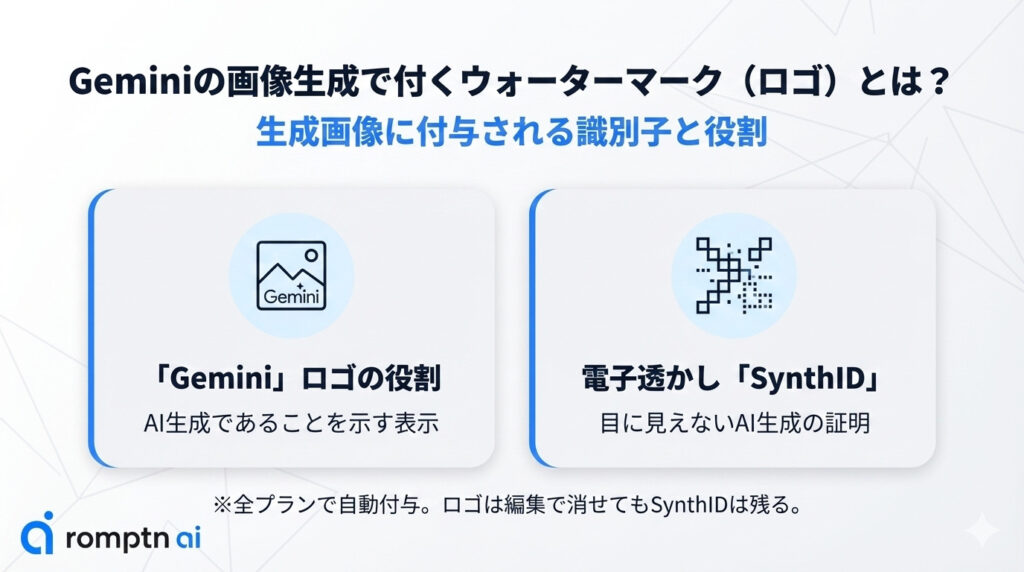
Geminiで画像を生成すると、右下にGeminiロゴが入ります。これがウォーターマークです。ここではこのウォーターマークについて解説していきます!
1.右下に表示される「Gemini」ロゴの役割
このロゴは、その画像がGoogleのAIによって生成されたものであることを示すために自動で付与されます。以前のモデルよりも目立ちにくくはなっていますが、やはりデザインの一部としては邪魔に感じてしまいますよね。
現在の仕様では、無料プラン、Google AI Pro、Google AI Ultraのどのプランを使っていても、画像生成時には必ずこのロゴが付くようになっています。プランをアップグレードしても自動で消えることはないため、手動での編集が必要になります。
2.電子透かし「SynthID」の存在
Geminiの画像には、目に見えるロゴ以外にも「SynthID」という特別な技術が使われています。
これは、人間の目には見えない形で画像のピクセルに埋め込まれるデジタル透かしです。ロゴを物理的に消したり、色調を変えたりしても、専用ツールを使えば「AI生成画像」であると判別できる仕組みになっています。
Googleは透明性を確保するためにこの技術を導入しているため、表面上のロゴを消しても、技術的なAI生成の証拠は残り続けることを理解しておきましょう。
Geminiのウォーターマークを消す4つの具体的な方法
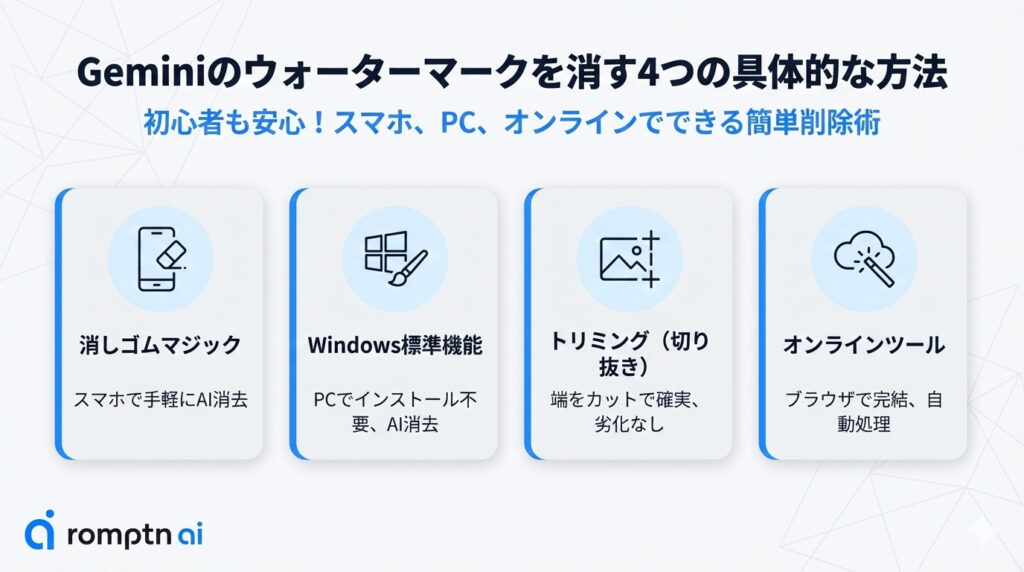
「どうしてもロゴがない状態で画像を使いたい!」という方のために、初心者でも失敗しない4つの消去方法をご紹介します。
以下は各方法のおすすめ度や特徴をまとめた一覧表です。
| おすすめ度 | 特徴 | |
| Googleフォト | ★★★★★ | スマホで完結し操作しやすい |
| Windows純正編集機能 | ★★★★★ | 完全無料で簡単に操作可能 |
| 切り抜き | ★★ | 確実だが、画像サイズが変わってしまう |
| ブラウザアプリ | ★★★ | ログインや料金が必要な場合がある |
1.Googleフォトの「消しゴムマジック」
スマホでサクッと加工したいなら、Googleが提供している「消しゴムマジック」が便利です。Geminiと同じGoogleの技術なので、相性も抜群です。
- Step1Googleフォトアプリで生成した画像を開く
まず、Googleフォトにウォーターマークを削除したい画像をアップロードしてください。
- Step2「編集」>「ツール」>「消しゴムマジック」をタップ
次に「編集」を選択し、その中の「ツール」から「消しゴムマジック」を選択してください。

- Step3右下のGeminiロゴをなぞって消去
次にウォーターマークの部分を消しゴムマジックで選択し、削除を押せば完了です。


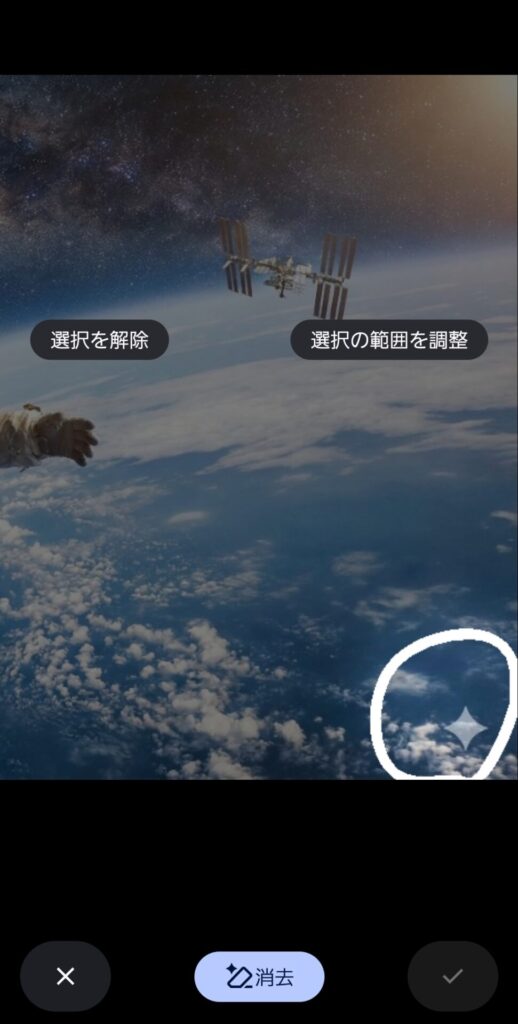
〇削除前

〇削除後

2.Windows純正機能を使う
PCではGoogleフォトの代わりにWindows純正の画像編集機能がおすすめです!こちらは完全無料でインストールなどは不要なので簡単かつスムーズにウォーターマークを削除することが可能です。
- Step1画像の「編集」を開く
ウォーターマークを削除したい画像を選択し、右上の「編集」をクリックします。

- Step2AI機能を選択する
次にAIの「消しゴムマーク」をクリックし、ブラシでウォーターマークの範囲を選択します。

すると自動でウォーターマークを削除してくれます!

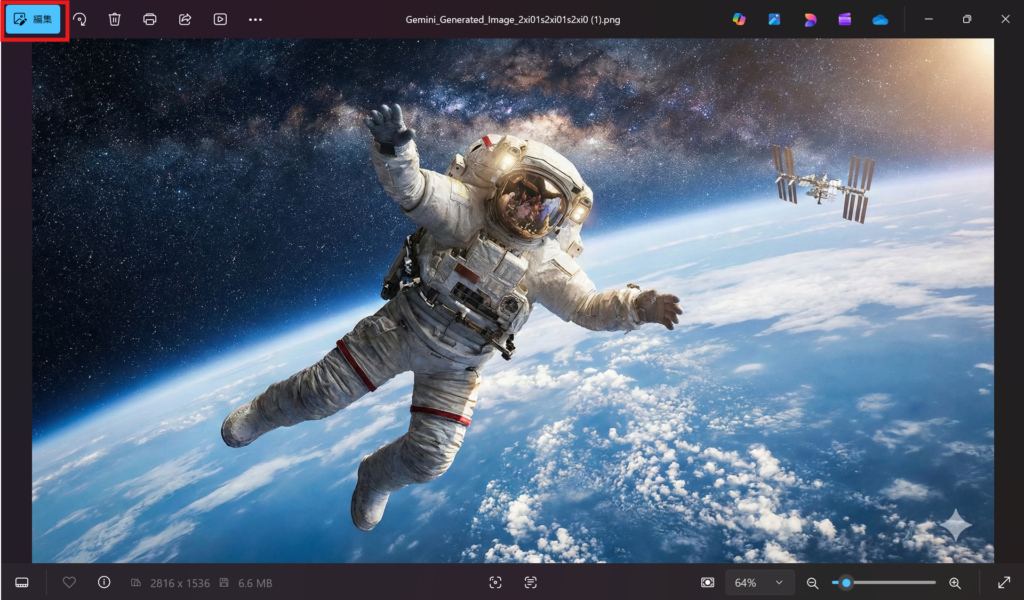
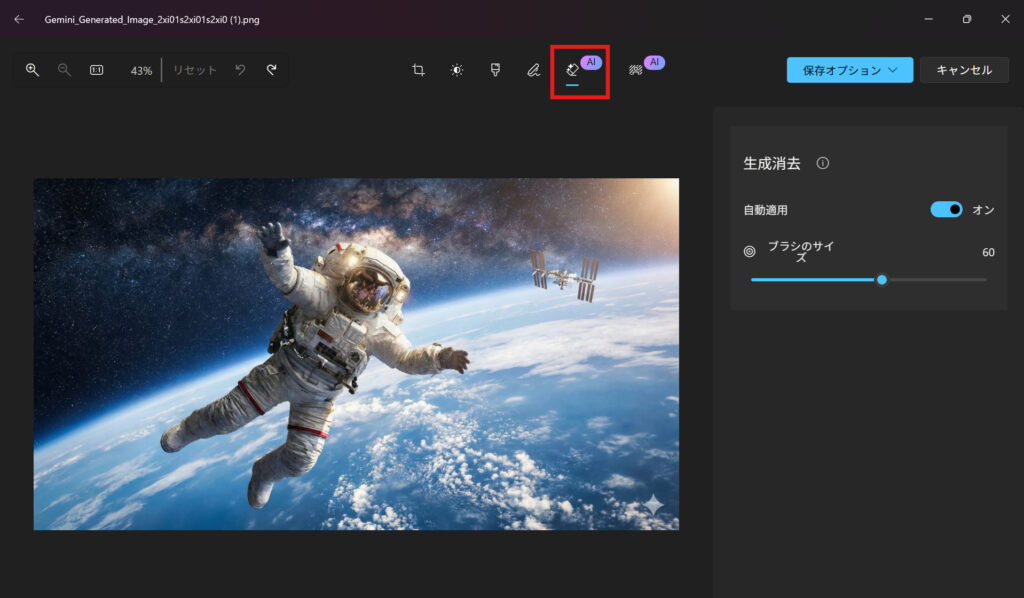
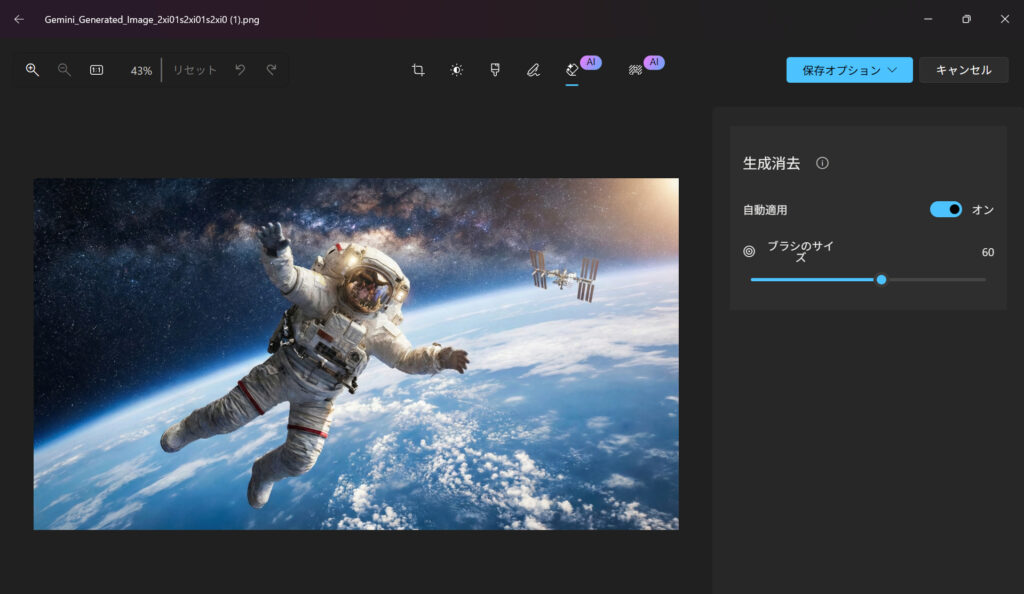
〇削除前
〇削除後

3.トリミング(切り抜き)
最もシンプルで確実なのが、画像の右下部分を「切り抜く」方法です。
Geminiのロゴは必ず隅に配置されるため、画像の端を5%ほどカットするだけで完全に除去できます。特別なAI処理を行わないため、画質の劣化を最小限に抑えたい場合に有効です。
- ⭕ メリット:どのデバイスでも標準機能でできる。画質が変わらない。
- ❌ デメリット:画像全体の比率が少しだけ変わり、隅の被写体が削れる。
〇削除前
〇削除後

4.オンライン除去ツール
ソフトのインストールが面倒な場合は、ブラウザ上で使える「WatermarkRemover.ai」や「Hama」などのオンラインツールが役立ちます。
画像をアップロードして消したい場所をマウスで選ぶだけで、AIが自動処理してくれます。ただし、無料サイトの場合は保存時の画像サイズが制限されることもあるため、事前に確認しておきましょう。
今回は一例として「Hama」での手順を解説します
- Step1Hamaへアクセスし画像をアップロード
まず、Hamaへアクセスしウォーターマークを消したい画像をアップロードしてください。
- Step2削除範囲を指定する
ウォーターマークのある範囲ををブラシで選択します。

- Step3削除を選択する
ブラシで範囲を指定したら下部にある黄色の「削除」をクリックします。すると自動でウォーターマークが削除された画像が生成されます。

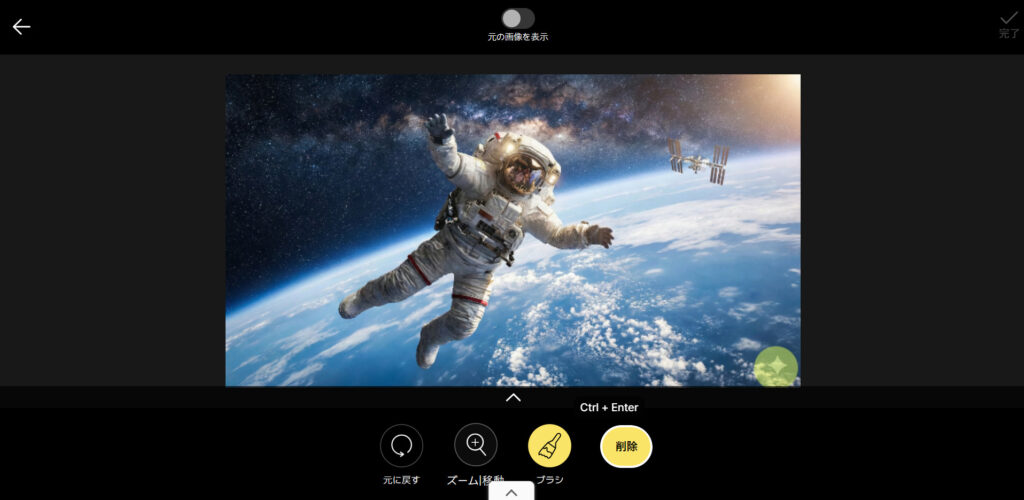
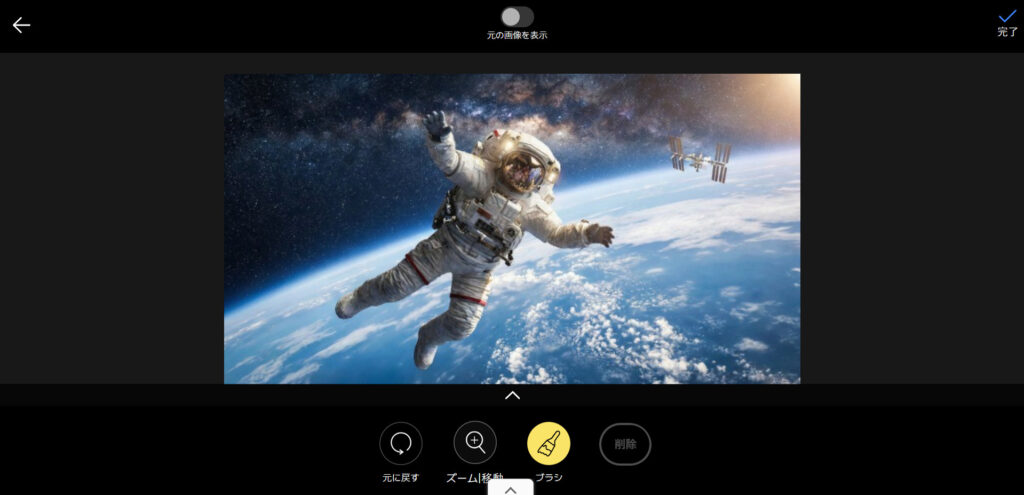
〇削除前
〇削除後

ウォーターマークを消す際の注意点
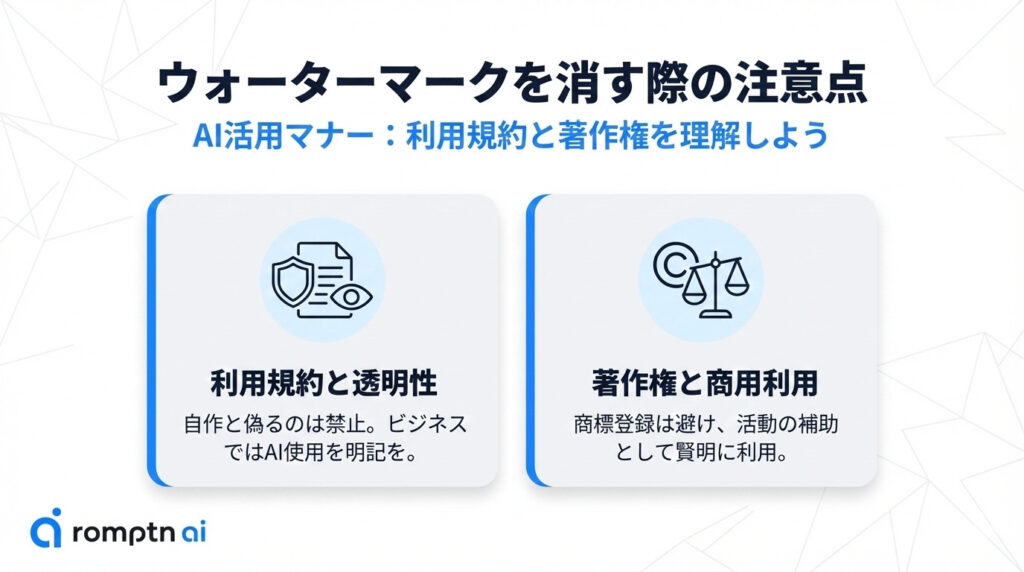
技術的に消せるとはいえ、何でも自由にして良いわけではありません。AI活用のマナーとして以下の2点を意識してください。
1.利用規約と透明性の確保
Googleの規約では、「AIが生成したものを、人間が作ったと偽ること」は禁止されています。
ロゴを消すこと自体は、デザインの調整として許容される範囲ですが、その画像を「自作のイラストです」と称して発表するのは規約違反になる恐れがあります。ビジネス利用では特に、必要に応じて「AI生成画像を使用」と明記するのが安全です。
2.著作権の扱い
Geminiで生成された画像の著作権については、現時点の法律でも議論が続いています。ロゴを消したからといって「完全に自分のもの」になるわけではないため、商標登録や独占的な利用は避け、クリエイティブな活動の補助として使うのが賢明です。
よくある質問
ここではGeminiのウォーターマークを消す際によくある質問をまとめました!
- Q有料プランならロゴを自動で消せますか?
- A
いいえ、Google AI Pro(月額2,900円)やAI Ultraプランに加入していても、ロゴは自動で付きます。これは、AIの安全な普及を目指すGoogleのポリシーによるものです。現時点では、どのプランでも手動で消す必要があります。
- Qプロンプトで「ロゴなし」と指定しても消えませんか?
- A
プロンプトに「ロゴを入れないで」「no watermark」と書いても、システムが後付けで付与するため効果はありません。指示にリソースを使うよりも、生成後に上記の方法で加工するほうが確実です。
- Q動画生成のウォーターマークも消せますか?
- A
はい、可能です。今回紹介した方法ではできませんが、動画のウォーターマークを削除する専用のアプリが多数あるのでそれらを使用することで画像と同様にウォーターマークを削除することが可能です。
- Qウォーターマークを消すのは違法?
- A
Gemini で生成された画像から透かしを消す行為は、直ちに「犯罪」として逮捕されるような違法性はありませんが、利用規約違反や著作権侵害のリスクを伴います。個人で楽しむ範囲(オフラインでの利用など)であれば大きな問題になりにくいですが、SNS への投稿やビジネスで利用する場合は、透かしを消さずにそのまま使用するのが最も安全です。
まとめ
Geminiの画像生成で付くロゴは、正しい手順を知ることで誰でも簡単に消去できます。スマホならGoogleフォトの「消しゴムマジック」、PCならWindows純正の編集機能を活用するのが最もスムーズな方法です。
ただし、表面上のロゴを消しても、目に見えない電子透かし「SynthID」によってAI生成の記録は残り続ける点には注意が必要です。
AIが生成したものを人間が描いたと偽ることは規約違反にあたるため、活用のマナーを守りつつ、透明性の高い運用を心がけましょう。まずは手元のデバイスを使って、これらの便利な編集機能をぜひ一度試してみてください!
AIを実務で使い続けるには、ツール名を覚えるだけでなく、目的を分解し、文脈を渡し、出力を評価する力が必要です。AI副業やAIエージェント活用の入口をまとめた資料セットを無料で受け取れます。
無料資料を受け取る