「Adobe Fireflyって無料で使えるって聞くけど、結局どこまでできるの?」「途中で課金を促されそうで不安…」そんなモヤモヤを感じている方は多いと思います。
画像生成AIは便利そうでも、料金体系や制限が分かりにくいと、試す前に手が止まってしまいますよね。
Adobe Fireflyは、テキストから画像を作ったり、画像の一部を自然に編集したりと、はじめてでも扱いやすい機能がそろっています。
一方で、無料プランには「生成回数(クレジット)」「ウォーターマーク」「商用利用の可否」など、知っておかないと困るポイントもあります。
この記事では、Adobe Fireflyの無料プランで「できること」と「できないこと」を整理しながら、登録の流れ、具体的な使い方、無料の範囲で満足度を上げるコツまで、まとめて分かりやすく解説します。
まずは無料で試して、自分に合うかどうかをスッと判断できる状態にしていきましょう。

内容をまとめると…
無料生成数(生成クレジット)は10クレジットの上限
無料生成数はリセット(失効)するため、翌回に繰り越せない
商用利用や高度機能は条件付きになりやすく、仕事なら有料が安心
プロンプト・導入・制作フローをまとめて学びたい方向けに、AI制作に役立つ無料資料を用意しています。
画像生成だけでなく、AIに作業を任せるためのエージェント活用資料もあわせて受け取れます。

無料で使えるAI画像生成ツール「Adobe Firefly」とは?
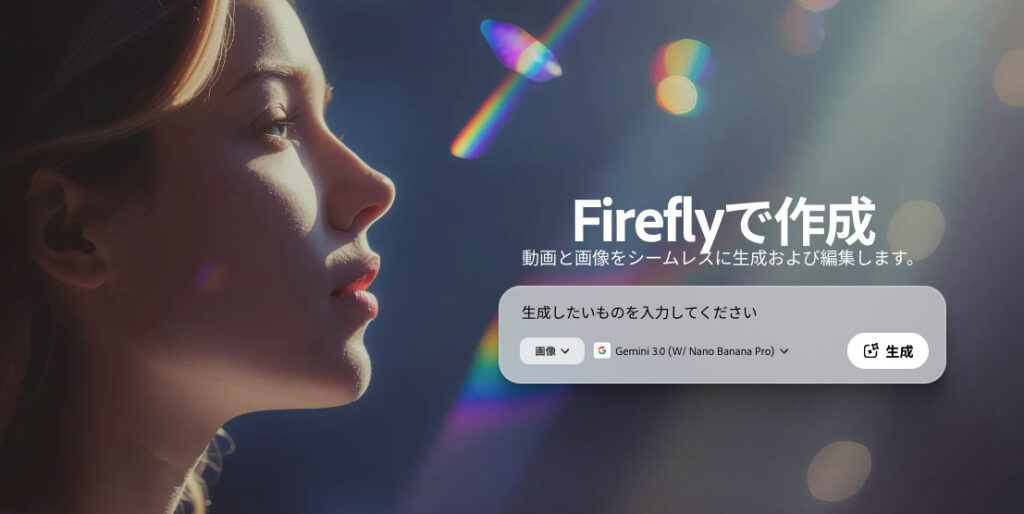
Adobe Fireflyは、Adobeが開発・提供しているAI画像生成ツールです。テキスト(プロンプト)を入力するだけで画像を生成したり、既存の画像の一部をAIで自然に編集したりすることができます。
Adobe Fireflyの大きな特徴は、PhotoshopやAdobe ExpressといったAdobe製品とスムーズに連携できる点です。普段からAdobe製品を使っているクリエイターにとっては、既存の制作フローにAIをそのまま組み込めるメリットがあります。
また、機能に制限はあるものの無料プランが用意されているため、コストをかけずにAI画像生成を試してみたい方でも気軽に始められます。
詳しい使い方については、以下の記事で取り上げています!
Adobe Fireflyの無料プランの基本情報
Adobe Fireflyは、無料のAdobeアカウントさえあれば、すぐにAI画像生成を試すことができます。ただし、無料プランには生成回数の上限や利用条件にいくつかのルールがあるため、事前に把握しておくことが大切です。
「思ったより早く無料枠を使い切ってしまった」「利用条件を確認せずに使ってしまった」といった失敗を避けるためにも、ここで登録の流れと生成クレジットの仕組みを整理しておきましょう。
無料プランの登録方法と始め方
Adobe Fireflyを無料で始める手順はとてもシンプルです。基本的には「Adobeアカウントでログインして、Fireflyの画面から使いたい機能を選ぶ」だけで、すぐに画像生成を試せます。
- ①Adobeアカウントを用意する(すでにPhotoshopなどのAdobe製品を利用中の方は、そのアカウントでOK)
- ②Adobe Firefly公式サイトにアクセスしてログインする
- ③使いたい機能を選ぶ(「テキストから画像生成」「生成塗りつぶし」「テキスト効果」など)
専用アプリのインストールは不要で、ブラウザ上ですぐに利用を開始できます。
無料プランで付与される「生成クレジット」とは?
Adobe Fireflyでは、画像生成などのAI機能を使うたびに「生成クレジット」と呼ばれるポイントが消費されます。無料プランでは月10クレジットが付与されており、基本的に「1回の画像生成=1クレジット消費」となります。
生成クレジットについて押さえておきたいポイントは以下のとおりです。
- 毎月リセットされる:未使用分を翌月に繰り越すことはできません
- 残数は画面上で確認できる:Firefly画面右上のアカウント表示に「残りの無料生成数」が表示されます
- 付与数は変更の可能性あり:アカウントや時期によって変わる場合があるため、最新情報はAdobe公式の生成クレジットFAQで確認するのが確実です
10クレジットは試行回数が多い方だとすぐに上限に達するため、プロンプトをしっかり練ってから生成するなど、計画的に使うことをおすすめします。
Adobe Fireflyの無料プランでできること
Adobe Fireflyの無料プランでも、テキストからの画像生成、画像の部分編集、テキスト効果など、主要な機能をひと通り試すことができます。
ただし、無料プランのクレジットは月10回分と限られています。まずはどんな機能が使えるのかを把握したうえで、「自分がやりたいこと」に合った機能から優先的に試していくのが、無料枠を有効に活用するコツです。
できること①:テキストから画像生成

森の中の小さな家、煙突から煙が出ている、夕暮れ時、ファンタジー風イラスト、温かみのある色合いAdobe Fireflyの最も基本的な機能が、テキスト(プロンプト)を入力するだけでAIが画像を自動生成してくれる「テキストから画像生成」です。
この機能は、以下のような用途に特に向いています。
- デザインのラフ案・方向性の確認:完成イメージを言語化して、ビジュアルとしてすばやく確認できる
- SNS投稿用の素材づくり:アイキャッチやサムネイルなど、ちょっとしたビジュアル素材を手軽に作成
- 企画書・プレゼン資料のイメージ画像:資料の説得力を高めるビジュアルを短時間で用意できる
また、生成時には「縦横比」「スタイル(写真風・イラスト風・アート風など)」の指定もできるため、プロンプトだけでなく設定面でも仕上がりをコントロールすることが可能です。
できること②:生成塗りつぶし(画像の一部を編集)
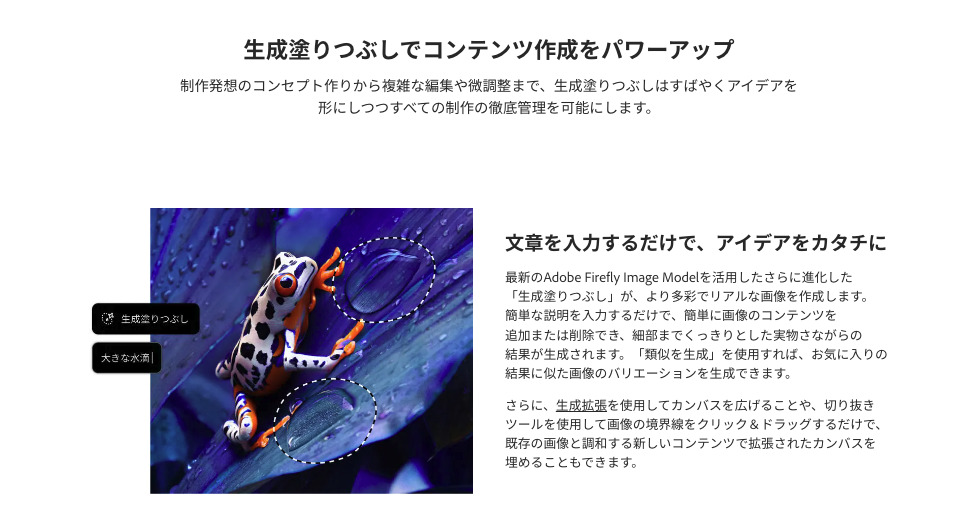
生成塗りつぶし(Generative Fill)は、画像の一部分を選択し、その範囲だけをAIで追加・削除・置き換えできる機能です。画像全体を作り直す必要がなく、「この部分だけ変えたい」というピンポイントな編集に対応できます。
具体的には、以下のような使い方ができます。
- 不要なオブジェクトの削除:画像内の余計な物体を選択して消去すると、背景に自然に馴染むように修復される
- 新しい要素の追加:選択範囲にテキストで指示を入力すると、その内容に沿ったオブジェクトが自然に合成される
- 既存要素の置き換え:「テーブルの上の花をケーキに変えたい」といった入れ替えも、プロンプト指示で対応可能
たとえば、生成塗りつぶし(Generative Fill:選択範囲に対してAIで追加・削除・置き換えする機能)を使うと、画像の一部だけを自然につくり変えられます。
元の画像:

生成塗りつぶしで編集した画像:
| 観葉植物を消去 | ケーキを追加 |
|---|---|
 |  |
既存画像の「ここだけ直したい」をサクッと処理できるのが強みです。
できること③:テキスト効果
テキスト効果は、入力した文字そのものにテクスチャや質感をつけられるユニークな機能です。通常のフォント装飾では難しい、立体的で視覚的なインパクトのある文字デザインをAIが自動で生成してくれます。
適用できるエフェクトの例としては、以下のようなものがあります。
- 海・波・水しぶき(夏のキャンペーンバナーなど)
- 炎・溶岩(ゲームやイベント系のビジュアル)
- 金属・メタリック(高級感のあるロゴ風デザイン)
- 氷・雪・霜(冬のシーズン素材)
- ネオン・発光(サイバーパンク風やナイトイベント向け)
SNSの投稿画像やYouTubeサムネイル、キャンペーンバナーの見出し文字など、目を引くビジュアルが必要な場面で時短になります。テキスト効果はプロンプトの表現次第で仕上がりが大きく変わるため、いろいろな言い回しを試してみるのがおすすめです。
テキスト「SUMMER」に「波、海、青と白のグラデーション、涼しげな雰囲気」のエフェクトをかける
できること④:生成Match(スタイル参照)
無料プランでは、既存の画像をスタイルの参考としてアップロードし、その雰囲気やトーンに寄せた画像を生成する「スタイル参照」機能も利用できます。
たとえば、「この写真のような色味・雰囲気で別のシーンを作りたい」といった場合に、参照画像を指定することで、AIがそのテイストを汲み取った画像を生成してくれます。ブランドのトーン&マナーを統一したい場合や、既存の素材に合わせたビジュアルを追加で作りたい場合に便利です。
できること⑤:モバイルアプリでも無料で使える
Adobe Fireflyはスマートフォン向けのアプリも提供されており、外出先やスキマ時間にもAI画像生成を試すことができます。
モバイルアプリのポイントは以下のとおりです。
- PC版と同じAdobeアカウントでログインできるため、クレジットも共有される
- 機能や制限はPC版と基本的に同じで、テキストからの画像生成などの主要機能が使える
- 操作性はPCのほうが優れるため、細かいプロンプト調整や生成塗りつぶしなどはPC推奨
「まず生成して方向性を確認したい」「移動中にアイデアを形にしておきたい」といった使い方であれば、モバイルでも十分に活用できます。
Adobe Fireflyの無料プランの制限と注意点
Adobe Fireflyの無料プランは気軽に試せる反面、「使える量」と「使える範囲」にはいくつかの制約があります。知らずに使い始めると「思ったより早く枠を使い切った」「この用途では使えなかった」といった事態になりかねません。
あとから困らないように、無料プランの制限と注意点をしっかり把握しておきましょう。
月10クレジット(画像10枚)までの制限
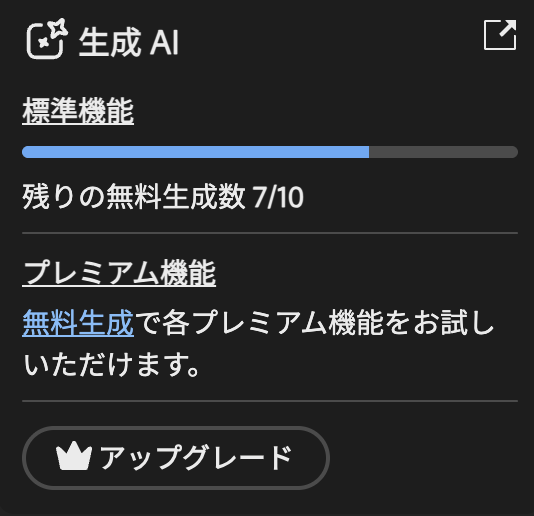
無料プランで最も大きな制約が、生成回数の上限です。無料プランでは月10クレジットが付与され、基本的に「1回の画像生成=1クレジット消費」となります。
クレジットの残数は、Firefly画面右上のアカウント表示に「残りの無料生成数 7/10」のように表示されるため、いつでも確認できます。
クレジットに関して注意すべきポイントは以下のとおりです。
- 毎月リセットされ、繰り越しは不可:使わなかった分を翌月に持ち越すことはできません。リセットのタイミングは、初回利用日を起点に1ヶ月ごとです
- 機能によって消費量が異なる場合がある:テキストからの画像生成は1クレジットが基本ですが、高画質モデル(Firefly Image 4 Ultraなど)やプレミアム機能を使用する場合は、1回あたりの消費クレジットが多くなるケースがあります
- クレジットを使い切ると生成不可になる:残りが0になった時点で、新たな画像生成はできなくなります。クレジットがリセットされるのを待つか、有料プランへのアップグレードが必要です
月10クレジットは、「いくつかのプロンプトを試して仕上がりを比較する」だけでも消費しやすい量です。プロンプトを事前にしっかり練ってから生成するなど、計画的な使い方を心がけましょう。
なお、付与されるクレジット数はアカウントや時期によって変更される可能性があります。最新の情報はAdobe公式の生成クレジットFAQで確認してください。
生成画像にウォーターマークが入る
無料プランで生成した画像には、ウォーターマーク(透かし)が付与される場合があります。これはAdobe Fireflyで生成されたコンテンツであることを示すもので、画像上に薄く表示されます。
ウォーターマークが問題になりやすいケースと、気にならないケースを整理すると以下のとおりです。
ウォーターマークが気にならないケース:
- 個人のSNS投稿やブログのアイキャッチ画像
- デザインの方向性やラフ案を確認する用途
- 社内向けの資料やプレゼンのイメージ画像
ウォーターマークが問題になるケース:
- クライアントへの提出物や納品素材
- 広告バナー・LP・ECサイトの商品画像など商用素材
- 印刷物やブランディングに使うビジュアル
透かしなしの画像が必要な場合は、有料プランへのアップグレードを検討しましょう。
商用利用は有料プランのみ
無料プランでも画像生成の機能自体は試せますが、生成した画像を商用目的で安心して使いたい場合は、有料プランが前提になります。
Adobe Fireflyは著作権に配慮したデータで学習されており、有料プランでは商用利用が正式に認められています。さらに、有料プランの一部では、万が一生成物に対して著作権侵害の主張があった場合にAdobeが補償してくれる「IP補償(知的財産の補償)」も付帯しています。
一方、無料プランでの商用利用については明確な制限があるため、ビジネス用途で使う場合はリスクが伴います。整理すると以下のようになります。
| 用途 | 無料プラン | 有料プラン |
|---|---|---|
| 個人の趣味・学習目的 | ○ | ○ |
| 個人ブログ・SNS投稿(非営利) | △(条件による) | ○ |
| クライアントワーク・広告利用 | × 推奨されない | ○(IP補償あり) |
| 商品販売・EC利用 | × 推奨されない | ○(IP補償あり) |
まずは無料プランで操作感や生成品質を確認し、仕事で継続的に使う段階になったら有料プランに切り替えるのが現実的な進め方です。
一部の高度な機能は利用不可
無料プランは「AI画像生成の入り口」としては十分ですが、利用できる機能の範囲には制限があります。以下のような機能は、有料プラン限定または上位プラン限定となっています。
無料プランでは使えない主な機能:
- 動画生成(テキストから動画 / 画像から動画):Firefly Video Modelを使った動画生成はプレミアム機能に分類されており、無料プランでは基本的に利用できません
- 高画質モデルの利用:Firefly Image 4 Ultraなどの高品質モデルはプレミアム機能扱いとなり、利用には対応プランが必要です
- Adobe Expressのプレミアムテンプレート:デザインテンプレートの一部は有料プラン限定です
- Photoshop Web版とのフル連携:Photoshopの生成塗りつぶし・生成拡張などをフルに使うには、PhotoshopのサブスクリプションまたはCreative Cloud Proプランが必要です
- 音声翻訳・リップシンク:動画の音声を多言語に翻訳するなどの高度な機能も上位プラン限定です
無料プランで基本機能を試してみて、「もっと高画質の画像が必要」「動画生成も使いたい」「制作の安定性がほしい」と感じたタイミングで、有料プランへの移行を検討するのがおすすめです。
Adobe Fireflyの無料枠を最大限活かすコツ
Adobe Fireflyの無料プランは月10クレジットと限られているため、何も考えずに生成を繰り返すとあっという間に枠を使い切ってしまいます。しかし、少しの工夫で同じ10クレジットでも満足度の高い結果を得ることは十分に可能です。
ここでは、無料枠を無駄なく使い切るための実践的なコツを紹介します。
コツ①:プロンプトを事前にしっかり練ってから生成する
無料枠で最もありがちな失敗が、「なんとなくのプロンプトで生成→イメージと違う→修正して再生成」を繰り返し、クレジットを浪費してしまうパターンです。
生成ボタンを押す前に、以下のポイントを意識してプロンプトを組み立てましょう。
- 被写体を具体的に描写する:「猫」ではなく「窓辺に座るオレンジ色の短毛種の猫」のように、色・場所・特徴まで指定する
- 雰囲気やスタイルを明示する:「温かみのある色合い」「ミニマルなデザイン」「水彩画風」など、仕上がりのトーンを言葉にする
- 構図や光の方向も指定する:「正面から撮影」「自然光が左から差し込む」など、写真の撮影指示のようにイメージを伝える
プロンプトの精度が上がるほど、1回の生成で狙いに近い結果が出やすくなり、無駄な再生成を減らせます。
コツ②:Fireflyのギャラリーで成功例を参考にする
ゼロからプロンプトを考えるのが難しいと感じたら、Adobe Fireflyのギャラリーを活用しましょう。ギャラリーには他のユーザーが生成した画像とそのプロンプトが公開されており、自分が作りたいイメージに近い作品のプロンプトをそのまま参考にできます。
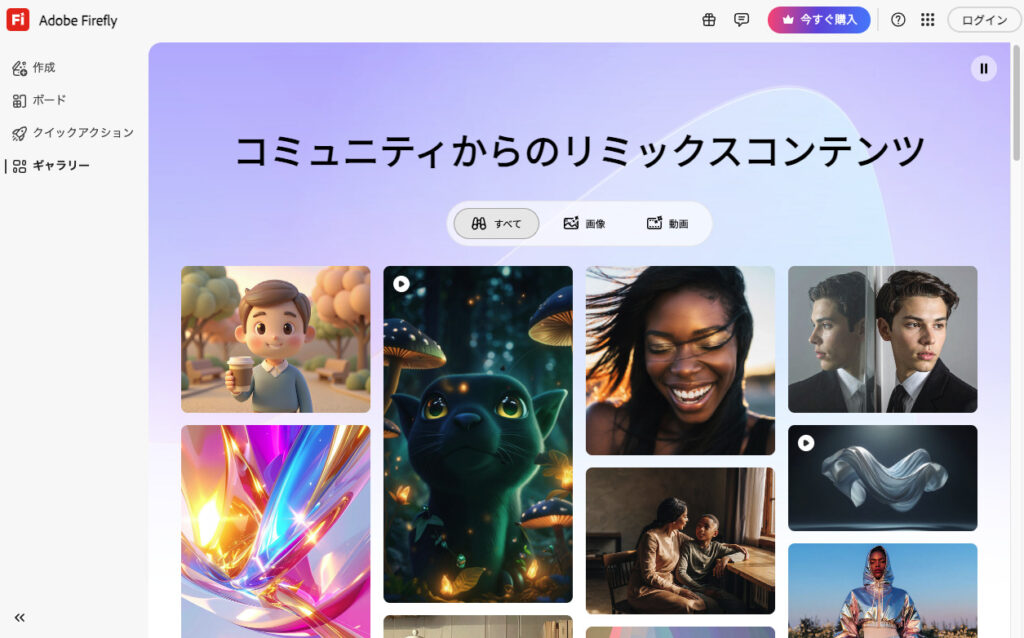
効果的な活用方法としては、気に入った画像のプロンプトをベースに、自分の目的に合わせて一部を書き換えるやり方がおすすめです。これにより、試行錯誤の回数を大幅に減らせます。
コツ③:設定オプションを活用して生成精度を上げる
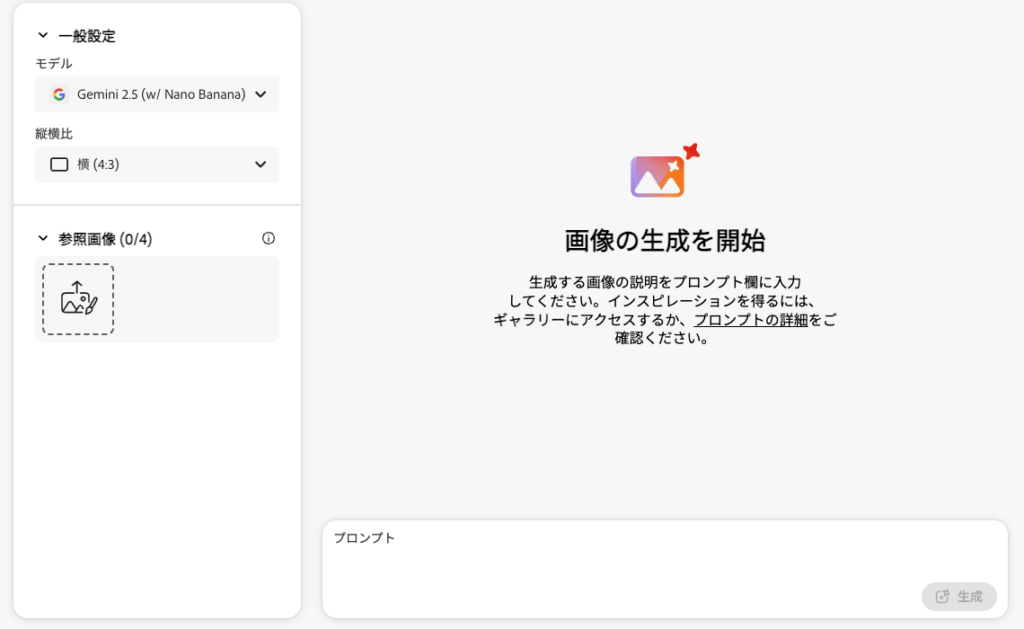
Adobe Fireflyでは、プロンプトだけでなく画面上の設定オプションでも仕上がりをコントロールできます。これらの設定を生成前に調整しておくことで、プロンプトだけでは伝えきれない細かなニュアンスを補い、再生成の回数を減らすことにつながります。
活用すべき主な設定オプションは以下のとおりです。
- 縦横比(アスペクト比):正方形(1:1)、横長(16:9)、縦長(9:16)など、用途に合わせて最初から指定しておく。SNS投稿用なら正方形、YouTubeサムネイルなら横長といった具合に選ぶ
- コンテンツタイプ:「写真」「アート」などのスタイル指定ができるため、求めるテイストに合わせて選択する
- スタイル参照:手持ちの画像をアップロードして、その雰囲気やトーンに寄せた生成ができる。ブランドの世界観を統一したい場合に特に有効
コツ④:1回の生成で複数バリエーションを比較する
Adobe Fireflyでは、1回の生成ボタンで複数パターンの画像が同時に生成されます。この複数バリエーションの中から最も良いものを選べるため、実質的に1クレジットで複数の候補を比較検討できることになります。
ここで重要なのは、「生成」ボタンを押す回数=クレジット消費回数であるという点です。バリエーションの中から選ぶ段階ではクレジットは消費されないため、まずは生成された候補をすべて確認し、最も近いものをベースに次のアクションを判断しましょう。
コツ⑤:生成塗りつぶしで「部分修正」に切り替える
1回の生成で全体の8割は満足だけど、一部だけ気になる箇所がある場合、画像全体を再生成するのはクレジットの無駄遣いです。
そんなときは「生成塗りつぶし」機能を使って、気になる部分だけをピンポイントで修正しましょう。たとえば「背景は良いけど、手前のオブジェクトだけ変えたい」「人物の服の色だけ変更したい」といったケースでは、全体を作り直すよりも部分修正のほうがクレジットを節約しつつ理想に近づけやすくなります。
コツ⑥:クレジットのリセット日を把握して計画的に使う
無料プランのクレジットは毎月リセットされ、未使用分を翌月に繰り越すことはできません。つまり、使わなかった分はそのまま消滅してしまいます。
リセット日は「初回利用日」を起点に1ヶ月ごとに設定されるため、自分のリセット日を把握しておくことが大切です。リセット日はFirefly画面右上のアカウント表示から確認できます。
リセット日が近づいてクレジットが余っている場合は、今後使うかもしれない素材を生成してストックしておくのも一つの手です。逆に、月初にまとめて使い切ってしまうと月末に必要になった際に対応できないため、月間の使い方をあらかじめイメージしておくと安心です。
残りのクレジット数は生成クレジットは、アカウントメニューで確認できます。確認する詳細な方法については以下のページで解説されています。


Adobe Firefly無料プランと有料プランの違い
Adobe Fireflyには、無料プランに加えてFirefly Standard・Firefly Pro・Firefly Premiumの3つの有料プランが用意されています。プランによって月間の生成クレジット数、利用できる機能の範囲、商用利用時のサポート内容が大きく異なります。
まず、各プランの主な違いを比較表で整理します。
| 項目 | 無料プラン | Firefly Standard | Firefly Pro | Firefly Premium |
|---|---|---|---|---|
| 月額料金(税込) | 無料 | 1,580円 | 4,780円 | 31,680円 |
| 月間生成クレジット | 10 | 2,000 | 7,000 | 50,000 |
| 標準生成(画像・ベクター等) | クレジット消費あり | 無制限 | 無制限 | 無制限 |
| プレミアム生成(動画・パートナーモデル等) | 利用不可 | クレジット消費で利用可 | クレジット消費で利用可 | Firefly動画モデルは無制限 |
| ウォーターマーク | あり | なし | なし | なし |
| 商用利用 | 制限あり | 可能 | 可能 | 可能 |
| IP補償(知的財産の補償) | なし | あり | あり | あり |
| Photoshop Web版・モバイル版 | 利用不可 | 利用不可 | 利用可能 | 利用可能 |
| Adobe Expressプレミアム機能 | 利用不可 | 利用不可 | 利用可能 | 利用可能 |
| クレジット使い切り後の挙動 | 生成不可(翌月リセットまで停止) | 生成可能(速度制限あり) | 生成可能(速度制限あり) | 生成可能(速度制限あり) |
※料金は2026年2月時点の情報です。最新の料金・プラン内容はAdobe Firefly公式プラン比較ページでご確認ください。
無料プランと有料プランの最も大きな違いは、生成クレジットの量と標準生成機能が無制限かどうかの2点です。有料プラン(Standard以上)では、テキストからの画像生成や生成塗りつぶしといった標準的なAI生成機能がクレジットを消費せず無制限に利用できます。生成クレジットは、動画生成やパートナーモデル(Google Geminiの画像生成、ChatGPT画像生成など)を使用するプレミアム機能に対して消費される仕組みです。
また、有料プランではクレジットを使い切った場合でも、生成速度が遅くなるだけで機能自体は引き続き利用できます。一方、無料プランではクレジットが0になると翌月のリセットまで生成ができなくなる点も大きな違いです。
なお、すでにPhotoshopやIllustratorなどのAdobe製品を利用している方は、Creative Cloud Pro(月額9,080円・税込)を選ぶと、20以上のAdobe CCアプリに加えて4,000クレジット分のプレミアム生成機能が利用できるため、Fireflyプランを別途契約するよりもコストパフォーマンスが高くなるケースがあります。
Adobe Firefly無料プランはこんな人におすすめ!
無料プランは「まず触ってみる」「必要なときだけ少し作る」人ほど相性がいいです。
クレジットに上限があるぶん、ライトに試して判断したい人に向いています。
- AI画像生成を初めて試してみたい人
いきなり有料にせず、操作感や生成の雰囲気を確かめられます。 - Adobe Fireflyの機能や使い勝手を確認したい人
「テキストから画像生成」「生成塗りつぶし」など主要機能を一通り触れます。 - 個人の趣味やSNS投稿用に少しだけ画像を作りたい人
アイキャッチやイメージカットなど、軽い用途なら無料枠でも十分です。 - 月に数枚程度しか生成しない人
頻度が少ないなら、無料枠で足りるケースが多いです。 - まずは無料で試してから有料プランを検討したい人
いきなり課金せず、必要になったタイミングでアップグレードできます。
「毎日使う」「仕事で安定運用したい」人は、無料の制限がボトルネックになりやすいです。
- 毎日たくさん画像を生成したい人
試行回数が増えるほど、無料枠は早めに上限に到達します。 - ビジネスや商用目的で使いたい人
案件や制作物に使う場合、利用条件の確認や安定性の面で有料プランのほうが安心です。 - ウォーターマークなしの画像が必要な人
提出物や広告素材など、「透かしなし」が必須なら有料が現実的です。 - 動画生成を本格的に使いたい人
動画系は無料だと制限が強く、継続運用には向きにくいです。
他の無料で使えるAI画像生成ツールとの比較
Adobe Firefly以外にも、無料で使えるAI画像生成ツールは複数存在します。「Adobe Fireflyの無料プランで十分なのか?」「他のツールのほうが自分に合っているのでは?」と迷っている方のために、代表的な無料ツールとの違いを比較してみましょう。
主要ツールとの比較表
まず、Adobe Fireflyを含む主要なAI画像生成ツールの無料プランを一覧で比較します。
| ツール名 | 無料枠の目安 | 日本語対応 | 商用利用(無料枠) | 主な特徴 |
|---|---|---|---|---|
| Adobe Firefly | 月10クレジット | ○ | 制限あり | 著作権配慮の学習データ、Adobe製品との連携 |
| ChatGPT(DALL-E 3) | 無料版でも利用可(回数制限あり) | ○ | 利用規約に準ずる | 対話形式で修正指示が出せる、プロンプト作成もAIに任せられる |
| ImageFX(Google) | Googleアカウントで無料利用可 | ○ | 明確な規定なし | 完全無料、高品質、直感的なUI |
| Leonardo AI | 1日150トークン(約150枚) | △(英語UI) | 有料プランで可能 | 無料枠が多い、モデルの選択肢が豊富 |
| Microsoft Designer | 月100回程度 | ○ | 不可 | DALL-E 3ベース、Microsoftアカウントですぐ使える |
| Canva AI | 無料プランで一部利用可 | ○ | 制限あり | デザインテンプレートとの組み合わせが強み |
| Stable Diffusion | 無制限(ローカル実行) | △(英語) | 可能 | 完全無料・無制限だがPC環境の構築が必要 |
※無料枠の内容は2026年2月時点の情報です。各ツールの最新情報は公式サイトでご確認ください。
Adobe Fireflyが他ツールより優れている点
Adobe Fireflyの最大の強みは、著作権に配慮した学習データのみで訓練されている点です。Adobe Stockの素材やオープンライセンスのコンテンツなど、権利的にクリアなデータで学習しているため、生成した画像を商用利用する際の著作権リスクが他ツールと比べて低く設計されています。
また、PhotoshopやIllustrator、Adobe ExpressといったAdobe製品とシームレスに連携できるのも、他のツールにはない大きなメリットです。普段からAdobe製品を使っているクリエイターであれば、Fireflyで生成した画像をそのまま制作フローに組み込めるため、作業効率が大幅に向上します。
さらに、日本語プロンプトへの対応精度が高く、UIも日本語で表示されるため、英語が苦手な方でも迷わず操作できる点も初心者にとっては安心材料です。
Adobe Fireflyが他ツールに劣る点
一方で、無料枠の生成回数に関しては、Adobe Fireflyは他ツールと比較して少ない部類に入ります。月10クレジットという上限は、Leonardo AIの1日150トークンやMicrosoft Designerの月100回と比べるとかなり控えめです。
「とにかくたくさん生成して試行錯誤したい」「量をこなして画像生成AIに慣れたい」という段階では、無料枠が多いLeonardo AIやImageFXのほうが適している場合があります。
また、ChatGPT(DALL-E 3)のように対話形式で「もう少し明るくして」「背景をシンプルに変えて」といった自然言語での修正指示ができるツールと比べると、Fireflyではプロンプトを自分で書き換えて再生成する必要があるため、AI初心者にとってはやや試行錯誤のハードルが高く感じる可能性もあります。
用途別のおすすめツール
どのツールが最適かは、利用目的や重視するポイントによって変わります。以下に用途別の目安をまとめます。
Adobe Fireflyがおすすめの人:
- 商用利用を前提に著作権リスクを最小限にしたい
- PhotoshopやAdobe Expressなど、Adobe製品と組み合わせて使いたい
- 日本語だけで完結する操作性を重視する
他のツールがおすすめの人:
- 無料でたくさん生成して練習したい → Leonardo AI、ImageFX
- プロンプトを考えるのが苦手で、対話形式で画像を作りたい → ChatGPT(DALL-E 3)
- デザインテンプレートと組み合わせてSNS素材を量産したい → Canva AI
- 完全無料で回数制限なく使いたい(PC環境あり) → Stable Diffusion
もちろん、複数のツールを併用するのも有効な方法です。たとえば、Adobe Fireflyで本番用の商用素材を生成し、Leonardo AIやImageFXでアイデア出しや練習用の画像を量産するといった使い分けをすれば、それぞれのツールの強みを活かせます。
【FAQ】Adobe Firefly無料プランでよくある質問
- Q無料プランはいつまで使える?期間制限はある?
- A
無料プラン自体には「◯日まで」といった明確な利用期限が用意されているわけではなく、基本はアカウントがあれば使い続けられます。
ただし、無料で使える生成回数(無料生成数/生成クレジット)は「ずっと残り続ける」のではなく、有効期限つきで付与される点に注意が必要です。
一般的には、初めて生成AI機能を使ったタイミングでクレジットが付与され、そこから1か月で失効します(翌月はまた付与されます)。
- Qクレジットを使い切った後はどうなる?
- A
残りが0になると、新しい生成(画像生成や一部の生成AI操作)ができなくなります。
対処法は次のどちらかです。
・クレジットが再付与(リセット)されるのを待つ
・有料プラン、または追加クレジットで増やす
- Q無料プランから有料プランへの変更方法は?
- A
無料プランから有料プランへの切り替えは、Firefly画面右上の「アップグレード」からプランを選ぶ方法と、Adobeアカウントの管理画面からFireflyプランを選んで契約する方法の2つが基本です。
- Q無料プランで生成した画像の著作権は?
- A
著作権の扱いは国やケースで変わるため一概に断定はできませんが、実務的には「自分が作った生成物として利用できる前提」で扱われることが多いです。
ただし、有名キャラ名・ブランド名・著名人名などをプロンプトに入れると権利リスクが上がるため避けるのが安全です。
- Q無料プランでもCreative Cloud製品と連携できる?
- A
基本的な連携は可能です。
たとえばFireflyで生成した画像を保存して、PhotoshopやAdobe Expressで編集するといった使い方はできます。
ただし、動画生成など一部のプレミアム機能や高度な連携は有料プランが必要になる場合があるため、目的の機能が使えるかは画面の表示(制限・注意書き)で確認するのが確実です。
まとめ
Adobe Fireflyは、無料のAdobeアカウントがあればすぐにAI画像生成を体験できるツールです。ただし、無料プランには生成回数や機能面でいくつかの制約があるため、「どこまで無料で使えるのか」を正しく理解したうえで活用することが大切です。
この記事のポイントを整理すると、以下のとおりです。
- 無料プランでは月10クレジットが付与され、テキストからの画像生成、生成塗りつぶし、テキスト効果など主要機能をひと通り試せる
- クレジットは毎月リセットされ、翌月への繰り越しは不可。使い切ると翌月まで生成できなくなる
- ウォーターマーク(透かし)が付く場合があり、商用利用には制限があるため、仕事で使うなら有料プランが安心
- 有料プラン(Standard / Pro / Premium)では標準生成が無制限になり、IP補償や動画生成などの機能も利用可能
- プロンプトの事前準備やギャラリーの活用、設定オプションの調整など、工夫次第で無料枠でも満足度を高められる
- 他の無料ツール(Leonardo AI・ImageFX・ChatGPTなど)と比較すると無料枠は少なめだが、著作権配慮とAdobe製品連携はFirefly独自の強み
まずは無料プランで操作感や生成品質を体験し、自分の用途に合うかどうかを確認してみてください。「もっと使いたい」「仕事で安定的に運用したい」と感じたタイミングで、有料プランへのアップグレードを検討するのがおすすめです。
画像生成AIを使いこなすには、ツールの使い方だけでなく、プロンプト改善・環境導入・モデル選定・作業フローの理解が重要です。制作に役立つAI資料をまとめて受け取れます。
クリエイター向け資料を受け取る