写真の一部だけにぼかしやシャープ効果をかけたいけれど、マスク作成が面倒で時間がかかる
——そんな悩みを抱えていませんか?
Affinityのフィルターブラシを使えば、マスク作業なしで写真の好きな部分だけに効果を適用できます。背景だけをぼかしたり、顔の一部をシャープにしたりといった加工が、ブラシで塗るだけで完成するのです。
この記事では、フィルターブラシの基本的な使い方から実践的な加工テクニックまで、初心者でもすぐに実践できる内容を解説します。

内容をまとめると…
Affinityのフィルターブラシは、マスクを作らずに写真の好きな部分だけにぼかしやシャープ効果を適用できる超便利ツール
使い方は簡単3ステップで、ツールを選んでフィルターを選んでブラシで塗るだけだから、初心者でもすぐに実践できる
背景ぼかしや顔のシャープ化など、従来はマスク作成に時間がかかっていた加工が数分で完成するから作業効率が劇的にアップ
便利な機能はもちろん、AIも活用しながらさらなる収入へ繋げよう!
プロンプト・導入・制作フローをまとめて学びたい方向けに、AI制作に役立つ無料資料を用意しています。
画像生成だけでなく、AIに作業を任せるためのエージェント活用資料もあわせて受け取れます。
※フィルターブラシが使えるピクセルスタジオについて詳しく


Affinityのフィルターブラシによる加工例【ビフォーアフター】
まずは、フィルターブラシを使うとどんな仕上がりになるのか、具体的な加工例を見ていきましょう。
左:加工前 右:加工後
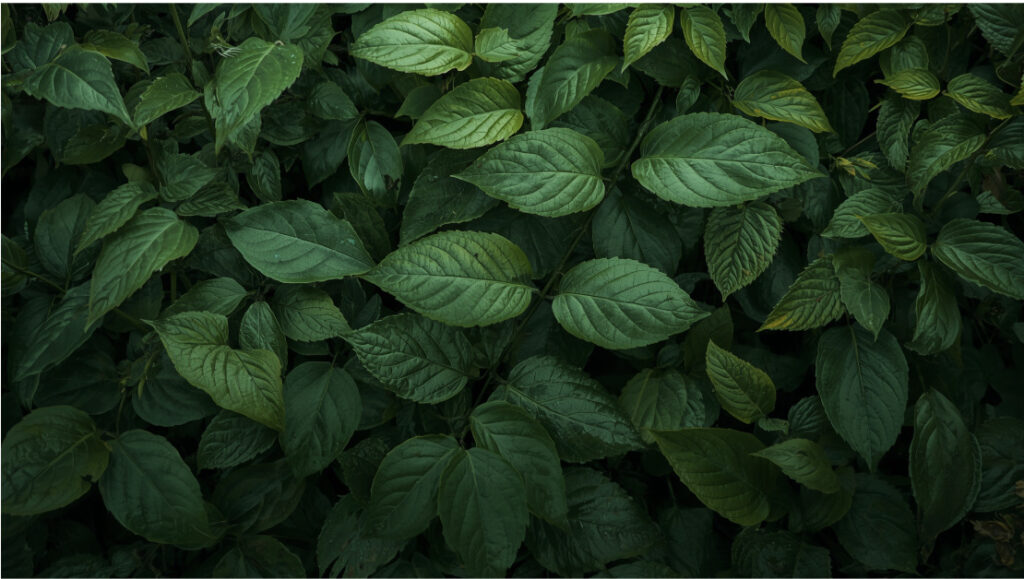
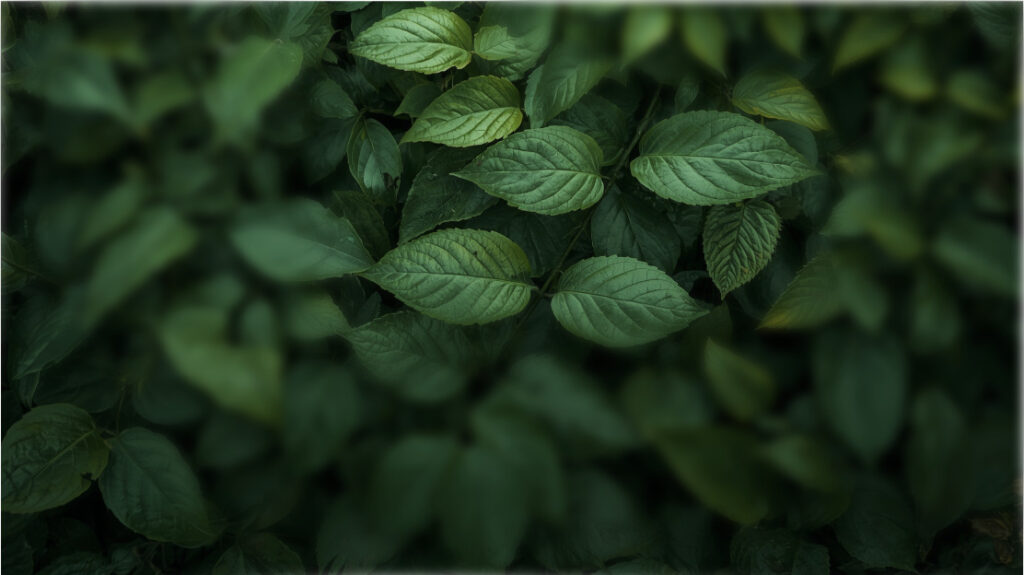


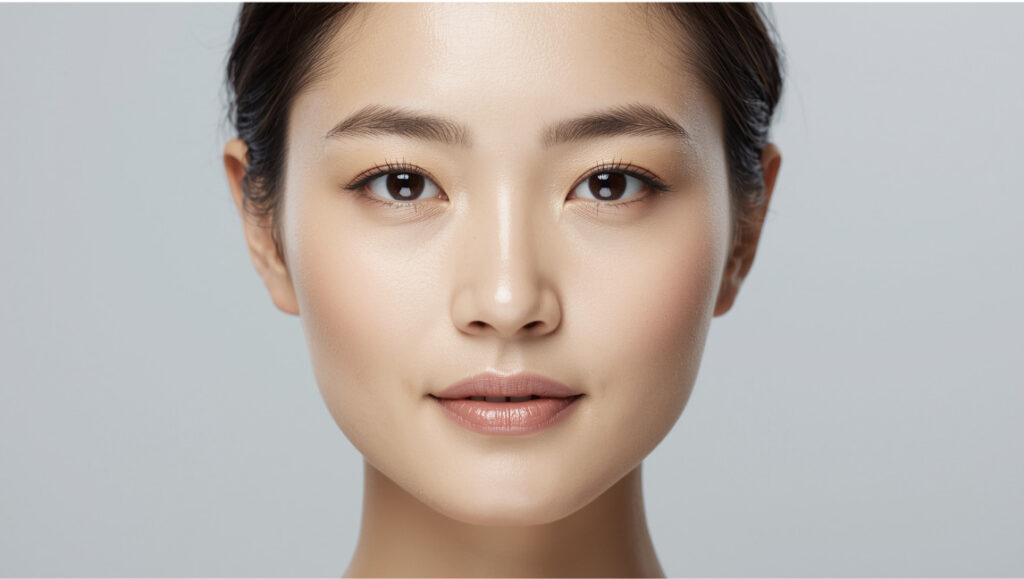
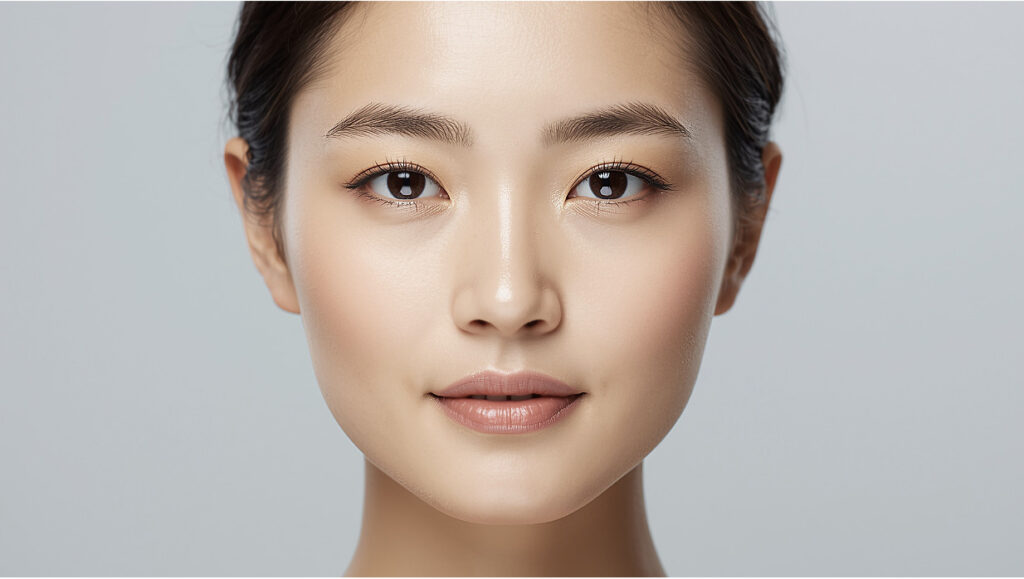
それぞれ変化がありますが、これらはすべてフィルターブラシを使った効果です。
上記の加工は、従来なら選択範囲を作成してマスクを調整する必要がありました。しかし、フィルターブラシなら、効果を適用したい部分をブラシで塗るだけで変化させることが可能です。作業時間も従来のやり方から大幅に短縮できるというメリットもあります。
Affinityのフィルターブラシとは
フィルターブラシツールは、ペイントによって画像の特定領域にフィルター効果を適用できる機能です。
通常のフィルターが画像全体に効果をかけるのに対し、フィルターブラシはブラシで塗った部分だけに効果が適用。これにより、複雑なマスク作成や選択範囲の調整作業が不要になります。
フィルターブラシが向いている作業・向いていない作業
フィルターブラシの使い分けを理解すれば、作業効率が大幅に向上します。
フィルターブラシが特に威力を発揮するのは、境界が曖昧な部分的な加工やスピード感のある加工です。
一方、向いていない作業もあります。画像全体に均一な効果をかける場合は、通常のフィルター機能の方が効率的です。また、境界線がはっきりした物体の切り抜きや、精密な選択範囲が必要な作業では、選択ツールとマスクを組み合わせた方が正確に仕上がります。
フィルターブラシの種類
Affinityで利用できるフィルターブラシには、多様な効果が用意されています。
ぼかし系フィルターには、ガウスぼかし、モーションぼかしなどがあります。ガウスぼかしは背景を自然にぼかす際に、モーションぼかしは動きのある被写体に躍動感を加える際に使用します。
シャープ系フィルターは、アンシャープマスクやハイパスフィルターが代表的です。被写体の輪郭を強調したり、ピントが甘い写真を補正したりする際に活用できます。
ノイズ系フィルターには、ノイズ除去とノイズ追加があります。肌を滑らかにする際にはノイズ除去を、フィルム風の質感を出したい場合にはノイズ追加を選びます。
Affinityのフィルターブラシの使い方3ステップ
フィルターブラシの基本操作は、3つのステップで誰でも簡単。各ステップでの注意点を押さえながら、実際の操作手順を見ていきましょう。
Step1:ツールバーからフィルターブラシを選択
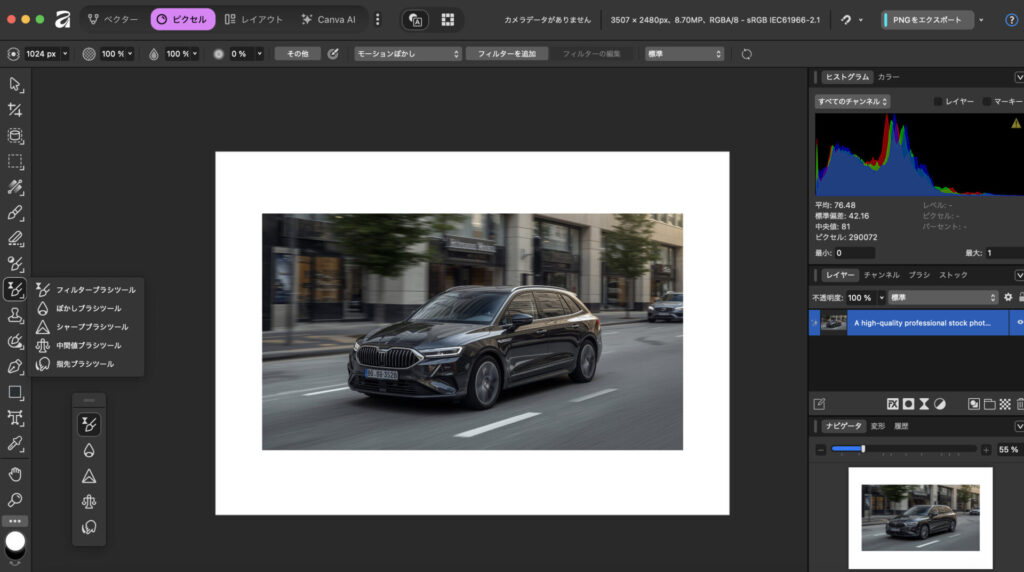
最初に、左側のツールバーからフィルターブラシツールを選択します。
フィルターブラシツールは、ピクセルスタジオのデフォルト設定で使用できます。ツールバーの中段あたりにあるブラシ型のアイコンを長押しすると、複数のブラシツールが表示されるため、その中から「フィルターブラシツール」を選びましょう。
選択すると、画面上部にコンテキストツールバーが表示されます。ここには、幅、不透明度、流量、硬さ、描画モードなどの設定項目が並んでいます。
Step2:使いたいフィルターを選ぶ
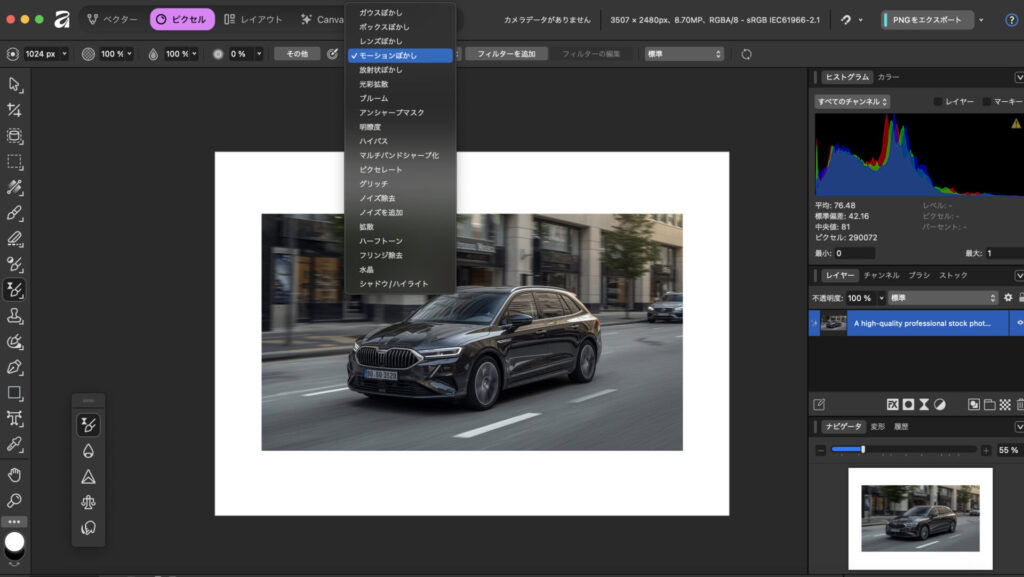
次に、コンテキストツールバーの「フィルター」ドロップダウンメニューから、適用したいフィルターを選択します。
フィルターを選択すると、そのフィルターのパラメータが表示されます。例えば、ガウスぼかしなら半径の値、アンシャープマスクなら量と半径の値を調整可能。実際にブラシで塗ってみて効果を確認してから、必要に応じて調整してください。
Step3:ブラシで効果を適用したい部分を塗る
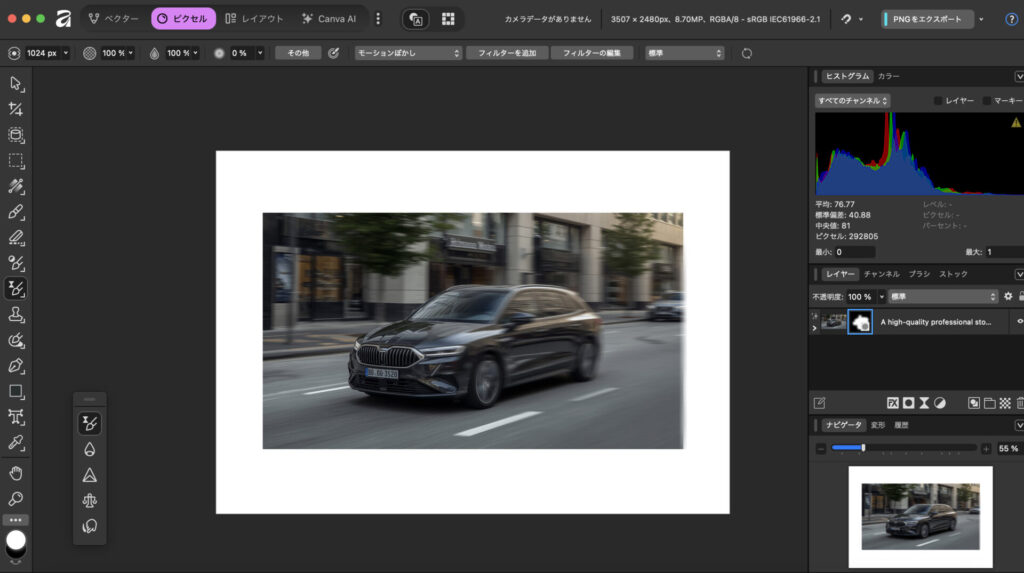
最後に、効果を適用したい部分をブラシで塗ります。
マウスでドラッグするだけで、塗った部分にフィルター効果が適用されます。塗り重ねることで効果を強めたり、不透明度を下げて薄く塗ったりと、ブラシの特性を活かした調整が可能です。
塗っている最中は、リアルタイムで効果が反映されます。フィルターブラシを使用すると、選択したレイヤーの子レイヤーとしてフィルターレイヤーが自動的に追加されます。この非破壊編集の仕組みにより、元画像を保ったまま何度でも調整できます。
Affinityのフィルターブラシを使った加工テクニック
ここからは冒頭でお見せした実践的な加工テクニックを3つ紹介します。ポートレート写真、動きのある写真、商品写真など、さまざまなシーンで応用が可能です。
写真の背景だけをぼかす
ポートレート写真で背景をぼかし、被写体を際立たせる方法です。
背景ぼかしは、フィルターブラシで最もよく使われる加工の1つ。一眼レフカメラの浅い被写界深度で撮影したような、プロ級の仕上がりを実現できます。
まず、フィルターブラシツールを選択し、「ガウスぼかし」フィルターを選びます。半径は10〜30px程度に設定すると、自然なぼけ感が得られます。被写体の輪郭を避けながら、背景部分をブラシで塗っていきましょう。
被写体との境界付近は、ブラシサイズを小さくして丁寧に塗ると、自然なぼけの境界線が作れます。
乗り物に躍動感を出す


動きのある被写体に、スピード感や躍動感を加える方法です。
モーションぼかしを背景に適用することで、静止画に動きの印象を与えられます。車やバイク、スポーツシーンなどの写真に効果的。
フィルターブラシツールで「モーションぼかし」を選択し、被写体の進行方向後方から流れるようにブラシを動かすと、より自然な躍動感が生まれます。
被写体の輪郭付近は特に丁寧に処理し、被写体自体にはモーションがかからないよう注意。必要に応じて、レイヤーマスクで微調整すると完成度が高まります。
顔の一部だけをシャープにする
ポートレート写真で、目元や唇など特定の部分だけをシャープにする方法です。
顔の重要なパーツだけをシャープにすることで、印象的で魅力的な仕上がりになります。全体をシャープにすると肌の質感が粗くなるため、部分的な適用が効果的です。
フィルターブラシツールで「アンシャープマスク」を選択したら、目、眉、唇など、強調したい部分を丁寧にブラシで塗ります。シャープ効果は毛穴やシワを強調してしまうため、ピンポイントで適用することが美しい仕上がりのコツです。
Affinityのフィルターブラシに関するよくある質問
最後に、フィルターブラシを使う際によく寄せられる質問にお答えします。
- Qブラシで塗っても効果が見えないのはなぜですか?
- A
不透明度や流量が低すぎる可能性があります。コンテキストツールバーで不透明度を70〜100%、流量を100%に設定してみてください。また、選択したフィルターのパラメータ値が小さすぎる場合も効果が見えにくくなります。
- Qフィルターレイヤーはどこに追加されますか?
- A
デフォルト設定では、選択したレイヤーの子レイヤーとして追加されます。環境設定で「フィルターを新規レイヤーとして追加」を選択すると、親レイヤーとして追加されるようになります。
- Q既存のフィルターレイヤーにブラシをかけるとどうなりますか?
- A
同じタイプのフィルターレイヤーが既に存在する場合、新規レイヤーは作成されず、既存レイヤーのマスクに効果が追加されます。異なるフィルターを選択している場合は、新規レイヤーが作成されます。
まとめ
本記事では、Affinityのフィルターレイヤー機能について解説しました。ポイントは以下の通りです。
- Affinityのフィルターブラシは、マスク作成なしで写真の特定部分だけに効果を適用できるツール
- ブラシで塗るだけという直感的な操作で、背景ぼかし、部分的なシャープ化、ノイズ除去など、多様な加工が可能
- 従来のマスク作業と比べて作業時間を大幅に短縮できるため、効率的なワークフローを構築
- 基本的な使い方は、ツール選択→フィルター選択→ブラシで塗る、という3ステップ
Canvaに統合された後も、Affinityの高度な写真編集機能は無料で利用できます。フィルターブラシを活用して、プロ級の写真加工スキルを身につけ、副業やクリエイティブワークの幅を広げていきましょう!
画像生成AIを使いこなすには、ツールの使い方だけでなく、プロンプト改善・環境導入・モデル選定・作業フローの理解が重要です。制作に役立つAI資料をまとめて受け取れます。
クリエイター向け資料を受け取る